En plus d'inviter manuellement des membres ou d'utiliser l'importation des utilisateurs au format CSV, les super administrateurs peuvent attribuer automatiquement des licences de gestion du travail, de gestion du travail en lecture seule et d'extension dans le cadre de l'attribution d'accès SCIM. Ainsi, les membres obtiennent le bon type de licence au moment de leur création, en fonction de leur groupe ou attribut de fournisseur d'identité.
Articles connexes
Fonctionnement
Asana prend en charge l'attribution d'accès SCIM 2.0 des licences à l'aide de l'attribut licenses. Votre fournisseur d'identité envoie une liste de valeurs pour chaque membre provisionné.
Définissez les licences sous la forme d'une liste séparée par des virgules, sans espace supplémentaire et par ordre alphabétique, afin d'éviter les cycles d'attribution d'accès inutiles. Cela permettra à votre fournisseur d'identité d'identifier correctement les cas où les données d'Asana ne correspondent pas à celles du fournisseur d'identité.
Par exemple :
pour un utilisateur Enterprise disposant des extensions Feuilles de temps et budgets et Demandes d'IA :
"licenses":"demandes IA,feuilles de temps et budgets,gestion du travail"
Pour un utilisateur en lecture seule d'Asana Work Management :
"Licenses":"gestion du travail en lecture seule"
Toutes les valeurs valides sont disponibles sur https://developers.asana.com/docs/scim.
Pour configurer cette option, créez un attribut de licences personnalisé dans votre fournisseur d'identité, associez-le à l'appartenance à un groupe ou à l'attribution d'un rôle dans l'application, puis laissez votre cycle d'attribution d'accès habituel l'appliquer.
Conditions préalables
Configuration sur Okta
Exigences
- Vous êtes super administrateur sur Asana.
- Vous êtes un administrateur Okta autorisé à ajouter des attributs personnalisés, des groupes et des attributions d'application.
- Vous avez terminé la configuration d'un compte de service Asana pour SCIM et l'attribution d'accès de base Okta (ci-dessus).
Étapes
- Dans l'application Asana sur Okta, sous l'onglet Attribution d'accès, vérifiez que l'option Mettre à jour les caractéristiques des utilisateurs est activée.
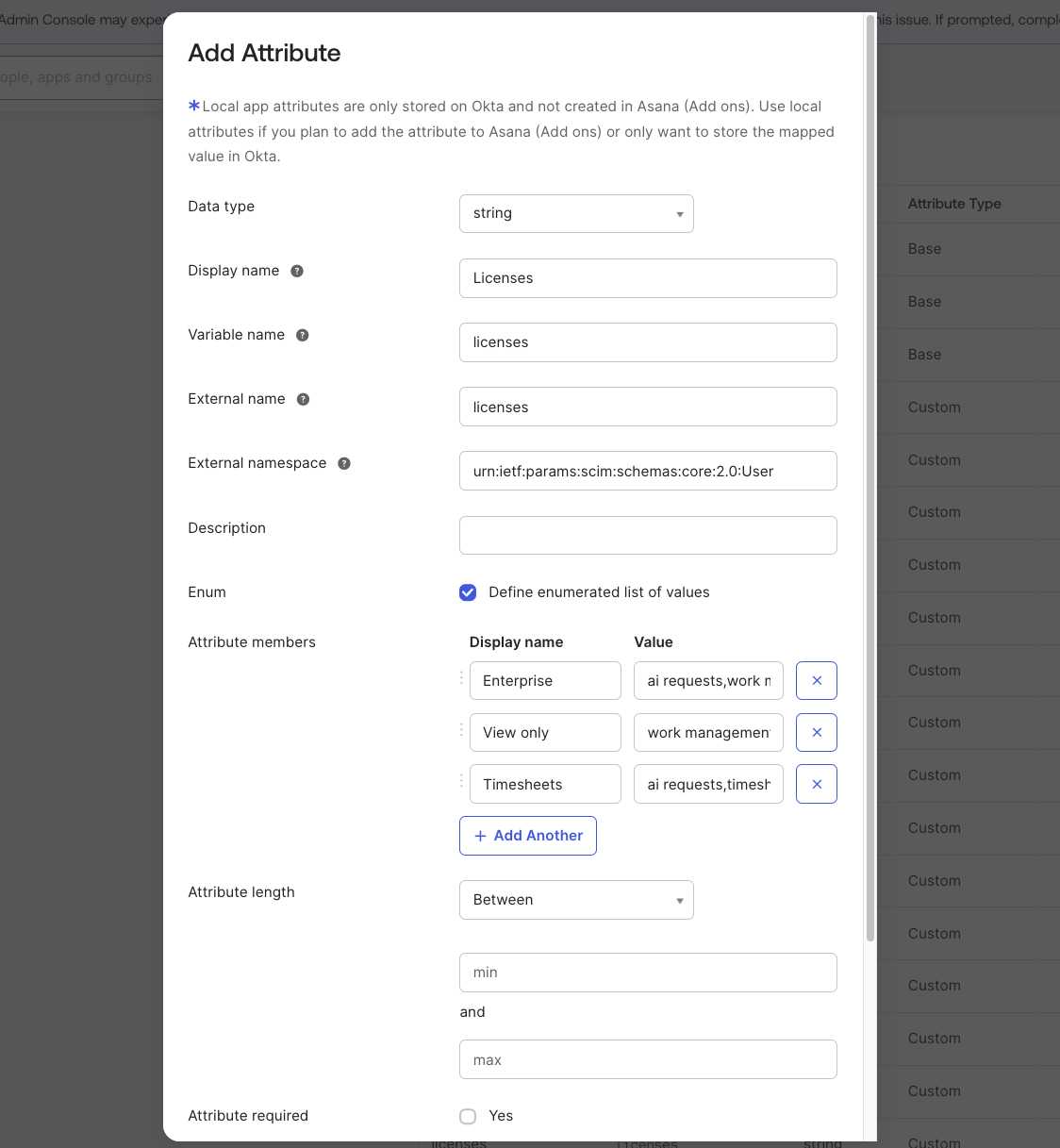
- Sous le même onglet, ouvrez l'éditeur de profil et cliquez sur Ajouter un attribut. Saisissez :
- Afficher le nom : Licences
- Nom de la variable : licenses
- Nom externe : licenses
- Espace de noms externe : urn:ietf:params:scim:schemas:core:2.0:User
- Description : attribution d'accès aux licences
- [Facultatif] Cochez Définir une liste énumérée de valeurs et ajoutez des membres d'attribut pour chaque état de licence souhaité. Exemples :
- Nom d'affichage : enterprise, Valeur : AI Teammates, gestion du travail
- Nom d'affichage : lecture seule, Valeur : gestion du travail en lecture seule
- Nom d'affichage : utilisateurs de feuilles de temps, Valeur : demandes d'IA, feuilles de temps et budgets, gestion du travail
- Type d'attribut : Groupe
- Cliquez sur Enregistrer.
Sous Répertoire > Groupes, créez des groupes pour chaque statut de licence (par exemple, Asana - Enterprise et Asana - Lecture seule) et affectez les membres au groupe correspondant à la licence qu'ils doivent recevoir.
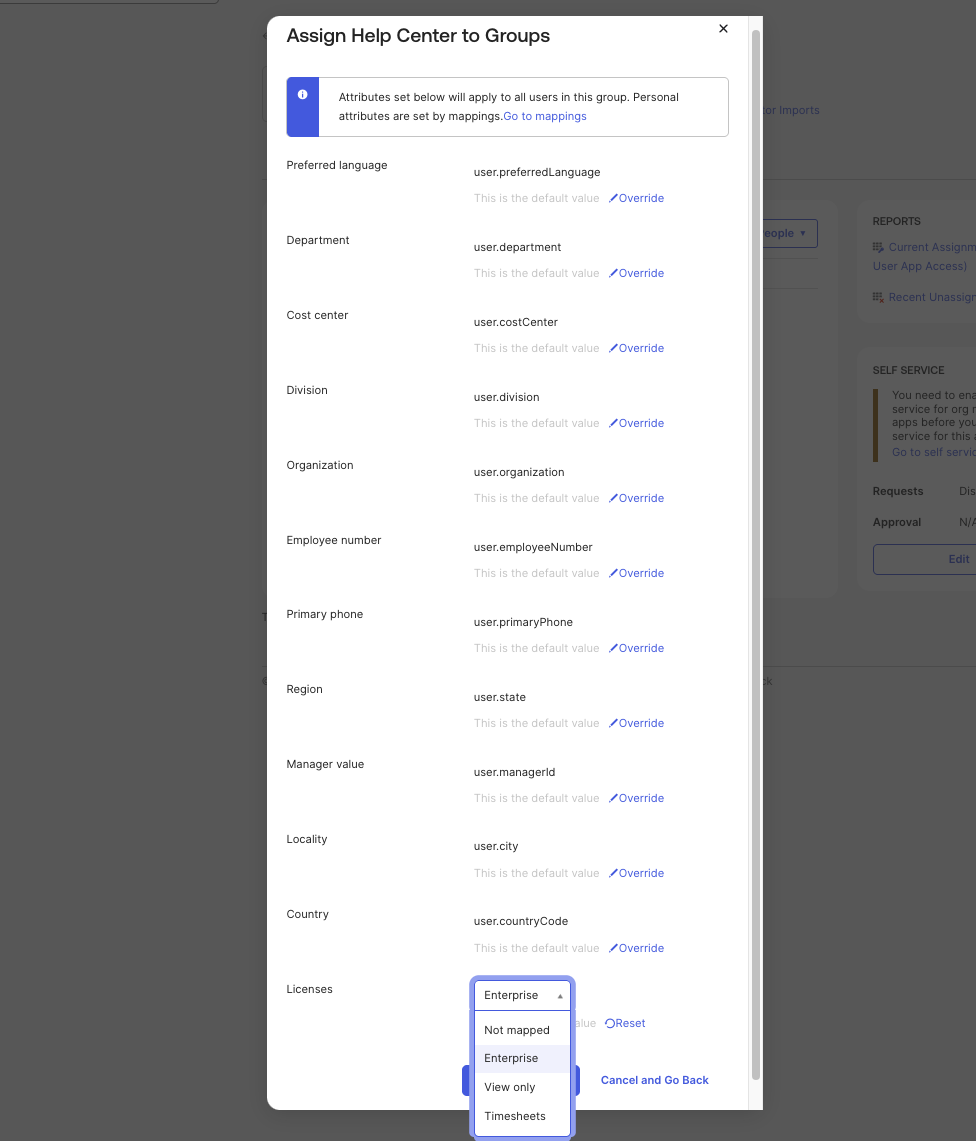
Ouvrez Asana - Enterprise, accédez à Applications > Attribuer des applications, attribuez l'intégration Asana à ce groupe et définissez le champ Licences sur Enterprise (ou toute autre valeur souhaitée). Cliquez sur Enregistrer et revenir en arrière. Procédez de la même manière pour chaque groupe auquel vous souhaitez attribuer un accès.
Sous Applications > Asana > Attributions, réorganisez les groupes de manière à ce que l'état de licence que vous souhaitez voir prévaloir soit indiqué en premier.
Cet ordre est important : si un membre se retrouve dans les deux groupes, Okta applique la licence du groupe le plus haut dans la liste de priorité. Si vous placez une licence Enterprise au-dessus d'une licence en lecture seule, la licence Enterprise prévaudra en cas de conflit. Classez-les dans l'ordre inverse si vous préférez que la licence en lecture seule prévale.
Vous attribuez également des rôles via SCIM dans Okta ? Les groupes de licences et les groupes de rôles (voir Configuration Advanced : attribution de rôles Asana avec SCIM) partagent la même liste de priorités des attributions. Les groupes de licences doivent être classés au-dessus des groupes de rôles. Consultez l'exemple détaillé dans la section « Combinaison de l'attribution d'accès aux rôles et aux licences » de cet article pour voir à quoi ressemble la liste complète des groupes, dans le bon ordre.
Pour attribuer ou modifier la licence d'un membre, accédez à Répertoire > Personnes (terme utilisé par Okta pour désigner les membres de votre organisation), recherchez le membre et ajoutez-le ou déplacez-le entre les deux groupes à partir de son profil.
Configuration sur Microsoft Entra ID
Exigences
Étapes
Activez la modification des attributs personnalisés pour l'application Asana en ouvrant le portail Entra avec l'éditeur de schéma activé : https://portal.azure.com/?Microsoft_AAD_Connect_Provisioning_forceSchemaEditorEnabled=true
Associez votre domaine Asana à Entra à l'aide d'un compte de service, en suivant les étapes 1 à 4 et 5.1 à 5.8 du tutoriel d'attribution d'accès Asana de Microsoft.
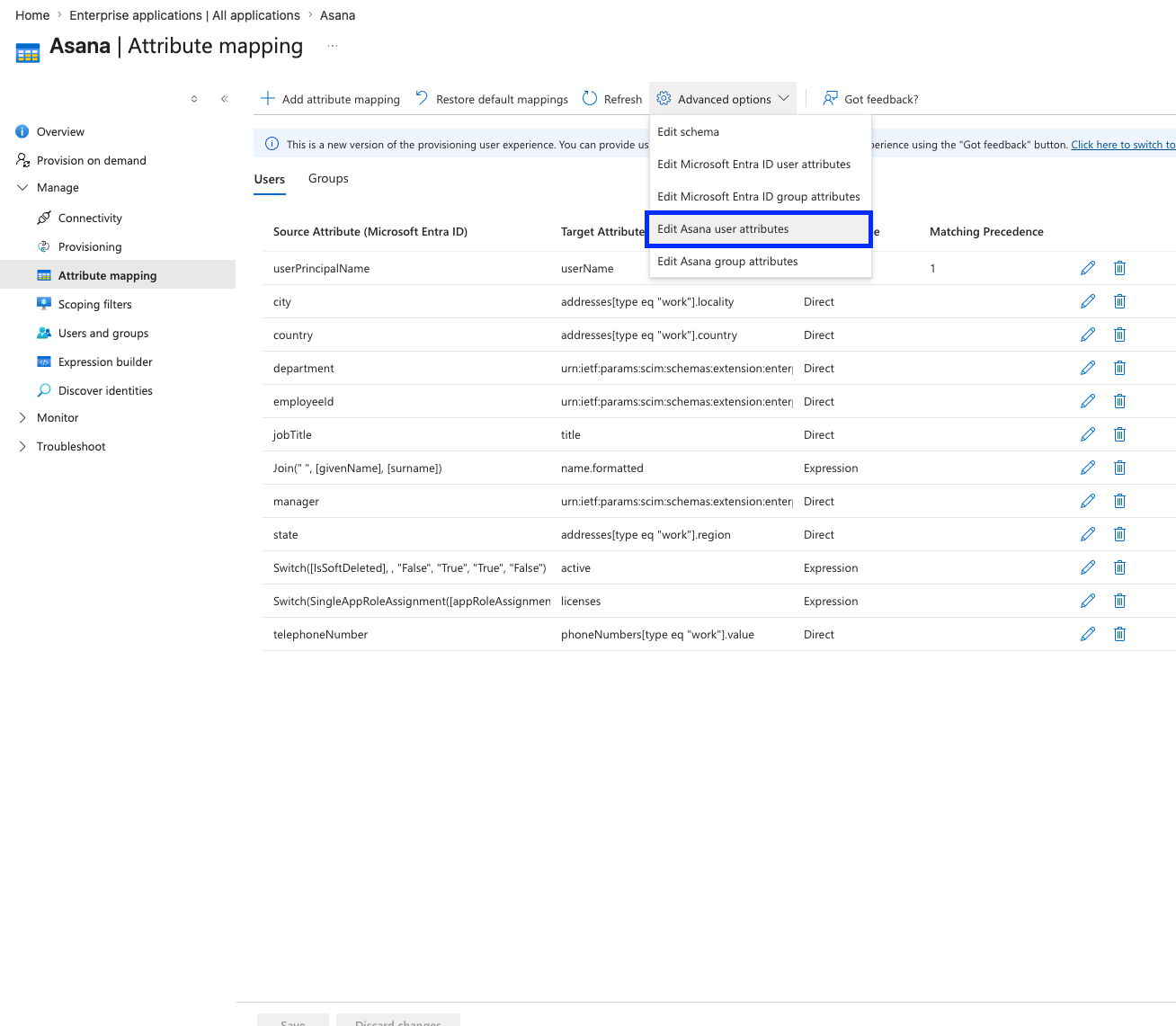
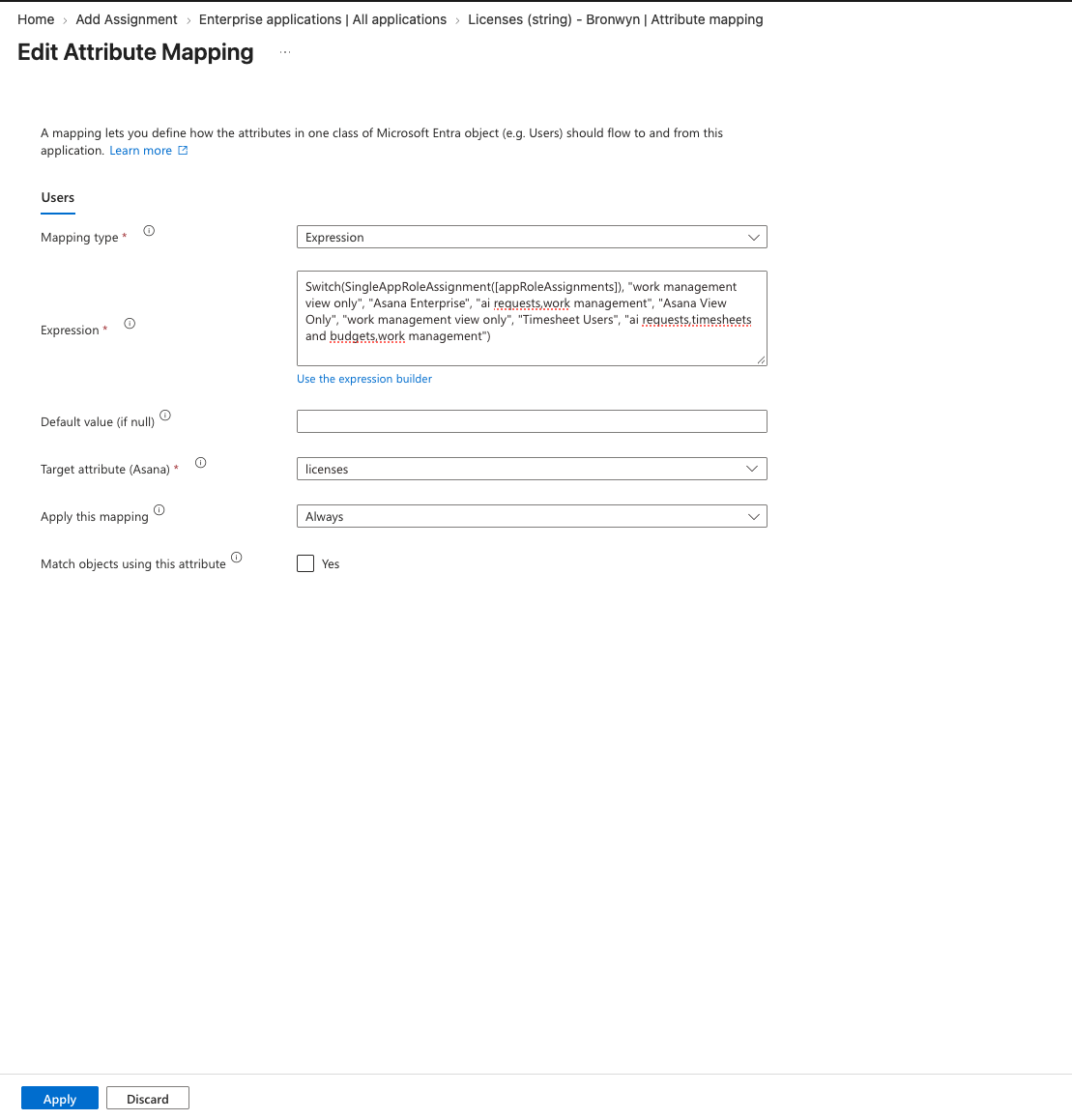
Dans l'onglet Attribution d'accès de votre application Asana-Entra, cliquez sur Modifier les mappages d'attributs, puis sur Attribuer un accès aux utilisateurs Microsoft Entra ID sous Mappages.
Cliquez sur Advanced Options, puis sur Edit Asana user attributes
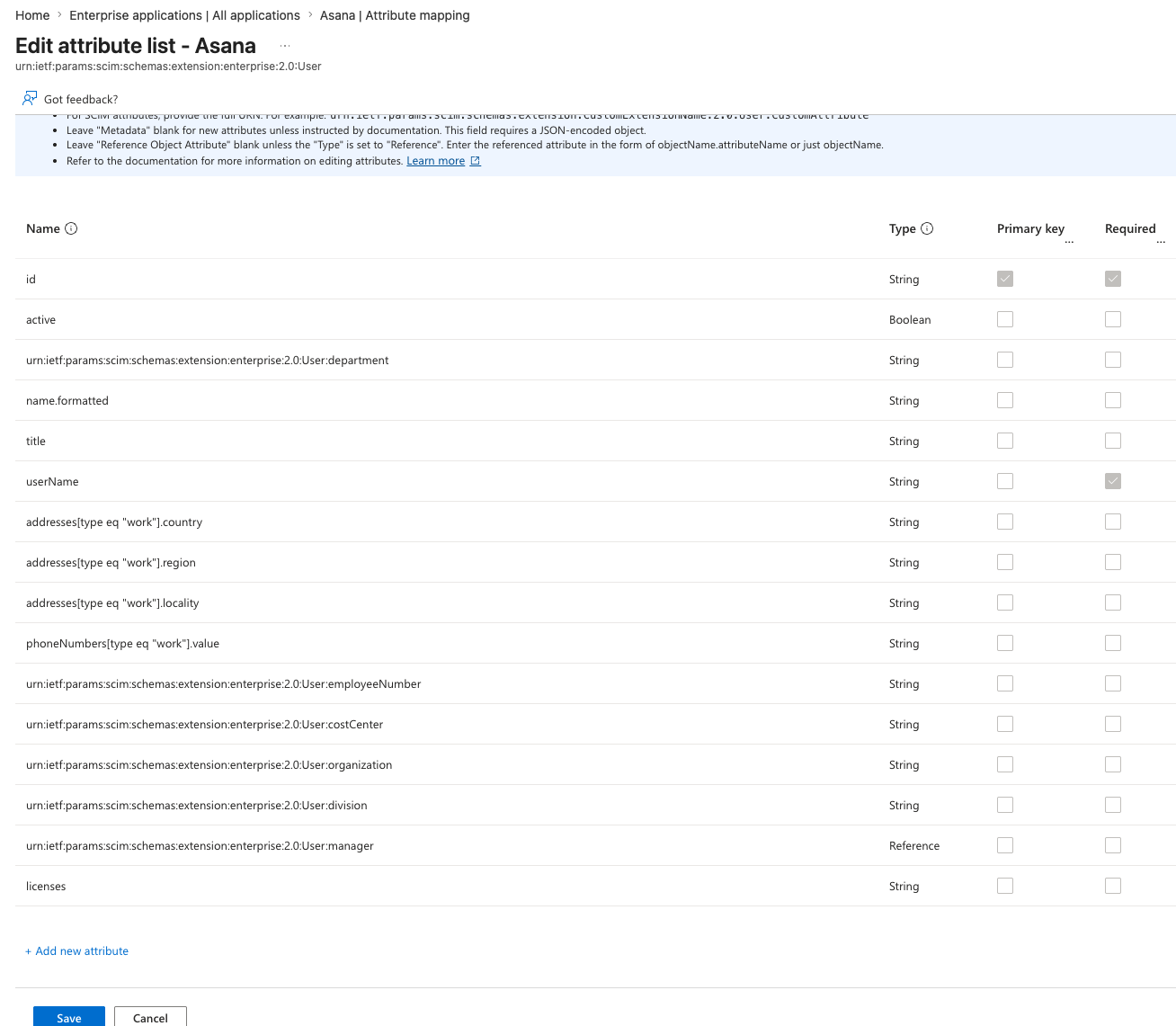
Ajoutez un nouvel attribut appelé licences, saisissez Chaîne, puis cliquez sur Enregistrer.
Cliquez sur Ajouter un nouveau mappage et configurez :
Switch(SingleAppRoleAssignment([appRoleAssignments]), "vue gestion du travail uniquement", "Asana Enterprise", "requêtes ia, gestion du travail", "Asana en lecture seule", "vue gestion du travail uniquement")
Ignorez la valeur par défaut.
Attribut cible : licences
Cliquez sur OK, puis sur Enregistrer.
Cette expression vérifie le rôle de l’utilisateur dans l’application Entra. Si l'utilisateur dispose d'un rôle d'application Enterprise, la valeur « ai requests,work management » est envoyée à l'attribut licenses. Si l'utilisateur n'a pas de rôle d'application attribué ou s'il a le rôle d'application en lecture seule, elle envoie « gestion du travail en lecture seule ».
Le résultat de l'expression peut être ajusté pour fonctionner avec des licences supplémentaires en modifiant le résultat des expressions ou en ajoutant d'autres rôles d'application à vérifier.
Par défaut, lorsqu'un membre a les deux rôles : l'expression ci-dessus attribue Enterprise si un membre est affecté aux deux rôles d'application Enterprise et Lecture seule (par exemple, s'il appartient à deux groupes avec des rôles différents).
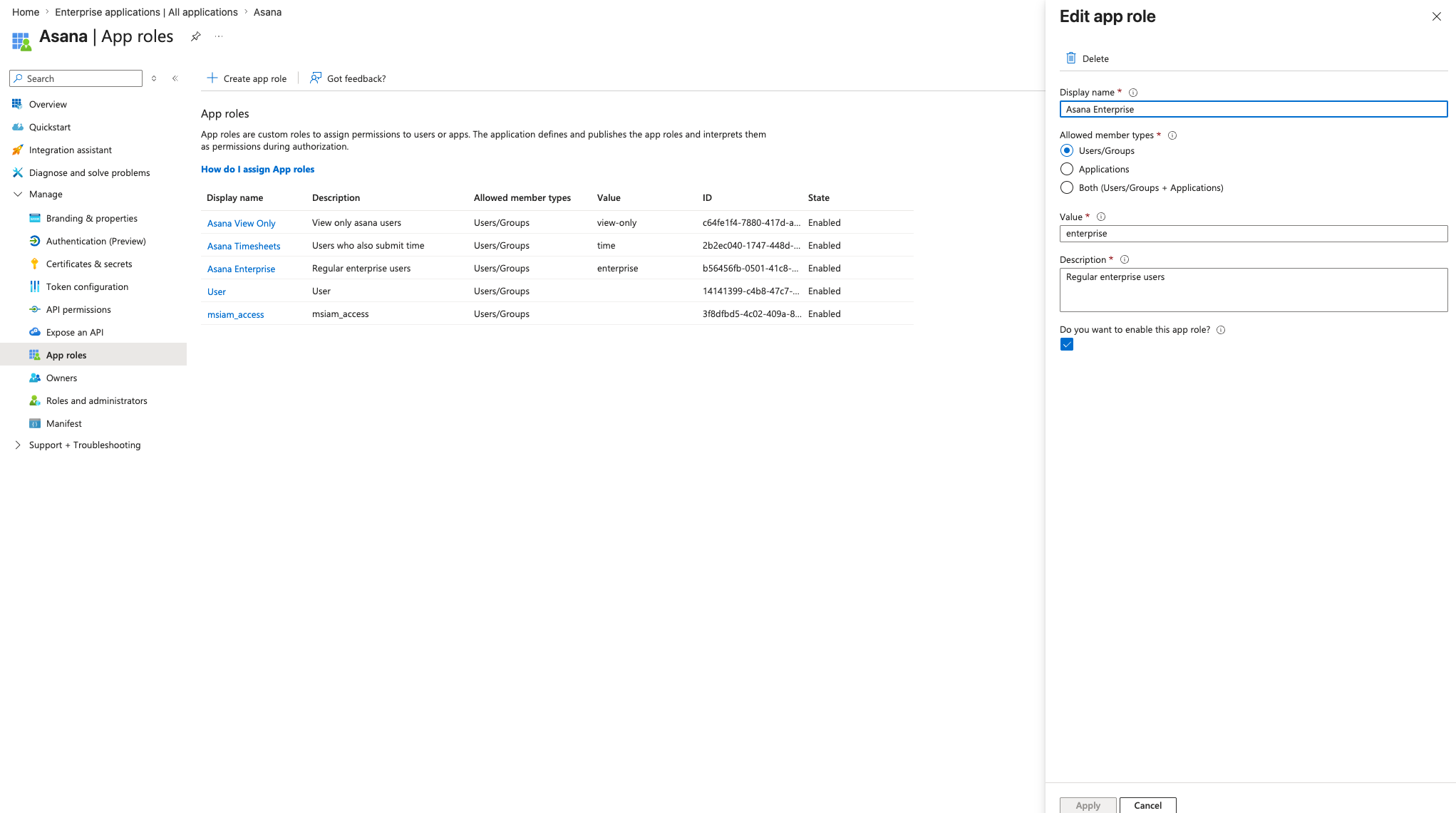
Sous Gérer > Utilisateurs et groupes, ouvrez l'enregistrement de l'application, puis Créez un rôle d'application pour chaque état de licence que vous souhaitez prendre en charge. Pour que l'expression fonctionne, leur nom d'affichage doit correspondre à celui utilisé dans l'expression. Pour l'exemple d'expression ci-dessus, nous en créerions deux :
Nom d'affichage : Asana Enterprise ; Valeur : enterprise ; Description : licence Asana Enterprise ; Types de membres autorisés : utilisateurs/groupes ; activé
Nom d'affichage : Asana Lecture seule ; Valeur : view_only ; Description : Licence Asana en lecture seule ; Types de membres autorisés : Utilisateurs/Groupes ; activé
Les noms d'affichage sont sensibles à la casse : assurez-vous qu'ils correspondent exactement à l'expression ci-dessus.
Sur la page Utilisateurs et groupes de l'application Asana-Entra, sélectionnez un utilisateur ou un groupe et cliquez sur Modifier l'attribution pour attribuer le rôle d'application Entreprise ou Lecture seule. La licence prend effet sur Asana une fois le prochain cycle d'attribution d'accès d'Entra terminé.
Si vous souhaitez disposer d'un plus grand nombre de rôles avec différents statuts de licence, vous devrez étendre l'expression Switch à l'étape 7 en y ajoutant le nom du rôle, puis la valeur des licences souhaitée.
Imaginons que je souhaite que la valeur par défaut pour ceux qui n'ont pas de rôle d'application ou dont le rôle d'application ne correspond à aucune des options soit « demandeur de gestion des services »
Je souhaite créer un rôle nommé « Assistance informatique » dont les membres reçoivent une licence de gestion du travail d'entreprise et une licence de gestion des services
Je veux avoir un rôle nommé « Utilisateurs de feuilles de temps » dont les membres reçoivent une licence de gestion du travail d'entreprise et divers modules complémentaires.
Le commutateur ressemblerait à ce qui suit :
Switch(SingleAppRoleAssignment([appRoleAssignments]), "demandeur de gestion des services", "Asana Enterprise", "demandes IA, gestion du travail", "Asana – Lecture seule", "gestion du travail – Lecture seule", "assistance informatique", "gestion des services, gestion du travail", "utilisateurs des feuilles de temps", "demandes IA, Studio IA, feuilles de temps et budgets, gestion du travail")
Ressources supplémentaires
Les modifications apportées au type de licence d'un membre via SCIM peuvent prendre quelques minutes pour prendre effet sur Asana.
Limites connues
- Aucune indication pour le moment sur les limites de débit ou les limites d'attribution en bloc pour les modifications de licence via SCIM.
- L'attribution d'accès aux licences en lecture seule via le SCIM n'est actuellement documentée que pour Okta et Microsoft Entra ID, et non pour Google Workspace ou OneLogin.
Pour les scénarios non couverts ci-dessus, contactez votre chargé de compte ou le service client d'Asana.
 Agentic Work Management
 Asana Service Management
 Command by Asana
 StackAI by Asana



