Je hebt vanaf je Android-apparaat toegang tot je mijn taken, projecten, inbox, portfolio's en zoeken. De web- en Android-apps worden in realtime bijgewerkt, dus je taken en berichten worden automatisch gesynchroniseerd ongeacht het apparaat dat je gebruikt.
Download Asana voor Android uit de Google Play Store.
 Opmerking
De Android-app van Asana is compatibel met Android-versie 11.0 en later.
Aanmelden en inloggen
Registreer voor een nieuw account
Als je Asana voor het eerst gebruikt, kun je je aanmelden met een willekeurig Google-account dat is ingelogd op je Android-apparaat, of je aanmelden met je e-mailadres.
Zodra je je account hebt geverifieerd, kun je inloggen via de Android-app of op je Desktop met behulp van een van de browsers die we ondersteunen.
Log in op je account
Als u al een account heeft, kunt u op dezelfde manier op uw account op de Android-app inloggen als u dat op uw Desktop zou doen.
Tik op de inlogpagina op Inloggen met Google om in te loggen met Google SSO of tik op Inloggen om in te loggen met je wachtwoord of via SAML
Inloggen via SAML
Beschikbaar vanaf versie 26.38.0.
Beschikbaar op de Asana-niveaus Enterprise en Enterprise+, evenals legacy tier Legacy Enterprise.
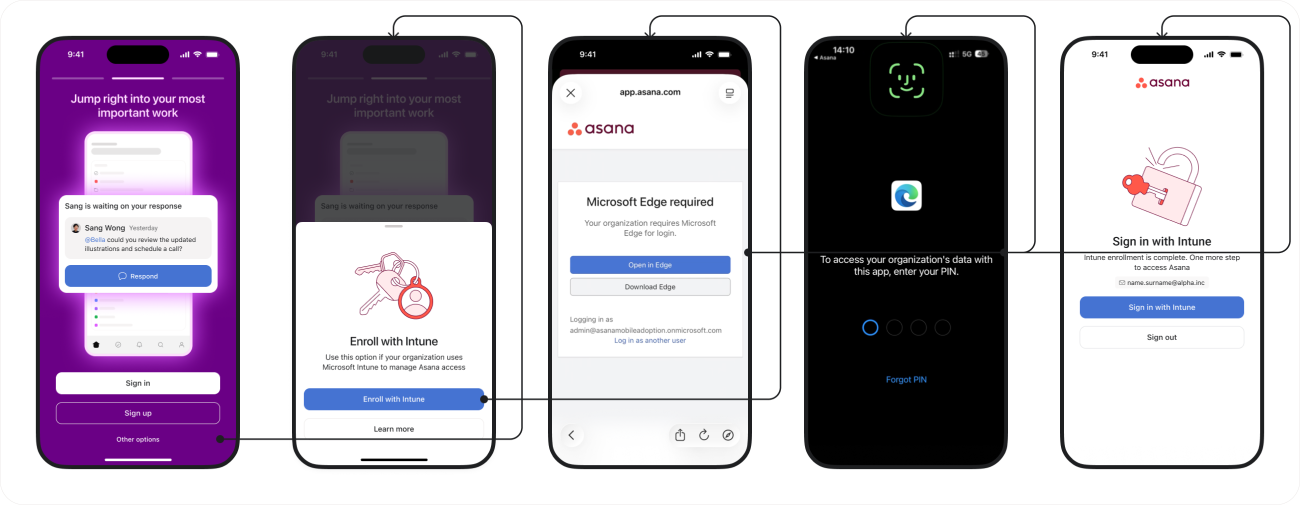
Als je organisatie SAML heeft ingeschakeld, kun je inloggen door:
- Open de mobiele app en tik op Andere opties.
- Selecteer in het onderste venster Inschrijven met Intune en voltooi het inschrijvingsproces.
- Zodra de inschrijving is voltooid, worden de Intune-beleidsregels toegepast en wordt de app automatisch opnieuw opgestart.
- Open de app opnieuw en selecteer Aanmelden met Intune.
- Nadat je je succesvol hebt aangemeld, kun je Asana gaan gebruiken.
Inloggen met Google
Tik op Inloggen met Google om in te loggen via Google SSO. U kunt met elke Google-account inloggen die is gekoppeld aan uw Android-apparaat.
Interface
Je komt in je lijst Mijn taken terecht als je voor het eerst inlogt op je account.
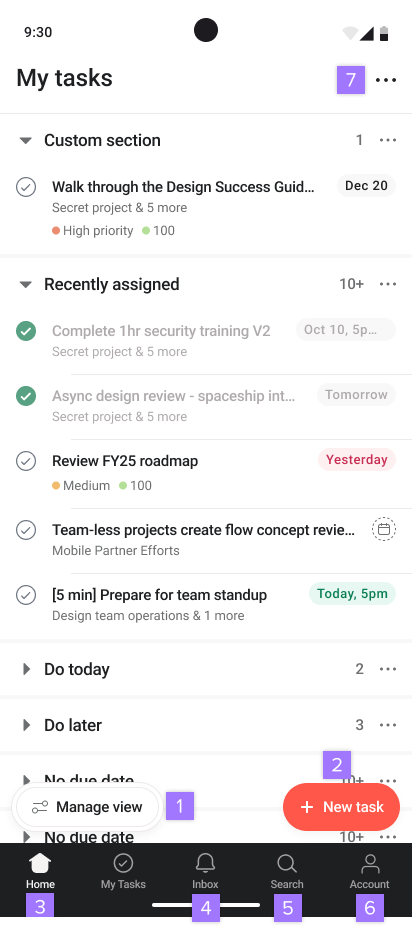
Vanuit het scherm Mijn taken kun je:
- Je weergave beheren met filters
- Een nieuwe taak toevoegen
- Toegang krijgen tot je Startpagina
- Toegang krijgen tot je inbox
- De zoekfunctie gebruiken
- Navigeer naar je account
- Nieuwe secties toevoegen
Startpagina
Tik op het Startpagina-pictogram onderaan je scherm om je Startpagina te openen.
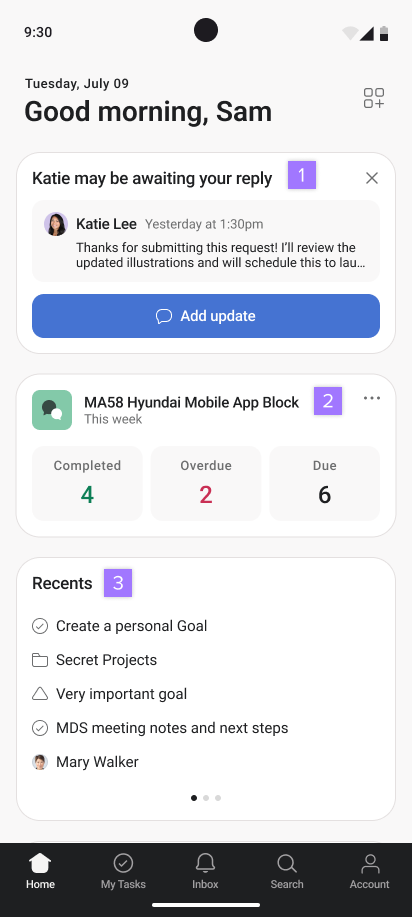
Op je startpagina kun je:
- Taken weergeven die mogelijk op je reactie wachten
- Je voltooide, vervallen en vervallende taken deze week bekijken
- Recente elementen die je hebt geopend
Account
Uw profiel weergeven
Klik onderaan je scherm op Account en vervolgens op je profielfoto om je profiel weer te geven.
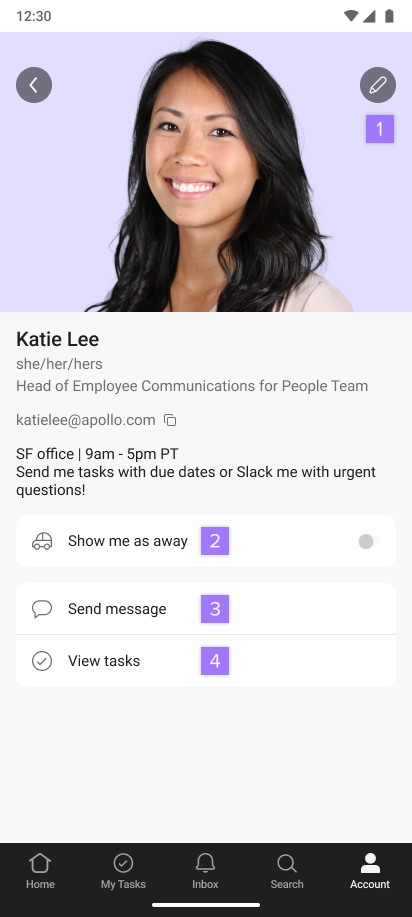
Vanuit het scherm Profiel bekijken kun je:
- Uw profiel bewerken
- Laten zien dat u niet aanwezig bent
- Een bericht sturen
- Aan u toegewezen of door u gemaakte taken bekijken
Uw profiel bewerken
Tik in het scherm Profiel weergeven op het potloodpictogram om uw profiel te bewerken. U kunt:
- Uw profielfoto uploaden/wijzigen
- Uw profielnaam bewerken
- Uw huidige rol wijzigen
- Uw huidige afdeling wijzigen
- Je voornaamwoorden toevoegen
- Uw 'Over u' -sectie bewerken
Uitloggen uit Asana
Om uit te loggen uit Asana klik je onderaan je scherm op Account, klik je vervolgens op je profielafbeelding en selecteer je Uitloggen.
Pushmeldingen
Als je meldingen voor je Android-apparaat hebt ingeschakeld, ontvang je pushmeldingen voor de volgende acties:
- Er werd een taak aan u toegewezen
- Een reactie werd gepost op een taak die aan jou is toegewezen of waar jij medewerker van bent
- Er werd een taak waar u medewerker van bent als voltooid gemarkeerd
- Er staat een taak die aan u is toegewezen op het punt te vervallen (wordt rond middernacht van de dag van de vervaldatum van de taak verzonden)
- Een bericht of statusupdate werd gepost in een team of werkruimte waartoe jij behoort
- Er werd een bijlage toegevoegd aan werk waar je medewerker van bent
Als je het Asana-pictogram bovenaan het scherm van je telefoon selecteert om je meldingen te bekijken, zul je zien dat ze gebundeld zijn. Knijp en vouw ze uit om meer informatie te zien, of tik door naar je Asana-inbox.
Pushmeldingen zijn standaard ingeschakeld.
Je pushmeldingen beheren
Tik in uw account-tabblad op het Push-pictogram om de besturingselementen voor uw pushmeldingen te openen. Op het volgende scherm kun je de geselecteerde pushmeldingen in- en uitschakelen.
Asana offline gebruiken
Je kan Asana voor Android offline gebruiken om onderweg je meldingen te controleren, op taken en berichten te reageren, vervaldatums of verantwoordelijken te wijzigen, en taken te voltooien.
Gebruik Asana offline voor:
- Taken, berichten of projecten aan te maken
- Taken toewijzen
- Vervaldatums instellen
- Medewerkers toevoegen of verwijderen
- Tags toevoegen of verwijderen
- Taken toevoegen aan of verwijderen uit projecten
- Taken voltooien
- Taken verwijderen
- Taken, berichten of meldingen liken
- Reacties toevoegen of verwijderen
- Teamgenoten uitnodigen
- Archiveer verhalen in je inbox of maak het archiveren ongedaan
Wanneer je offline een taak maakt of een reactie toevoegt, worden de wijzigingen gesynchroniseerd wanneer je de volgende keer online bent, en zijn de bijgewerkte taken, projecten en gesprekken zichtbaar voor teamgenoten met de relevante toestemmingen.
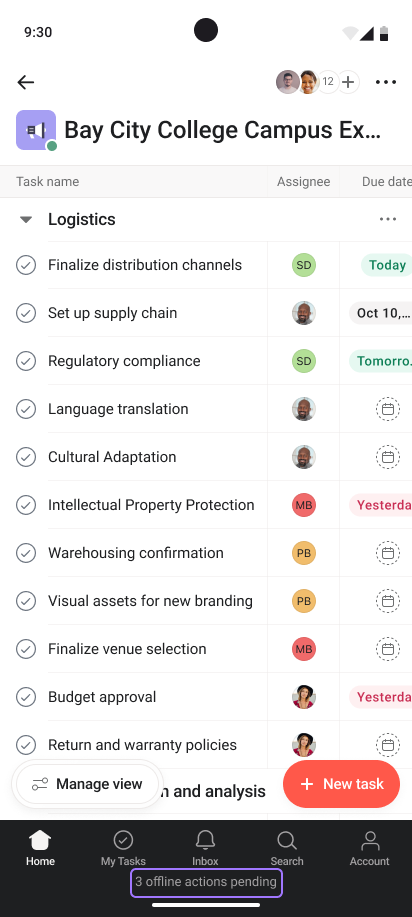
Een teller onderaan de app telt de acties die je offline hebt uitgevoerd. Wanneer je weer online bent, telt het aantal acties in behandeling af totdat al je updates live zijn in Asana.
Taken en gesprekken binnen een project die nog nooit eerder op je app zijn geopend, zullen niet offline zichtbaar zijn, maar je kan wel taken aan deze projecten toevoegen wanneer je offline bent.
Opmerking
Hulp nodig met je Asana voor Android-app? Vraag het aan de gemeenschap.

 Agentic Work Management
 Asana Service Management
 Asana Client Management
 Command by Asana
 StackAI door Asana