Produtos


AI Platform

Visite a nossa página de preços para obter mais informações.
Asana para Android permite que você trabalhe nas suas tarefas e permaneça conectado com os colegas de equipe.
Você tem acesso a Minhas tarefas, projetos, caixa de entrada, portfólios e busca a partir do seu dispositivo Android. Os aplicativos Web e Android se atualizam instantaneamente entre si, portanto as suas tarefas e mensagens são sincronizadas de forma automática, independentemente do dispositivo que você estiver usando.
Faça download da Asana para Android na Google Play Store.
Nota
O aplicativo para Android da Asana é compatível com Android 11.0 e versões posteriores.
Para utilizar a Asana pela primeira vez, você pode se cadastrar com a conta Google ativa no seu dispositivo Android ou pode usar o seu endereço de e-mail.
Depois de verificar a sua conta, você pode iniciar sessão tanto no aplicativo Android quanto na Web, a partir do computador, usando um dos navegadores compatíveis.
Se você já possui uma conta, pode acessá-la no aplicativo para Android exatamente como o faria no computador.
Na página inicial, toque em Entrar com Google para iniciar sessão usando o logon único do Google (SSO) ou toque em Iniciar sessão para entrar usando a sua senha ou via SAML
Disponível a partir da versão 26.38.0.
Disponível nos níveis Asana Enterprise e Enterprise+, e no plano anterior Legacy Enterprise.
Se a sua organização tiver o SAML habilitado, você pode iniciar sessão da seguinte forma:
Toque em Entrar com Google para iniciar a sessão usando o logon único do Google (SSO). Você pode usar qualquer conta do Google que esteja autenticada no seu dispositivo Android.
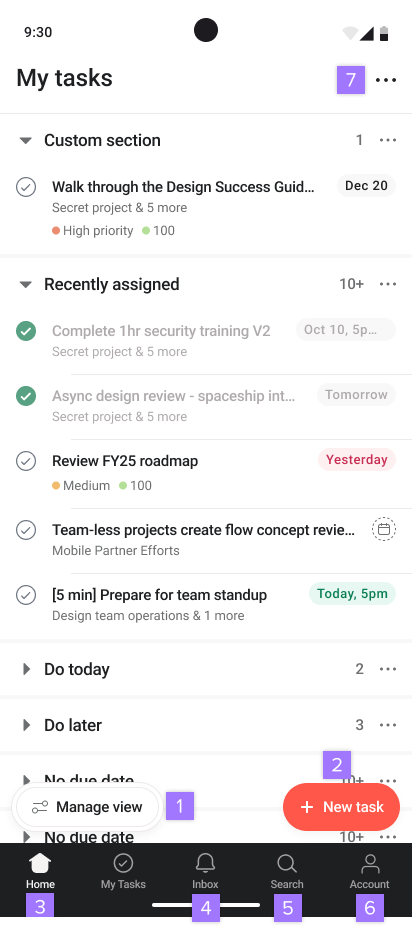
Você verá a lista Minhas tarefas logo que iniciar a sessão na sua conta pela primeira vez.
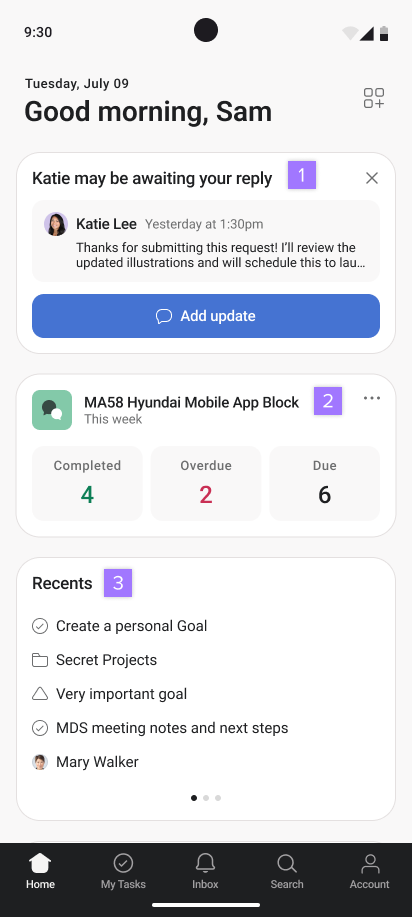
Para acessar a sua Página inicial, toque no ícone Página inicial na parte inferior da tela.
Para visualizar o seu perfil, clique em Conta na parte inferior da tela e clique na sua foto de perfil.
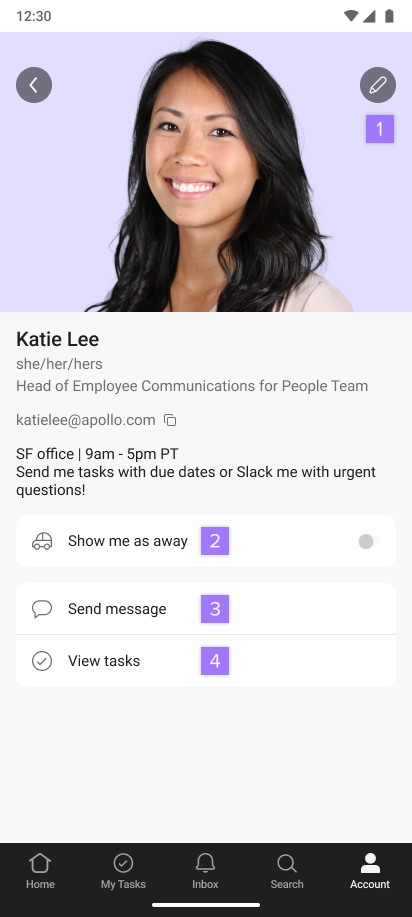
Para editar o seu perfil, toque no ícone de lápis na tela Ver perfil. Você pode:
Para sair da Asana, clique em Conta na parte inferior da tela, clique na sua foto de perfil e selecione Sair.
Se as notificações estiverem ativadas no dispositivo Android, você receberá notificações push nos seguintes eventos:
Quando você seleciona o ícone da Asana na parte superior do telefone para ver suas notificações, você as encontra em lotes. Aperte e expanda para ver mais informações, ou toque para acessar a sua Caixa de entrada da Asana.
As notificações push são ativadas por padrão.
Para acessar os seus controles de notificação push, toque no ícone Push na aba Conta. Na próxima tela, você poderá ativar ou desativar a opção de exibir notificações push.
Você pode usar o aplicativo Asana para Android off-line para consultar as notificações, comentar nas tarefas e mensagens, alterar datas de conclusão ou responsáveis e concluir tarefas desde qualquer lugar.
Use a Asana off-line para:
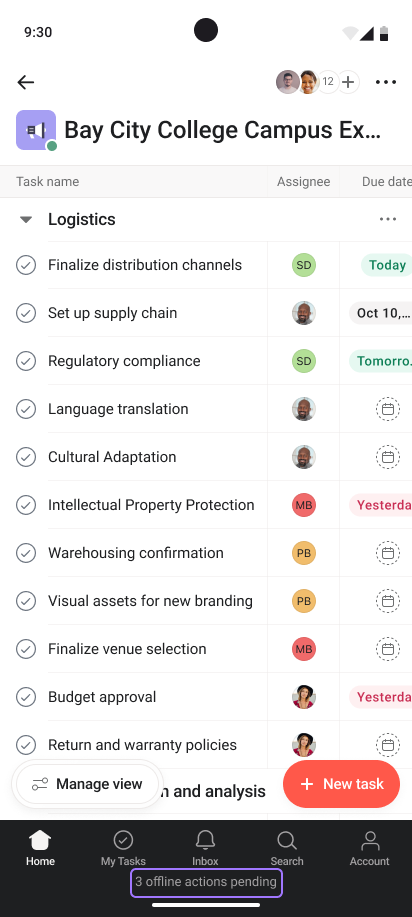
Ao criar uma tarefa ou adicionar um comentário off-line, as modificações serão sincronizadas na próxima vez que você estiver on-line, e as tarefas, conversas e projetos atualizados ficarão visíveis para os colegas de equipe com as permissões relevantes .
Uma faixa na parte inferior do aplicativo mostrará o número de ações que você realizou off-line. Quando estiver on-line novamente, o número pendente fará uma contagem regressiva até que todas as suas atualizações sejam enviadas para a Asana.
As tarefas e as conversas dentro de um projeto que nunca foi aberto no seu aplicativo não serão visíveis off-line, mas você pode adicionar tarefas a esses projetos enquanto estiver off-line.
Precisa de ajuda com o seu aplicativo Asana para Android? Pergunte à Comunidade.
Este artigo foi traduzido por IA.
Dar feedback sobre a tradução.



