Produkter


AI Platform
Asana för Android låter dig jobba med dina uppgifter och hålla kontakten med dina teamkollegor.
Få åtkomst till Mina uppgifter, projekt, inkorgen, portfolior och sökfunktionen från din Android-enhet. Webb- och Android-apparna uppdateras i realtid för att dina uppgifter och meddelanden ska synkronisera automatiskt oavsett vilken enhet du använder.
Ladda ned Asana för Android från Google Play-butiken.
Anteckning
Asanas Android-app är kompatibel med Android version 11.0 eller senare.
Om du använder Asana för första gången kan du registrera dig med vilket Google-konto som helst som är inloggat på din Android-enhet eller registrera dig med din e-postadress.
När du har verifierat ditt konto kan du logga in antingen från Android-appen eller från datorn med en av de webbläsare som stöds.
Om du redan har ett konto kan du logga in på ditt konto i Android-appen på samma sätt som i skrivbordsversionen.
På inloggningssidan trycker du på Logga in med Google för att logga in via Google enkel inloggning eller på Logga in för att logga in med ditt lösenord eller med SAML.
Om du är medlem i en Enterprise-organisation med SAML aktiverat kan du logga in genom att trycka på Logga in och ange din e-postadress utan att fylla i lösenordet. Du kommer därefter att bli omdirigerad till inloggningssidan eller -appen till ditt företags identitetsleverantör.
Tryck på Logga in med Google för att logga in via Google SSO. Du kan använda vilket Google-konto som helst som är kopplat till din Android-enhet för inloggning.
Du kommer att dirigeras till listan Mina uppgifter när du loggar in på ditt konto första gången.
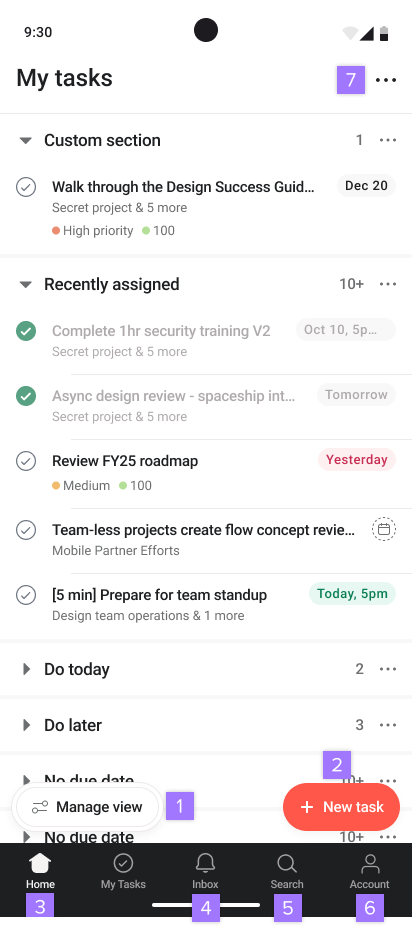
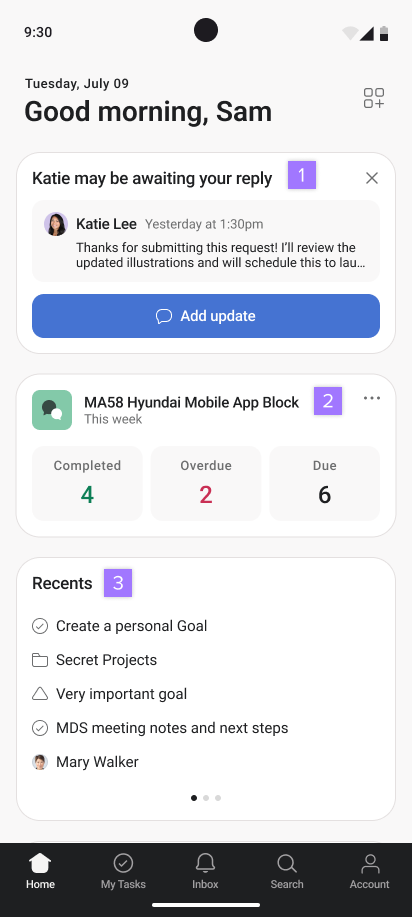
För att komma åt din startsida trycker du på ikonen Startsida längst ned på skärmen.
Om du vill visa din profil klickar du på Konto längst ned på skärmen och sedan på din profilbild.
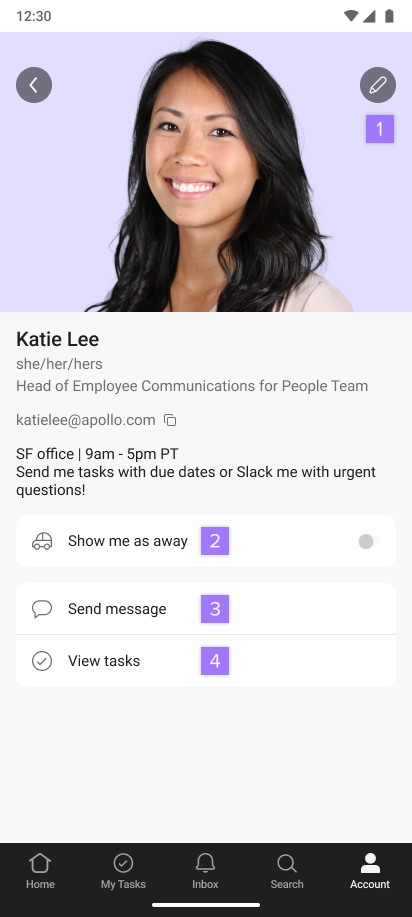
Om du vill redigera din profil trycker du på pennikonen på skärmen Visa profil. Du kan:
För att logga ut från Asana klickar du på Konto längst ned på skärmen, klickar på din profilbild och väljer Logga ut.
Om du har aktiverat aviseringar på din Android-enhet kommer du att få push-meddelanden när något av följande sker:
Push-meddelanden är som standard aktiverade.
Tryck på ikonen Push-meddelanden i kontofliken för att komma åt dina inställningar för push-meddelanden. I nästa skärm kan du aktivera och inaktivera dina valda push-meddelanden.
Du kan använda Asana för Android offline för att kontrollera dina aviseringar, kommentera uppgifter och meddelanden, ändra slutdatum eller tilldelad person och slutföra uppgifter när du är på språng.
Du kan använda Asana offline för att:
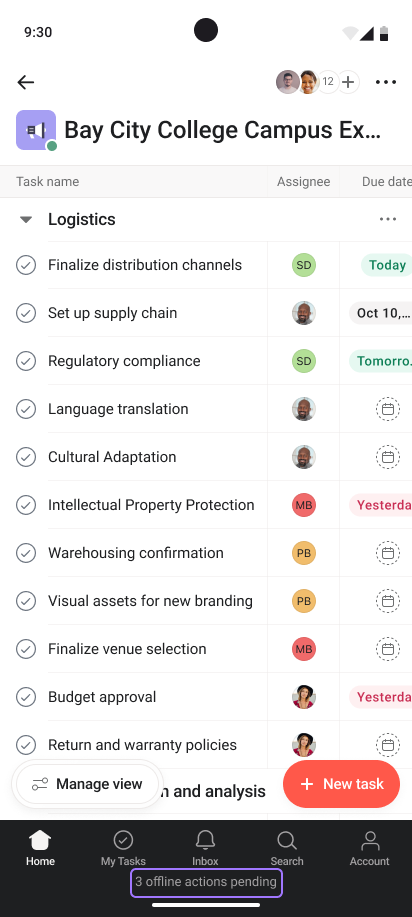
När du skapar en uppgift eller lägger till en kommentar offline synkroniseras ändringarna nästa gång du är online och de uppdaterade uppgifterna, projekt och konversationer kommer att vara synliga för teamkollegor med de behörigheter som krävs.
En räknare längst ned i appen sammanställer de åtgärder du har utfört offline. När du är online igen kommer numret att minska tills alla dina uppdateringar är tillgängliga i Asana.
Uppgifter och konversationer i ett projekt som aldrig har öppnats i appen är inte synliga offline, men du kan lägga till uppgifter i de här projekten när du är offline.
Behöver du hjälp med din Asana för Android-app? Fråga Asana-communityn.
This article has been AI-translated.
Send translation feedback.



