La gestion des applications permet aux super administrateurs d'organisations de surveiller et contrôler les applications, les jetons d'accès personnels et les comptes de service actifs dans leur domaine.
Les intégrations d'applications permettent l'échange de données entre Asana et des services tiers via une API. Par défaut, les utilisateurs peuvent s'authentifier et connecter Asana à des comptes d'entreprise et personnels sur ces plateformes externes. Veuillez noter que les données partagées avec des applications tierces sont soumises aux conditions et aux politiques de confidentialité de ces fournisseurs spécifiques.
Les clients conservent un contrôle total sur la disponibilité des intégrations d'applications. Les administrateurs autorisés ayant accès à la gestion des applications peuvent configurer les préférences à l'échelle du domaine directement dans la console d'administration. Les organisations qui ne disposent pas de ces contrôles peuvent restreindre l'accès des utilisateurs en contactant le service client d'Asana.
 Note
Note
L'onglet Applications de la console d'administration n'est disponible que pour les super administrateurs au niveau de l'organisation et n'est pas disponible pour les divisions.
Articles connexes
Note
Les administrateurs de division et les utilisateurs qui ne sont pas super administrateurs n'auront pas accès à cette fonctionnalité.
Les super administrateurs peuvent utiliser la console d'administration en libre-service pour :
- Afficher les applications connectées et accéder aux indicateurs sur les applications
- Empêcher les utilisateurs du domaine d'utiliser certaines applications
- Demander l'approbation des applications avant utilisation : les applications sont alors bloquées jusqu'à ce qu'un super administrateur les approuve
- Gérer les comptes de service
- Autoriser ou non l'utilisation des jetons d'accès personnels dans le domaine
- Autoriser ou interdire le déclenchement de règles par des demandes Web provenant de services externes
Si vous avez d'autres questions à propos du blocage ou du contrôle des fonctionnalités, n'hésitez pas à contacter notre équipe de la réussite client ou à consulter la page d'assistance d'Asana.
Note
En savoir plus sur les comptes de service.
Visualiser les applications connectées et les indicateurs sur les applications
- Accédez à la console d'administration
- Cliquez sur Applications
- Cliquez sur Gérer les applications
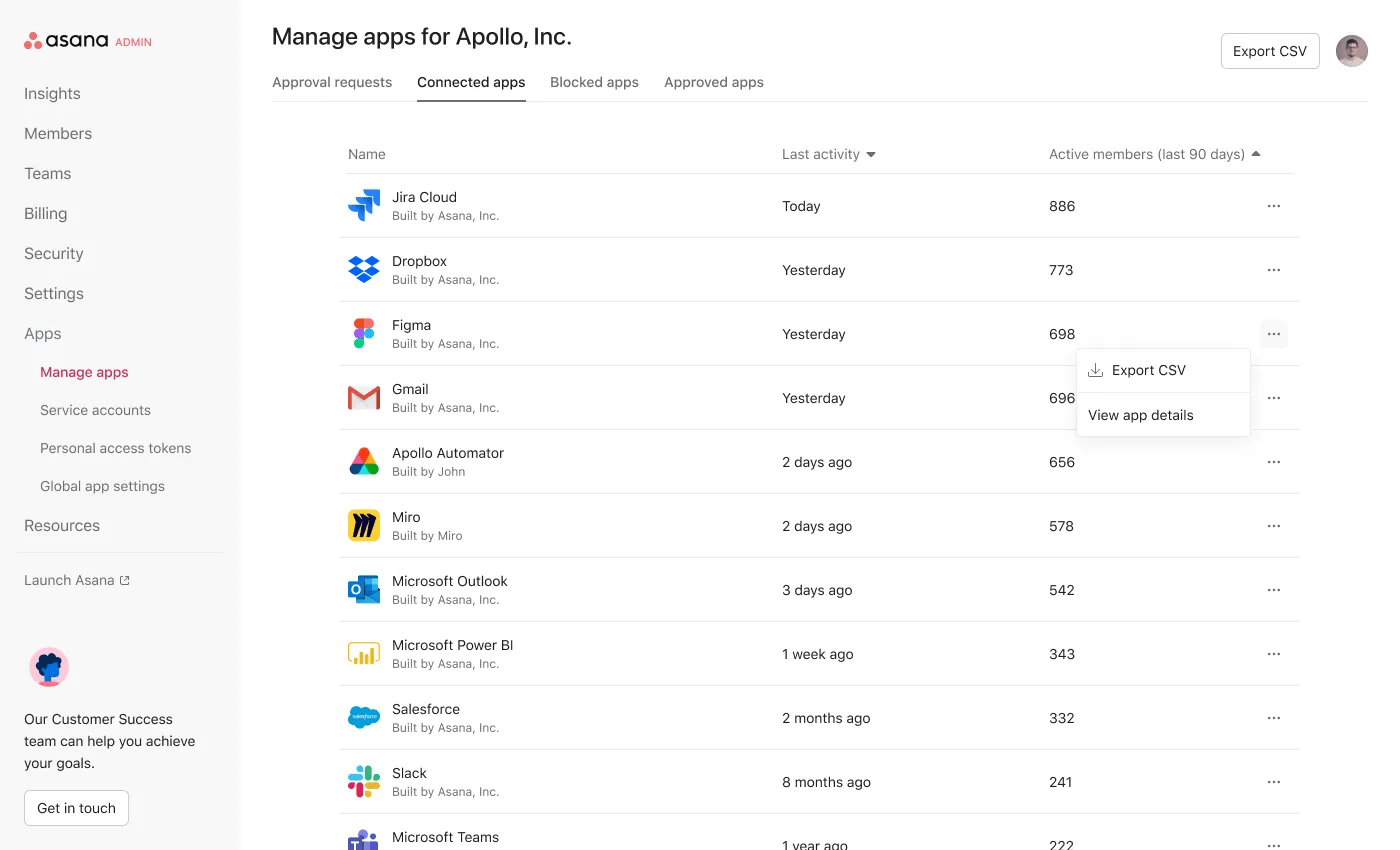
- Accédez à l'onglet Applications connectées. Une liste de toutes les applications connectées s'affiche alors, ainsi que leurs membres actifs et la date à laquelle elles ont été utilisées pour la dernière fois.
- Cliquez sur Exporter au format CSV pour obtenir une liste présentant les activités propres à chaque utilisateur. La liste comprend les adresses e-mail des utilisateurs, le nombre de fois qu'ils ont utilisé l'application au cours des 90 derniers jours et la date à laquelle ils ont utilisé l'application pour la dernière fois. Le fichier CSV sera envoyé par e-mail à l'administrateur qui l'exporte.
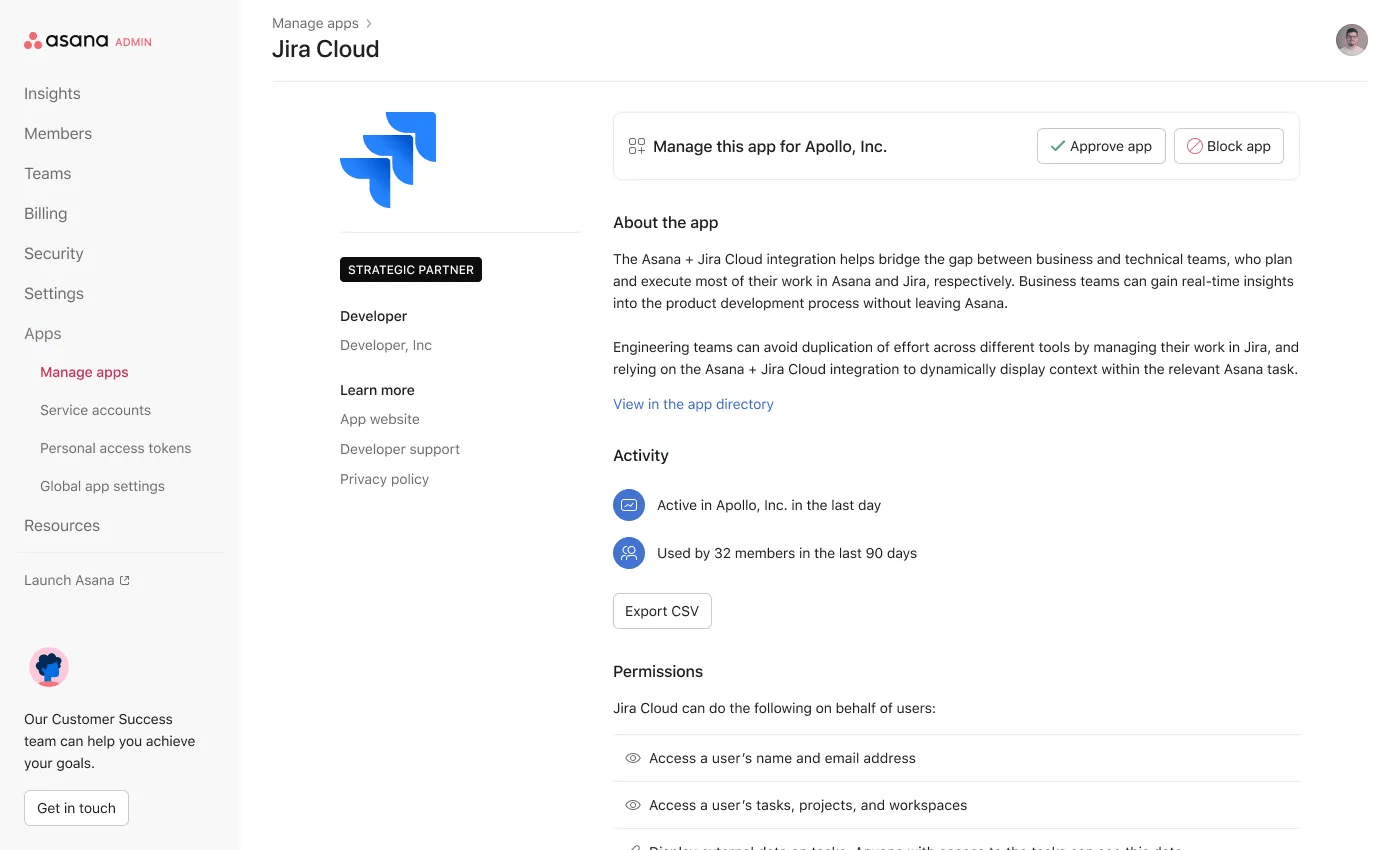
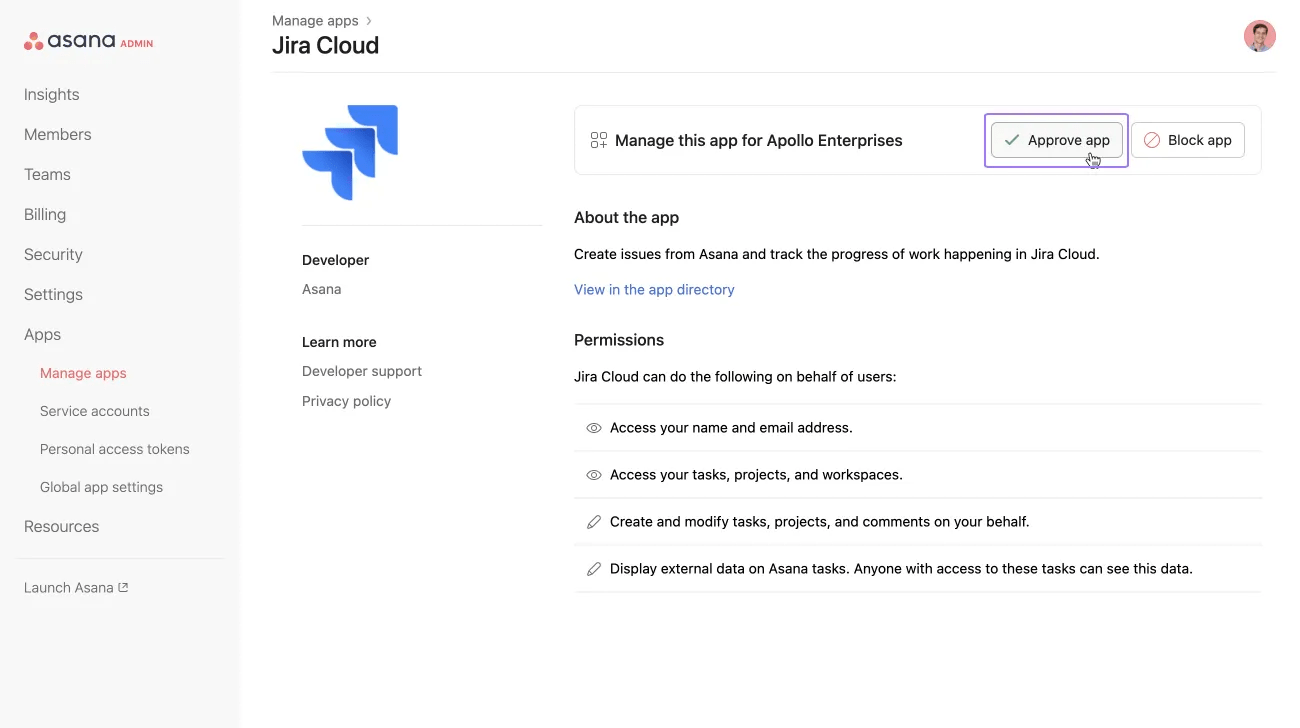
Si vous cliquez sur l'application, vous verrez :
- Une brève description de l'application, le cas échéant
- Le nom de son développeur et tout lien vers la page d'assistance ou la politique de confidentialité fourni par ce dernier
- Les statistiques d'utilisation les plus récentes
- Les autorisations accordées à l'application
Paramètres d'application généraux
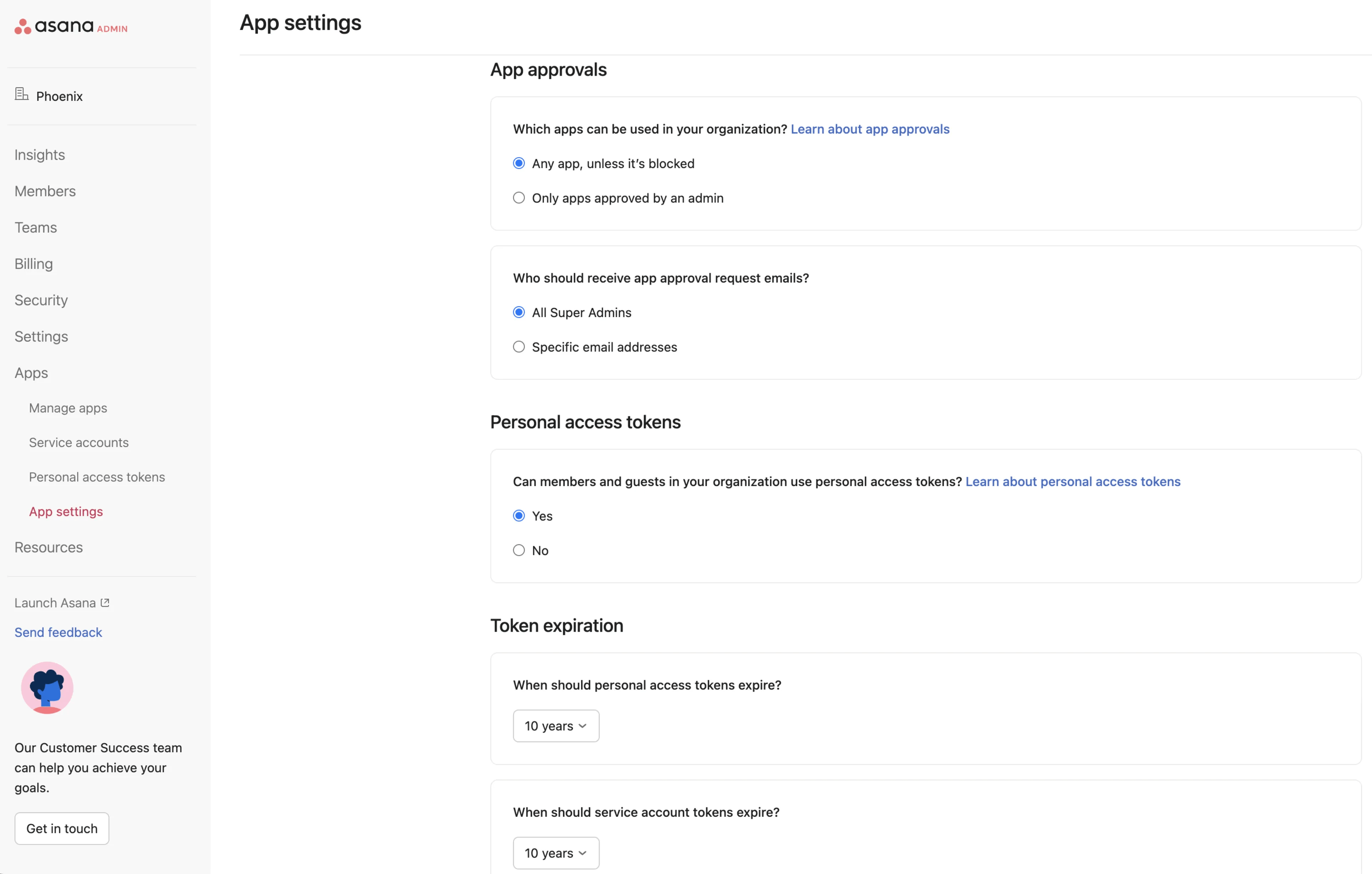
Le super administrateur doit décider de la manière dont il souhaite gérer les applications. Il existe trois principaux modes de contrôle.
Autoriser toutes les applications (par défaut)
Les administrateurs peuvent gérer une liste d'applications bloquées. Par défaut, toutes les applications peuvent être utilisées
Demander l'approbation des applications
Les administrateurs gèrent une liste d'applications approuvées. Les applications ne peuvent pas être utilisées, sauf si elles figurent sur une liste d'applications approuvées.
Autorisations d'automatisations externes
Les administrateurs peuvent autoriser ou interdire le déclenchement de règles par des demandes Web provenant de services externes.
Note
Si une organisation exige l'approbation des applications et qu'un invité qui utilise une application non approuvée rejoint l'organisation, cette application sera bloquée. L'invité en sera informé par e-mail.
Bloquer des applications
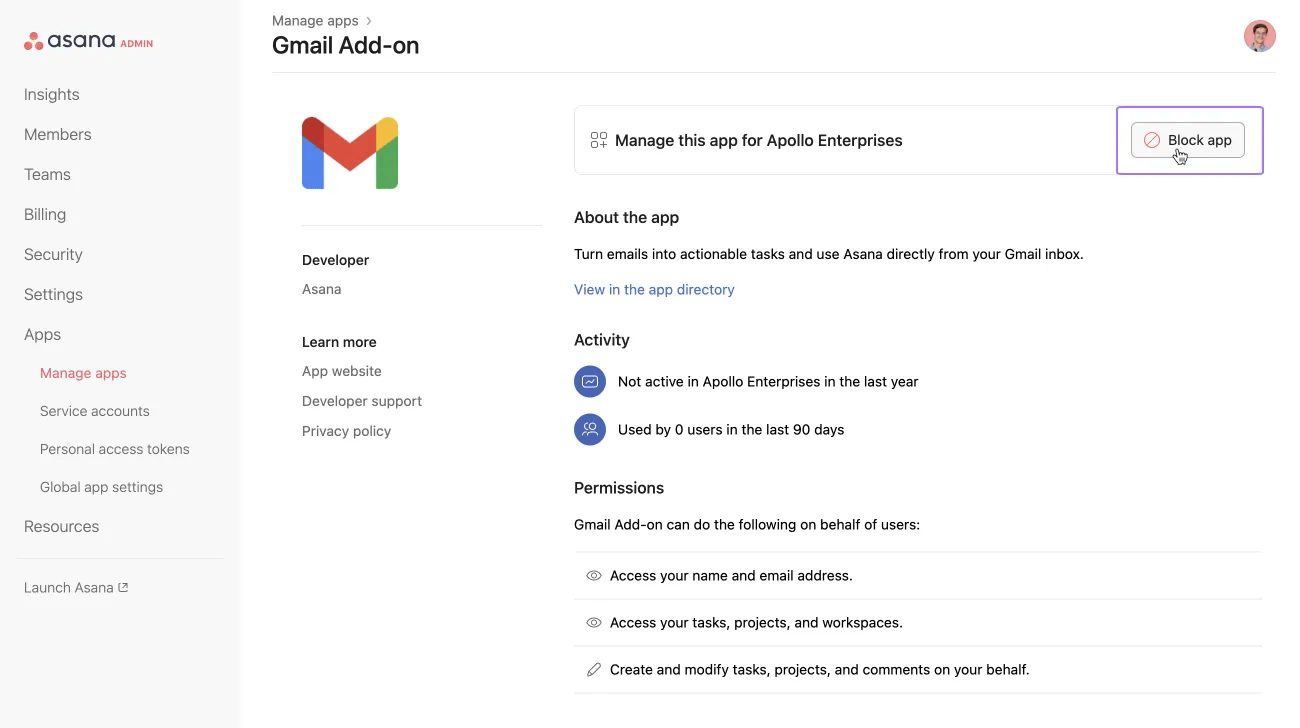
- Accédez à la page de l'application de votre choix depuis la page des applications connectées
- Cliquez sur Bloquer l'application
Cette action empêchera l'ensemble des utilisateurs du domaine (membres et invités) d'installer ces applications et de les utiliser. Les utilisateurs se servant de cette application peuvent alors rencontrer des erreurs, et l'application est susceptible de cesser de fonctionner.
Note
Notez que le blocage d'une application dans un domaine n'empêche pas un utilisateur d'utiliser l'application dans d'autres domaines où elle est autorisée.
Débloquer des applications
Accédez à la page de l'application de votre choix depuis la page des applications connectées. Cliquez sur le bouton Débloquer. Si votre organisation demande l'approbation des applications avant utilisation (voir ci-dessous), approuver l'application permettra de la débloquer.
Note
Une fois l'application bloquée, les utilisateurs peuvent être obligés de la réinstaller ou de se réauthentifier, tout dépend du comportement de l'application.
Approbations des applications
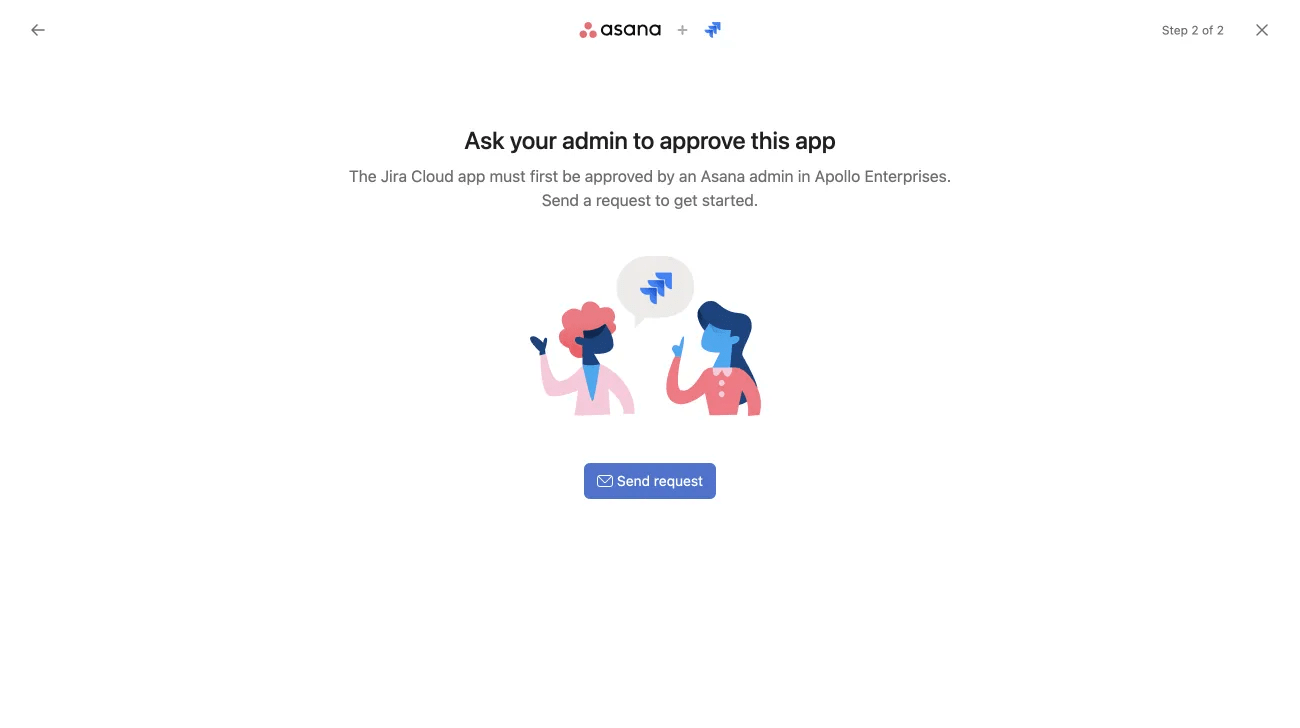
Si l'organisation est en mode « Demander l'approbation des applications », les utilisateurs ne pourront pas associer des applications qui ne figurent pas dans la liste des applications approuvées gérée par les super administrateurs. Les utilisateurs verront alors s'afficher un message avec une option leur permettant de demander l'approbation d'un administrateur.
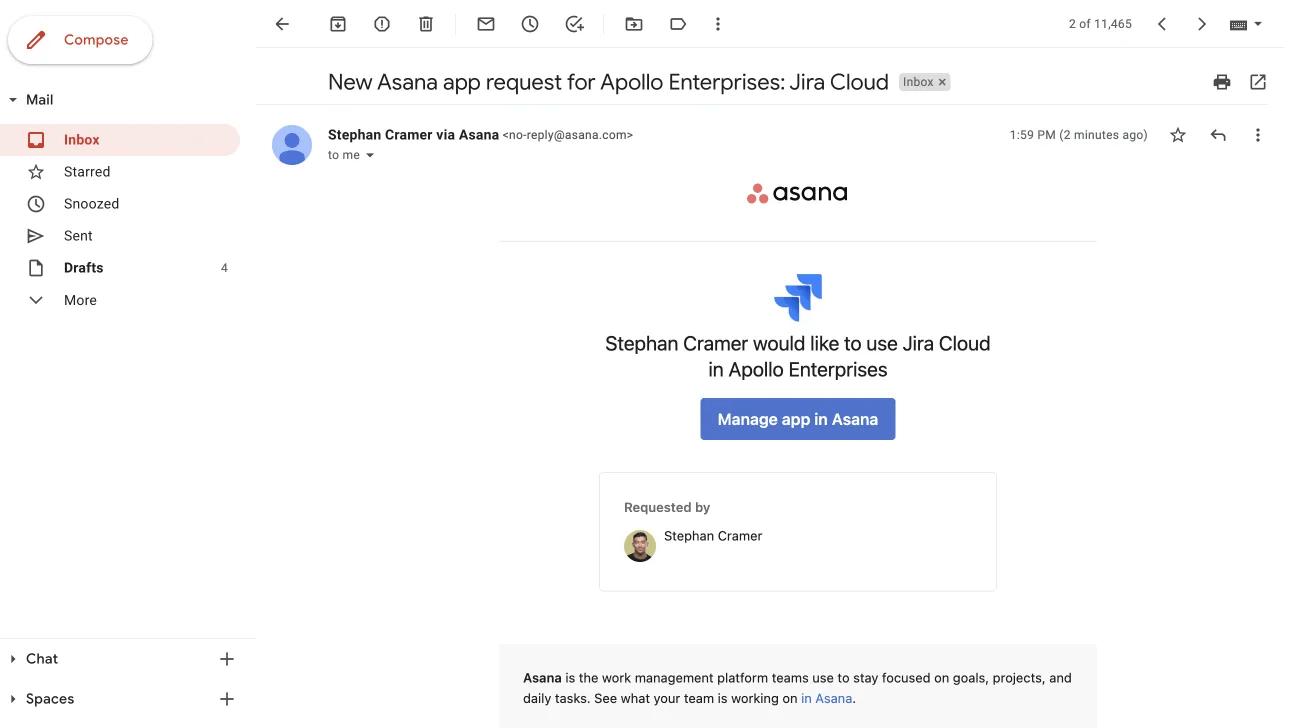
Si l'utilisateur clique sur Envoyer la demande, un e-mail sera envoyé aux adresses indiquées sur la page des paramètres d'application généraux. Par défaut, il s'agit des adresses e-mail de tous les super administrateurs, mais vous pouvez modifier ce paramètre.
L'administrateur recevra un e-mail semblable à celui de l'exemple ci-dessus. En cliquant sur Gérer l'application sur Asana, le super administrateur accède à la page des détails de l'application pour l'approuver.
L'auteur de la demande recevra un e-mail lui indiquant que l'administrateur en a été informé. L’adresse e-mail de l’auteur est également incluse dans l’e-mail de demande d’approbation. Selon la méthode employée par votre entreprise, nous vous recommandons de mettre en place un processus de suivi des demandes et/ou d'informer les utilisateurs des prochaines étapes à suivre.
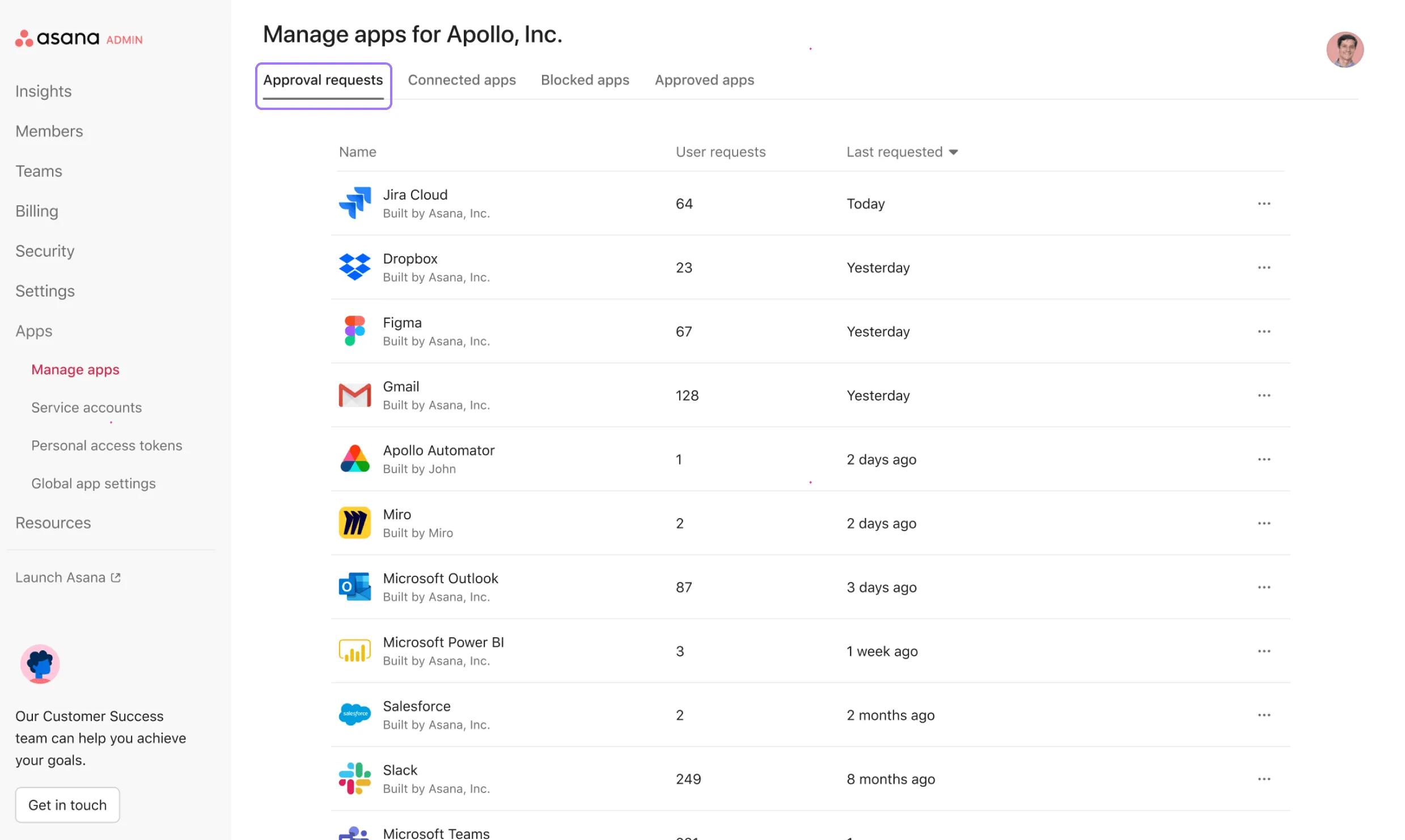
Les administrateurs de l'organisation peuvent consulter la liste de toutes les applications demandées. Pour afficher toutes les demandes d'approbation :
- Accédez à la console d'administration et cliquez sur Applications dans la barre de gauche.
- Sélectionnez Gérer les applications et cliquez sur l'onglet Demandes d'approbation.
Gestion des jetons d'accès personnels
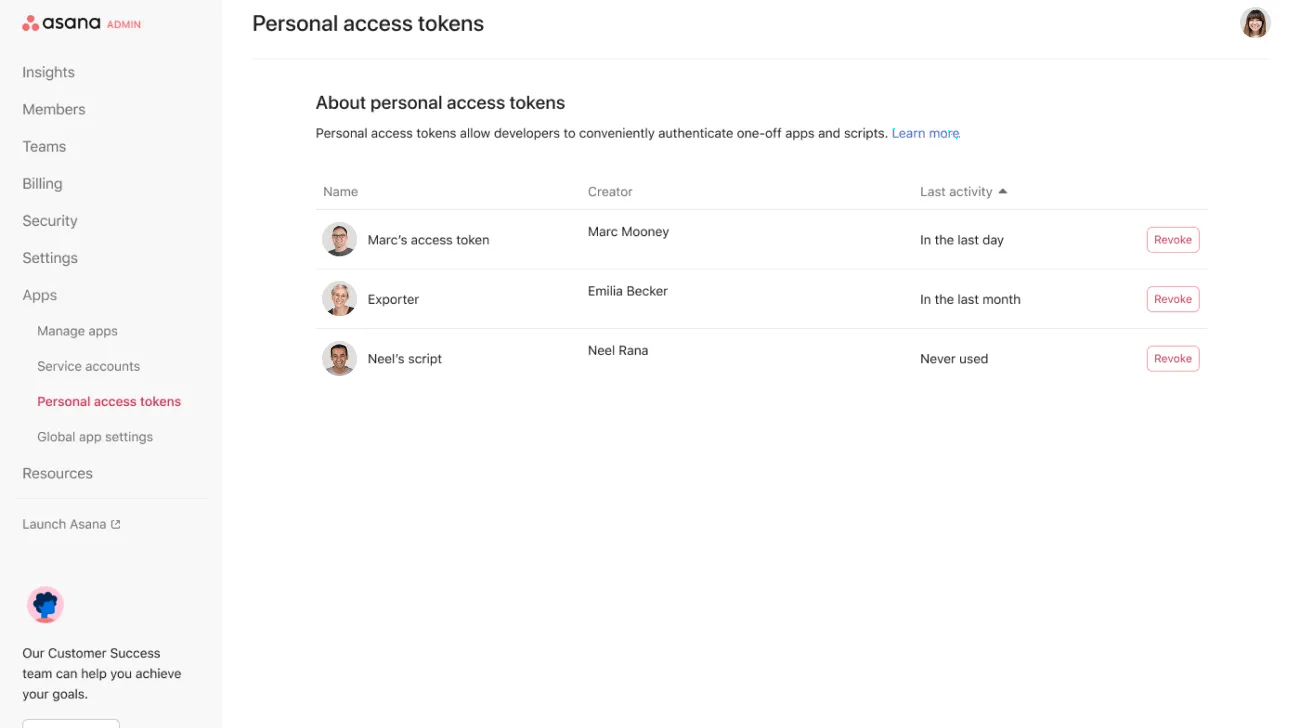
Les jetons d'accès personnels (PAT) peuvent être utilisés par les membres d'une organisation pour créer leurs propres scripts et automatisations. Ces jetons bénéficient des mêmes autorisations d'accès que leur créateur. Sur la page dédiée aux jetons d'accès personnels, vous pouvez consulter une liste des jetons actifs qui ont accès à votre organisation, l'utilisateur qui les a créés et la dernière fois que les jetons ont été utilisés dans votre domaine.
Les administrateurs peuvent révoquer les jetons d'accès Personal sur demande en cliquant sur le bouton Révoquer. Une fois qu'un PAT a été révoqué, le jeton est supprimé et ne peut plus être utilisé. Le développeur qui a créé le jeton recevra un e-mail lui indiquant que son PAT a été supprimé.
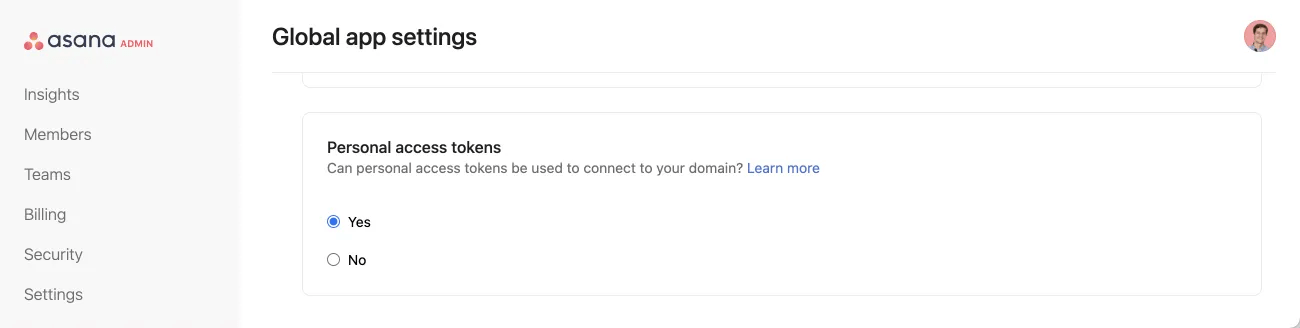
Il est possible d'activer et de désactiver les jetons d'accès personnels depuis la page des Paramètres d'application généraux.
Note
La désactivation des PAT entraîne la révocation et le blocage de tous les jetons d'accès Personal existants appartenant aux utilisateurs de l'organisation. Pour éviter tout dérangement, les super administrateurs doivent en informer les utilisateurs avant de procéder.
Définir une date d'expiration par défaut pour les jetons d'accès personnels ou de compte de service
Les super administrateurs des organisations peuvent définir une date d'expiration par défaut pour tous les jetons d'accès personnels ou les jetons de compte de service que les utilisateurs créent dans leur organisation.
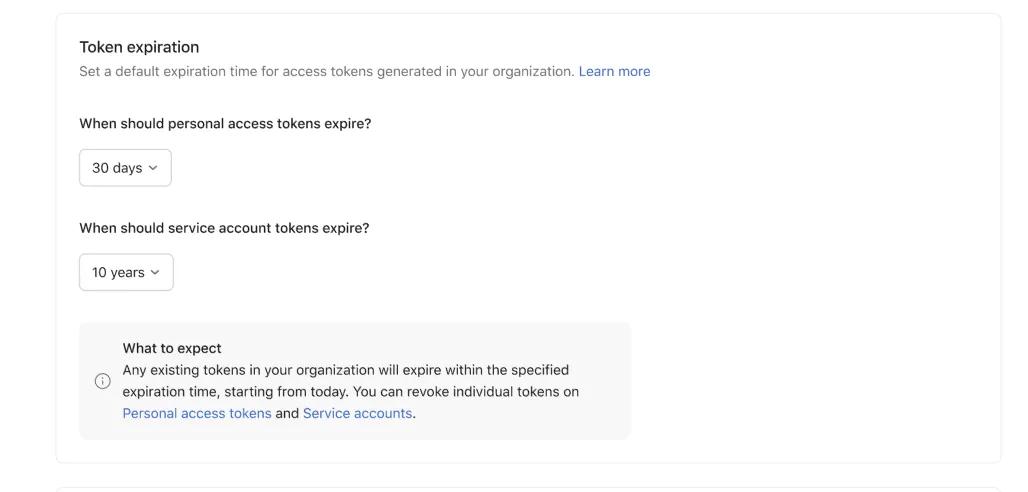
Les jetons ont un délai d'expiration par défaut de 10 ans. Cependant, les super administrateurs des organisations peuvent définir le délai d'expiration des jetons sous 30, 60 ou 90 jours.
Comment modifier la date d'expiration par défaut ?
- Accédez à la console d'administration et sélectionnez l'onglet Applications.
- Sous Paramètres d'application généraux, vous trouverez deux options pour définir les délais d'expiration sous Expiration des jetons.
Autres remarques :
- Si une nouvelle option est sélectionnée, la nouvelle politique d'expiration sera appliquée à tous les jetons existants.
- Pour les jetons existants : si une date d'expiration de 30 jours est sélectionnée, les jetons déjà créés expireront 30 jours après la mise en place de la politique.
- Pour les nouveaux jetons : tous les jetons nouvellement créés expireront 30 jours après leur création.
- Si un membre avec des jetons existants est ajouté à votre organisation (en tant qu'invité), ces jetons expireront immédiatement.
- Si une date d'expiration est définie, les développeurs recevront un avertissement 7 jours avant l'expiration de leur jeton, ainsi qu'au moment de l'expiration.
- Si l'expiration d'un jeton est définie sur 30 jours, puis prolongée à 60 ou 90 jours, ou ramenée à la valeur par défaut, le jeton expirera selon la politique initiale de 30 jours. Asana ne repoussera pas les dates des jetons. Le paramètre d'expiration le plus strict s'appliquera et les jetons nouvellement créés suivront la date d'expiration de la nouvelle politique.
- Cependant, si une date d'expiration est réduite (de 90 jours à 30 jours par exemple), le jeton expirera en fonction de l'expiration de 30 jours la plus stricte.
Restreindre l'utilisation de l'API par les invités
Les administrateurs et super administrateurs des organisations Enterprise+ peuvent restreindre l'utilisation de l'API par les invités pour les applications et les jetons d'accès personnel.
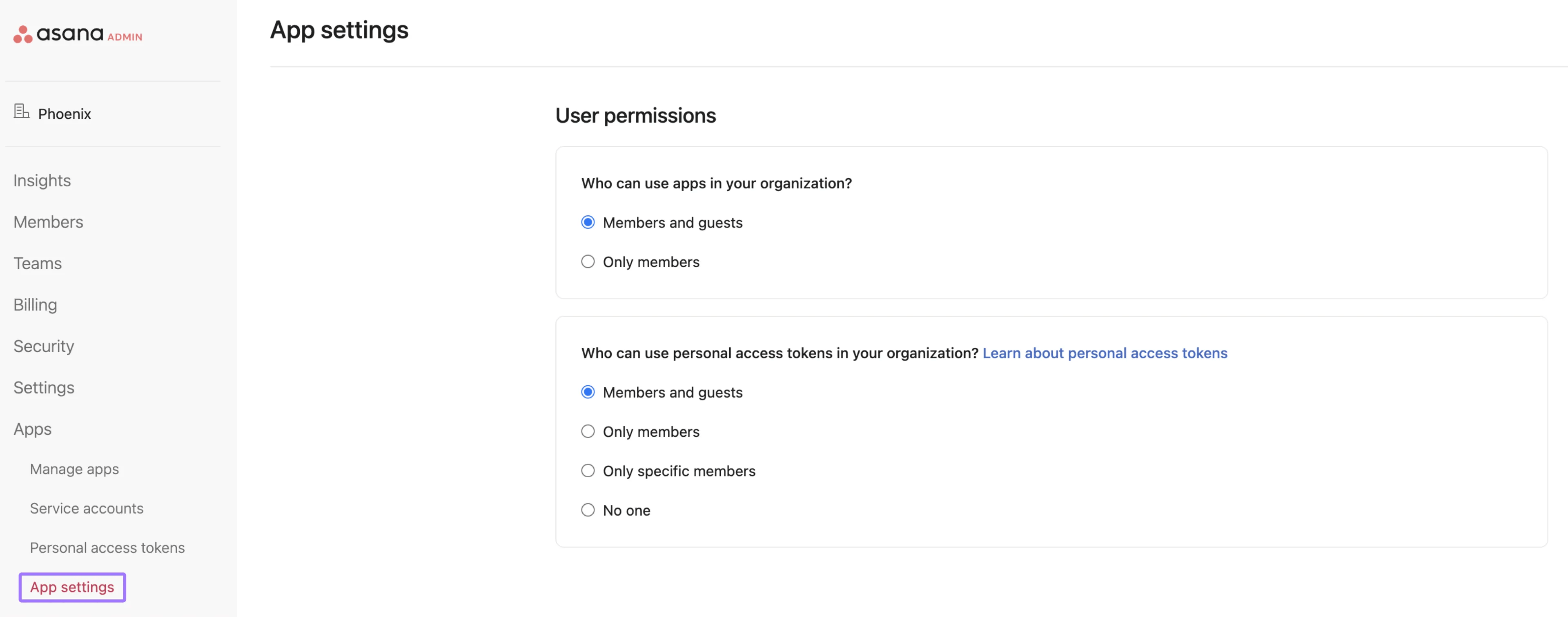
Pour activer ou désactiver ce paramètre pour les invités, les administrateurs et les super administrateurs doivent suivre les étapes suivantes :
- Ouvrez la console d'administration et sélectionnez Applications dans le menu
- Choisir les paramètres d'application
- Sous Autorisations utilisateur, recherchez les deux options pour les paramètres d'autorisation de l'API
- Activez ou désactivez les paramètres pour les applications et les jetons d'accès personnel afin de restreindre ou d'autoriser leur utilisation par les invités

 Agentic Work Management
 Asana Service Management
 Command by Asana
 StackAI by Asana