Produkty





AI Platform


Rodzaj firmy
Branże
Nie znaleziono artykułów na ten temat.
Nie znaleziono artykułów na ten temat.
Nie znaleziono artykułów na ten temat.

Odwiedź naszą stronę z cennikiem, aby uzyskać więcej informacji.
Dostępne w ramach planów Asana Starter, Advanced, Enterprise oraz Enterprise+, a także we wcześniejszych planach Premium, Business i Legacy Enterprise.
Odwiedź naszą stronę z cennikiem, aby uzyskać więcej informacji.
Integracja Kalendarza Outlook z Asaną ułatwia planowanie, automatycznie przenosząc zadania do kalendarza, co zwiększa przejrzystość i odpowiedzialność. Dowiedz się, jak połączyć Kalendarz Outlook z Asaną.
Możesz synchronizować zadania w Asanie z grupą kalendarza w Kalendarzu Outlook, aby zapewnić stałą widoczność członkom subskrybującym tę grupę kalendarza. Aktualizacje zadań w Asanie są synchronizowane z powiązanymi wydarzeniami w kalendarzu, ale nie odwrotnie.
Uwaga
Ustawienie synchronizacji danych jest konfigurowane na poziomie indywidualnego użytkownika. Każda osoba musi skonfigurować integrację dla swojego konta.
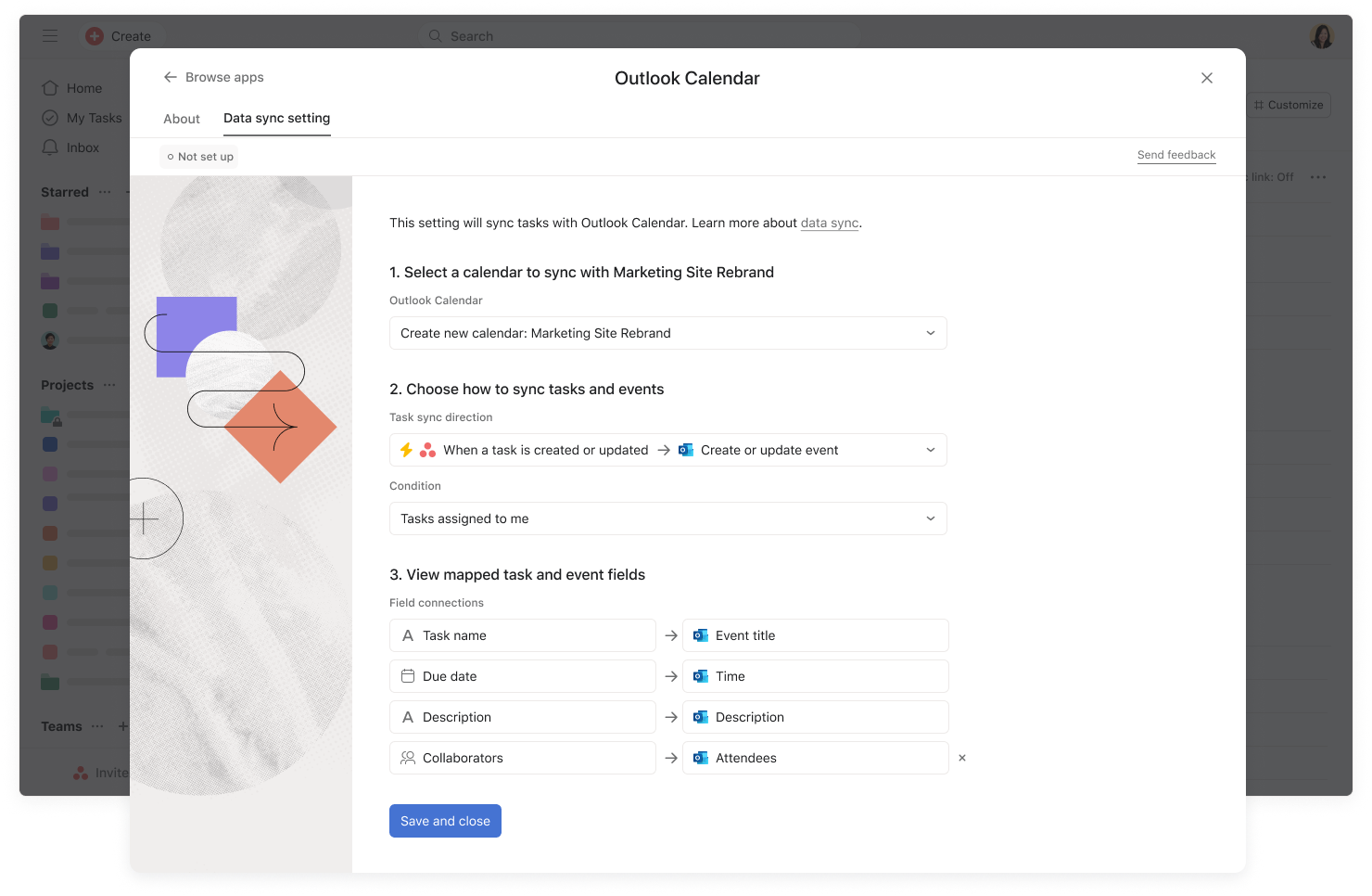
Możesz skonfigurować grupę kalendarzy, z którą chcesz synchronizować zadania w Asanie, warunki uruchamiania synchronizacji oraz standardowe pola zadań, które są synchronizowane ze zdarzeniami w kalendarzu.
Pierwszym krokiem jest wybranie grupy kalendarzy. Domyślnie wybieramy opcję „Utwórz nowy kalendarz”, aby wydarzenia utworzone i zaktualizowane z poziomu Asany nie kolidowały z grupą kalendarzy, której regularnie używasz do planowania spotkań. Możesz również wybrać dowolne istniejące grupy kalendarzy, o ile masz do nich dostęp z uprawnieniami do zapisywania.
Jeśli wybierzesz opcję Gdy zostanie dodane zadanie w Asanie → Utwórz nowe wydarzenie w programie Outlook, możesz określić warunek, w którym zostanie uruchomiona synchronizacja. W projekcie w Asanie dostępne warunki to „Zadania przypisane do mnie”, „Zadania w sekcji” i „Wszystkie zadania w projekcie”. W Moich zadaniach są to „Zadania przypisane do mnie” i „Zadania w sekcji”.
Jeśli chcesz mieć większą kontrolę nad tym, jak wyzwalana jest synchronizacja, wybierz opcję „Reguła niestandardowa”, co pozwoli Ci osobno utworzyć reguły niestandardowe wyzwalające synchronizację kalendarza.
Nazwa zadania, daty rozpoczęcia / wykonania oraz opis to wymagane mapowania pól. Opcjonalnie możesz uwzględnić lub wykluczyć współpracowników. Po uwzględnieniu współpracowników, współpracownicy zadania zostaną zsynchronizowani z listą gości wydarzenia.
Po kliknięciu Zapisz i zamknij po zdefiniowaniu ustawienia synchronizacji danych wykonujemy wstępny eksport zbiorczy wszystkich zadań, które spełniają warunki synchronizacji na liście „Moje zadania” lub w projektach.
W projektach eksporty zbiorcze dotyczą wszystkich zadań, które spełniają warunki synchronizacji.
W Moich zadaniach zbiorczo eksportujemy tylko nieukończone zadania z datą wykonania przypadającą na dziś i później, więc Twój Kalendarz zawiera tylko działania, które musisz wykonać.
Jeśli podczas instalacji aplikacji Twój administrator Microsoft nie włączył zgody użytkownika, możesz nie mieć możliwości autoryzowania wymaganych uprawnień, aby włączyć integrację z kalendarzem programu Outlook.
Jeśli napotkasz ten problem, przekaż ten artykuł pomocy swojemu administratorowi Microsoft, aby umożliwić sobie uzyskanie odpowiednich uprawnień.
Użyj reguł, aby automatycznie tworzyć wydarzenia w kalendarzu na podstawie określonych wyzwalaczy. Możesz użyć jednej z gotowych reguł programu Outlook lub utworzyć regułę niestandardową.
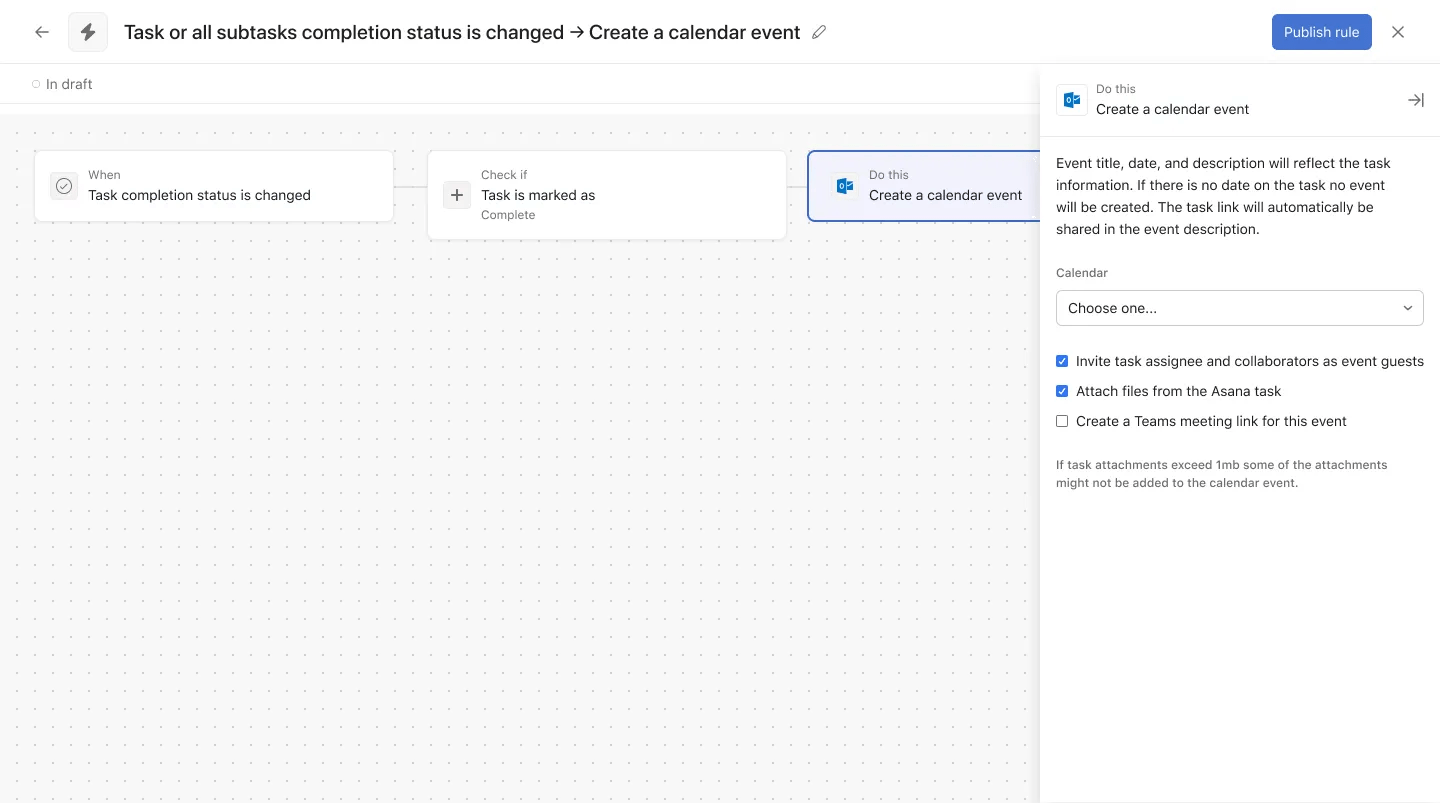
Tutaj możesz zaprosić współpracowników zadania do wydarzenia, załączyć pliki z zadania oraz wygenerować link do spotkania w Teams.
Tytuł, data i opis wydarzenia będą oparte na informacjach o zadaniu. W opisie dodawanych wydarzeń znajduje się link do powiązanego z nimi zadania w Asanie.
Możesz utworzyć wydarzenie w kalendarzu bezpośrednio z zadania w Asanie, aby zaplanować jednorazowe wydarzenie. Opis i nazwa wydarzenia zostaną wypełnione na podstawie zadania i można je również edytować.
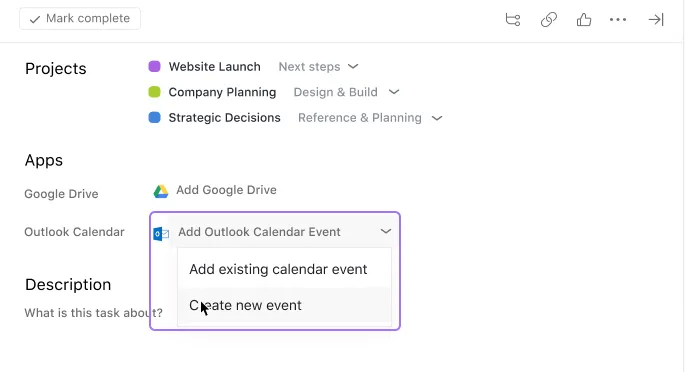
Aby utworzyć wydarzenie jednorazowe, przejdź do zadania, kliknij „Dodaj wydarzenie z kalendarza Outlook” w sekcji „Aplikacje” i wybierz „Utwórz nowe wydarzenie”.
Z tego miejsca możesz edytować szczegóły wydarzenia, takie jak tytuł, opis, zakres dat, godzina rozpoczęcia, czas trwania i goście. Określając godzinę, możesz wybrać opcję „Pierwszy dostępny termin w danym zakresie dat” dla godziny rozpoczęcia i czasu trwania, aby automatycznie znaleźć najlepszą dokładną godzinę rozpoczęcia i zakończenia bez konieczności ręcznego sprawdzania kalendarza. 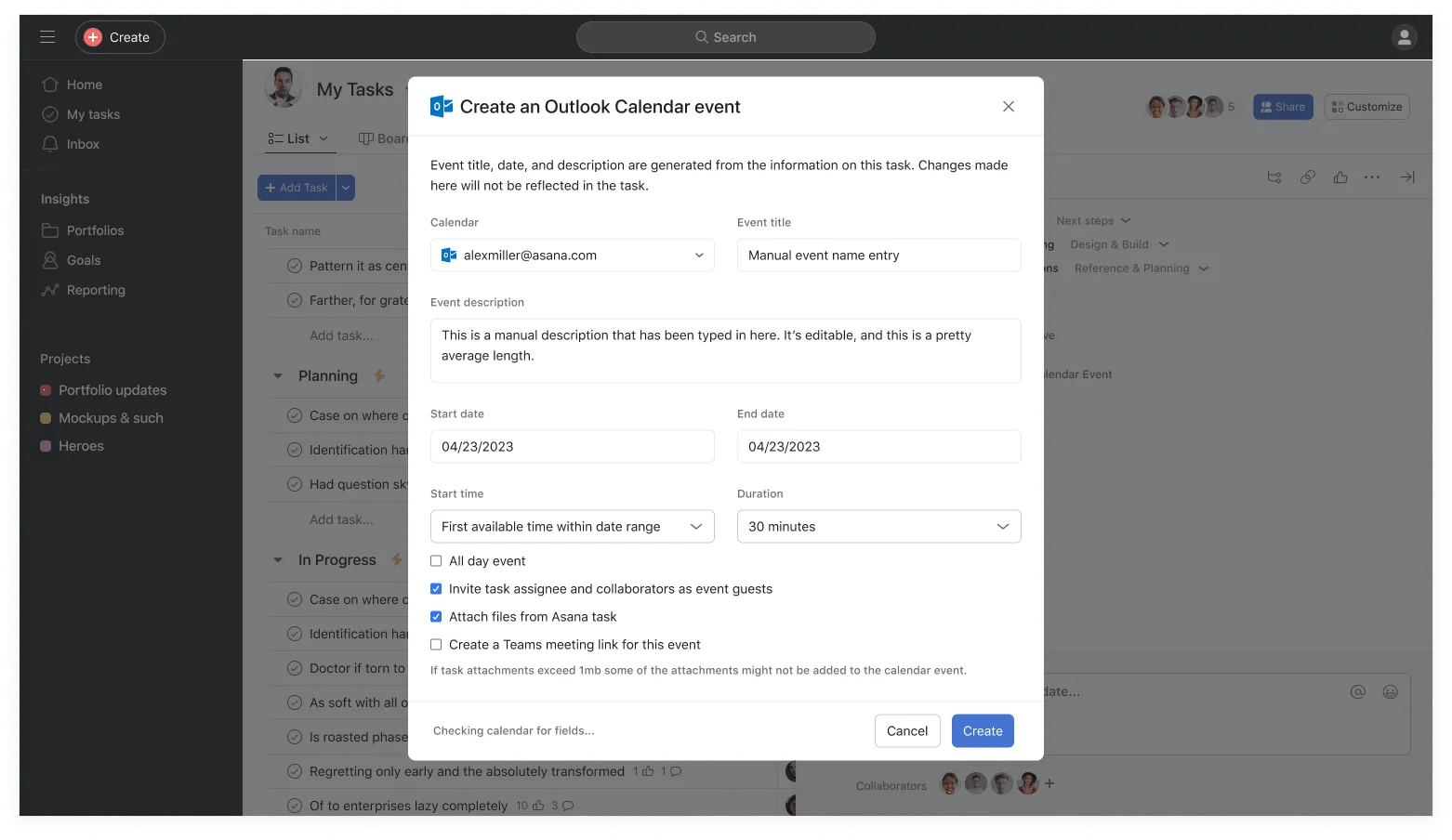
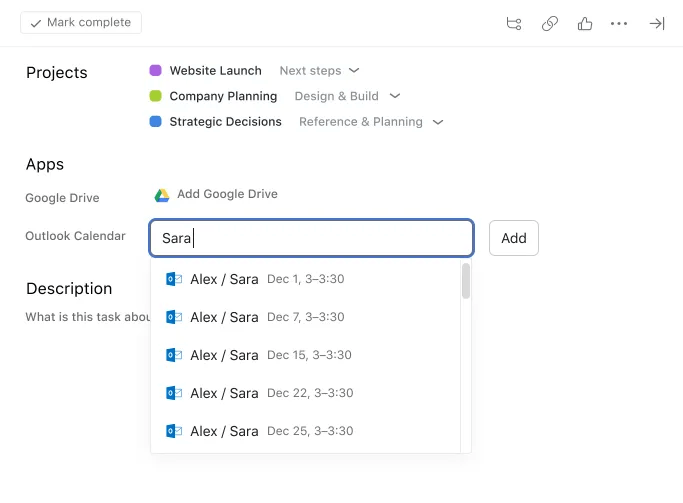
Możesz połączyć istniejące wydarzenie kalendarza z zadaniem w Asanie, wpisując nazwę wydarzenia w polu Kalendarz Outlook w swoim zadaniu. Podczas wyszukiwania wydarzenia funkcja automatycznego uzupełniania wyszukuje wydarzenia ze wszystkich kalendarzy, do których masz dostęp, aby znaleźć najlepsze dopasowanie.
W tym filmie pokażemy Ci, jak zintegrować Asanę z Kalendarzem Outlook, aby automatycznie planować zadania i zarządzać nimi, łącząc je z wydarzeniami w kalendarzu.
Ten artykuł został przetłumaczony przez AI.
Prześlij opinię na temat tłumaczenia.

