Produkter





AI Platform
Vi kunde inte hitta några artiklar om det här ämnet.
Vi kunde inte hitta några artiklar om det här ämnet.
Vi kunde inte hitta några artiklar om det här ämnet.

Gå till vår prissättningssida för mer information.
Observera att Asana för Adobe Creative Cloud-integreringen kommer att fasas ut den 15 april 2026. Granska vår artikel med vanliga frågor för att få mer vägledning.
Tillgängligt med abonnemangen Asana Advanced, Enterprise och Enterprise+ och tidigare abonnemang Business och Legacy Enterprise.
Gå till vår prissättningssida för mer information.
Asana för Adobe Creative Cloud är en integrering mellan Asana och viktiga Adobe Creative Cloud-program – Photoshop, Illustrator och InDesign.
Integreringen är ett tillägg eller en ”panel” i de tre Adobe-applikationerna.
Anteckning
Asana för Adobe Creative Cloud är byggt på det numera föråldrade CEP-ramverket och underhålls inte aktivt. Det har rapporterats om kompatibilitetsproblem med Apples Silicon-kretsar och vi stöder inte nyare versioner av Mac-datorer direkt.
Du kan installera tillägget via Adobe Exchange-webbplatsen, som är Adobes tilläggskatalog.

Du behöver stödda versioner av de tre apparna för att använda tillägget. För närvarande stöder vi 2021-versionen av Photoshop CC, Illustrator CC och InDesign CC.
När du har installerat tillägget via Exchange-webbplatsen kommer skrivbordsversionen av Creative Cloud-appen att synkronisera tillägget till din dator. Försäkra dig om att du har installerat alla uppdateringar.
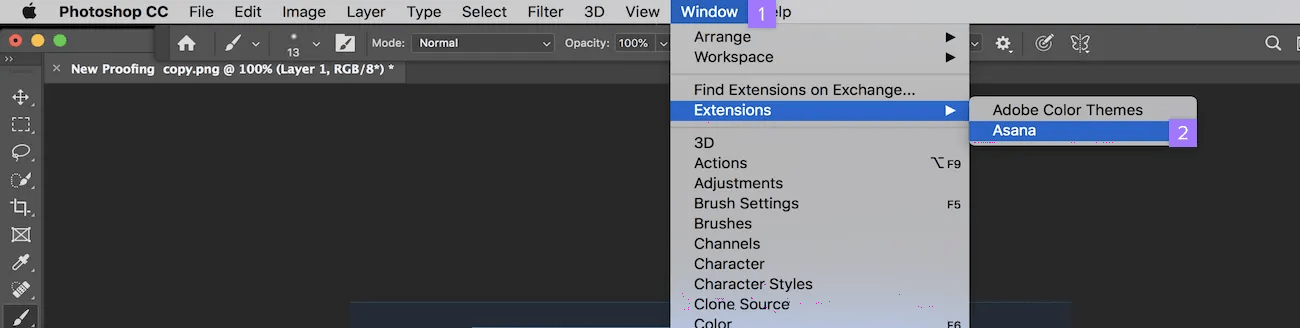
När du öppnar tillägget kommer en panel med Asana-tillägget att öppnas i Adobe-programmet. Härifrån kan du logga in (om du redan har ett Asana-konto) eller registrera dig (om du inte har ett konto).
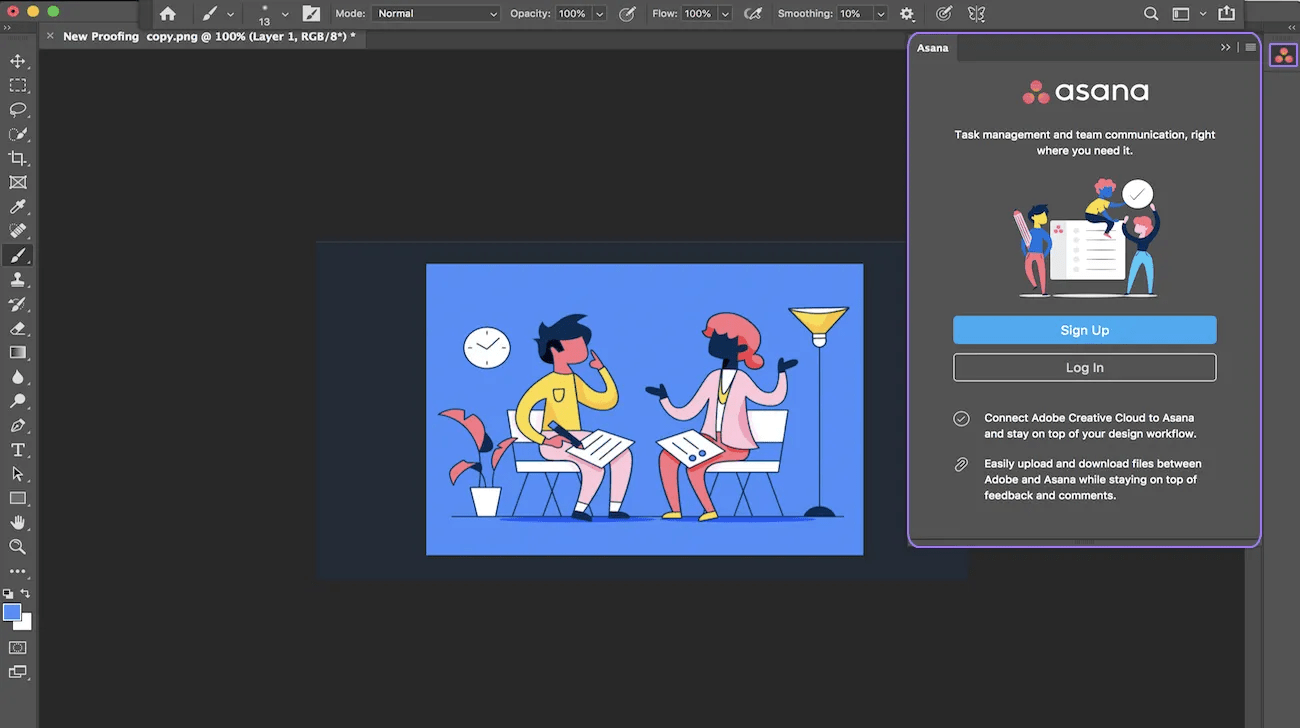
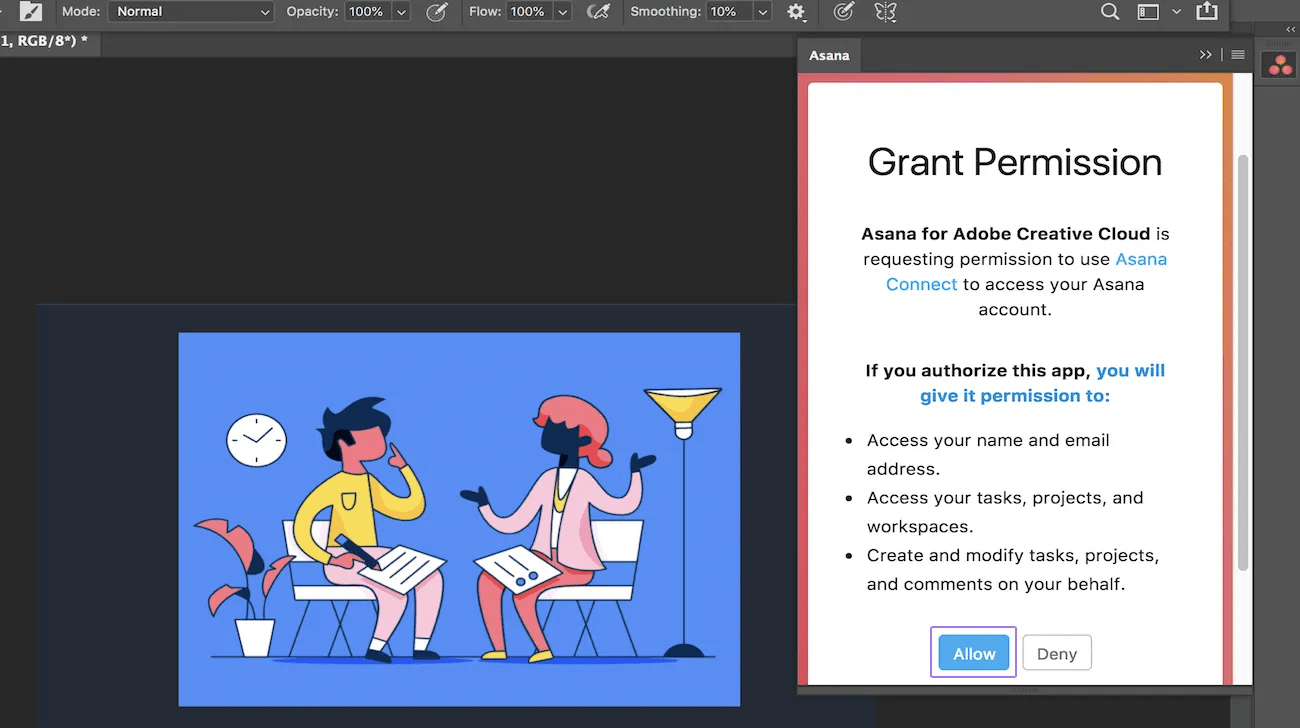
När du har loggat in måste du autentisera integreringen i Asana.
När du har loggat in kommer dina Mina uppgifter att visas.
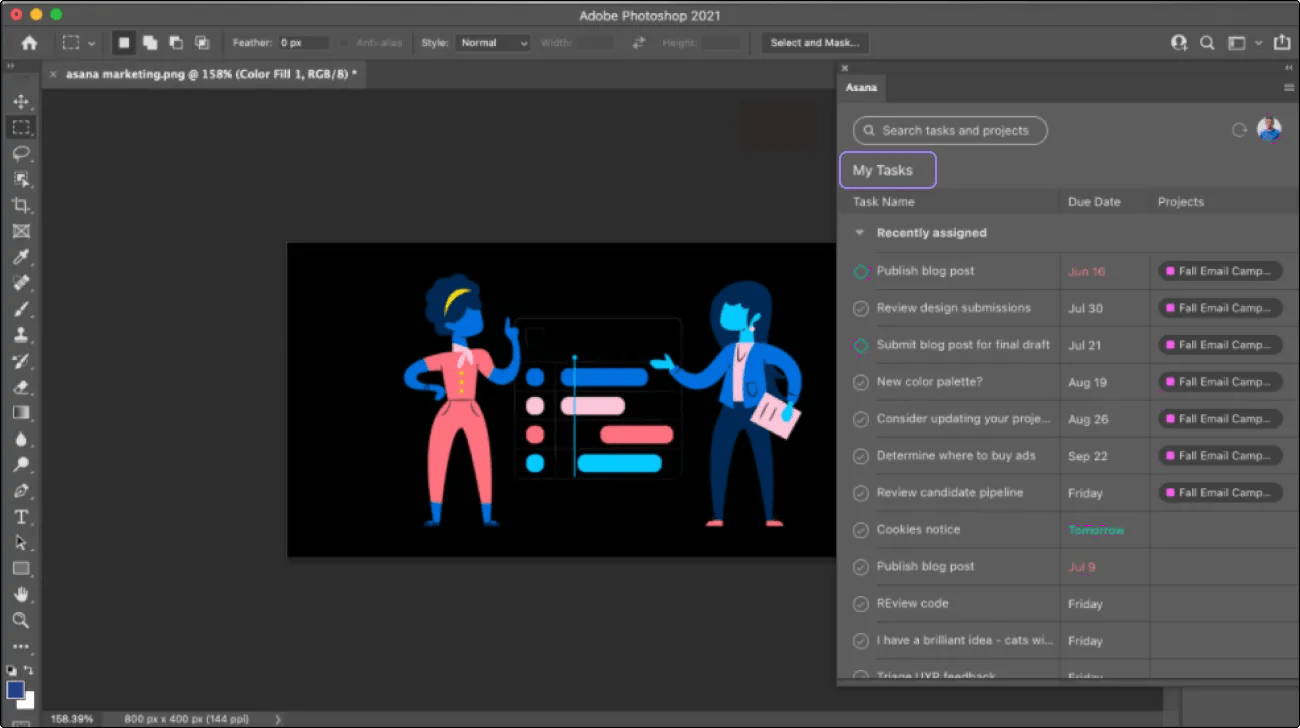
Om du klickar på en uppgift kommer du till vyn över uppgiftens detaljer.
När vyn över uppgiftens detaljer visas kan du skapa och visa en uppgifts underuppgifter och godkännanden.
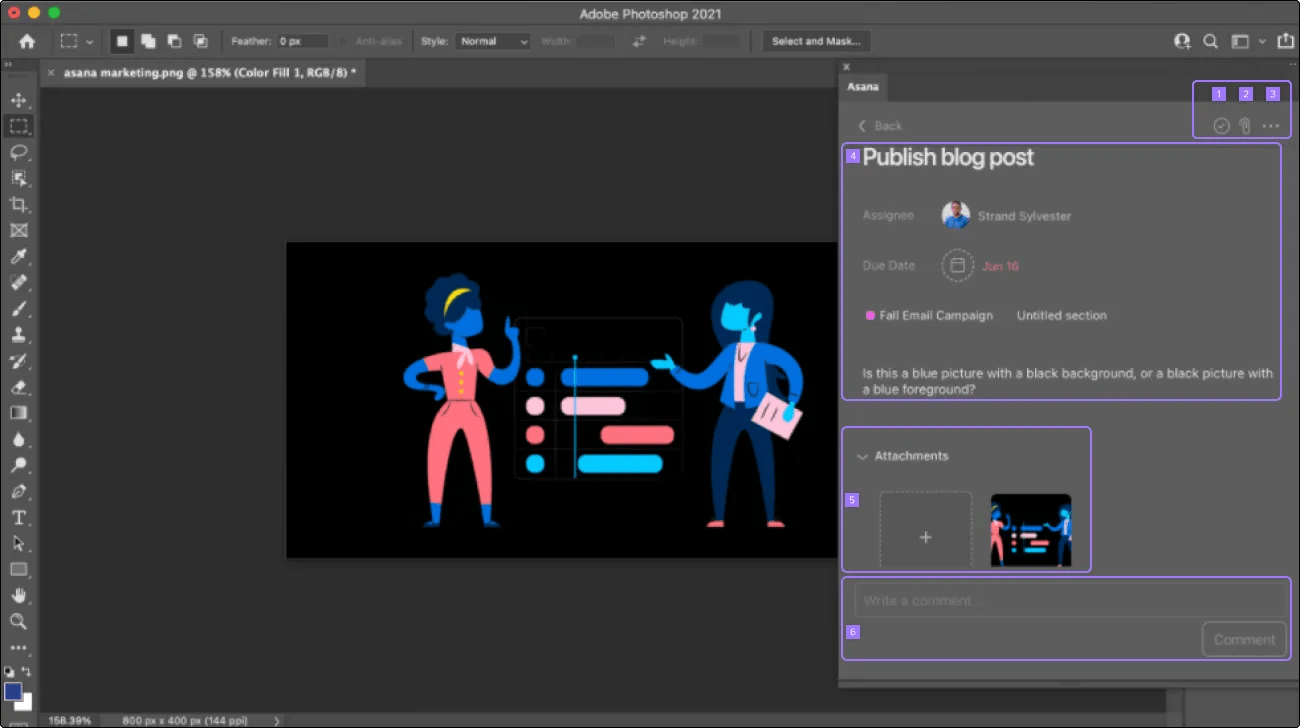
Du kan även öppna en ny fil att jobba med genom att klicka på en kompatibel bilaga. Om du klickar på en inkompatibel fil kommer ett felmeddelande att visas.
Använd sökfältet för att hitta uppgifter som inte är tilldelade till dig eller för att hitta ett visst projekt.
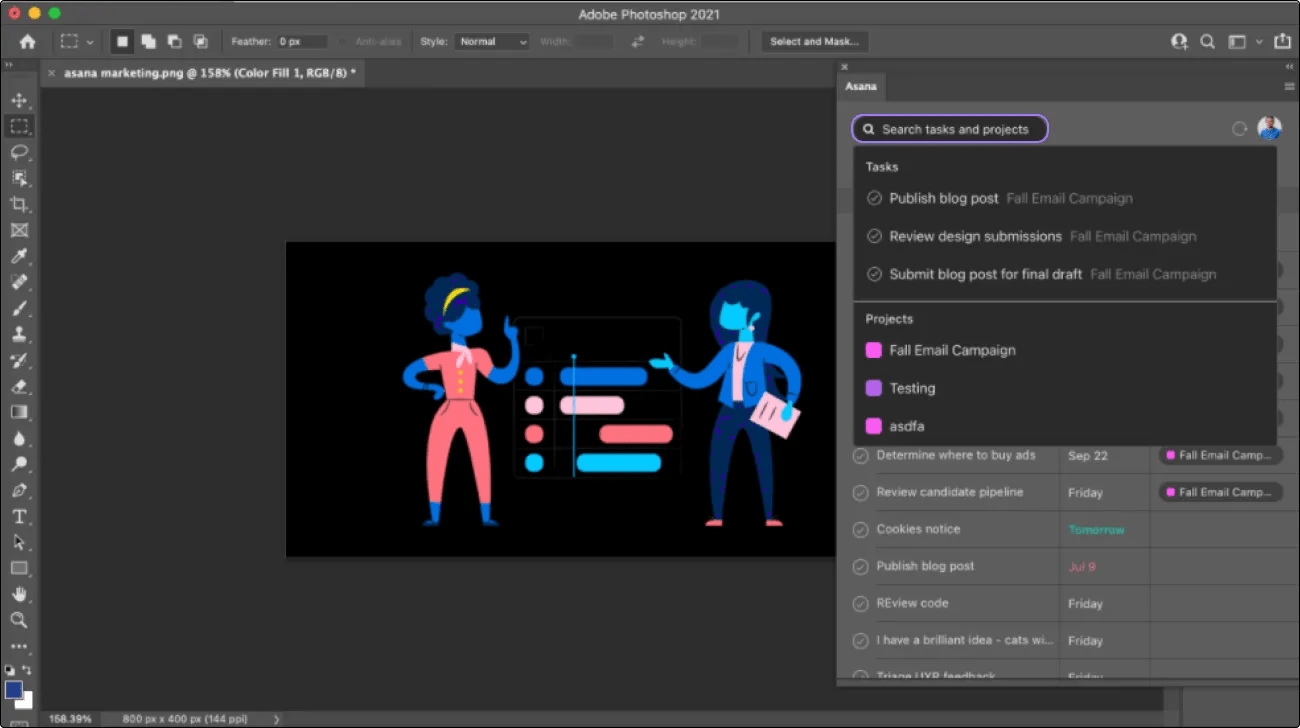
När du väljer ett projekt kommer du till dess projektvy.
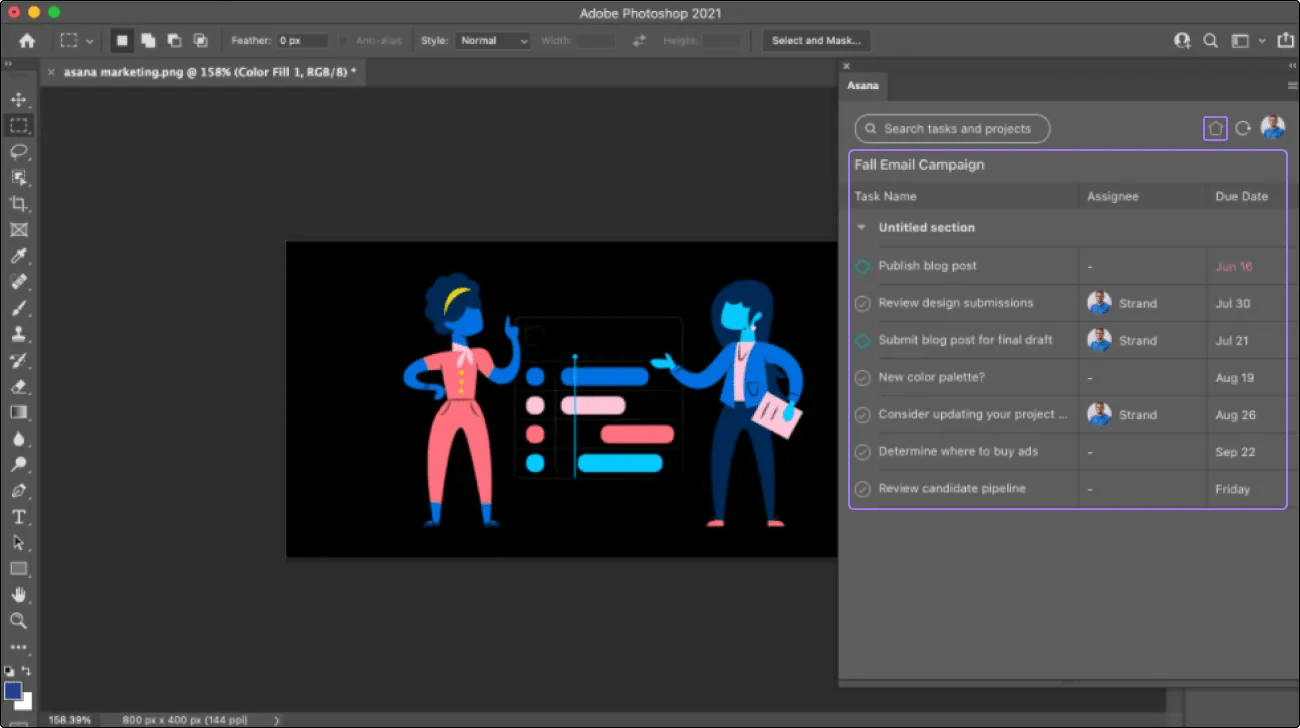
För att gå tillbaka till Mina uppgifter kan du klicka på startsida-ikonen i det övre högra hörnet av tillägget.
Från sidan Mina uppgifter kan du klicka på profilikonen uppe till vänster för att kunna växla mellan dina organisationer och arbetsytor eller logga ut.
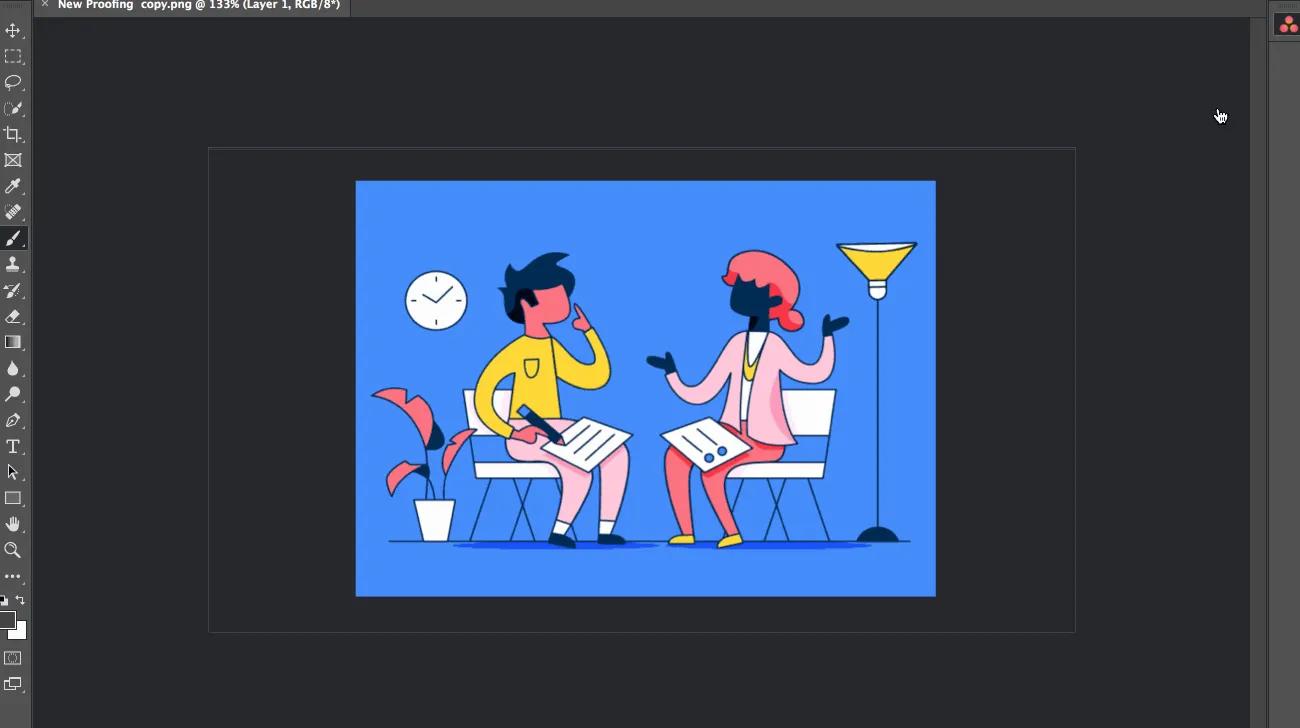
Efter en nyligen genomförd ändring i Adobe Creative Cloud kommer Adobe Photoshop-användare att stöta på problem när de använder integreringen om deras Macbook-enhet har ett Apple M1- eller M2-chip. Vi rekommenderar följande lösning, som innebär att du kör Photoshop i ett kompatibilitetsläge som heter Rosetta.
Först
måste du ladda ner Rosetta. För att göra det öppnar du applikationen Terminal på din Macbook. I Terminal klistrar du in följande kommando och trycker på Retur:
/
usr/sbin/softwareupdate --install-rosetta
När
Rosetta är installerat måste du öppna Photoshop i Rosetta genom att följa de här stegen:
Det kan förekomma viss prestandaförsämring i Rosettas kompatibilitetsläge. Andra Adobe Creative Cloud-integreringar påverkas inte av att M1- och M2-chip används.
This article has been AI-translated.
Send translation feedback.



