Produkte





AI Platform


Art des Unternehmens
Keine Artikel zu diesem Thema gefunden.
Keine Artikel zu diesem Thema gefunden.
Keine Artikel zu diesem Thema gefunden.

Besuchen Sie unsere Preisübersichtsseite, um weitere Informationen zu erhalten.
Verfügbar für die Abonnements Asana Starter, Advanced, Enterprise und Enterprise+ sowie auf den bisherigen Stufen Premium, Business und Legacy Enterprise.
Besuchen Sie unsere Preisübersichtsseite , um weitere Informationen zu erhalten.
Mit benutzerdefinierten Feldern können Sie zusätzliche Daten zu Aufgaben in Ihren Asana-Projekten hinzufügen. Sie können ein Feld für die Phase, Priorität, Kosten oder alles andere erstellen, was für Ihren Workflow, Ihr Team und Ihr Unternehmen wichtig ist. Auf diese Weise bleibt jeder Einzelne über die Arbeitsvorgänge im Unternehmen informiert. Die benutzerdefinierten Felder werden in den Spalten des Projekts oder in der Aufgabe selbst angezeigt.
Es stehen mehrere verschiedene Feldtypen zur Auswahl, von denen einige zusätzliche Optionen bieten:
| Feld | Zusatzoption |
|---|---|
| Einzelauswahl | Dropdown-Einträge, eine Auswahl pro Feld |
| Mehrfachauswahl | Dropdown-Einträge, die eine Mehrfachauswahl pro Feld ermöglichen |
| Text | Fügen Sie dem vorhandenen benutzerdefinierten Textfeld Rich-Text-Formatierung hinzu, einschließlich Fett, Kursiv, Überschriften, Listen, Hyperlinks und Inline-Bildern. |
| Datum | Ein Datum, das nicht mit dem Fälligkeitsdatum einer Aufgabe übereinstimmt |
| Personen | Möglichkeit zur Auswahl einer Person aus dem Unternehmen (dadurch wird sie auch als Beteiligte hinzugefügt) |
| Zahl | Dezimalstellen |
| Prozent | Dezimalstellen |
| Währung | Dezimalstellen |
| Eine Option aus der Sammlung wählen | Felder, die kürzlich in Ihrem Unternehmen benutzt wurden |
| Formel | Liste der Funktionen und Eingaben hier anzeigen |
| ID | Eindeutige und lesbare IDs für Aufgaben |
| Zeiterfassung | Schätzen Sie den Zeitaufwand bis zum Abschluss einer Aufgabe ein oder geben Sie die tatsächlich aufgewendete Zeit an |
| Timer | Lassen Sie sich anzeigen, wie viel Zeit Sie noch für bestimmte Aufgaben haben |
| Referenz | Auf relevante Arbeitsvorgänge verweisen |
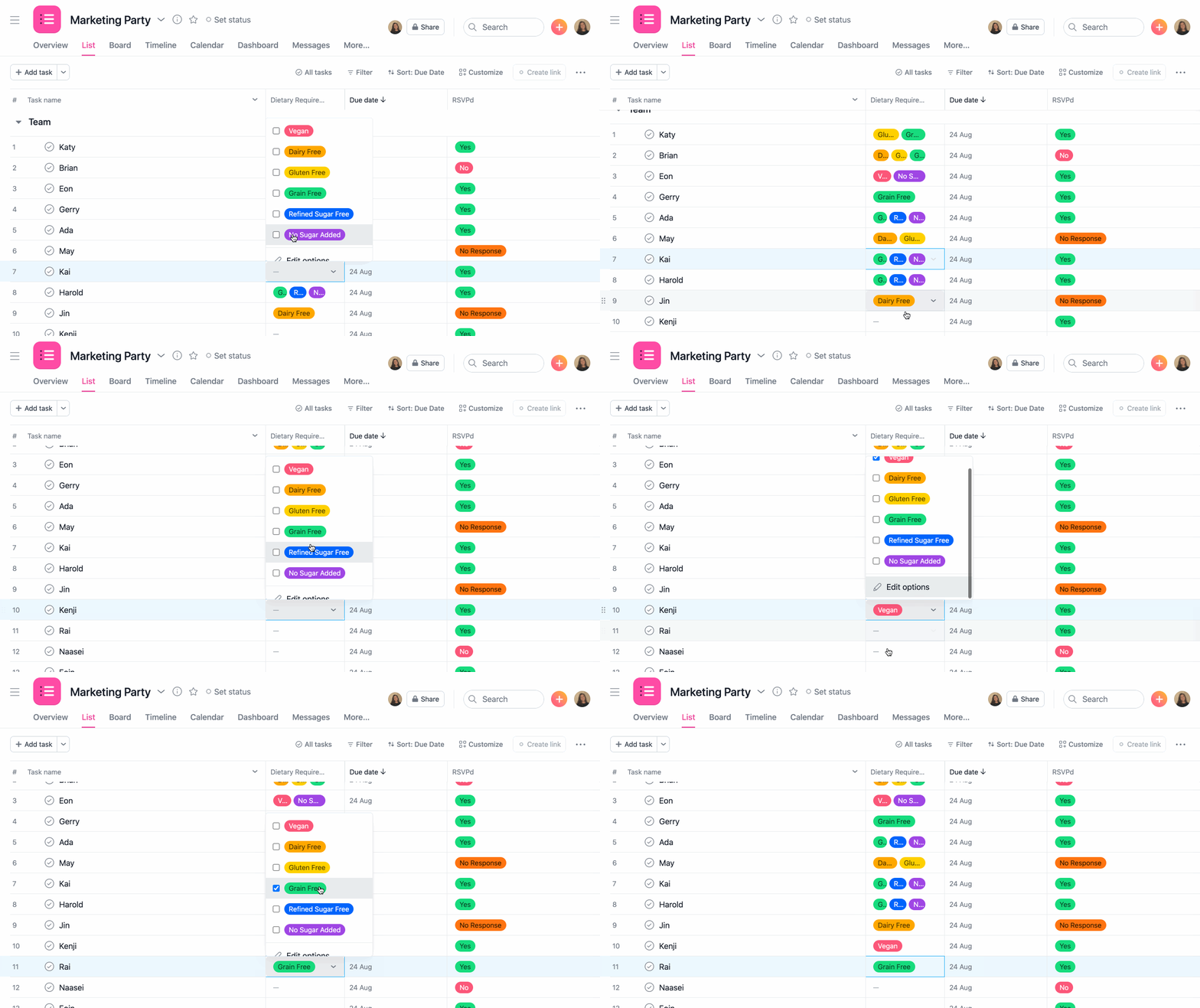
Das benutzerdefinierte Feld mit Mehrfachauswahl ermöglicht die gleichzeitige Auswahl mehrerer Werte in einem einzigen benutzerdefinierten Feld. Wenn Sie sich für das benutzerdefinierte Feld mit Mehrfachauswahl entscheiden, fügen Sie alle relevanten Optionen in den Bearbeitungsbereich des Feldes ein. Zur Verwendung des benutzerdefinierten Feldes mit Mehrfachauswahl scrollen Sie zu dem Feld, das Sie bearbeiten möchten, und wählen Sie alle zutreffenden Optionen aus.
Ein benutzerdefiniertes Feld kann dem ganzen Unternehmen zur Verfügung gestellt werden, damit alle Nutzer es global für ihre Projekte verwenden können. Wenn Sie das nicht möchten, haben Sie auch die Möglichkeit, lokale Felder nur für ein einzelnes Projekt oder Portfolio zu erstellen.
Alle globalen Felder stehen Ihnen in der Feldersammlung Ihres Unternehmens zur Verfügung.
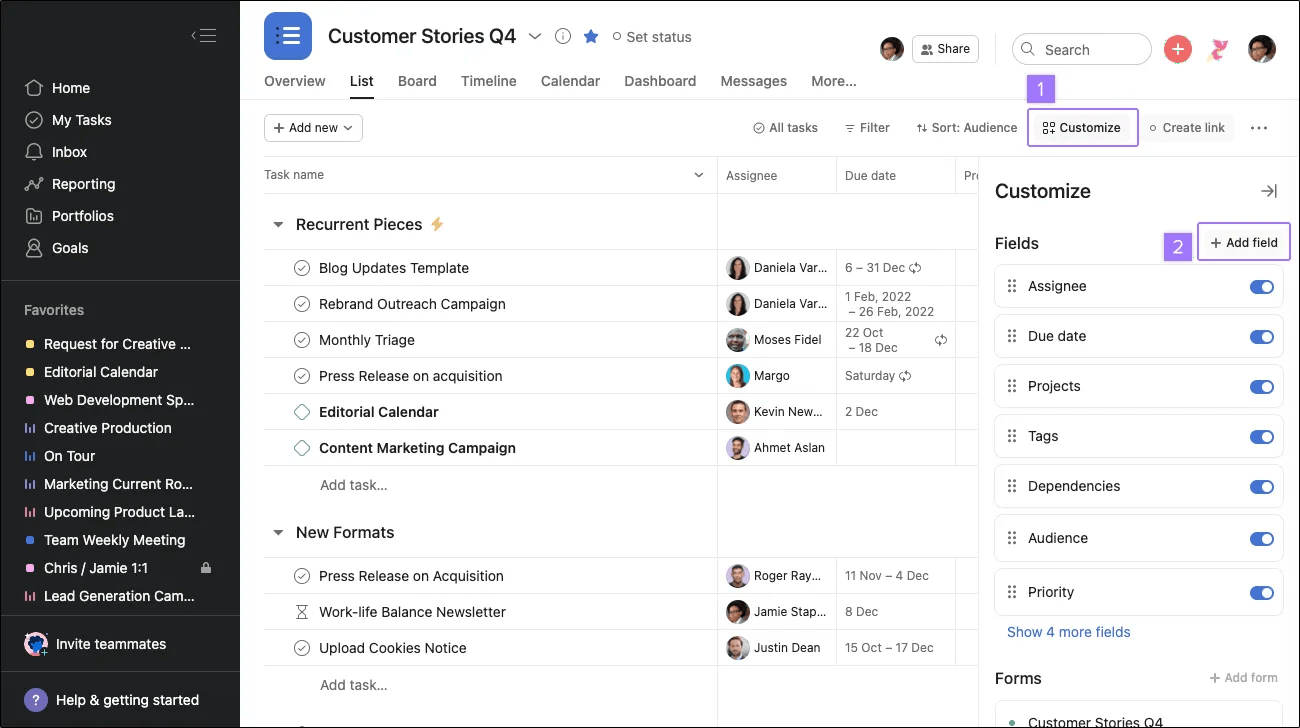
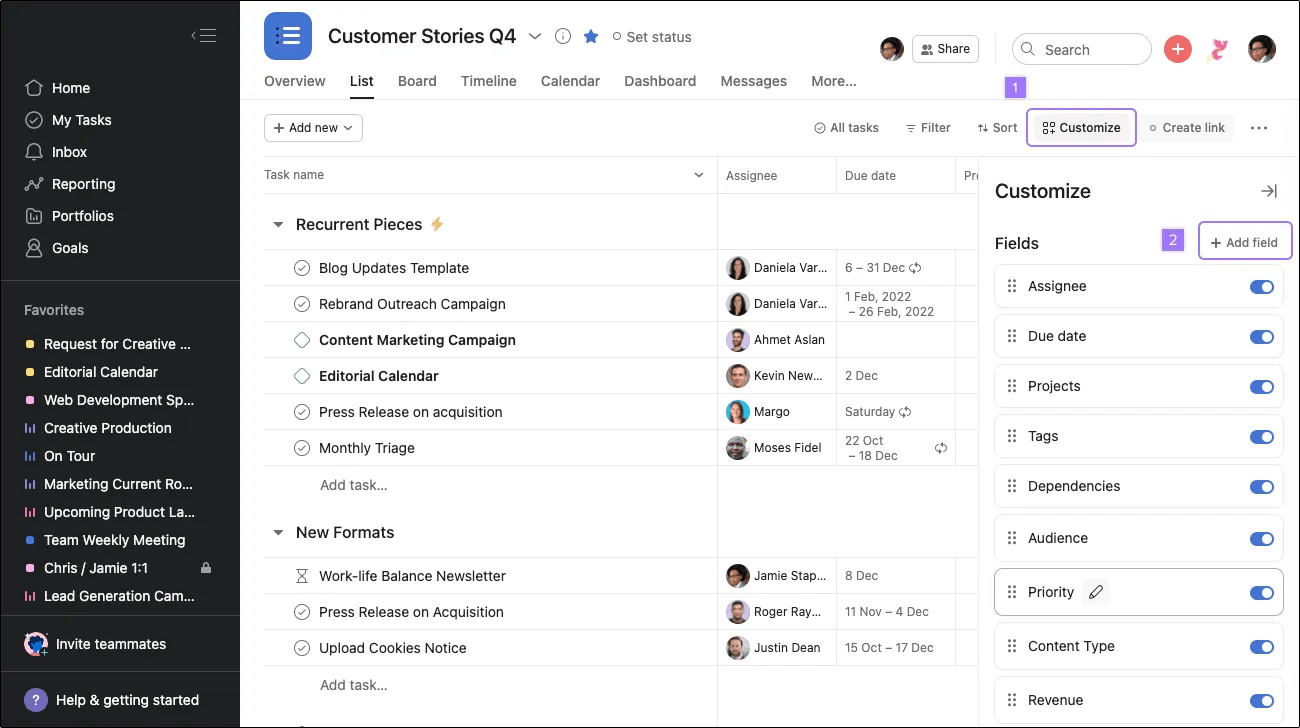
Navigieren Sie zum Anpassen -Menü in der Toolbar und klicken Sie auf Feld hinzufügen.
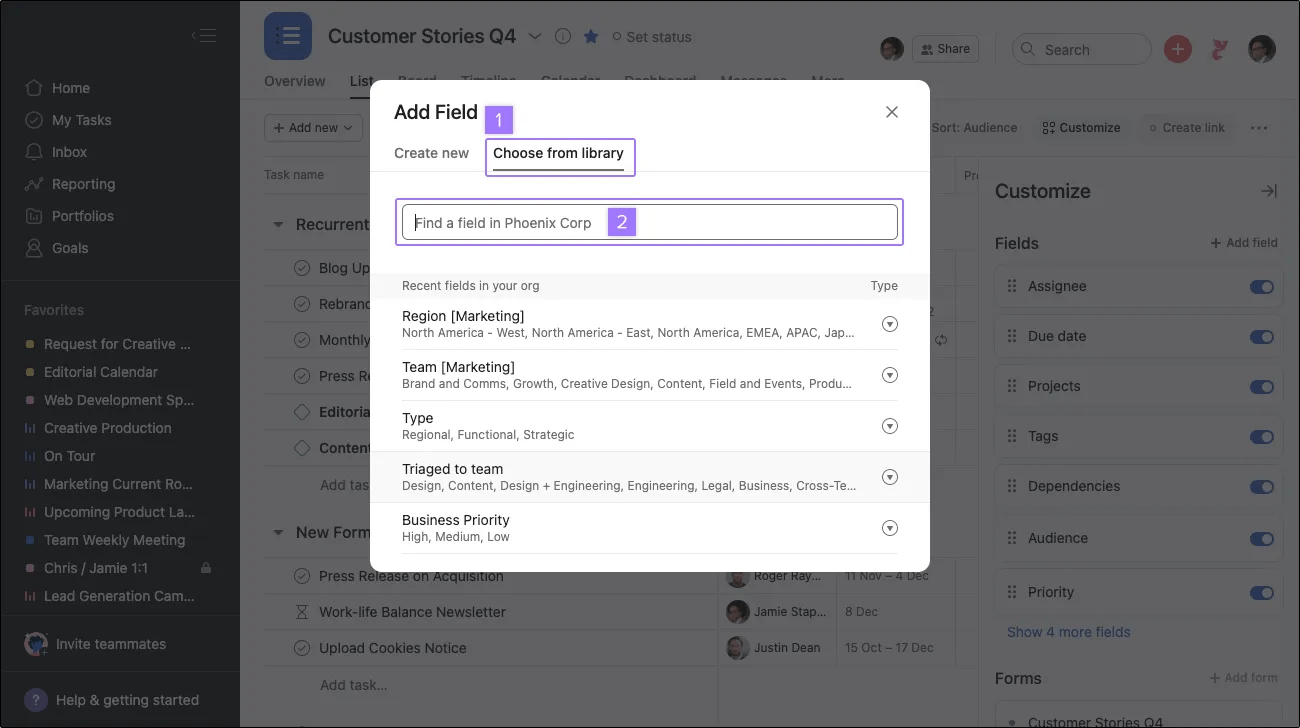
Hier finden Sie eine Liste mit benutzerdefinierten Feldern von Asana.
Sie können numerische benutzerdefinierte Felder für Währungen oder Prozentangaben anlegen.
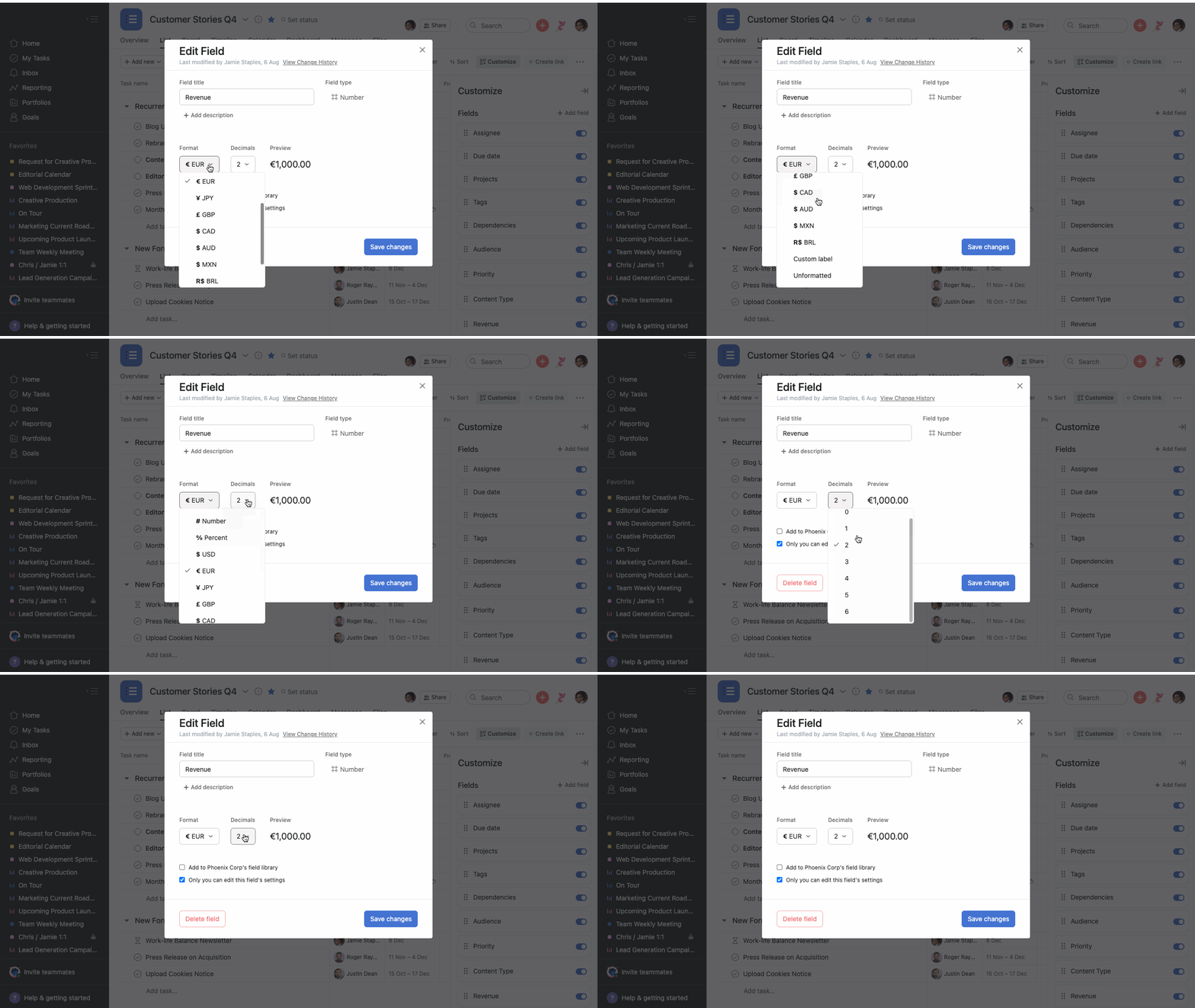
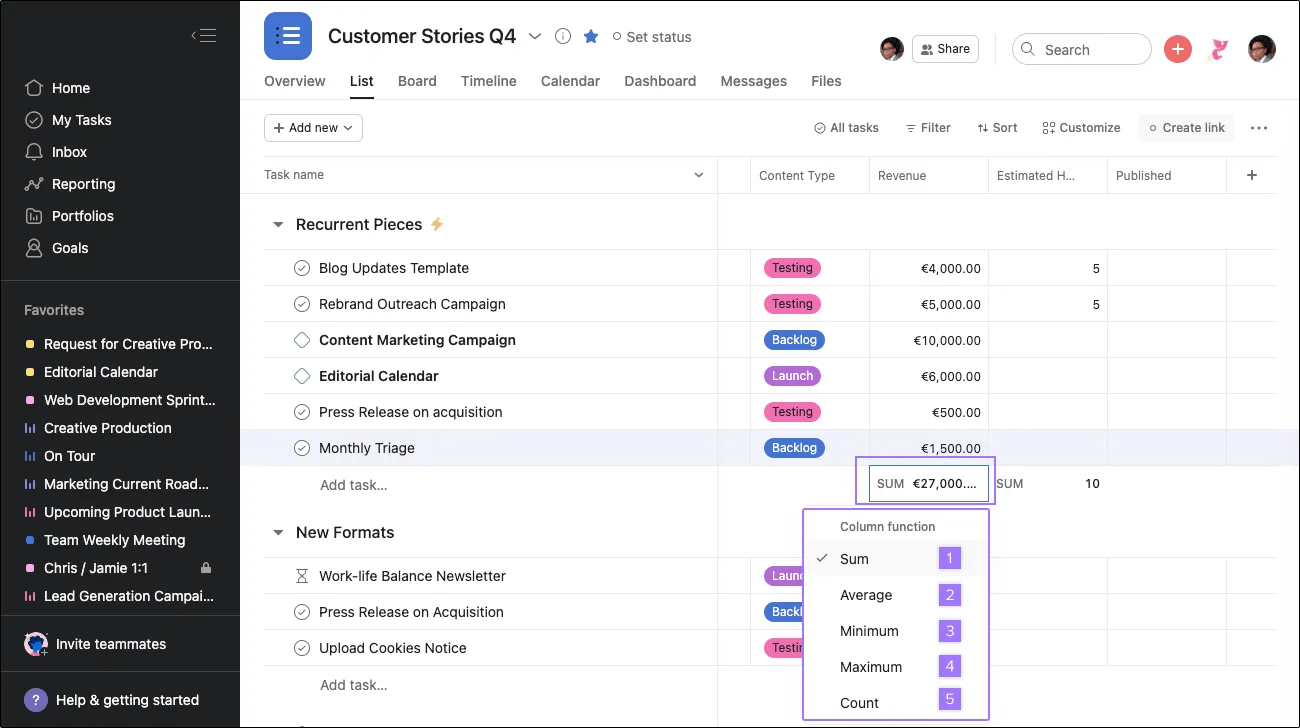
Mit benutzerdefinierten Feldern können Sie Arbeit entsprechend den Bedürfnissen Ihres Teams nachverfolgen. Sie können den Namen und den Wert eines jeden Felds selbst festlegen, wobei die Möglichkeiten nahezu unbegrenzt sind. Hier sind einige Beispiele, die Feldtypen in verschiedenen Workflows zeigen:
Hinweis
Benutzerdefinierte Felder sind die beste Möglichkeit, Arbeit zu kennzeichnen, zu sortieren und zu filtern. Erleben Sie sie in Aktion – mit einer kostenlosen Asana-Testversion. Kostenlos testen
Sie können benutzerdefinierte Felder verwenden, um die Priorität einer Aufgabe anzugeben. Beispielsweise kann ein Entwicklung, das Asana für das Bug-Tracking verwendet, ein Dropdown-Feld zum Festlegen der Priorität des Fehlers (Niedrig, Mittel, Hoch) erstellen.
Nach der Erstellung können Sie Aufgaben in der Listenansicht filtern, um sich nur noch auf Aufgaben mit einem bestimmten Feldwert zu konzentrieren.
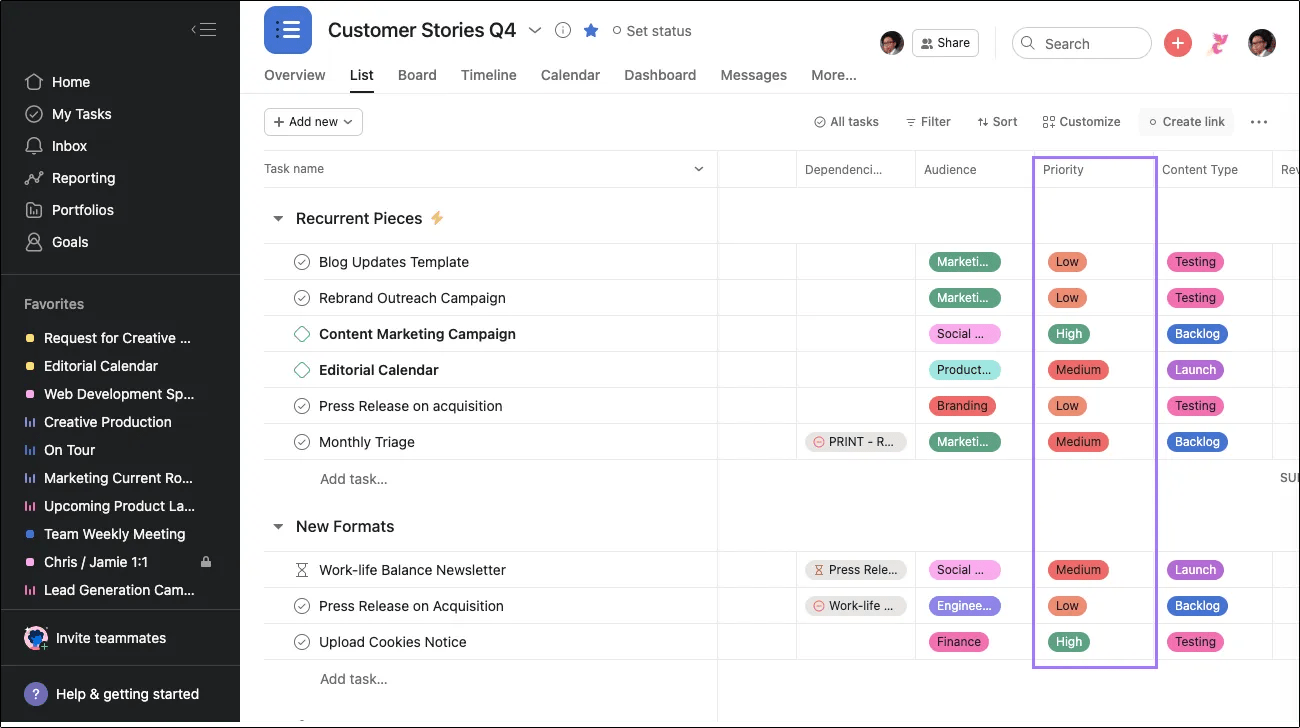
Verwenden Sie Farben, um zwischen den Dropdown-Feldoptionen zu unterscheiden. Rot kann beispielsweise „hohe Priorität“ bedeuten.
Verwenden Sie benutzerdefinierte Felder, um Arbeitsanfragen und den Zeitaufwand zu verfolgen. Ein Design-Team könnte ein benutzerdefiniertes Zahlenfeld verwenden, um den voraussichtlichen Zeitaufwand für die Arbeit einzugeben. Dann können die Designer die Stunden entsprechend priorisieren und erkennen, wie viel Zeit sie benötigen und davon abhängig machen, ob sie mehr Arbeit annehmen können oder nicht.
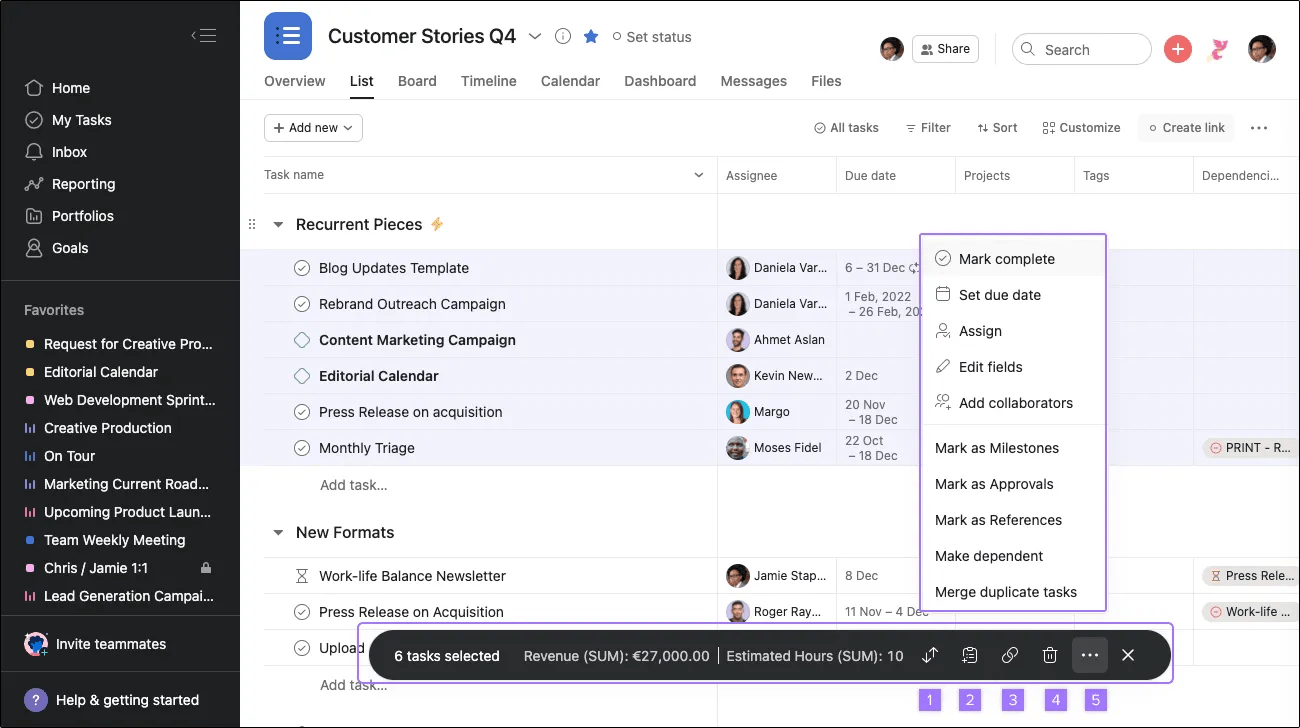
Wenn Sie Aufgaben mit numerischen Feldern per Mehrfachauswahl ausgewählt haben, erscheint das folgende Menü am unteren Rand des Bildschirms, das die Anzahl der Aufgaben und deren Summe anzeigt. Sie können auch:
Wenn Sie Asana für das Erfassen von Kandidaten oder das Kundentracking verwenden, können Sie über ein Textfeld spezifische Informationen wie E-Mail-Adresse, Telefonnummer, Unternehmen oder Adresse eingeben.
Mithilfe von Tags und benutzerdefinierten Feldern können Sie Informationen in Asana kategorisieren, filtern und markieren. Benutzerdefinierte Felder eignen sich am besten für die Verwendung in einem Unternehmen, während Tags sich eher für den informellen Gebrauch eignen. Wir empfehlen dringend die Verwendung von benutzerdefinierten Feldern, die robuster und sichtbarer sind als Tags. Abhängig von Ihrem Workflow kann Ihr Team sie auf unterschiedliche Art und Weise verwenden. Hier sind einige Szenarien, die Ihnen bei der Entscheidung helfen:
Sie können Links in benutzerdefinierten Feldern erfassen, wenn Sie ein Textfeld verwenden. Die Eingabe eines URL-Links in das Textfeld erlaubt den direkten Zugriff auf den Link über den Aufgabenbereich. Sobald Sie auf einen Link in einem benutzerdefinierten Feld klicken, wird die Seite in einem neuen Fenster oder einem neuen Tab geöffnet.
Dieser Artikel wurde mit KI übersetzt.
Feedback zur Übersetzung geben.

