Disponible avec les formules Asana Starter, Advanced, Enterprise et Enterprise+, ainsi qu'avec les formules antérieures Premium, Business et Legacy Enterprise.
Pour en savoir plus, consultez notre page de tarification .
Les champs personnalisés vous permettent d'ajouter des données supplémentaires aux tâches de vos projets Asana. Vous pouvez créer des champs d’étape, de priorité, de coût ou tout autre élément important pour votre processus, votre équipe ou votre entreprise. Tout le monde dispose ainsi d'informations claires sur le travail qui s'effectue au sein de l'organisation. Les champs personnalisés s'affichent sous forme de colonne dans votre projet ou dans la tâche elle-même.
Articles connexes
Il existe plusieurs types de champs sélectionnables. Certains d'entre eux sont assortis d'une option supplémentaire :
| Champ | Option supplémentaire |
|---|
| Choix unique | Éléments de menu déroulant, choix unique par champ |
| Choix multiple | Éléments de menu déroulant, permet d'effectuer un choix multiple par champ |
| Texte | Ajoutez une mise en forme de texte enrichi au type de champ personnalisé de texte existant, notamment du gras, de l'italique, des titres, des listes, des liens hypertexte et une image intégrée. |
| Date | Choisir une date différente de l'échéance d'une tâche |
| Utilisateurs | Choisir une personne au sein de l'organisation (cela l'ajoute également en tant que collaborateur) |
| Nombre | Nombre de décimales |
| Pourcentage | Nombre de décimales |
| Devise | Nombre de décimales |
| Choisir une option depuis la bibliothèque | Afficher les champs récents de votre organisation |
| Formule | Afficher la liste des fonctions et des entrées ici |
| Identifiant | Identifiants uniques et lisibles pour les tâches |
| Suivi du temps | Estimez le temps nécessaire à la réalisation d'une tâche ou enregistrez le temps qui lui est réellement consacré |
| Minuteur | Découvrez le temps qu'il vous reste sur des tâches spécifiques |
| Référence | Faites référence au travail pertinent |
| |
- Un projet peut comporter 150 champs.
- Une tâche peut compter jusqu'à 60 champs (pour ce faire, il suffit d'ajouter la tâche à plusieurs projets).
- Un champ personnalisé en menu déroulant peut comporter jusqu'à 500 options de valeur du champ.
- Les règles peuvent également être utilisées pour mettre à jour le contenu d'un champ personnalisé de texte ou d'un champ personnalisé numérique.
Champ personnalisé à choix multiple
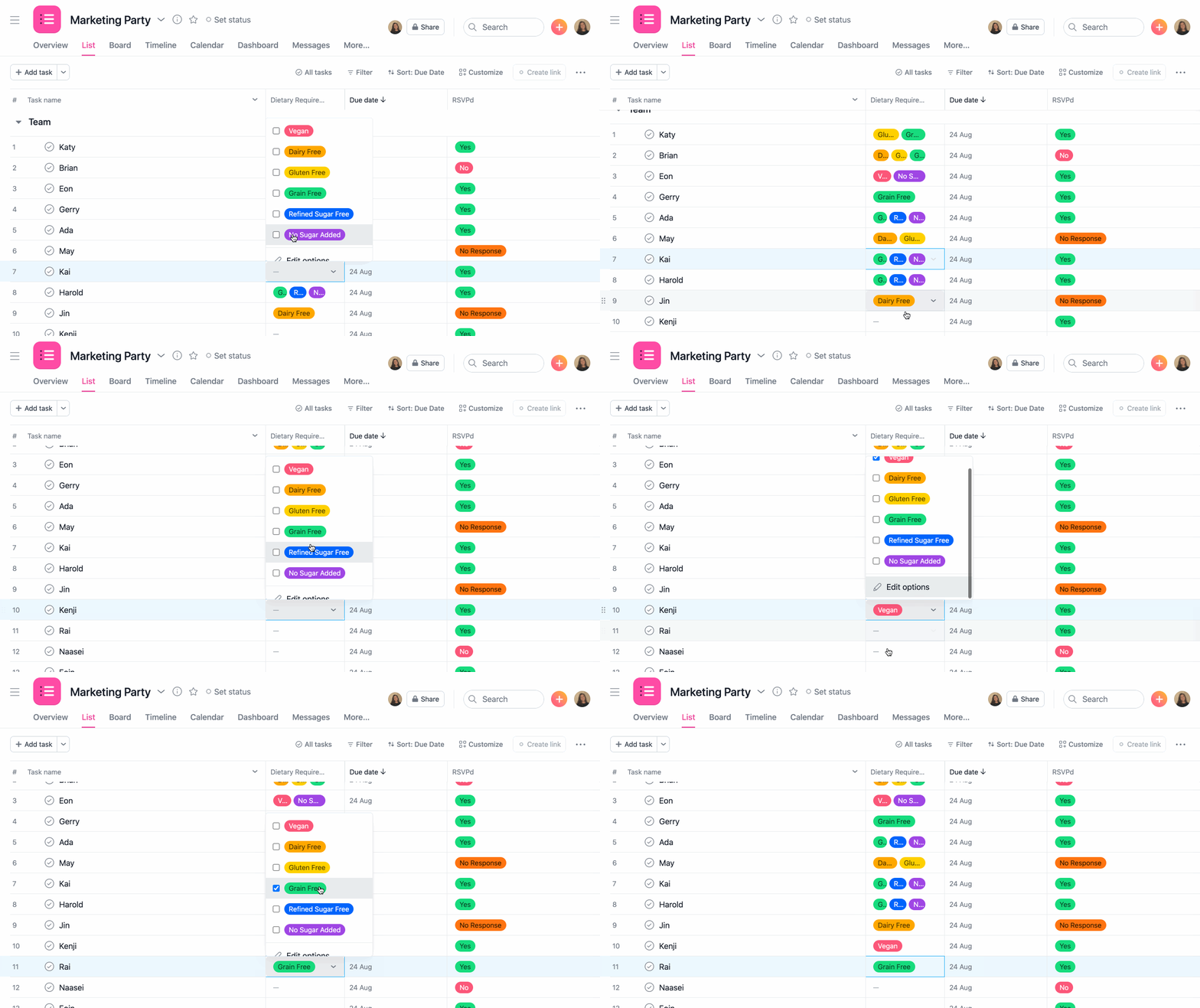
Un champ personnalisé à choix multiple vous permet de sélectionner plusieurs valeurs différentes à la fois pour un seul champ personnalisé. Lorsque vous sélectionnez le type de champ personnalisé à choix multiple, indiquez toutes les options pertinentes dans le volet des modifications. Pour utiliser le champ personnalisé à sélection multiple, accédez au champ que vous souhaitez modifier et sélectionnez toutes les options applicables.
Choisir un champ existant dans la bibliothèque
Vous pouvez enregistrer un champ personnalisé pour l'ensemble de votre organisation (champ global), afin que tous puissent l'utiliser sur différents projets. Vous pouvez également choisir de limiter l'utilisation d'un champ à un seul projet ou portefeuille (champ local).
Vous pouvez sélectionner des champs personnalisés globaux dans la bibliothèque de champs de votre organisation.
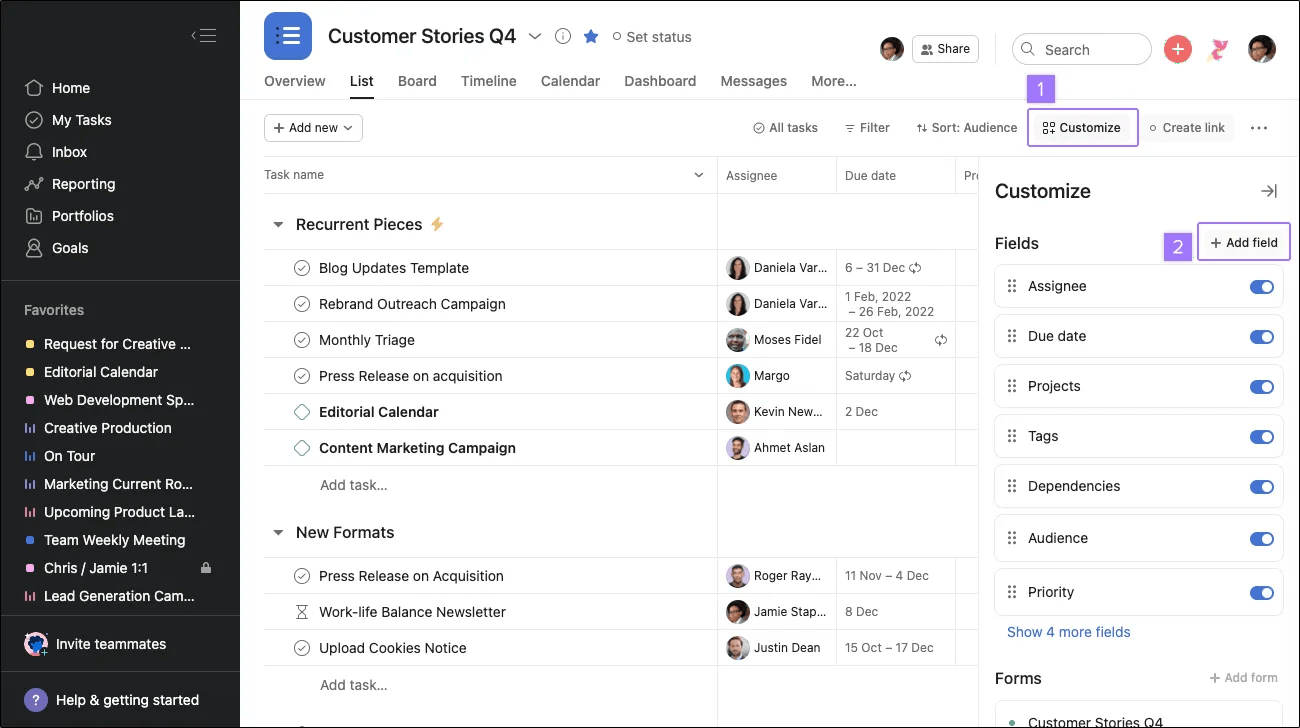
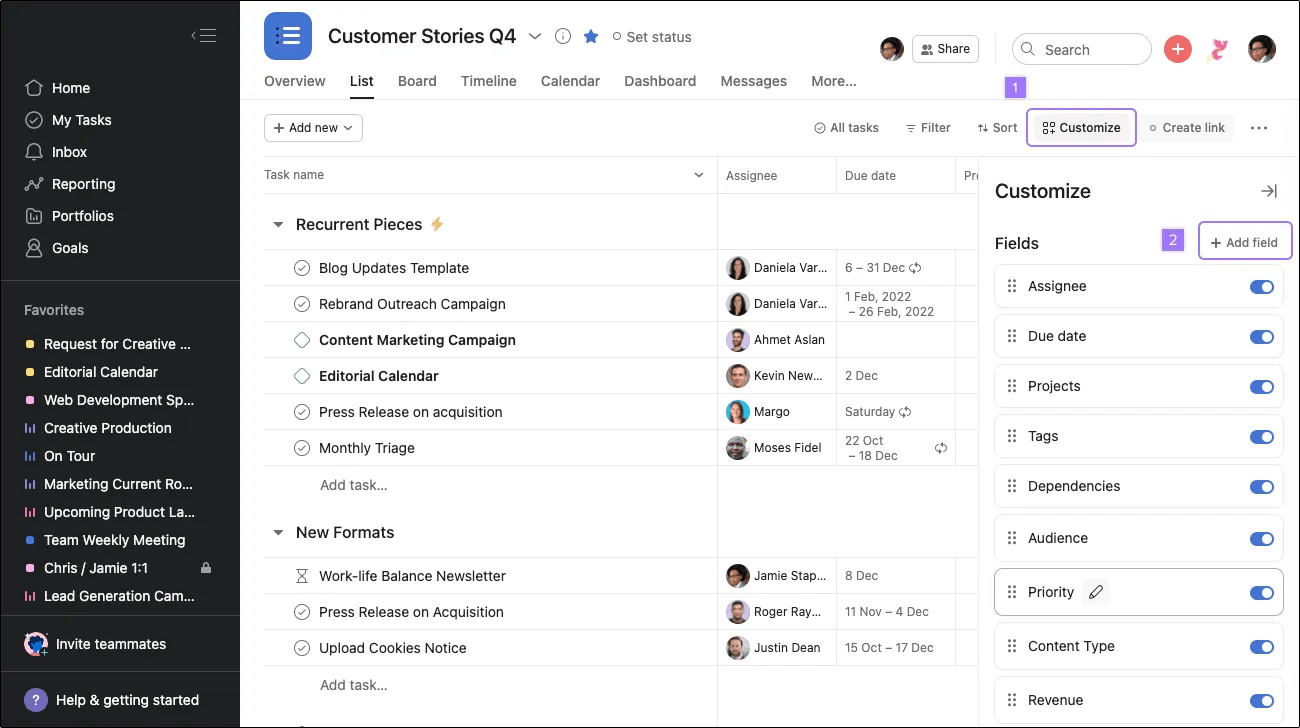
Accédez au menu Personnaliser dans la barre d'outils et cliquez sur Ajouter un champ.
Ensuite :
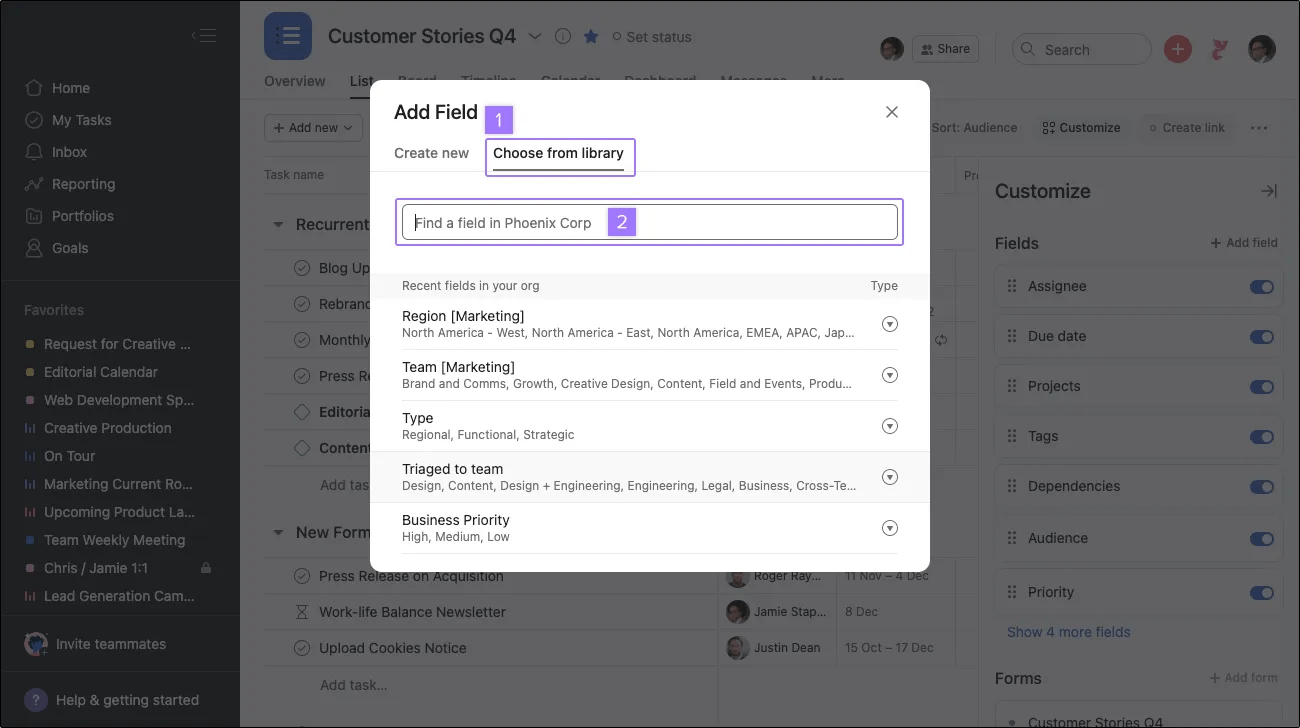
- Cliquez sur Choisir dans la bibliothèque
- Sélectionnez le champ à ajouter à votre projet
Champs personnalisés créés par Asana
Vous pouvez accéder à une liste de champs personnalisés configurés par Asana ici.
Libellés des champs de devise et de pourcentage
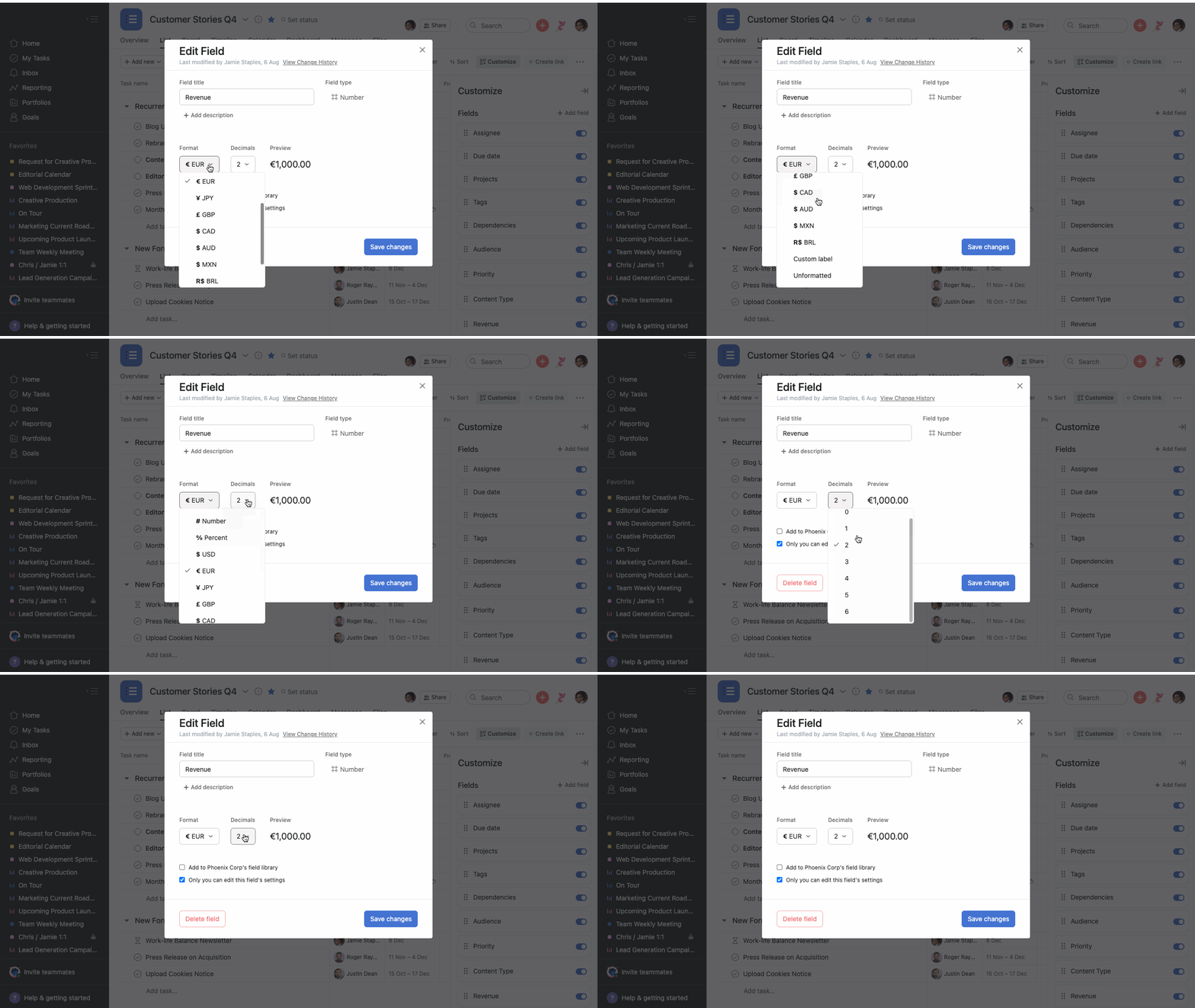
Vous pouvez créer un champ personnalisé numérique pour une devise ou un pourcentage.
Depuis la vue Grille de liste de votre projet :
- Dans la barre d'outils, cliquez sur l'icône Personnaliser
- Cliquez sur Ajouter un champ
Depuis l'onglet Ajouter un champ personnalisé :
- Ajoutez un nom de champ
- Ajoutez un type de champ
- Ajoutez des unités, des décimales ou un aperçu
- Déterminez qui a accès au champ et peut le modifier
- Créer un champ
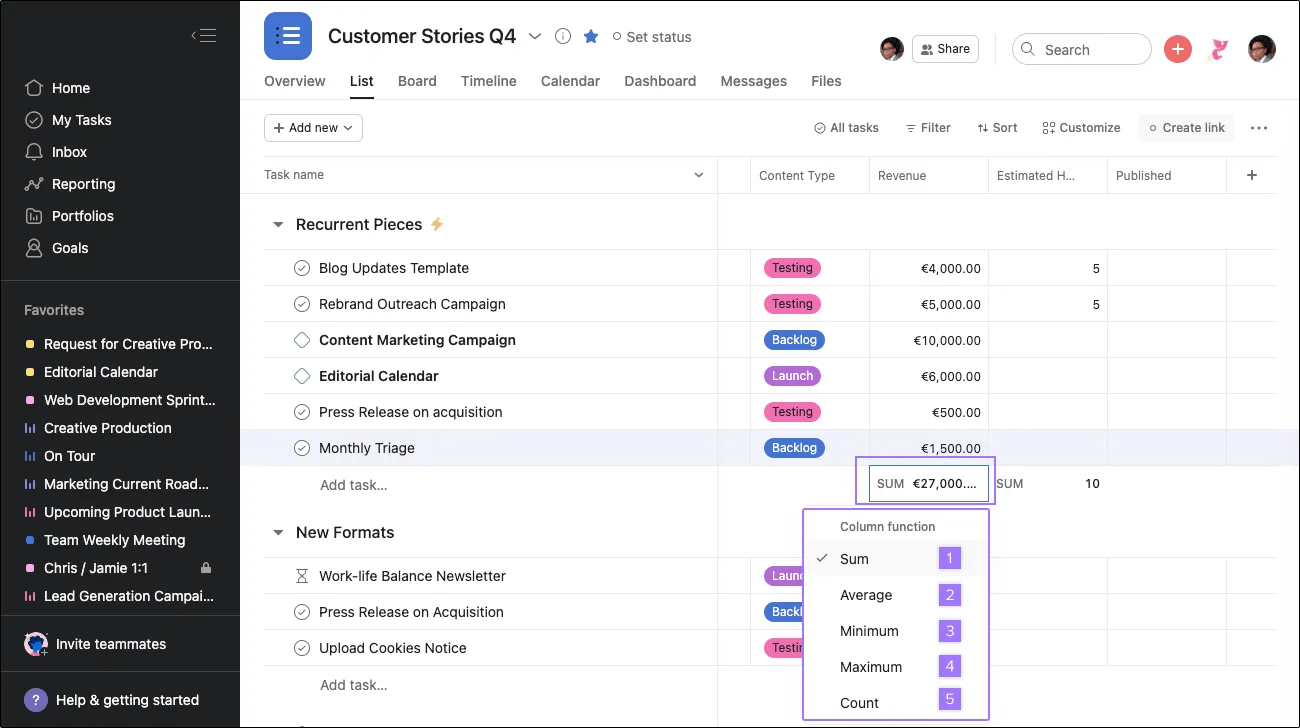
Calculez les valeurs de somme
En cliquant sur Somme à la fin de la colonne, vous pouvez calculer :
- La somme
- La moyenne
- Les valeurs minimales
- Les valeurs maximales
- Le nombre de totaux
Utiliser les champs personnalisés
Les champs personnalisés vous aident à suivre le travail en fonction des besoins de votre équipe. Le nom et la valeur de chaque champ dépendent de vous et les possibilités sont presque infinies. Voici quelques exemples qui montrent les types de champs dans différents processus :
 Note
Note
Les champs personnalisés sont le meilleur moyen d'étiqueter, de trier et de filtrer votre travail. Profitez d'un essai gratuit Asana pour les voir à l'œuvre. Essai gratuit
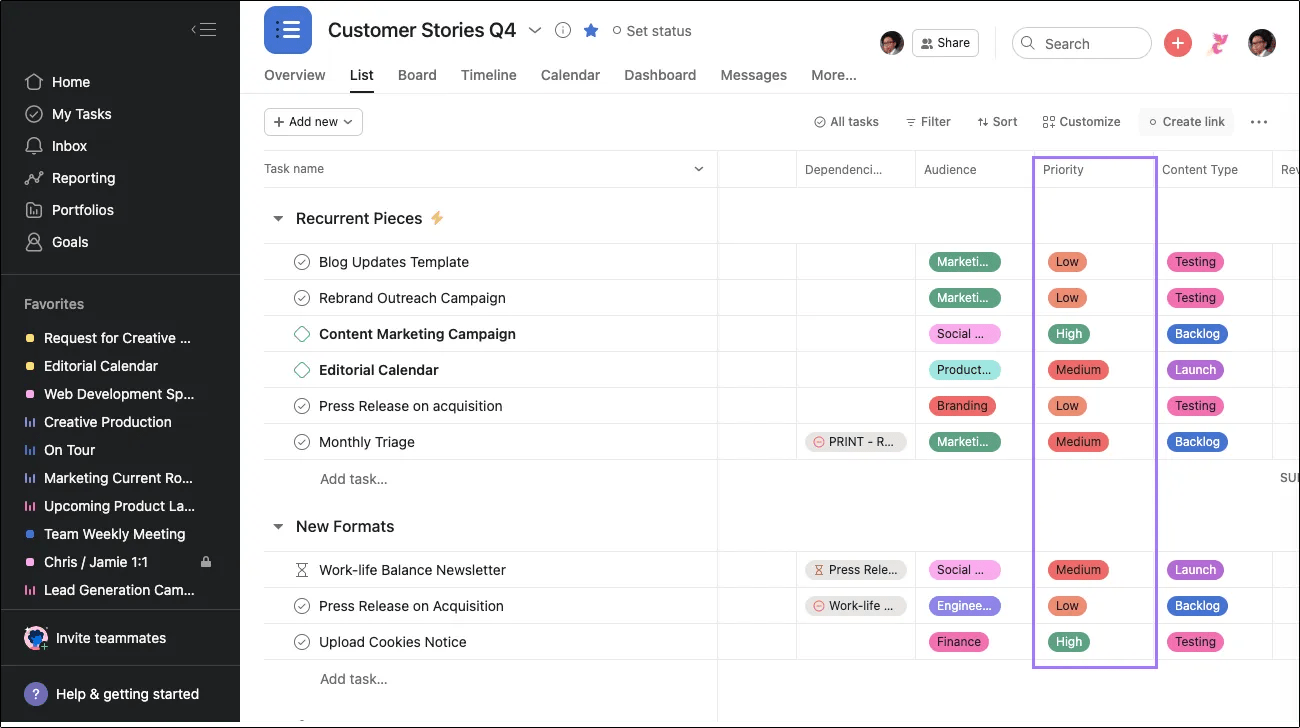
Priorité
Vous pouvez utiliser les champs personnalisés pour indiquer la priorité d’une tâche. Par exemple, une équipe d'ingénieurs utilisant Asana pour assurer le suivi des bugs peut créer un champ de menu déroulant pour définir le niveau de priorité (faible, moyen, élevé) du bug.
Une fois cela mis en œuvre, vous pouvez filtrer les tâches dans la vue Liste en fonction des valeurs du champ définies. Cliquez sur Filtrer en haut de votre liste de tâches, puis sur Filtre personnalisé. De cette manière, vous pourrez par exemple n'afficher que les tâches hautement prioritaires.
Note
Utilisez des couleurs pour distinguer les différentes options des champs du menu déroulant. Par exemple, le rouge peut indiquer un degré de priorité élevé.
Estimation des coûts
Utilisez les champs personnalisés pour suivre les demandes de travail et le coût en temps de travail. Une équipe de designers peut disposer d'un champ personnalisé numérique pour indiquer l'estimation du temps de travail nécessaire. Ensuite, les designers peuvent hiérarchiser les heures et savoir combien de temps de travail les attend avant de décider d’accepter ou non des tâches supplémentaires.
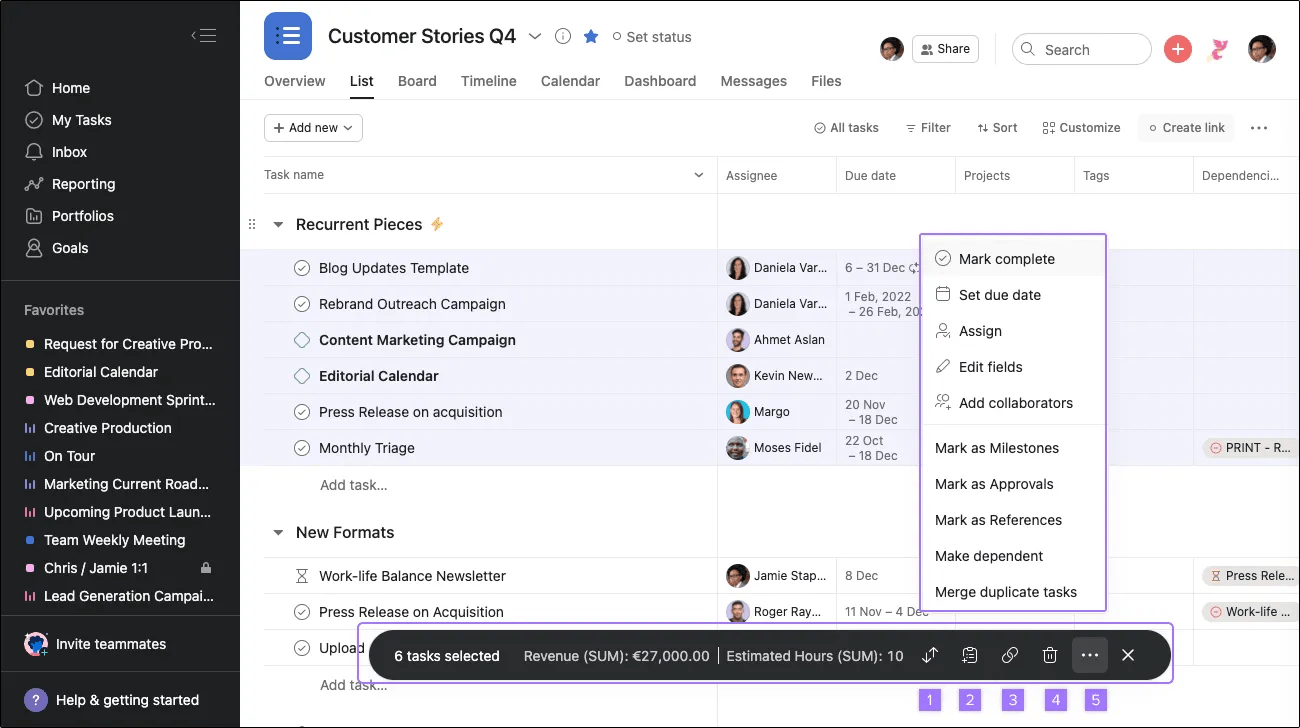
Pour sélectionner plusieurs tâches dotées de champs numériques afin d'en faire la somme, procédez comme suit :
Une fois que vous avez sélectionné plusieurs tâches avec des champs numériques, le menu suivant s'affiche en bas de l'écran, affichant le nombre de tâches et leur somme. Vous pouvez également :
- Déplacer des tâches d'une section à l'autre
- Modifier un projet ou une section
- Copier les liens des tâches
- Supprimer des tâches
- Cliquez sur l'icône des trois points pour des actions supplémentaires
Suivi des informations
Si vous utilisez Asana pour le suivi des candidats ou le suivi des comptes, vous pouvez utiliser un champ textuel pour saisir des informations spécifiques, par exemple, une adresse e-mail, un numéro de téléphone, une entreprise ou une adresse.
Les étiquettes et les champs personnalisés vous permettent de catégoriser, de filtrer et d'indiquer des informations sur Asana. Les champs personnalisés conviennent à une utilisation standard au sein d'une organisation, tandis que les étiquettes sont plus informelles. Nous préconisons fortement l'utilisation de champs personnalisés, qui sont plus durables et visibles que les étiquettes. En fonction de votre processus, vous constaterez peut-être que votre équipe les utilise de différentes manières, mais voici quelques cas d'utilisation pour orienter votre choix :
Utilisez des champs personnalisés dans les cas suivants :
- Vous souhaitez ajouter des données à toutes les tâches d'un projet
- Vous souhaitez suivre des informations standard sur des tâches appartenant à différents projets (par exemple, le degré de priorité, le taux horaire ou la progression de l'activité)
- Vous souhaitez faire en sorte que vos collègues renseignent certaines informations pour chaque tâche au sein d'un projet
- Vous avez besoin de trier ou de rechercher des informations selon des champs de données en particulier
Utilisez des étiquettes si :
- Vous devez marquer un élément de façon ponctuelle (mais ne savez pas quelle option choisir) ou vous n'êtes pas sûr des éléments à marquer au moment de la création
- Vous avez besoin de consulter l'étiquette à partir de la section Mes tâches
- Vous avez uniquement besoin de marquer quelques tâches au sein d'un projet
- Vous souhaitez marquer des modèles de tâche
- Vous souhaitez fournir plus d'informations sur des tâches similaires que vous voulez regrouper pour les visualiser facilement, de manière plus informelle et moins détaillée que lorsque vous utilisez des champs personnalisés
Note
Vous pouvez suivre les liens dans les champs personnalisés lorsque vous utilisez un champ de texte. Si vous saisissez un lien URL dans le champ de texte, vous pourrez ensuite y accéder directement depuis le volet de droite. Lorsque vous cliquez sur un lien depuis un champ personnalisé, la page s'ouvre dans une nouvelle fenêtre ou un nouvel onglet.

 Agentic Work Management
 Asana Service Management
 Command by Asana
 StackAI by Asana