製品





チーム別活用方法
Asana Starter、Advanced、Enterprise、Enterprise+ プラン、および旧プランの Premium、Business、旧 Enterprise プランでご利用いただけます。
詳細は料金ページをご確認ください。
カスタムフィールドを使うと、Asana プロジェクトのタスクにデータを追加できます。ステージや優先度、コストなど、ワークフロー、チーム、会社にとって大切なあらゆる情報に対してフィールドを作成できます。これにより、組織全体で進行中の仕事に明確さが生まれ、個々のメンバーが把握できるようになります。カスタムフィールドは、プロジェクト内の列として、またはタスク自体の中に表示できます。
選択できるフィールドタイプは複数あり、その内の一部にはさらに関連付けられているオプションがあります。
| フィールド | 追加オプション |
|---|---|
| 単一選択 | 1 つのフィールドに対し 1 つのオプションを選択するタイプのドロップダウンアイテム |
| 複数選択 | 1 つのフィールドに対し複数のオプションを選択できるタイプのドロップダウンアイテム |
| テキスト | 既存のテキストカスタムフィールドに、太字、斜体、見出し、リスト、ハイパーリンク、インライン画像などのリッチテキスト書式を追加します。 |
| 日付 | タスクの期日とは別に、日付を設定 |
| ユーザー | 組織内のメンバーを選択 (これにより、そのメンバーはコラボレーターとしても追加されます) |
| 数値 | 小数桁数 |
| パーセント | 小数桁数 |
| 通貨 | 小数桁数 |
| ライブラリからオプションを選択 | 組織が最近使ったフィールドを表示 |
| 数式 | 関数と入力のリストをここで表示 |
| ID | タスクの固有で読みやすい ID |
| タイムトラッキング | タスクの完了にかかる時間を推定したり、実際にかかった時間を記録したりできます |
| タイマー | 特定のタスクの残り時間を確認 |
| リファレンス | 関連する仕事を参照する |
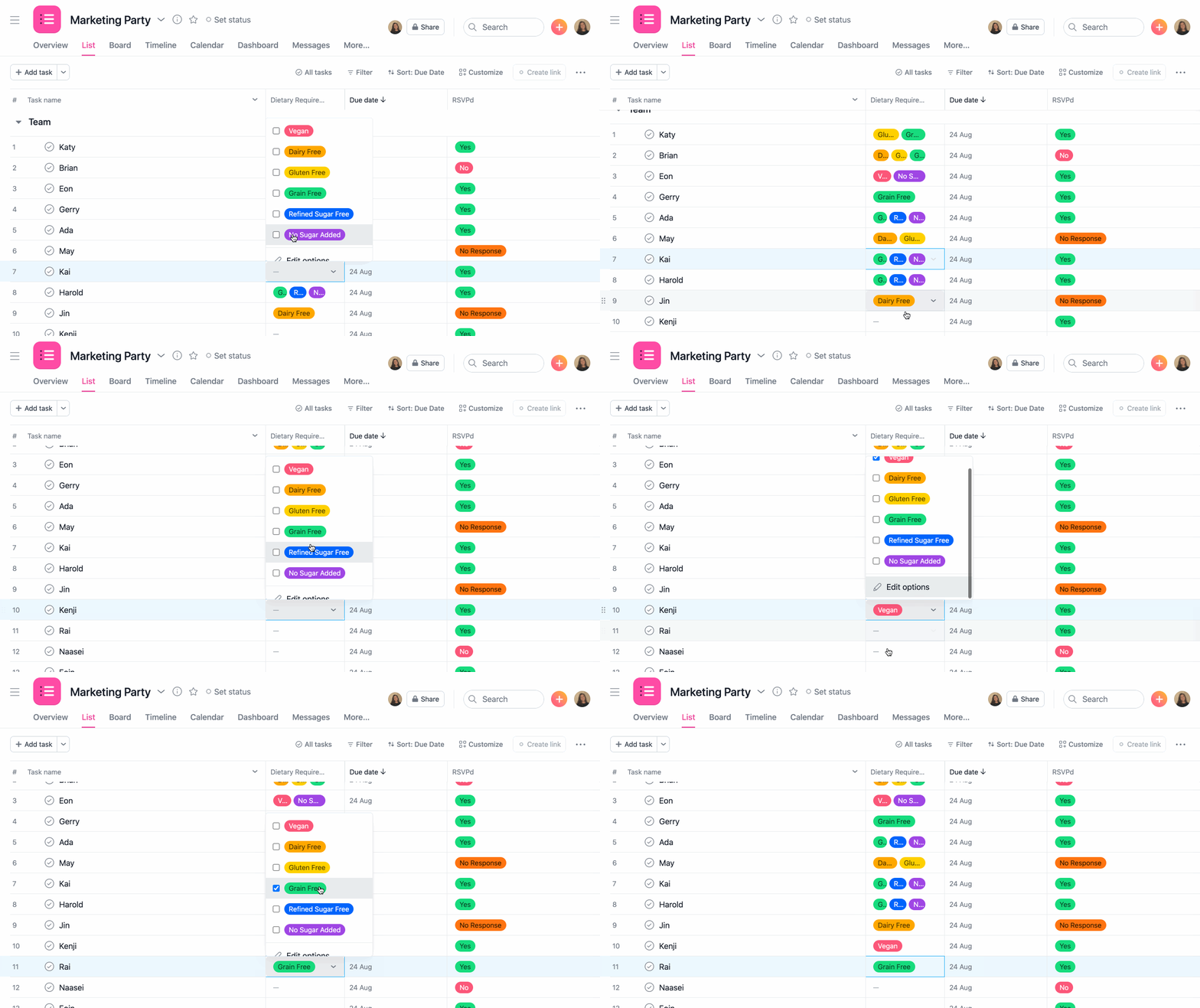
複数選択カスタムフィールドでは、1 つのカスタムフィールド内で一度に複数の値を選択できます。複数選択カスタムフィールドを選択する場合は、フィールド編集ウィンドウで関連するオプションをすべて追加します。複数選択カスタムフィールドを使用するには、編集するフィールドをクリックして、該当するオプションをすべて選択します。
カスタムフィールドをグローバル (組織全体で使用可能) にすれば、メンバー全員がカスタムフィールドを複数のプロジェクトで使うことができます。また、ローカル (1 つのプロジェクトやポートフォリオだけで使用可能) にすることもできます。
メンバー全員が使用できるグローバルカスタムフィールドは、組織のフィールドライブラリから選択できます。
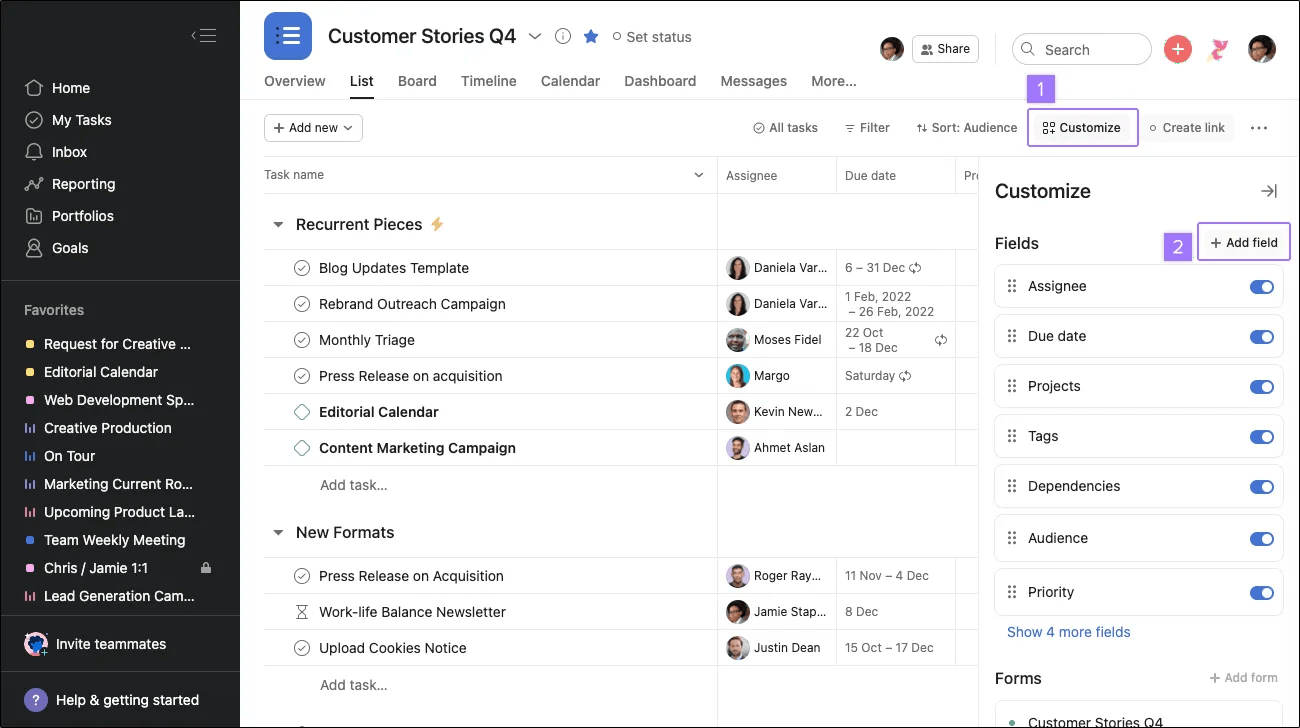
ツールバーの「カスタマイズ」メニューを開き、「フィールドを追加」をクリックします。
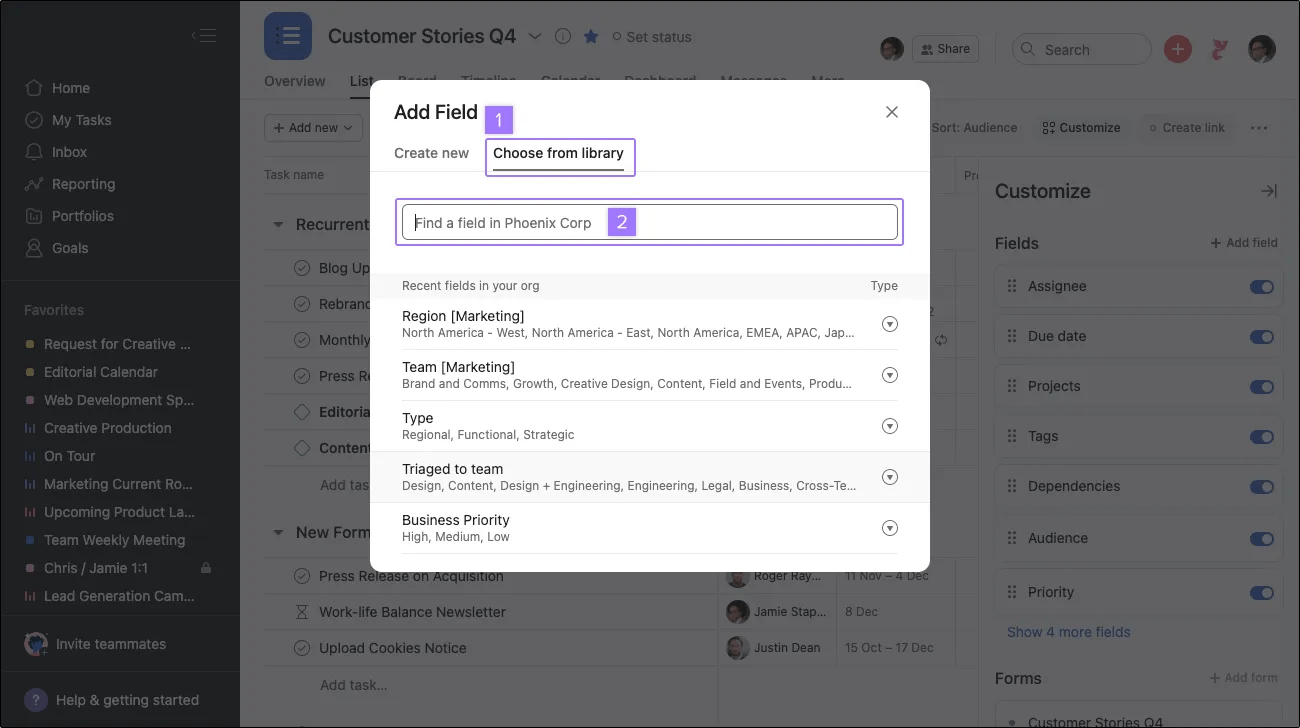
Asana が用意したカスタムフィールドも利用できます。一覧はこちらからご覧いただけます。
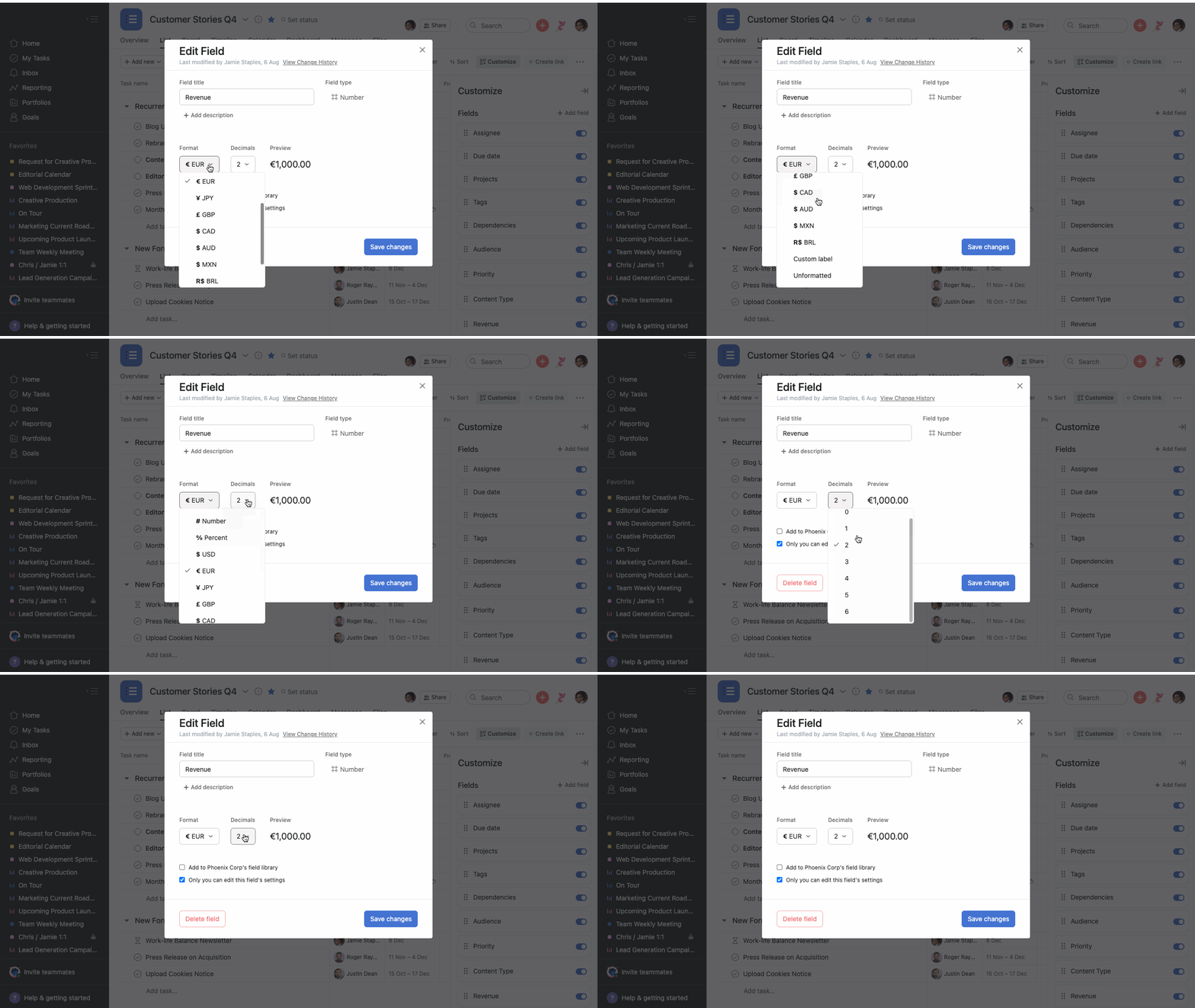
通貨またはパーセンテージに基づいて数値カスタムフィールドを作成できます。
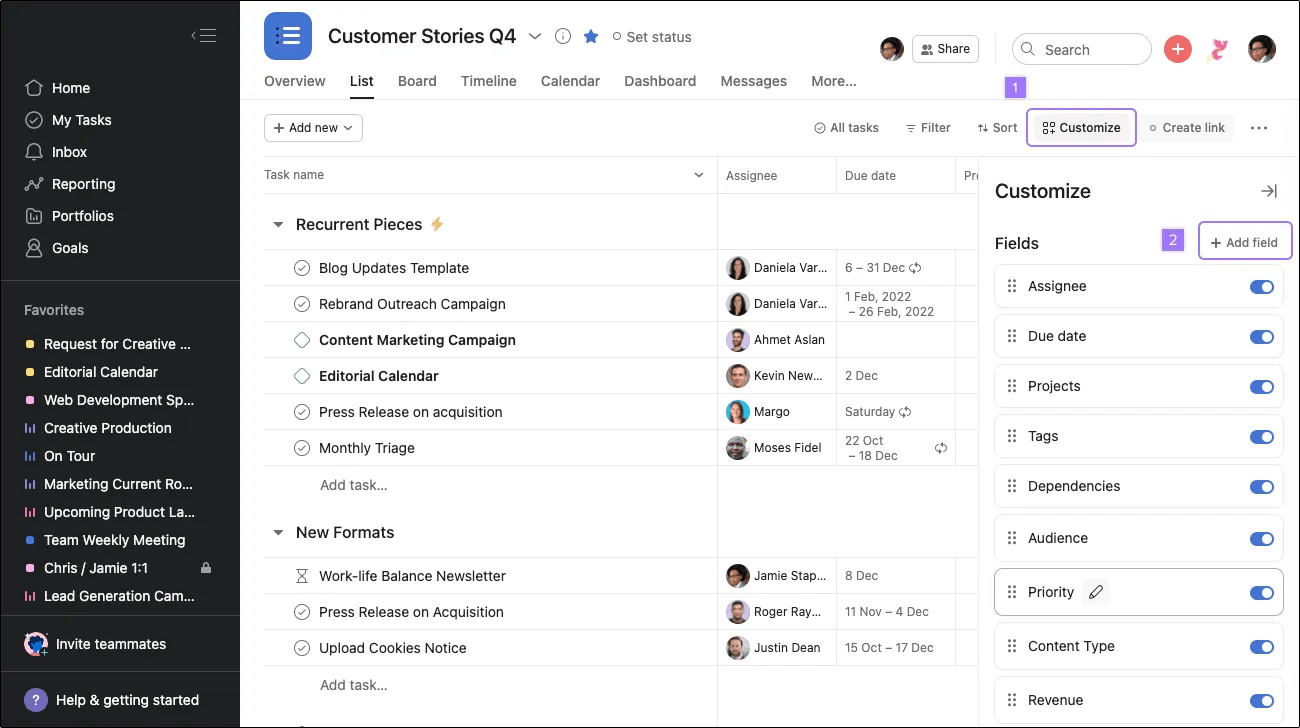
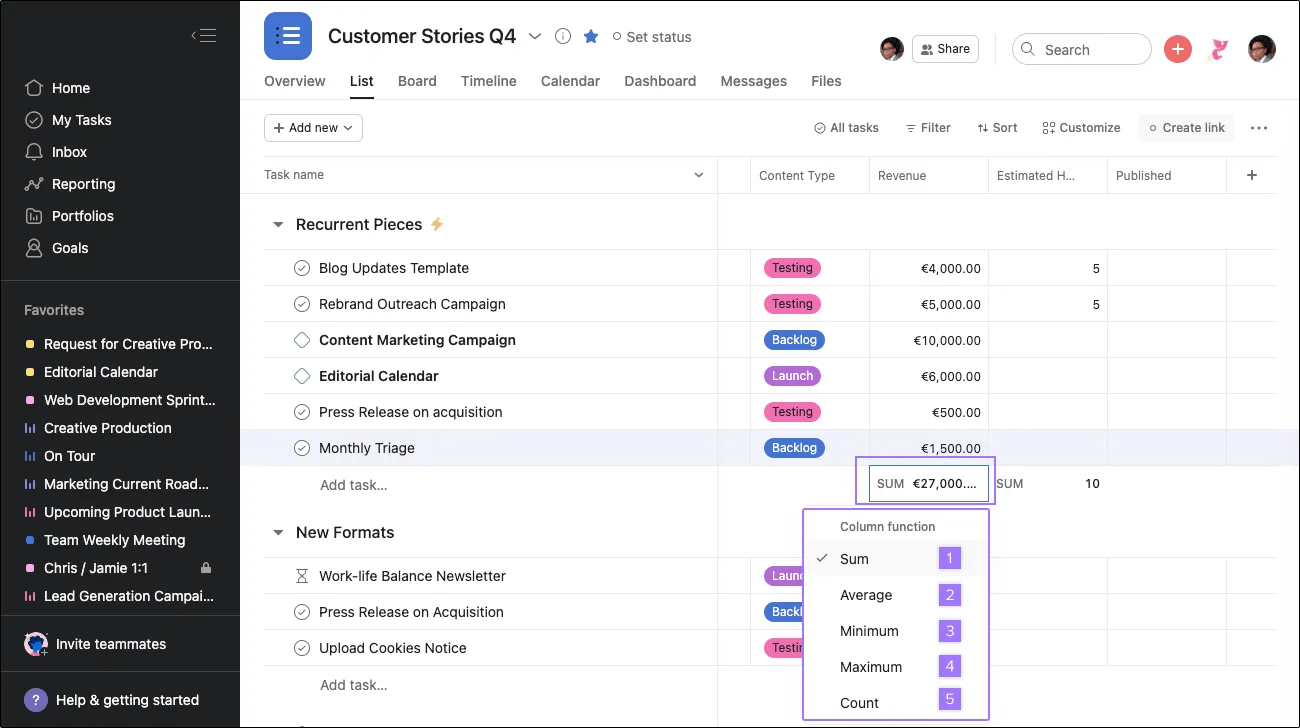
カスタムフィールドを使うと、チームのニーズに応じて仕事を追跡できます。フィールドの名前と値はあなた次第で自由に決めることができるため、可能性は無限ですが、さまざまなワークフローに合わせたフィールドの種類の例を以下にいくつか挙げます。
ノート
カスタムフィールドは、仕事のタグ付けや並べ替え、絞り込みに使える便利なツールです。無料の Asana トライアルで、実際の動作を確認してください。無料で試す
カスタムフィールドを使用して、タスクの優先度レベルを示すことができます。たとえば、エンジニアチームが Asana を使ってバグを追跡する場合、ドロップダウンフィールドを作成してバグの優先度 (低、中、高) を設定できます。
実装後は、リストビューでタスクを絞り込んで、特定のフィールド値が設定されたタスクだけに焦点を当てることができます。タスクリストの上部の「絞り込み」をクリックし、続いて「カスタムフィルター」をクリックします。これにより、たとえば優先度が「高」のタスクだけを表示できます。
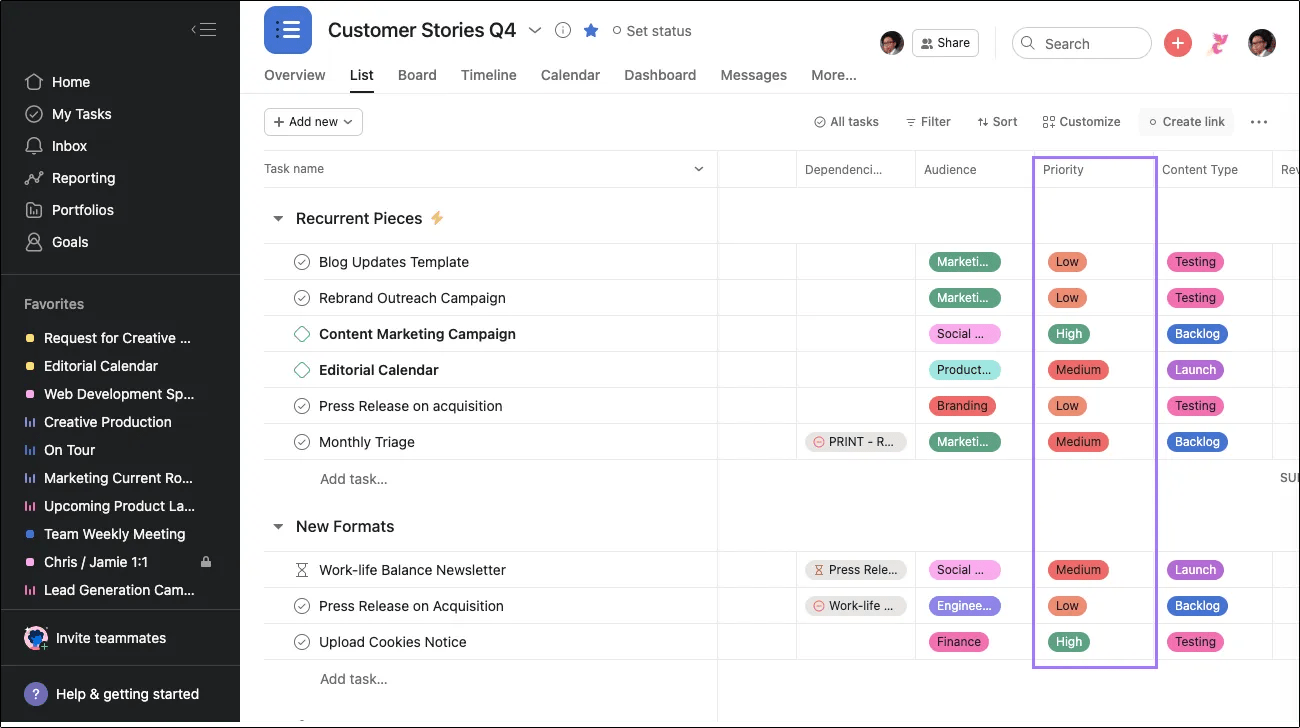
カラーを使ってドロップダウンフィールドのオプションを区別することができます。たとえば、赤は一般的に優先度が高いことを意味します。
カスタムフィールドを使って仕事リクエストや所要時間を追跡します。デザインチームは、作業にかかるおよその時間を入力するための数値カスタムフィールドを用意することができます。デザイナーはこの情報に基づいて作業に優先順位をつけたり、現在の作業量を確認して作業を引き受けることができるかどうかを判断できます。
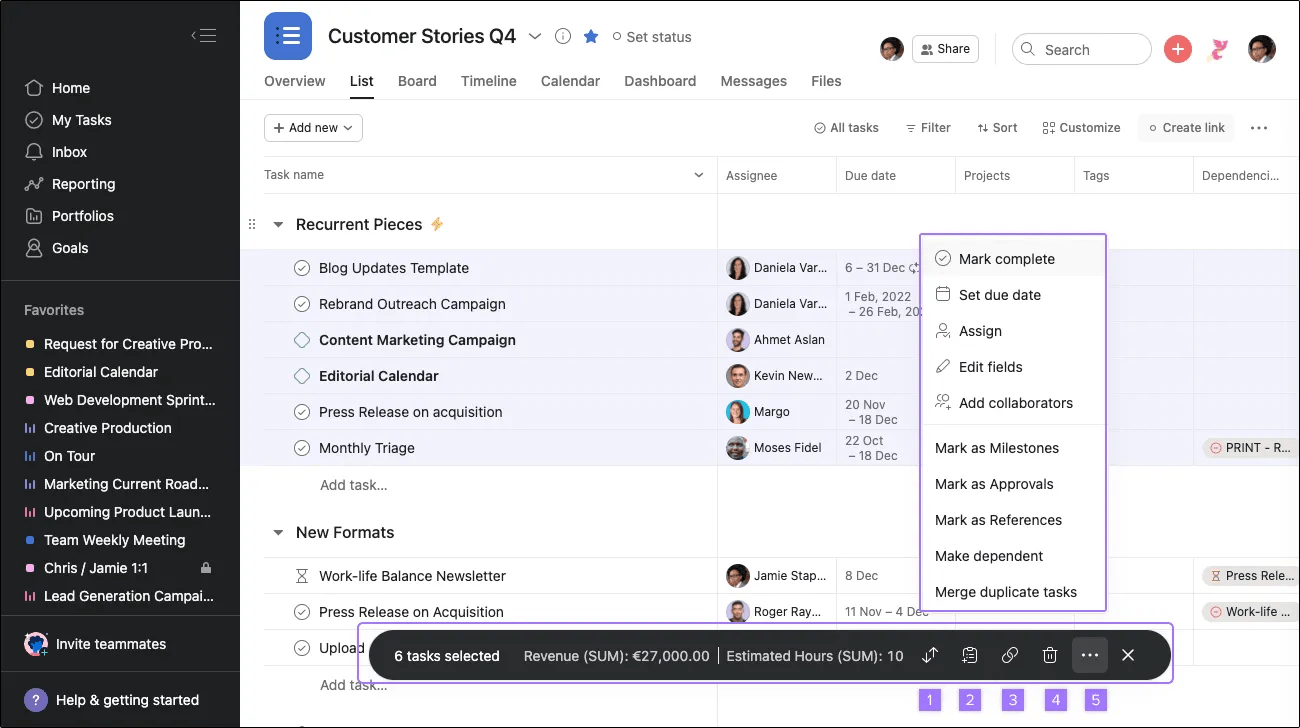
数値フィールドがあるタスクを複数選択すると、画面下部に以下のメニューが表示され、タスクの数とその合計が表示されます。また、次のこともできます。
Asana を使って応募者管理や顧客管理を行う場合は、テキストフィールドを使って、メールアドレスや電話番号、会社名、住所などの特定の情報を入力できます。
タグとカスタムフィールドは、どちらも Asana で情報を分類、絞り込み、および表示するために利用できます。組織全体ではカスタムフィールドを使用することをおすすめします。タグはよりインフォーマルな用途に適しています。タグは気軽な使用には向いているものの、カスタムフィールドの方が機能性も視認性もタグより優れているため、カスタムフィールドの使用を強くお勧めします。使い方はワークフロー次第でいくつも考えられますが、以下に例としていくつかのシナリオをご紹介します。
テキストフィールドを使用すると、カスタムフィールドでリンクを追跡できます。テキストフィールドに URL リンクを入力すると、タスクウィンドウから直接リンクにアクセスできます。カスタムフィールドのリンクをクリックすると、新しいウィンドウまたはタブでページが開きます。
この記事は AI によって翻訳されています。
翻訳に関するフィードバックを送る。


