Produkter





AI Platform
Vi kunde inte hitta några artiklar om det här ämnet.
Vi kunde inte hitta några artiklar om det här ämnet.
Vi kunde inte hitta några artiklar om det här ämnet.

Gå till vår prissättningssida för mer information.
Finns tillgängliga med nivåerna Asana Starter, Advanced, Enterprise, och Enterprise+, och även de tidigare abonnemangen Premium, Business, och Legacy Enterprise.
Gå till vår prissättningssida för mer information.
Med anpassade fält kan du lägga till ytterligare information till uppgifterna i dina Asana-projekt. Du kan skapa fält för faser, prioritet, kostnad eller något annat som är viktigt för ditt arbetsflöde, team och företag. Det gör det möjligt för användare att få klarhet i arbetet som pågår i hela organisationen. Du kan se de anpassade fälten som kolumner i projektet eller i själva uppgiften.
Det finns flera olika fälttyper att välja mellan, varav vissa har ytterligare alternativ:
| Fält | Ytterligare alternativ |
|---|---|
| Enkelval | Nedrullningsbara punkter, ett enda val per fält |
| Multival | Nedrullningsbara punkter, flera val per fält tillåts |
| Text | Lägg till rik textformatering i den befintliga typen anpassat textfält, inklusive fetstil, kursiv, rubriker, listor, hyperlänkar och infogad bild. |
| Datum | Välja ett datum som inte är uppgiftens slutdatum |
| Personer | Välja en person inom organisationen (detta kommer också att lägga till personen som medarbetare) |
| Siffra | Decimaler |
| Procent | Decimaler |
| Valuta | Decimaler |
| Välj ett alternativ från biblioteket | Visa de senaste fälten i din organisation |
| Formel | Se listan över funktioner och indata här |
| ID | Unika och läsbara ID:n för uppgifter |
| Tidsspårning | Beräkna den tid som krävs för att slutföra en uppgift eller registrera den faktiska tiden som lagts ner |
| Timer | Se hur mycket tid du har kvar på specifika uppgifter |
| Referens | Hänvisa till relevant arbete |
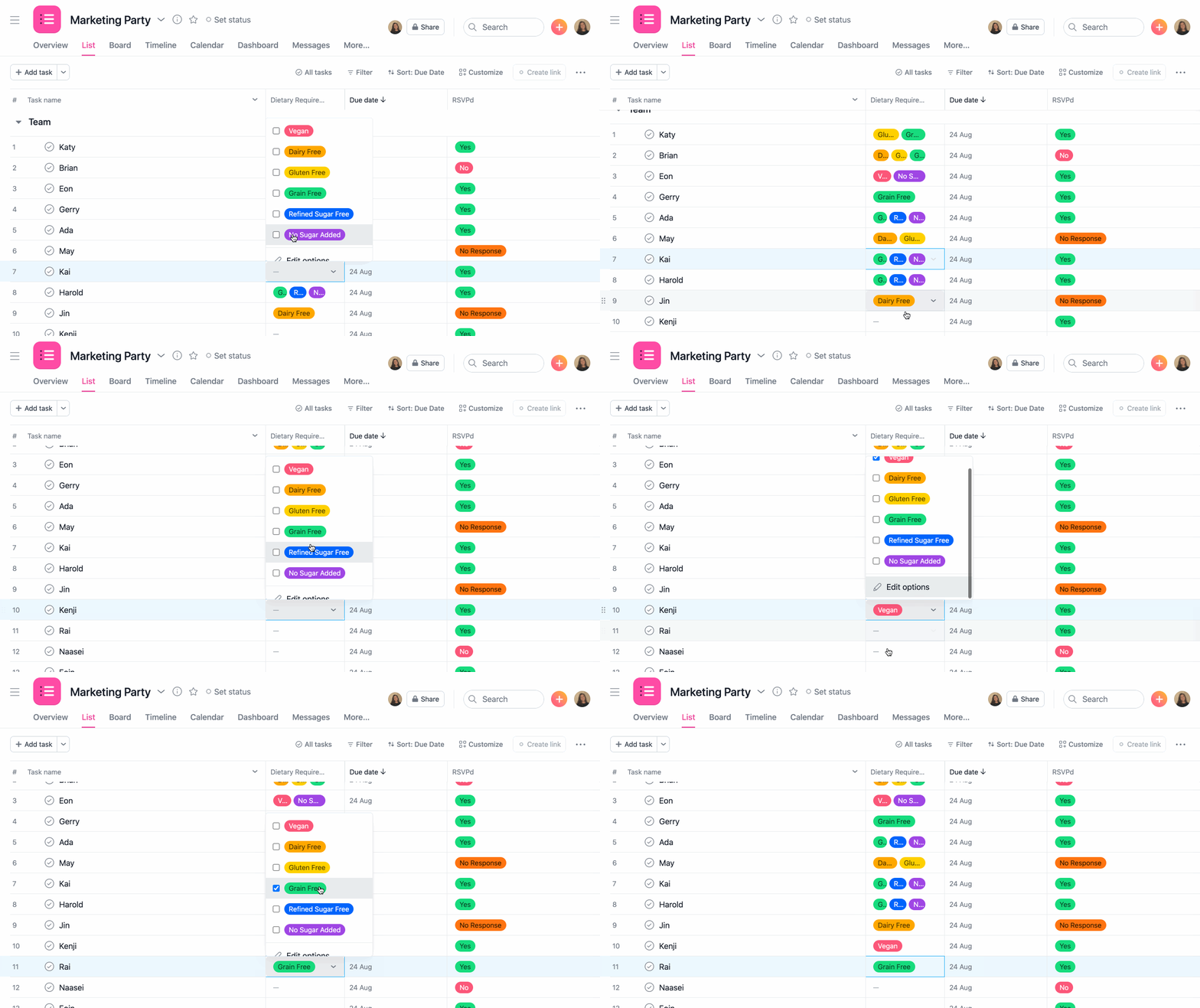
Anpassade fält med multival gör det möjligt att välja flera olika värden samtidigt i ett enda anpassat fält. Om du väljer typen anpassat fält med multival kan du lägga till alla relevanta alternativ i fönstret Redigera fält. Om du vill använda det anpassade fältet med multival bläddrar du till det fält du vill redigera och väljer alla tillämpliga alternativ.
Du kan göra anpassade fält tillgängliga för hela organisationen så att du och dina kollegor kan använda dem i flera olika projekt (globala fält). Du har också möjlighet att skapa lokala fält som är specifika för ett projekt eller en portfolio.
Du kan välja globala anpassade fält från organisationens fältbibliotek.
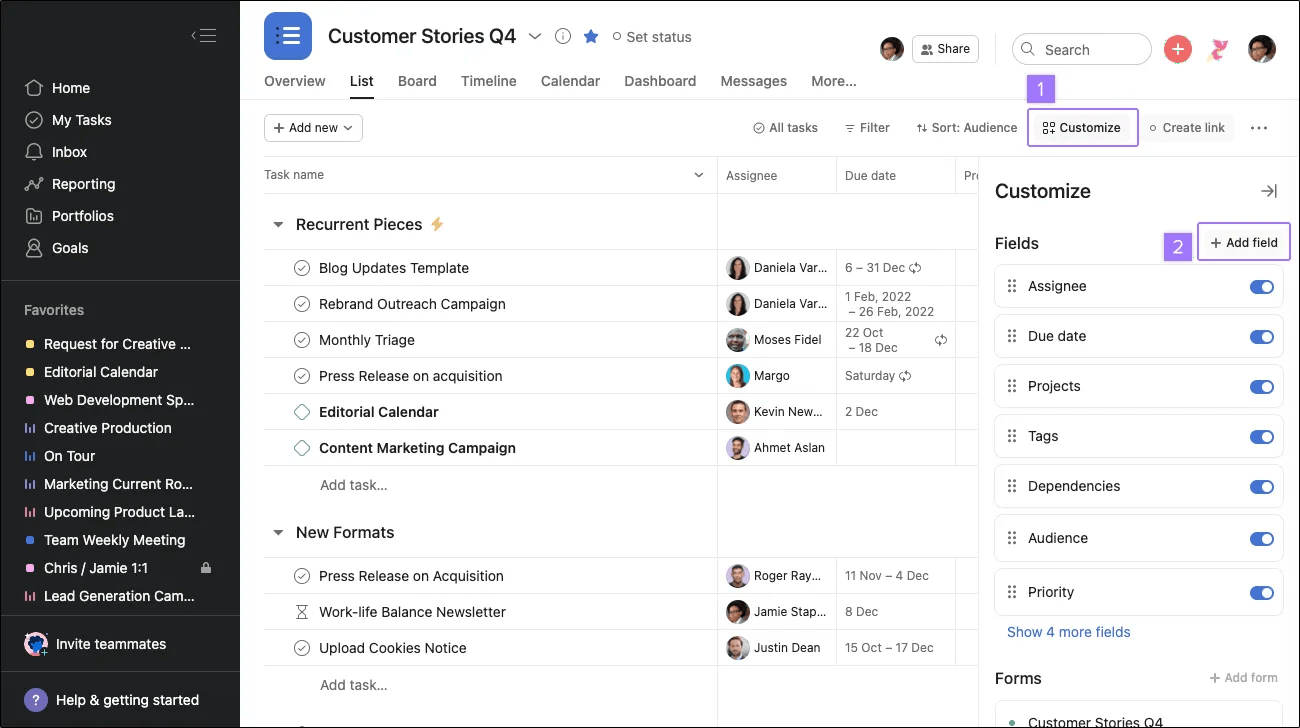
Gå till menyn Anpassa i verktygsfältet och klicka på Lägg till fält.
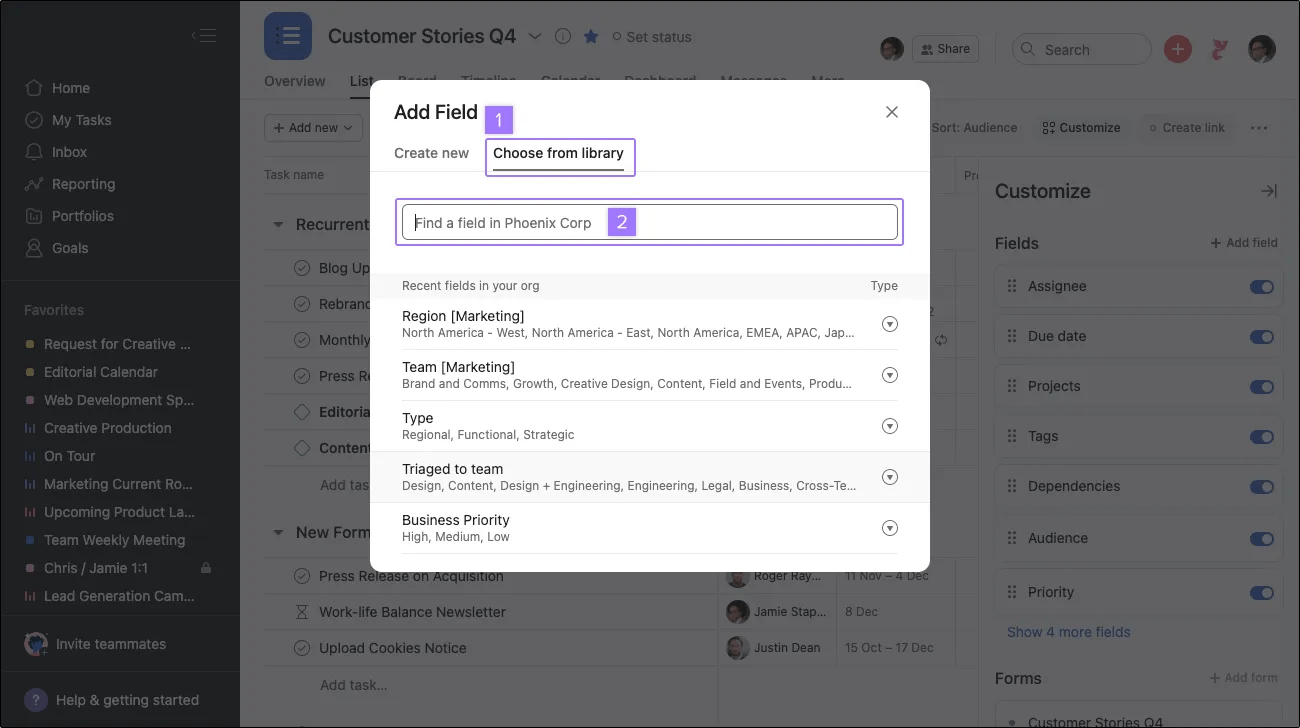
Det finns en lista med Asana-skapade anpassade fält här.
Du kan skapa numeriska anpassade fält för valutor eller procentsatser.
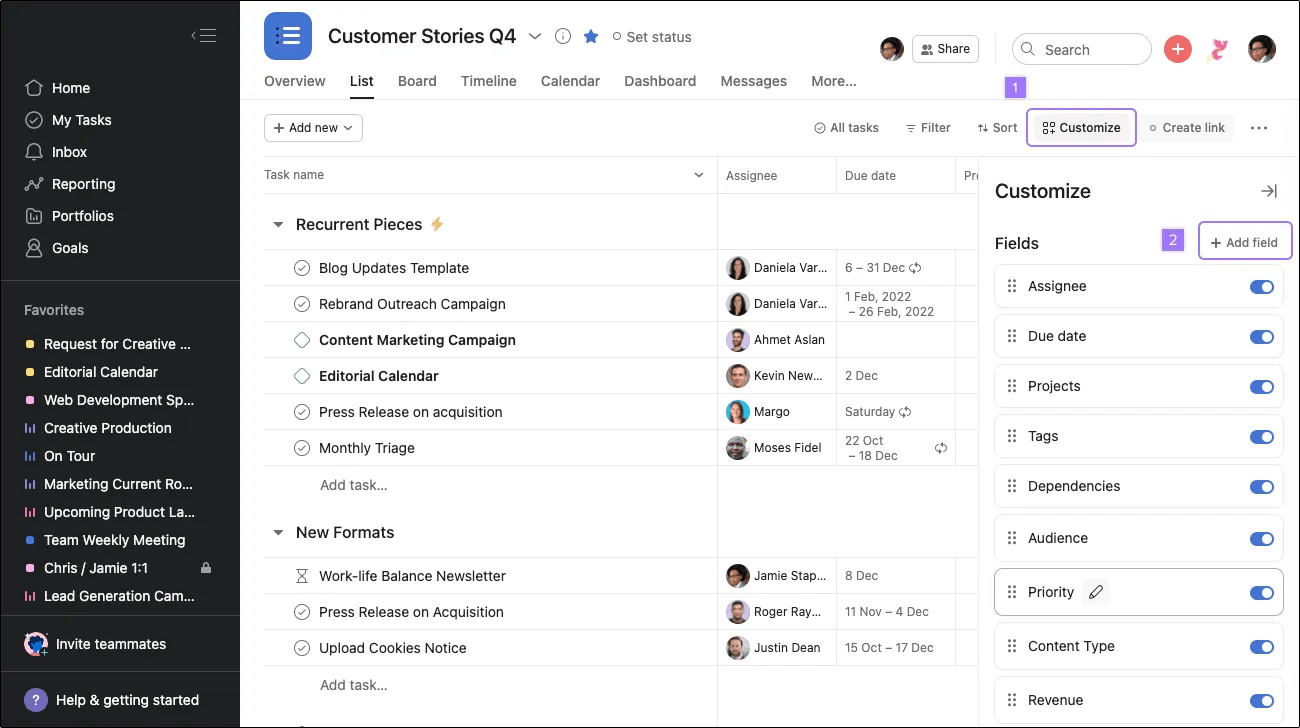
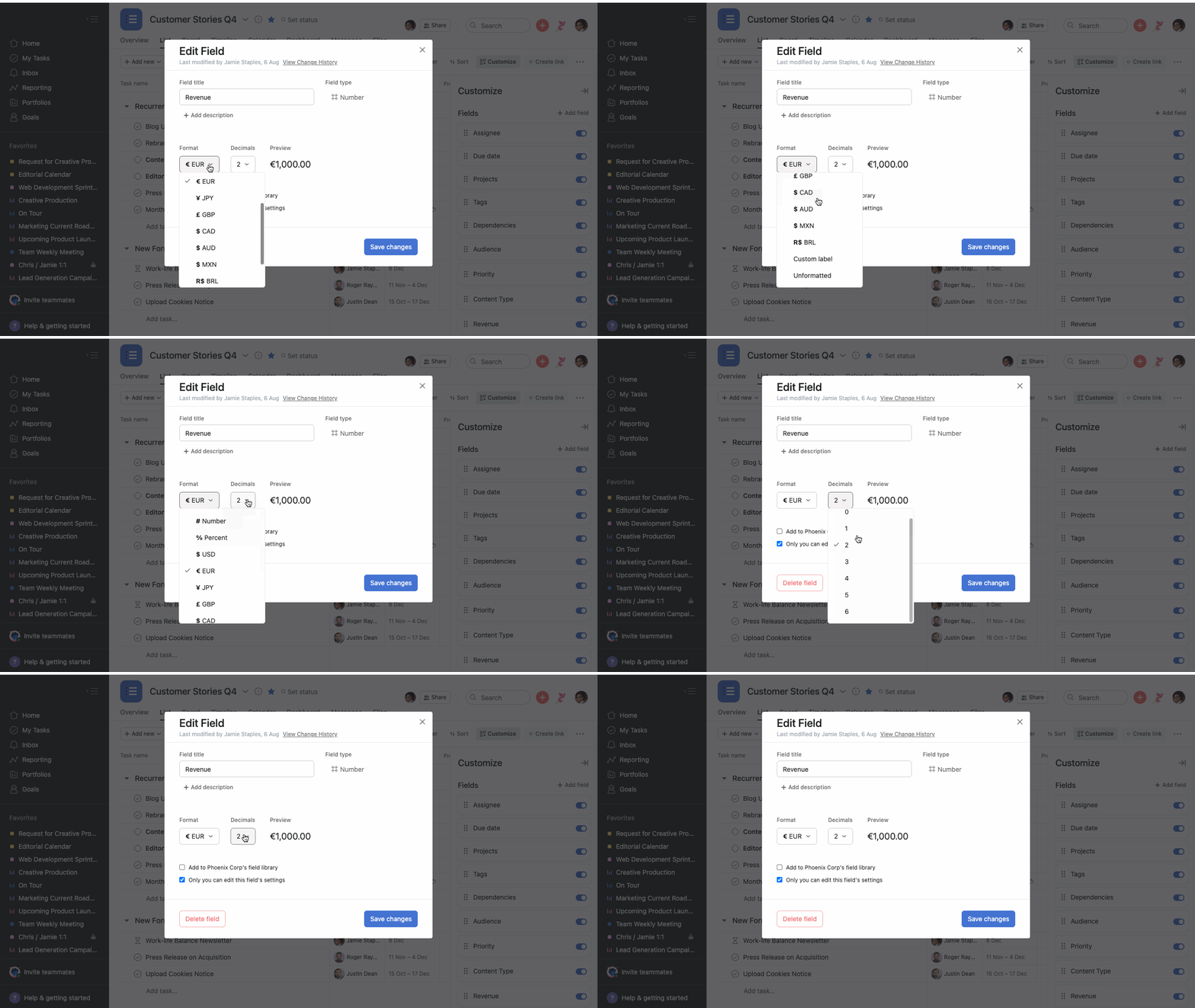
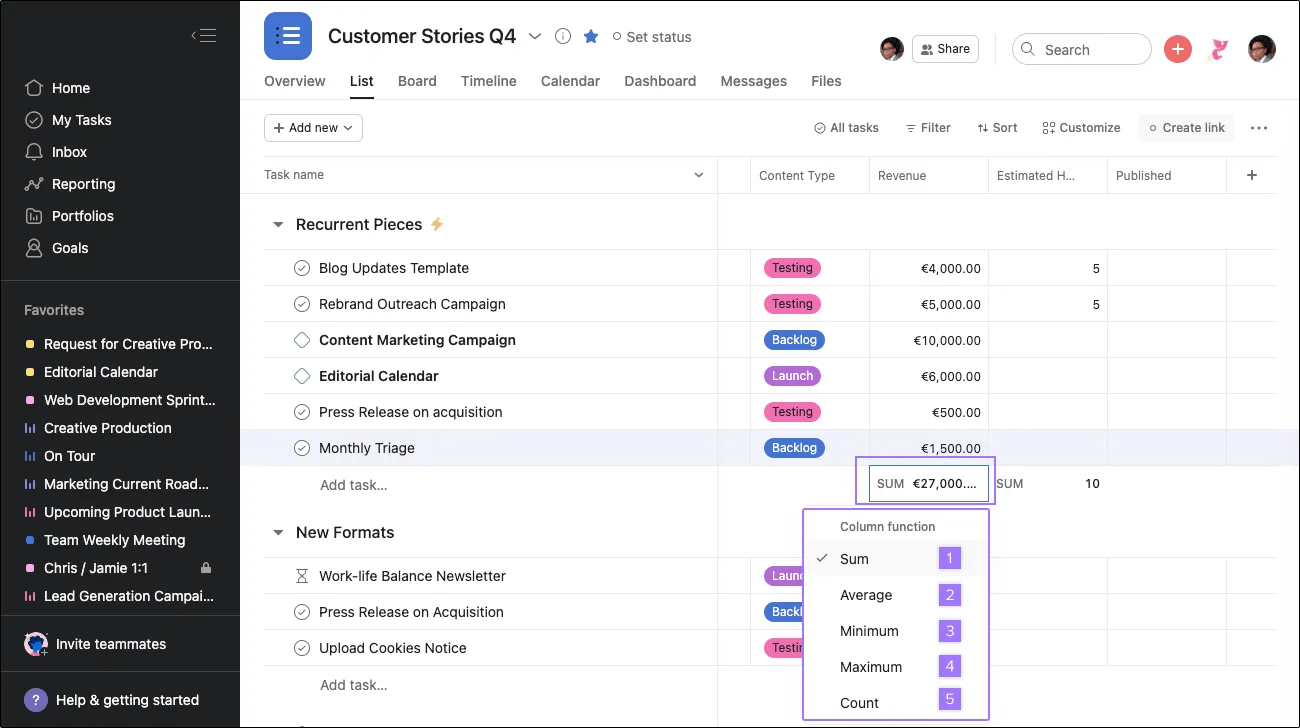
Med anpassade fält kan du spåra arbetet efter teamets behov. Du kan fritt välja namn och värde på fälten, möjligheterna är nästan oändliga. Här är några exempel som visar olika typer av fält i olika arbetsflöden:
Anteckning
Anpassade fält är det bästa sättet att tagga, sortera och filtrera arbete. Se hur det fungerar i praktiken med en kostnadsfri Asana-provperiod. Prova gratis
Du kan använda anpassade fält för att ange prioritetsnivå för en uppgift. Till exempel kan ett ingenjörsteam som använder Asana för att spåra buggar skapa ett nedrullningsbart fält och ställa in prioritetsnivån (låg, medel, hög) för buggarna.
När inställningarna är gjorda kan du filtrera uppgifterna i listvyn och välja att fokusera på uppgifter med ett visst fältvärde. Klicka på Filtrera högst upp i uppgiftslistan och sedan på Anpassat filter. Du kan nu välja att till exempel bara se uppgifter som har prioriteten ”hög”.
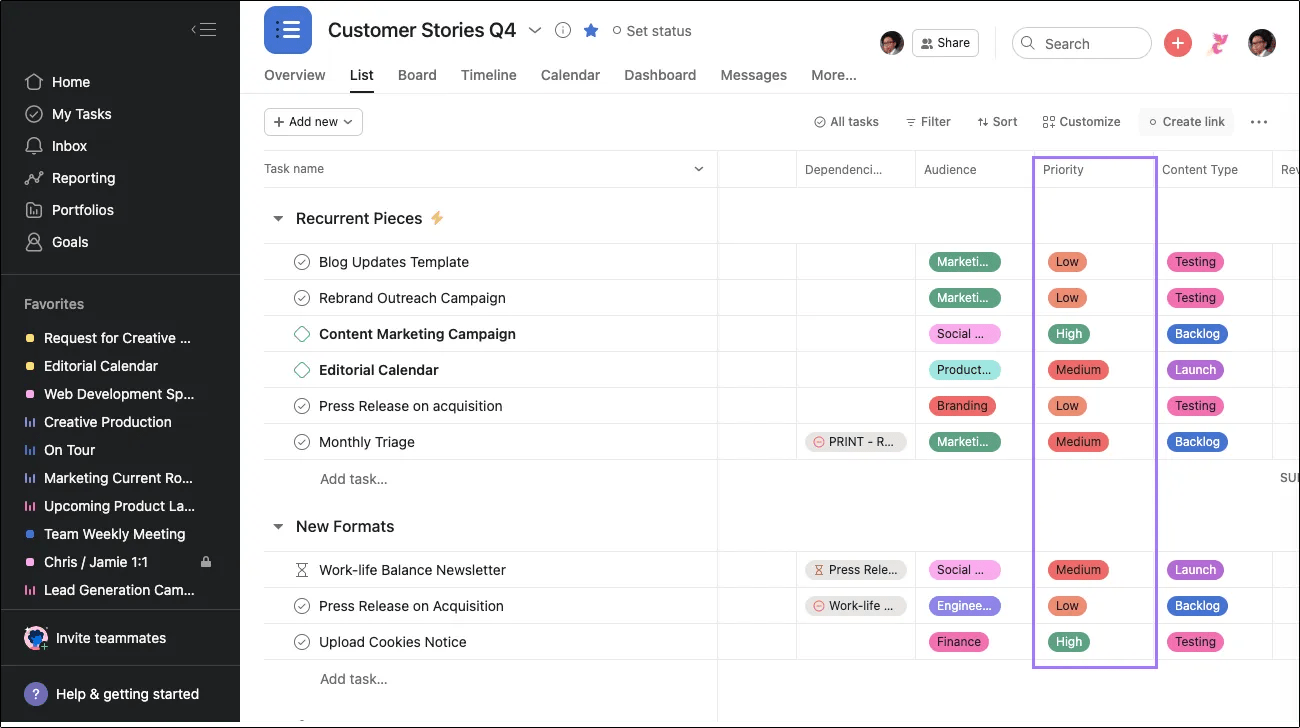
Använd färger för att särskilja de olika nedrullningsbara fält-alternativen. Röd kan till exempel betyda hög prioritet.
Använd anpassade fält för att spåra jobbförfrågningar och uppskatta tidsåtgången. Ett designteam kan ha ett anpassat nummerfält för att fylla i hur lång tid de förväntar sig att arbetet ska ta. Designerna kan sedan prioritera sin tid därefter och avgöra om de kan ta sig an arbetet eller inte.
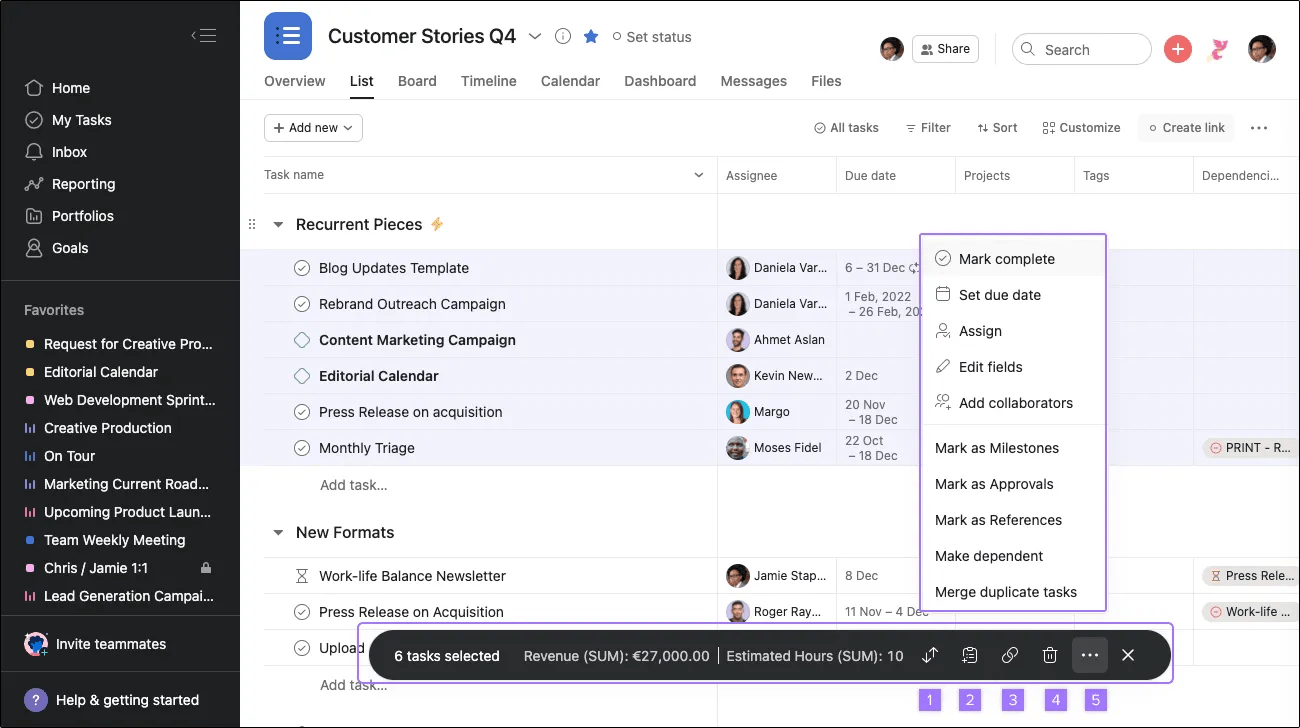
När du har flermarkerat uppgifter med nummerfält visas följande meny längst ned på skärmen med antalet uppgifter och deras summa. Du kan också:
Om du använder Asana för uppföljning av kandidater eller kontospårning kan du använda ett textfält för att lägga in specifik information såsom e-postadress, telefonnummer, företag eller adress.
Taggar och anpassade fält gör att du kan kategorisera, filtrera och ange information i Asana. Anpassade fält är bäst som standardanvändning i en organisation, medan taggar är mer informella. Vi förespråkar starkt användningen av anpassade fält, som är mer robusta och synliga än taggar. Beroende på arbetsflödet kan det hända att ditt team använder dem på olika sätt. Här följer några scenarier som kan hjälpa dig att välja:
Du kan spåra länkar i anpassade fält när du använder ett textfält. Om du lägger in en url-länk i textfältet kan du sedan komma åt länken direkt i uppgiftsfönstret. När du klickar på en länk i ett anpassat fält öppnas sidan i ett nytt fönster eller i en ny flik.
This article has been AI-translated.
Send translation feedback.



