Produkte





AI Platform


Art des Unternehmens
Keine Artikel zu diesem Thema gefunden.
Keine Artikel zu diesem Thema gefunden.
Keine Artikel zu diesem Thema gefunden.

Besuchen Sie unsere Preisübersichtsseite, um weitere Informationen zu erhalten.
Verfügbar in Asana Advanced, Enterprise und Enterprise+ sowie den legacy Abostufen Business und Legacy Enterprise verfügbar.
Weitere Informationen finden Sie auf unserer Preisübersicht.
Mit benutzerdefinierten Formelfeldern können Sie Berechnungen direkt in Asana durchführen, was die Verwaltung von Daten erleichtert und Ihre Produktivität erheblich steigert.
Hier sind einige Beispiele, wann Sie benutzerdefinierte Formelfelder verwenden können:
| Beispiel | Formel |
| Kapazitätsmanagement | Aufwand = [Anzahl der Wochen] * [Zuweisung] |
| Zeit bis zur Fertigstellung | [Fertiggestellt am] – [Erstellt am] |
| Zeit/Betrag überfällig | [Erledigt am] – [Fälligkeitsdatum] |
| Rechnungsstellung | [Betrag pro Stunde] * [Gesamtstunden] |
| Geschätzte Stunden | ([Fälligkeitsdatum] – [Startdatum]) * [Stunden pro Woche] |
| Burn Rate | ([Startsaldo] – [Endsaldo]) / [Anzahl der Monate] |
| Priorisierung | ([Gewichtung] * [Input]) + ([Gewichtung] * [Input]) |
Sie können diese neuen benutzerdefinierten Formelfelder zur globalen Sammlung für benutzerdefinierte Felder Ihrer Domain hinzufügen.
| Funktion | Definition | Syntax | Beispiele | Verfügbar in |
|
Hinzufügen | Zwei Werte addieren |
(Wert1, Wert2) addieren ([Wert], Zahl) addieren [Wert1] + [Wert2] [Wert] + Zahl |
([BudgetA], [BudgetB]) addieren ([Zwischensumme], 3) addieren [BudgetA] + [BudgetB] [Zwischensumme] + 3 | Basis |
| Subtrahieren | Zwei Werte subtrahieren |
(Wert1, Wert2) subtrahieren [Wert1] - [Wert2] |
(Budget, Ausgaben) subtrahieren (Fälligkeitsdatum, Startdaten) subtrahieren [Budget] - [Ausgaben] [Fälligkeitsdatum] - [Startdaten] | Basic |
| Multiply | Zwei Werte multiplizieren |
(Wert1, Wert2) multiplizieren [Wert1] x [Wert2] |
(Stunden, Preis) multiplizieren [Stunden] * [Preis] | Basic |
| Divide | Zwei Werte dividieren |
Dividieren(Wert1, Wert2) [Wert1] / [Wert2] |
Dividieren(Verbleibend, Gesamt) [Verbleibend] / [Gesamt] | Basic |
| DateAdd | Tage zu einem Datum hinzufügen | DateAdd(date, number) | DateAdd([Fälligkeitsdatum], 3) | Erweitert |
| DateSubtract | Tage von einem Datum abziehen | DateSubtract(date, number) | DateSubtract([Due date], 3) | Erweitert |
| Berechnung | Summieren Sie alle Unteraufgaben in einem neuen Feld. Um die Werte der Hauptaufgabe einzubeziehen, fügen Sie das Feld erneut hinzu, wie im ersten Beispiel gezeigt. |
Berechnung(Wert1) |
Berechnung(#Feld1) + (#Feld1) Berechnung(#Feld1) | Erweitert |
Eingaben sind verschiedene Datentypen, auf die innerhalb einer Formel referenziert werden kann, um Berechnungen durchzuführen oder dynamische Inhalte zu erzeugen. Die meisten der verfügbaren Eingaben sind die Felder, die sich in einem Projekt oder Portfolio befinden.
Hinweis
Bei Verwendung in Formeln sind diese Felder immer UTC-Zeitstempel.
Mit der Eingabe „Heute“ können Sie auf das aktuelle Datum in einer Formel referenzieren. Dies ist besonders nützlich für die Erstellung datumsbasierter Berechnungen und die automatische Aktualisierung von Projektzeitleisten.
Wenn Sie die Operatoren Addieren, Subtrahieren, Multiplizieren und Dividieren nutzen, können Sie eine Vielzahl von Berechnungen innerhalb von Asana durchführen und aussagekräftige Analytik in Ihre Arbeit gewinnen. Verwenden Sie diese Formeln, um numerische Daten bei der Erstellung von Budgets, der Analyse von Vertriebszahlen, der Berechnung von Kapazitäten und vielen weiteren Szenarien effizient zu verwalten.
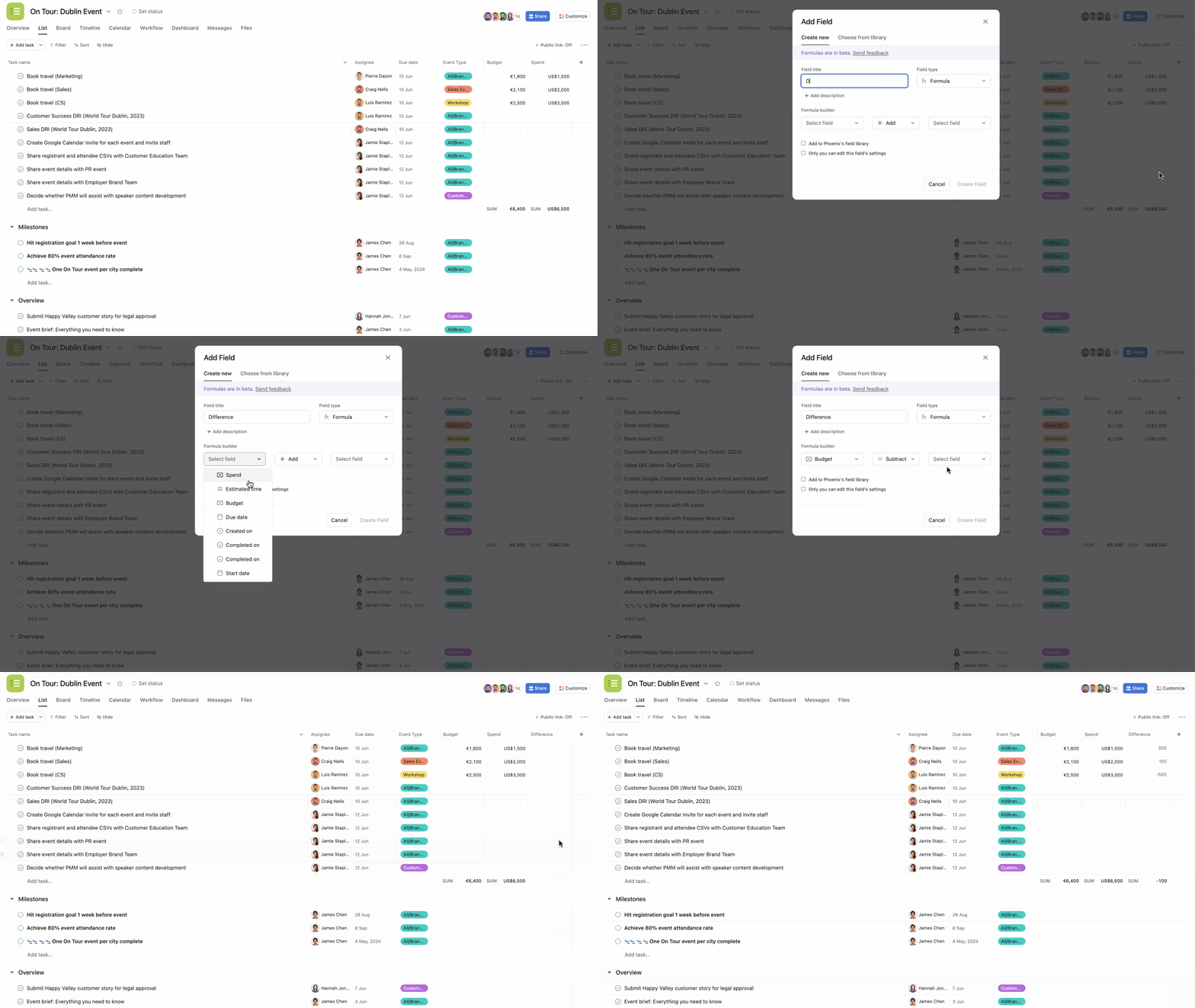
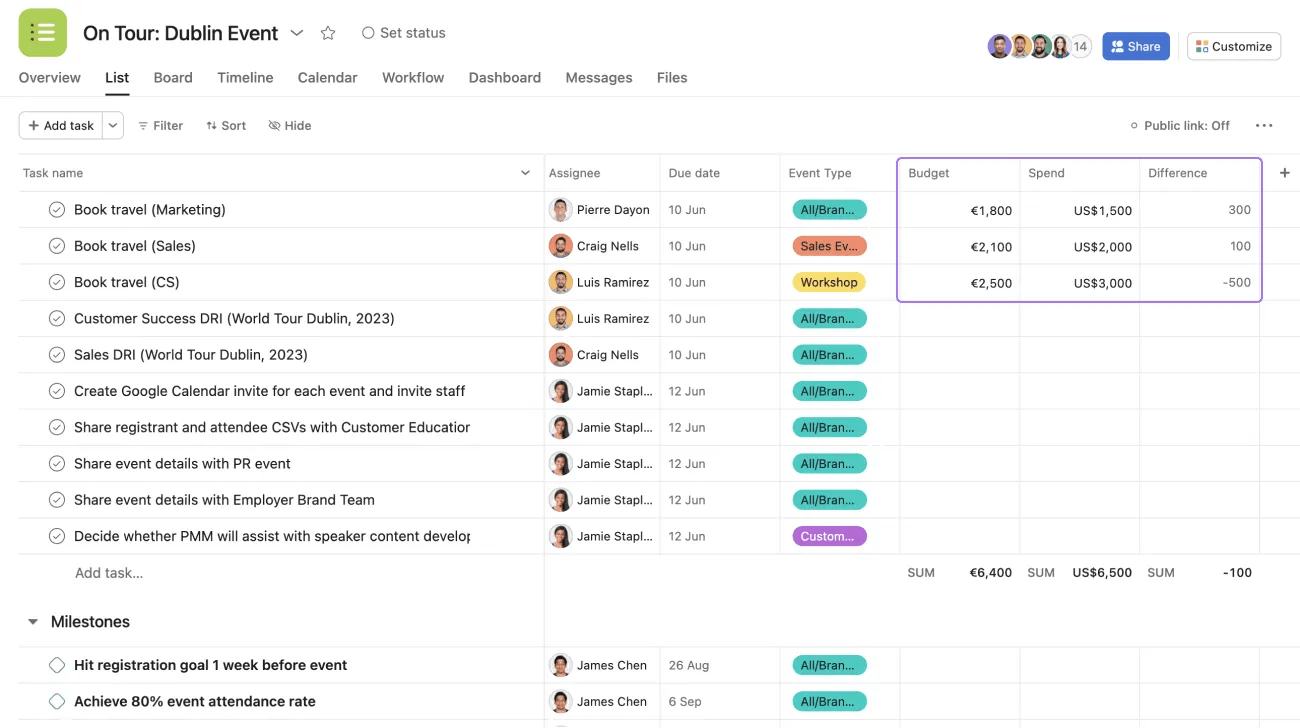
Hier wollte der Eventmanager Ressourcen vergleichen. Zu diesem Zweck wurde die Differenz zwischen dem Budget und den Ausgaben berechnet und das benutzerdefinierte Formelfeld Differenz erstellt. Die Formel, die im Formeleditor verwendet wurde, war Budget minus (-) Ausgaben.
Ein weiteres Beispiel dafür, wann Sie ein benutzerdefiniertes Feld für Formeln verwenden können, ist, wenn Sie versuchen, die Kapazität Ihres Teams zu berechnen.
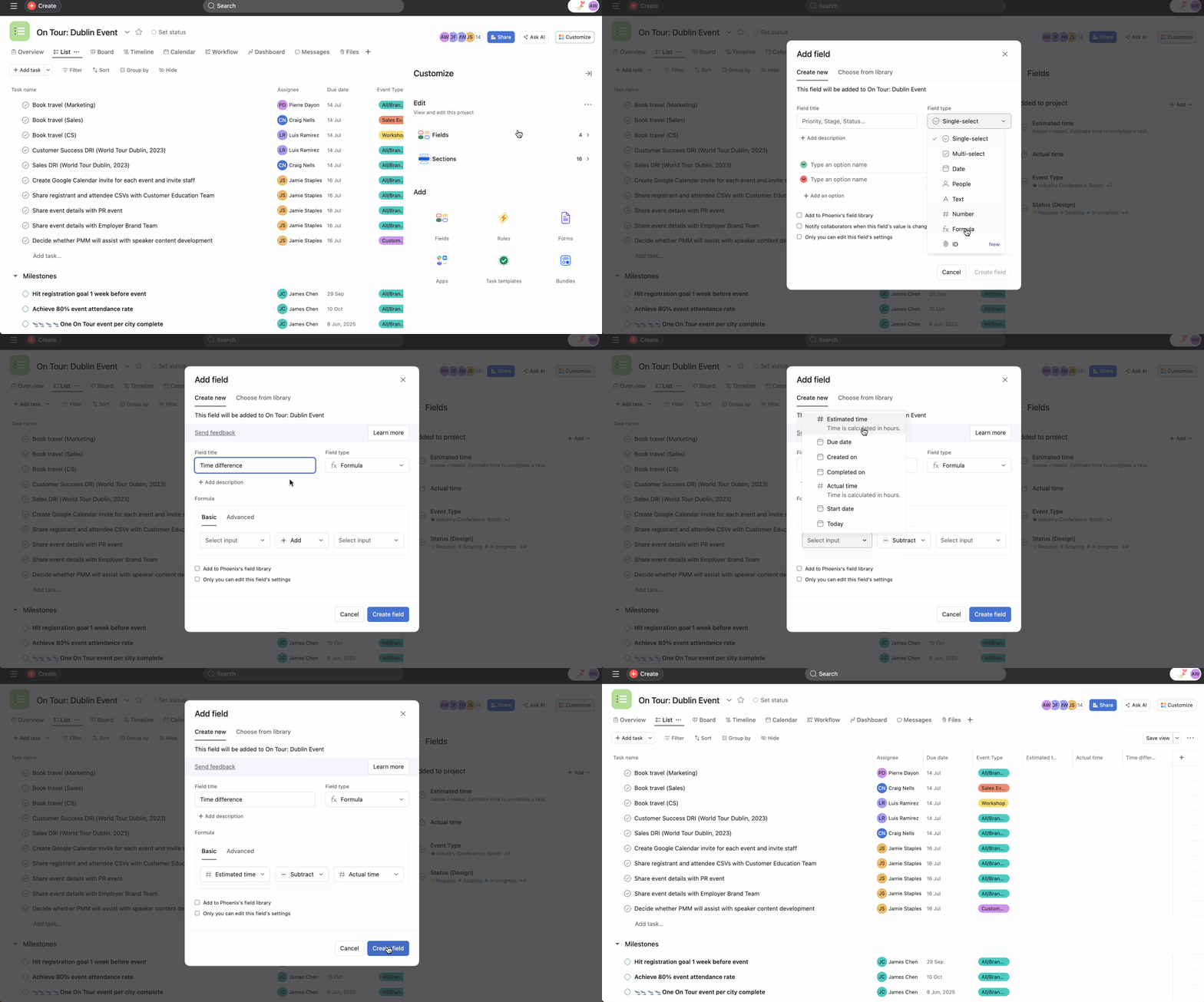
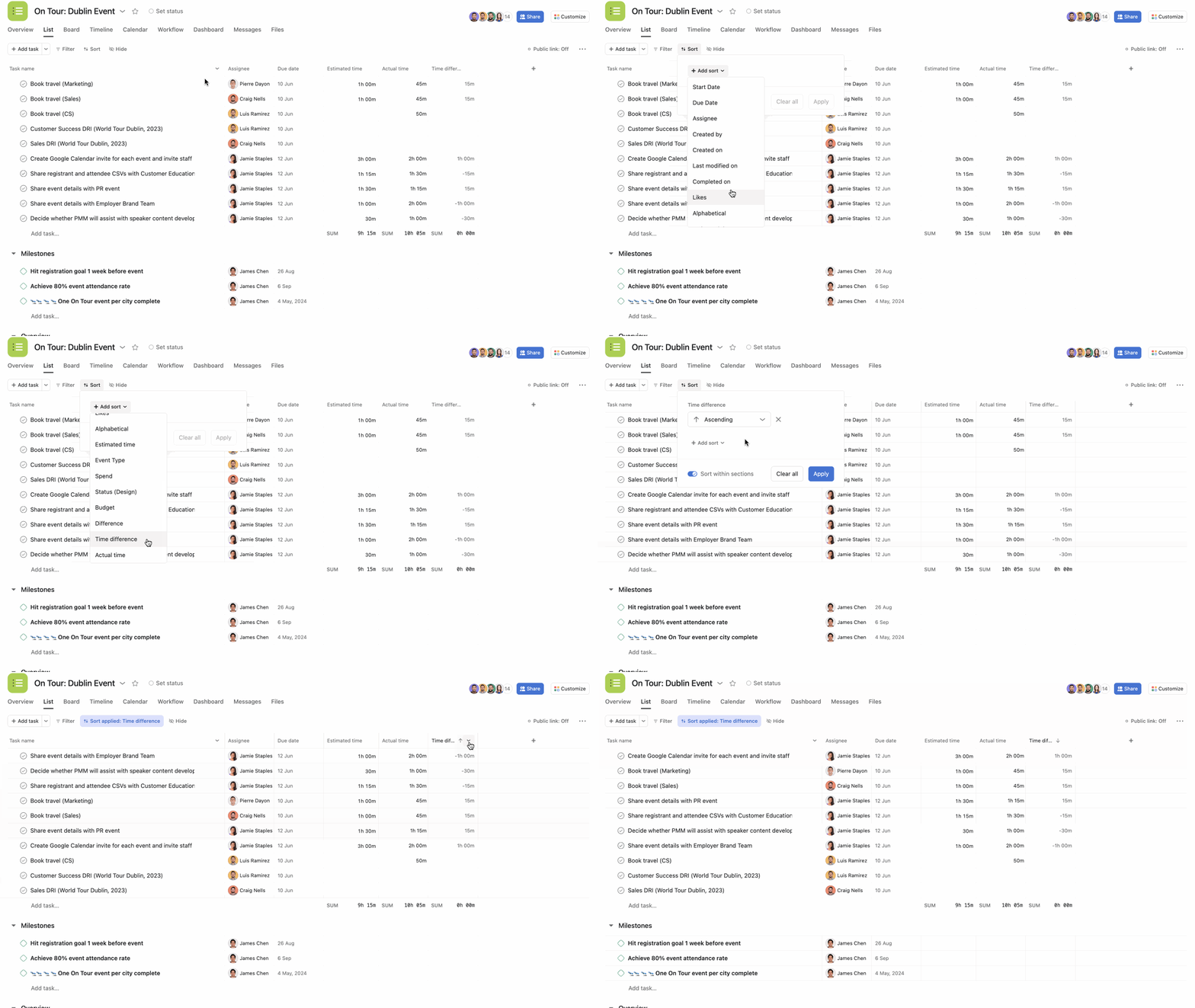
Hier berechnete der Eventmanager die Differenz zwischen der geschätzten Zeit und der aufgewendeten Zeit für jede Aufgabe, um zu sehen, welche Aufgabe mehr oder weniger Zeit als erwartet in Anspruch nahm. Die Formel, die im Formeleditor verwendet wurde, war Geschätzte Zeit minus (-) Aufgewendete Zeit.
Hier sind einige Beispiele, wann Sie benutzerdefinierte Formelfelder verwenden können:
Erweiterte benutzerdefinierte Formelfelder hinzufügen
Sie können diese neuen benutzerdefinierten Formelfelder zur globalen Sammlung für benutzerdefinierte Felder Ihrer Domain hinzufügen.
Mit erweiterten benutzerdefinierten Formelfeldern können Sie komplexere Formeln mit mehr als einem Operator erstellen.
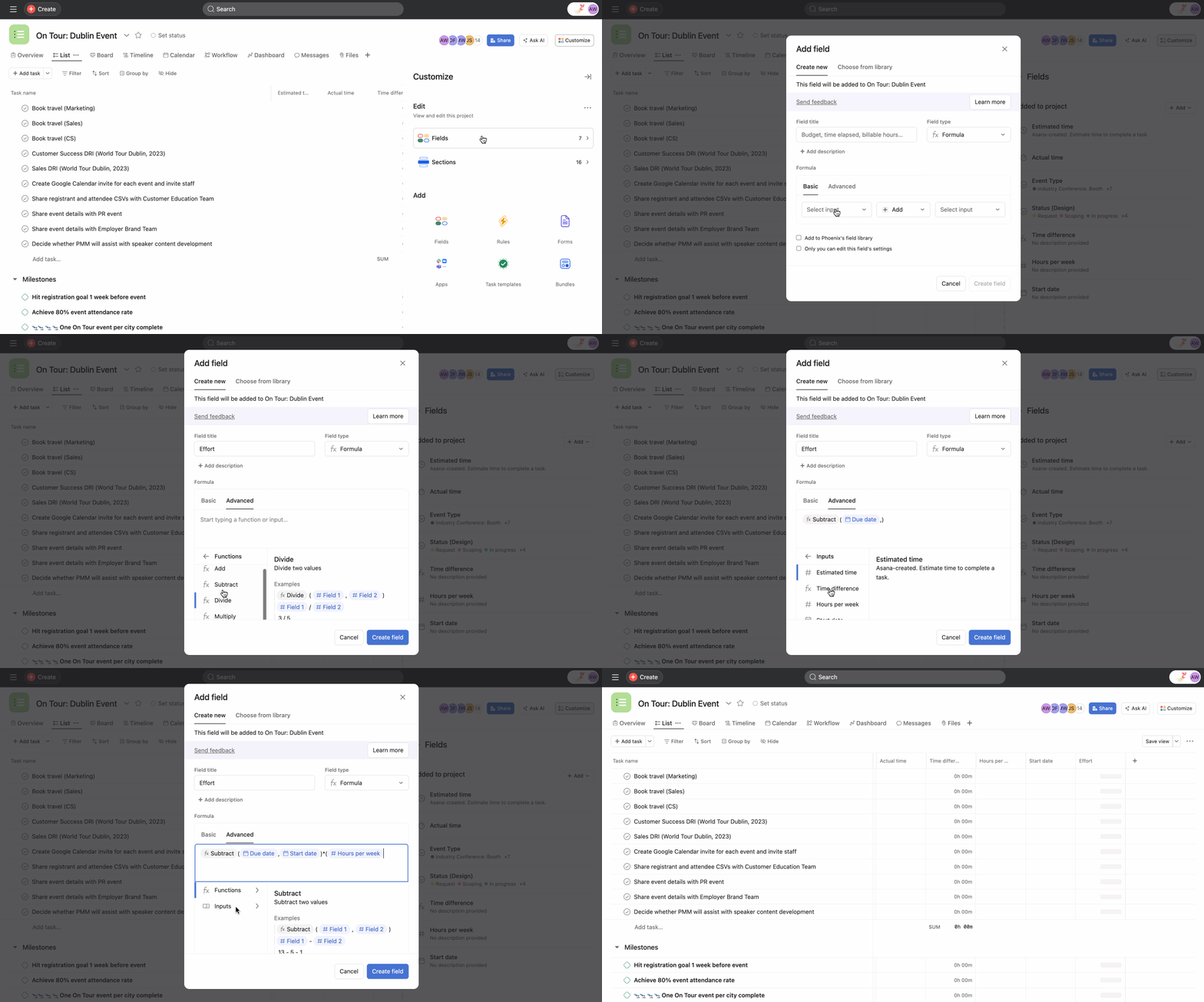
Mit der Formelverkettung können Sie vorhandene benutzerdefinierte Formelfelder als Eingaben für eine andere Formel verwenden, die Sie erstellen.
Wenn Sie beispielsweise eine bestehende Formel zur Berechnung des verbleibenden Budgets haben, können Sie diesen Wert verwenden, um eine andere Formel zu erstellen (d. h. Verbrauchsrate = verbleibendes Budget / Gesamtbudget).
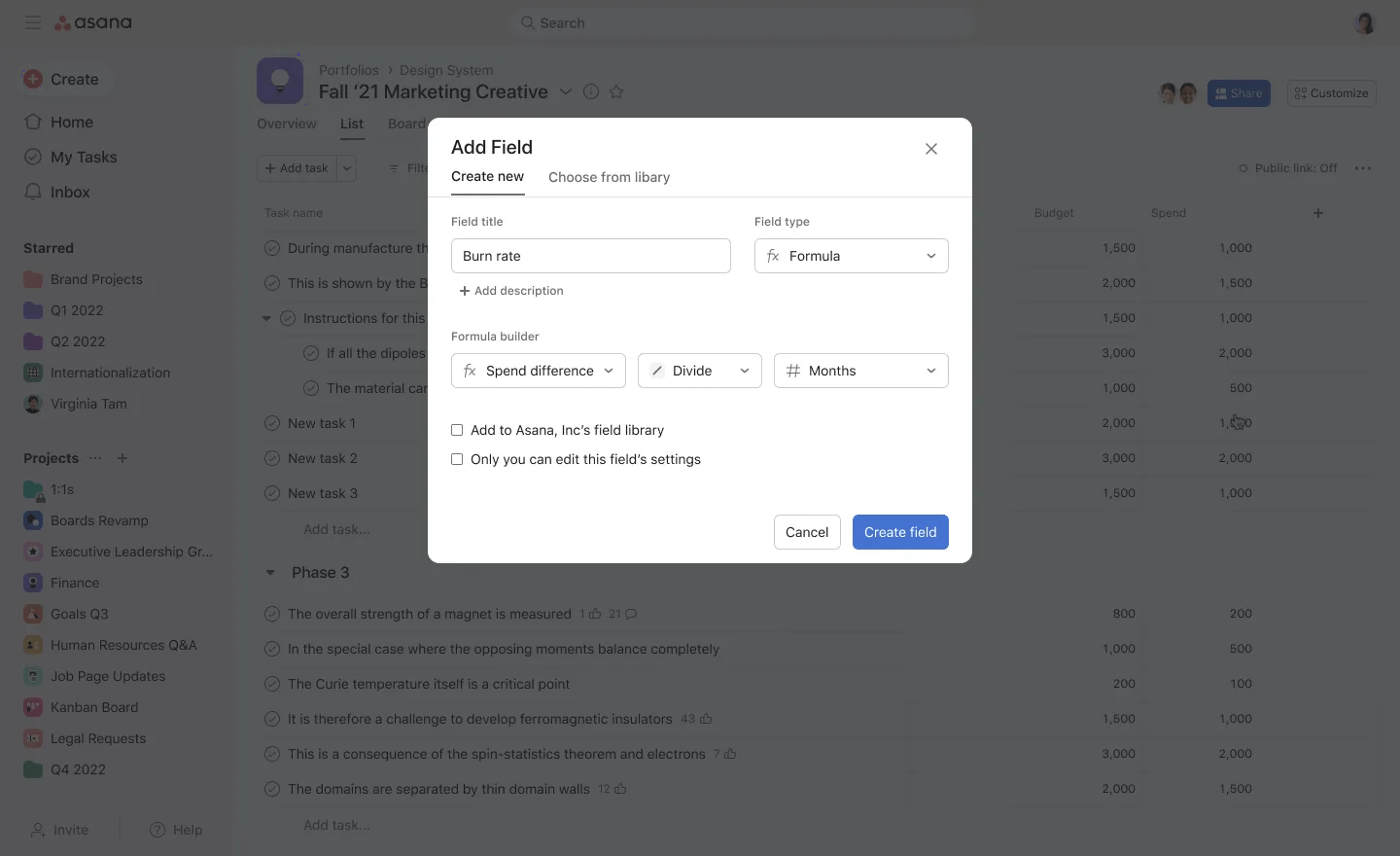
Hier einige Dinge, die Sie beim Erstellen komplexerer Formeln beachten sollten:
Beide Felder müssen vom gleichen Typ sein. Wenn Sie eine numerische Formel verwenden, müssen auch andere Eingaben numerisch sein.Beim Erstellen einer neuen Formel können Sie bis zu zwei Ebenen von Formeln erstellen:
Sie können Ihre benutzerdefinierten Formelfelder nach aufsteigend oder absteigend sortieren.
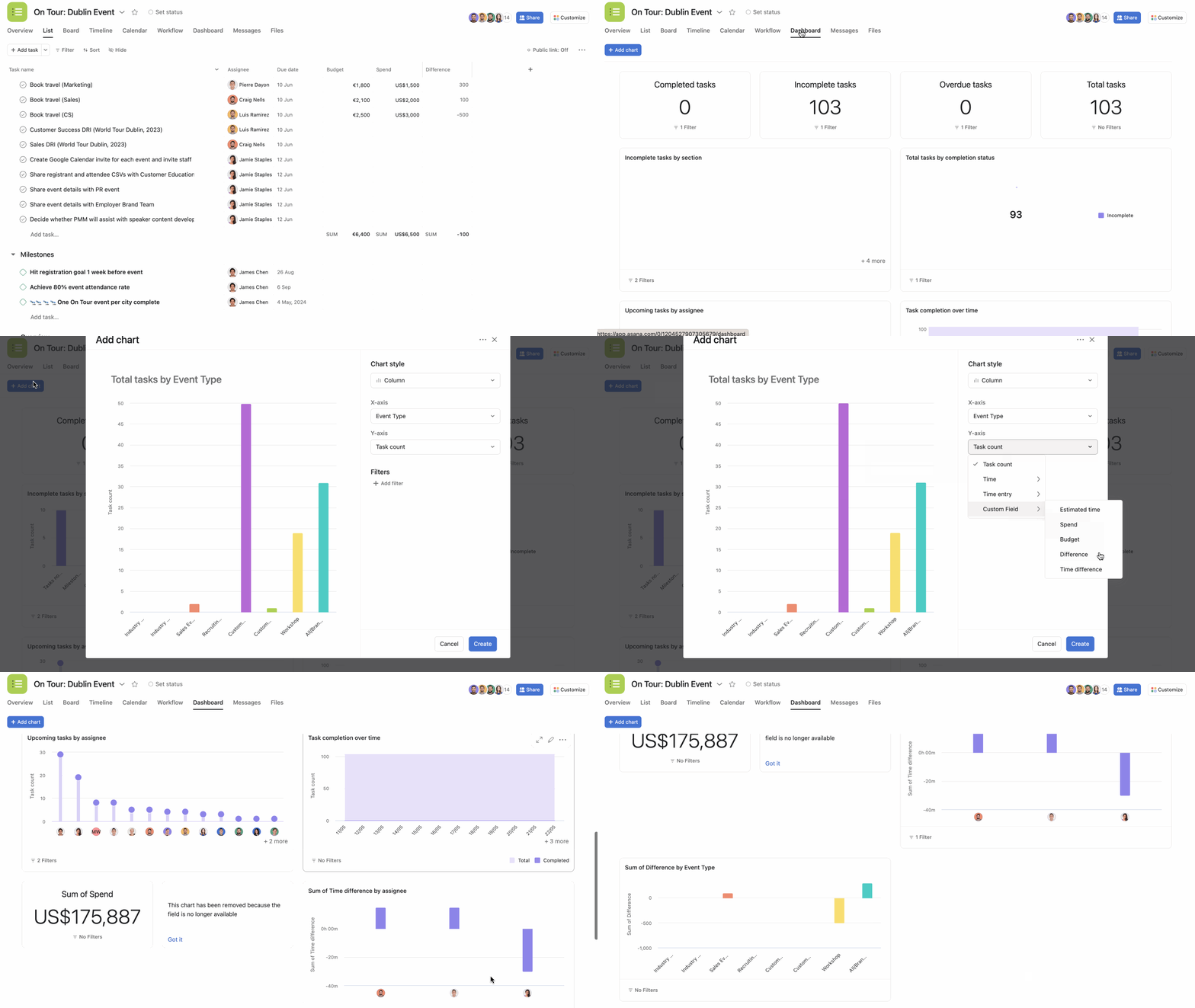
Erfahren Sie mehr über das Erstellen von Diagrammen in unserem Help Center-Artikel über Berichte.
Sie können benutzerdefinierte Formelfelder als Aufwand beim Erstellen von universellen oder Portfolio-Workloads verwenden.
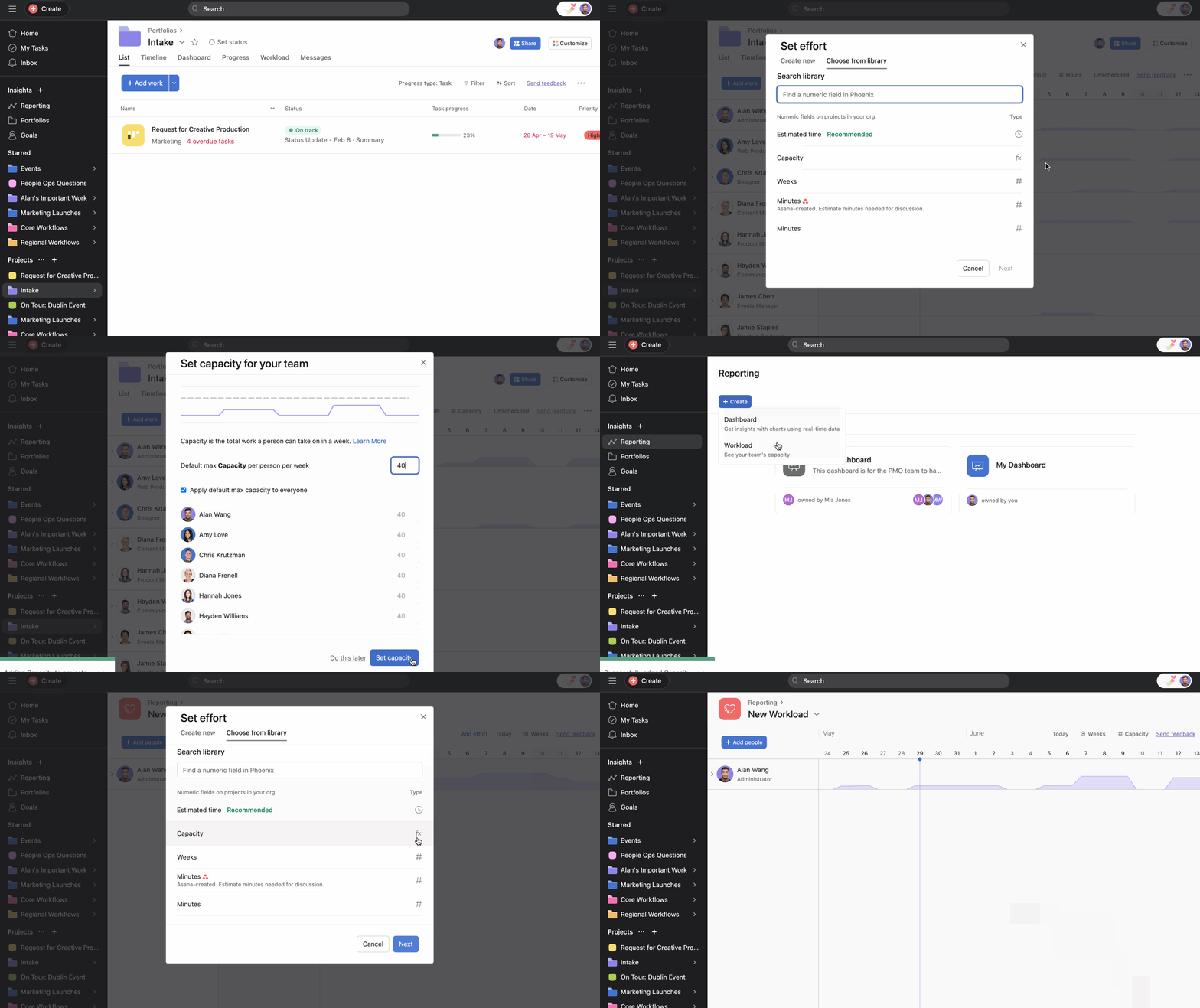
Hier verwenden wir zum Beispiel das benutzerdefinierte Formelfeld Kapazität als teamweiten Aufwand.
Mit Portfolios können Sie mehrere Projekte überwachen und sich einen umfassenden Überblick über die Vorhaben Ihres Unternehmens verschaffen. Wenn Sie benutzerdefinierte Formelfelder in Portfolios integrieren, können Sie Berechnungen durchführen, wichtige Kennzahlen verfolgen und Analytik über verschiedene Projekte hinweg erstellen. Mit benutzerdefinierten Formelfeldern können Sie die Entscheidungsfindung vereinfachen, die Ressourcenzuweisung optimieren und einen Gesamtüberblick über Ihr Portfolio erhalten.
Fügen Sie Ihren Portfolios über die Schaltfläche + oder das Menü Anpassen ein normales oder erweitertes benutzerdefiniertes Formelfeld hinzu.
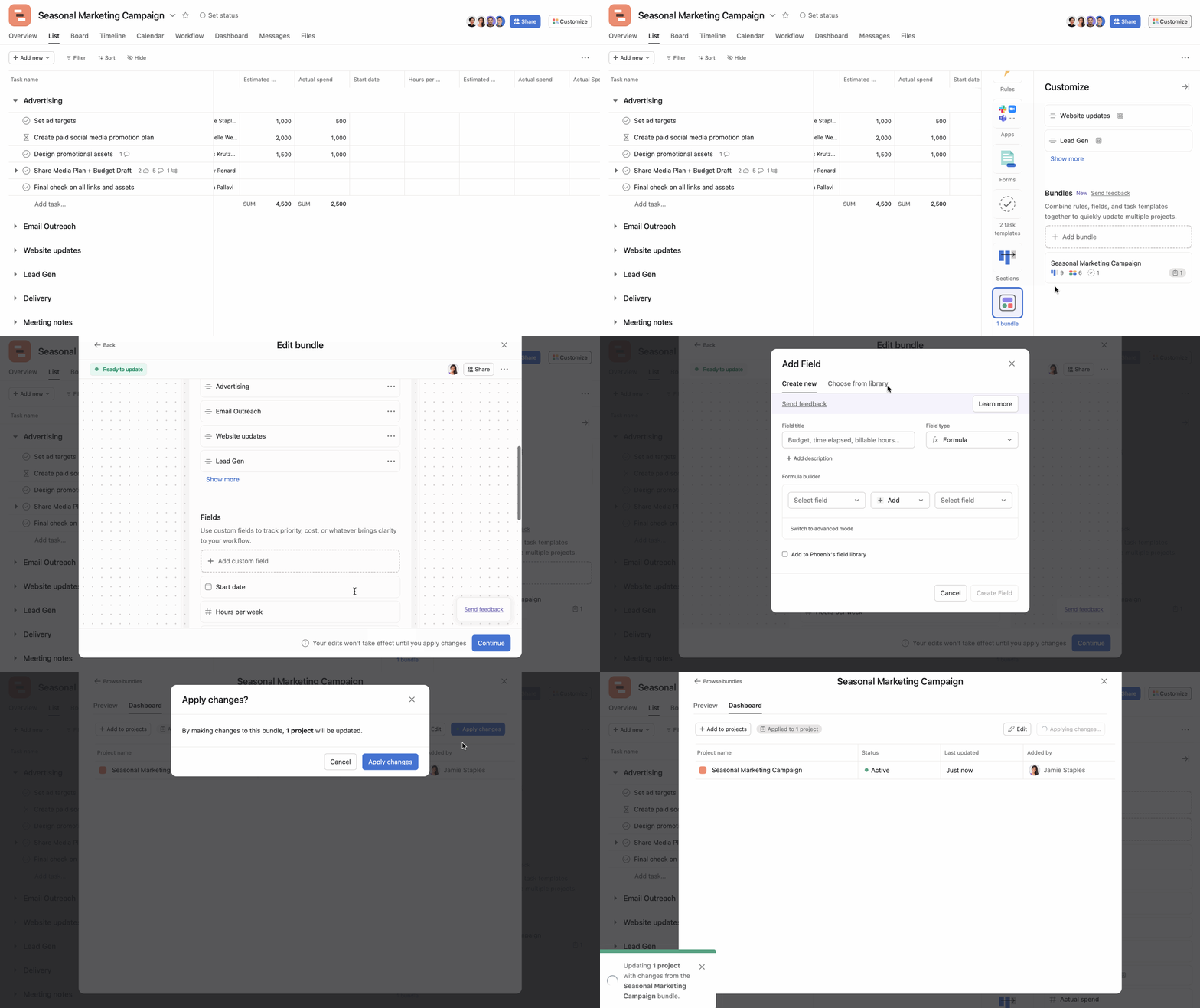
Bundles sind leistungsstarke Tools, um Prozesse zu standardisieren und die Konsistenz über mehrere Projekte hinweg zu gewährleisten. Wenn Sie benutzerdefinierte Formelfelder in Bundles integrieren, können Sie Berechnungen durchführen und wichtige Kennzahlen verfolgen, die für Ihre standardisierten Prozesse spezifisch sind.
Benutzerdefinierte Formelfelder unterstützen die gleiche Formatierung wie numerische benutzerdefinierte Felder. Auf diese Weise können Sie Ihre Berechnungsergebnisse mit den entsprechenden Einheiten und Formatierungen anzeigen.
Klicken Sie beim Erstellen oder Bearbeiten des Formelfelds auf Formatierung, um das bevorzugte Format und die Dezimalstellen auszuwählen.
Dieser Artikel wurde mit KI übersetzt.
Feedback zur Übersetzung geben.

