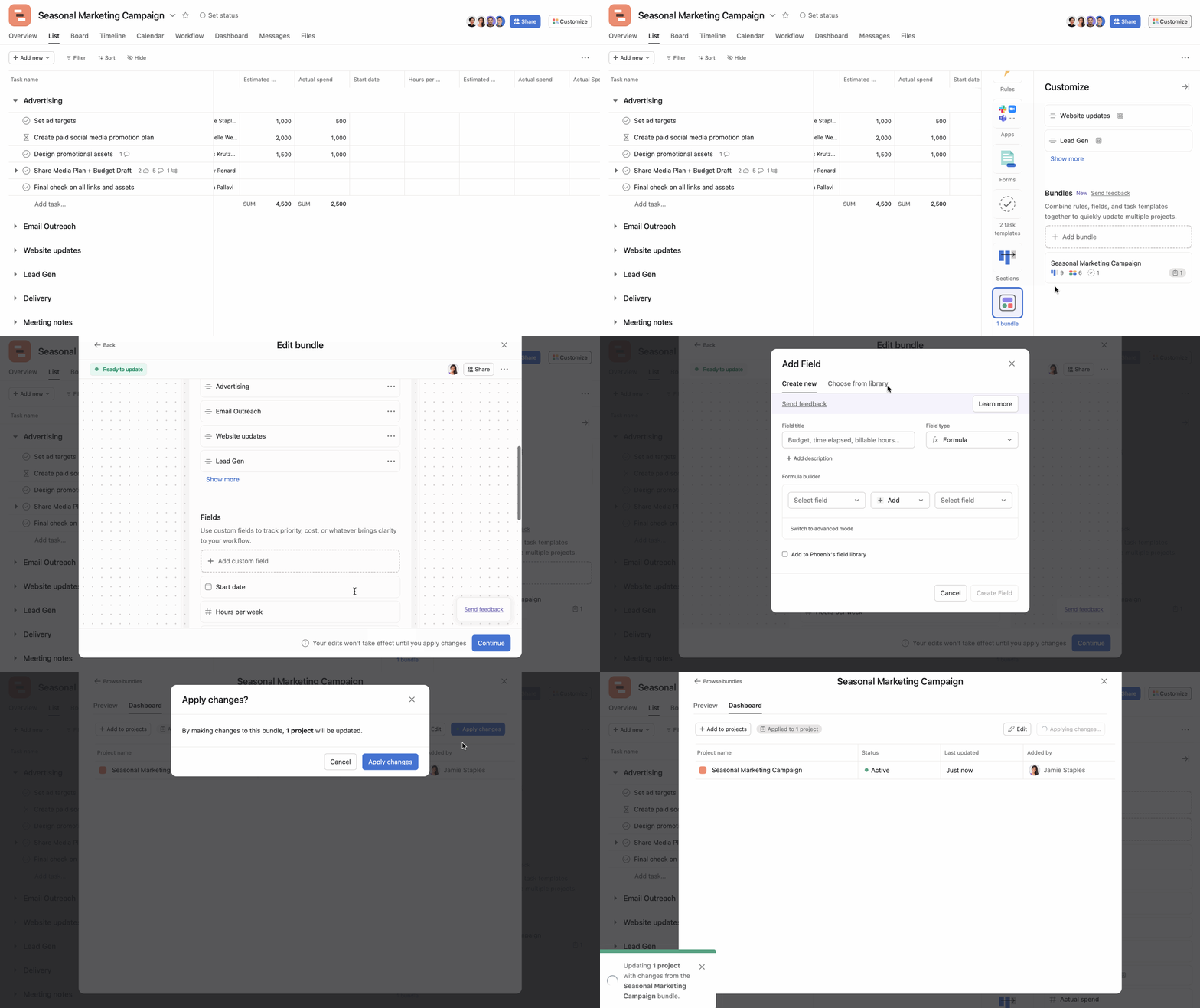
Di seguito elenchiamo alcuni esempi d’uso dei campi personalizzati della formula:
| Esempio | Formula |
| Gestione della capacità | Impegno = [Quantità di settimane] * [Assegnazione] |
| Tempo per il completamento | [Completato alle] – [Data di creazione] |
| Tempo/importo scaduto | [Data di completamento] – [Data di scadenza] |
| Fatturazione | [Importo orario] * [Ore totali] |
| Ore stimate | ([Data di scadenza] – [data di inizio]) * [ore settimanali] |
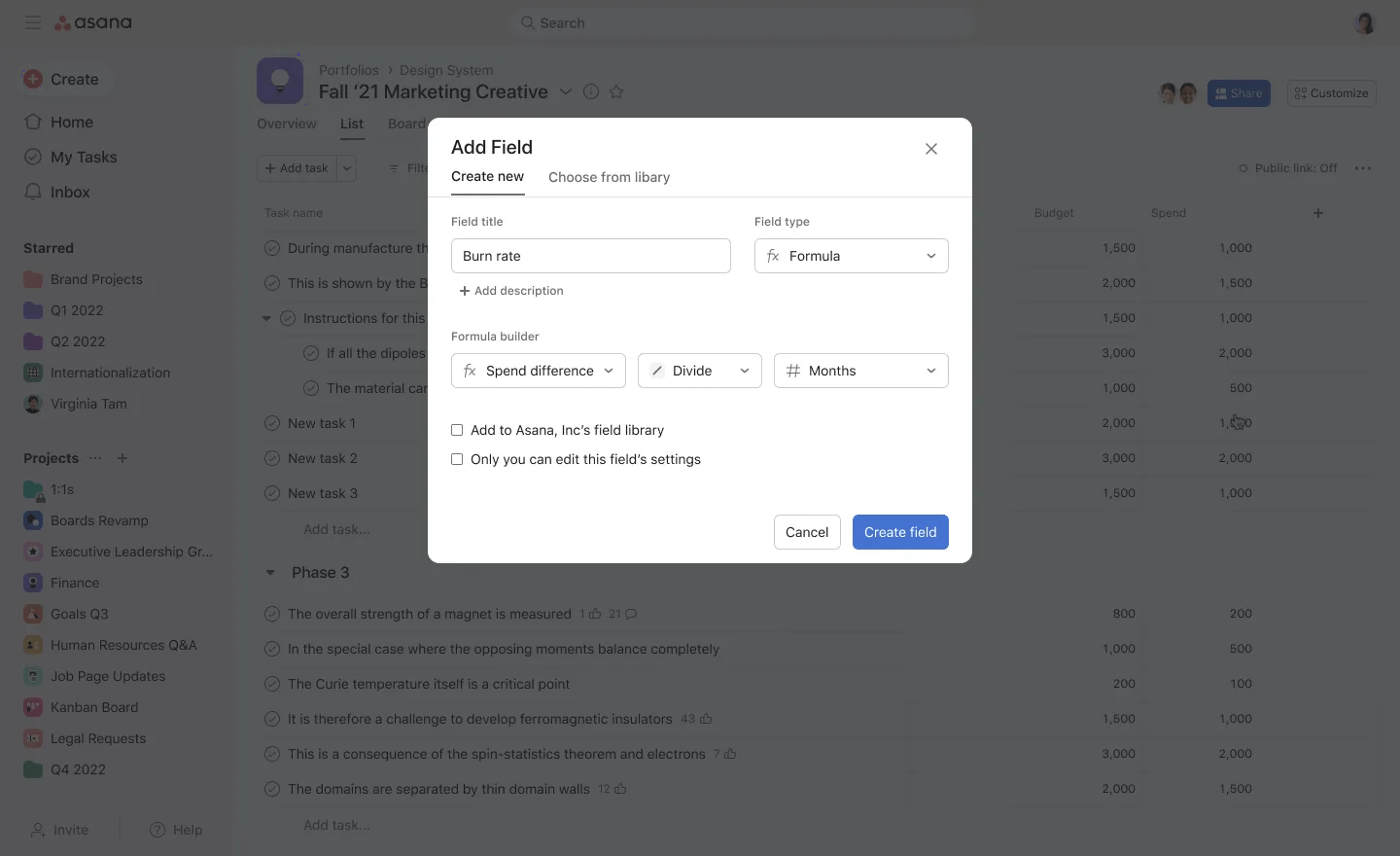
| Tasso di consumo | ([saldo iniziale] – [saldo finale]) / [numero di mesi] |
| Definizione delle priorità | ([peso] * [input]) + ([peso] * [input]) |
Puoi aggiungere questi nuovi campi personalizzati formula alla raccolta globale dei campi personalizzati del tuo dominio.
Funzioni
| Funzione | Definizione | Sintassi | Esempi | Disponibile in |
|
Aggiungi
| Aggiungi due valori |
Aggiungi(valore1, valore2)
Aggiungi([valore], numero)
[valore1] + [valore2]
[valore] + numero
|
Aggiungi([BudgetA], [BudgetB])
Aggiungi([Subtotale], 3)
[BudgetA] + [BudgetB]
[Subtotale] + 3
| Base |
| Sottrai | Sottrai due valori |
Sottrai(valore1, valore2)
[valore1] - [valore2]
|
Sottrai(Budget, Spesa)
Sottrai(Data di scadenza, date di inizio)
[Budget] - [Spesa]
[Data di scadenza] - [data di inizio]
| Base |
| Moltiplica | Moltiplica due valori |
Moltiplica(valore1, valore2)
[valore1] x [valore2]
|
Moltiplica(Ore, Tariffa)
[Ore] * [Tariffa]
| Base |
| Dividi | Dividi due valori |
Dividi(valore1, valore2)
[valore1] / [valore2]
|
Dividi(Rimanente, Totale)
[Rimanente] / [Totale]
| Base |
| DateAdd | Aggiungi giorni a una data | DateAdd(date, number) | DateAdd([data di scadenza], 3) | Advanced |
| DateSubtract | Sottrai giorni a una data | DateSubtract(date, number) | DateSubtract([Due date], 3) | Advanced |
| valore aggregato | Somma tutte le sottoattività in un nuovo campo.
Per includere i valori delle attività principali, aggiungi nuovamente il campo come mostrato nel primo esempio. |
valore aggregato(valore1)
|
valore aggregato(#Campo1) + (#Campo1)
valore aggregato(#Campo1)
| Advanced |
Input
Gli input sono i vari tipi di dati a cui è possibile fare riferimento all’interno di una formula per eseguire calcoli o generare contenuto dinamico. La maggior parte degli input disponibili saranno i campi esistenti in un progetto o in un portfolio.
Campi
- I campi personalizzati di data e numero aggiunti a un progetto o portfolio possono essere utilizzati come input per una formula.
- I campi metadati o attributi possono essere utilizzati anche per formule come:
- Data di scadenza: consente di incorporare le date di scadenza delle attività nelle formule, consentendo calcoli dinamici in base alle scadenze.
- Data di inizio: consente di incorporare le date di inizio delle attività nelle formule.
- Data di creazione: consente di fare riferimento alla data di creazione delle attività all’interno delle formule.
- Data di completamento: consente di fare riferimento alle date di completamento delle attività all’interno delle formule.
 Nota
Nota
Quando utilizzati nelle formule, questi campi hanno sempre la marca temporale UTC.
Input di oggi
L’input di oggi consente di fare riferimento alla data corrente in una formula. Questa funzione è particolarmente utile per la creazione di calcoli basati sulla data e l’aggiornamento automatico delle cronologie di progetto.
- La formula “Oggi” è un timestamp di mezzanotte della data odierna.
- Nota sul fuso orario: il calcolo della data è influenzato dal fuso orario della persona che ha creato o modificato per ultima la formula. Questo è simile a come vengono gestiti i fusi orari nelle regole di Asana.
- Aggiornamento dinamico: il valore della formula di oggi si aggiorna quando un utente visualizza o carica il progetto in cui viene applicata la formula. In questo modo la data rimane sempre attuale e aggiornata.
Aggiunta di campi personalizzati della formula di base
Sfruttando gli operatori di addizione, sottrazione, moltiplicazione e divisione, puoi eseguire un’ampia gamma di calcoli all’interno di Asana e raccogliere approfondimenti sul tuo lavoro. Utilizza queste formule per gestire in modo efficiente i dati numerici durante la creazione di budget, l’analisi dei dati di vendita, il calcolo della capacità e molti altri scenari.
Come aggiungere un campo personalizzato formula:
- È possibile aggiungere un campo personalizzato di formula dal menu Personalizza o facendo clic su +Aggiungi campo nell’intestazione della colonna.
- Seleziona Formula come tipo di campo.
- Nel generatore di formule, puoi utilizzare qualsiasi campo personalizzato numerico esistente.
- Scegli tra Aggiungi, Sottrai, Moltiplica o Dividi.
- Fai clic su Crea campo.
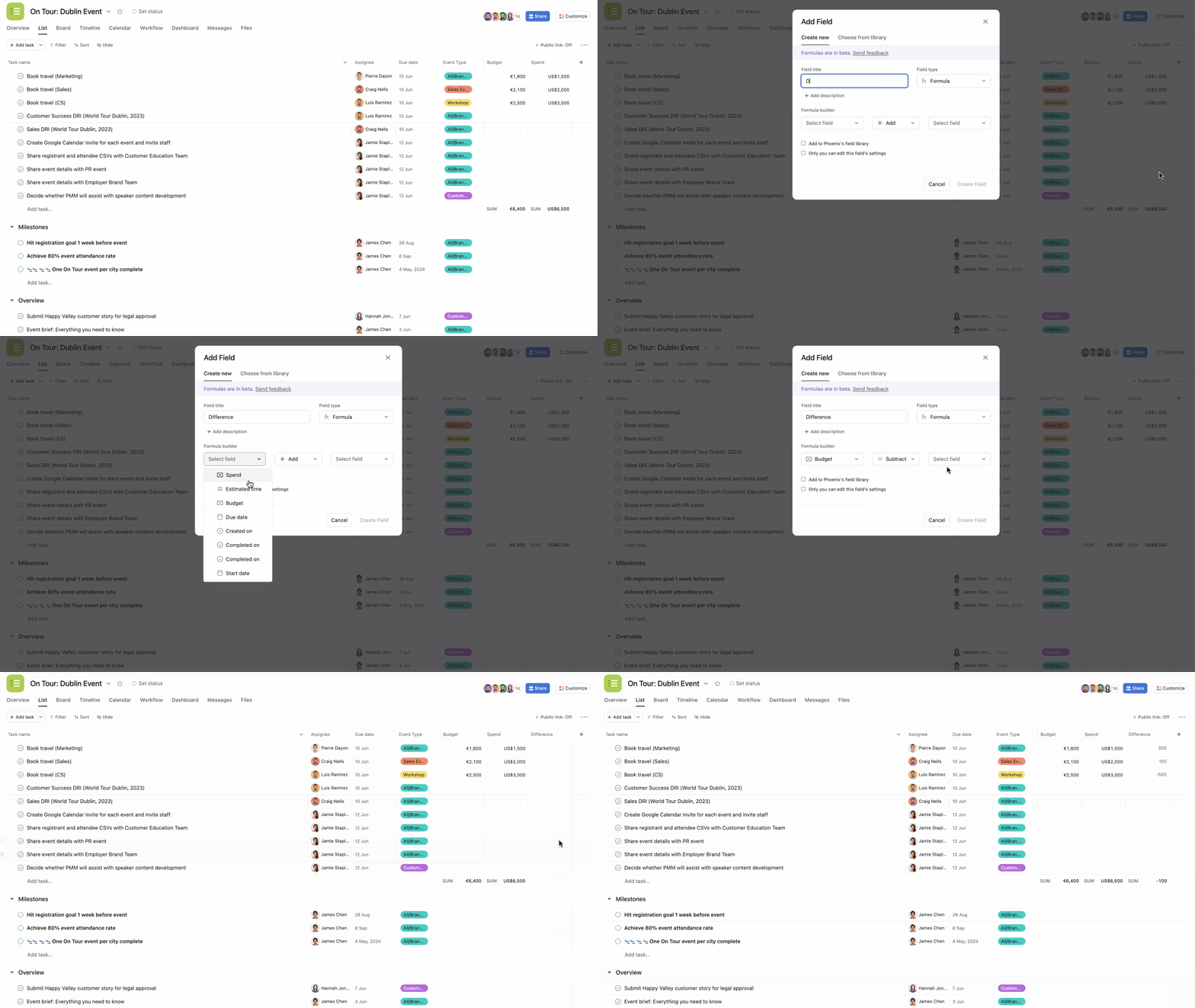
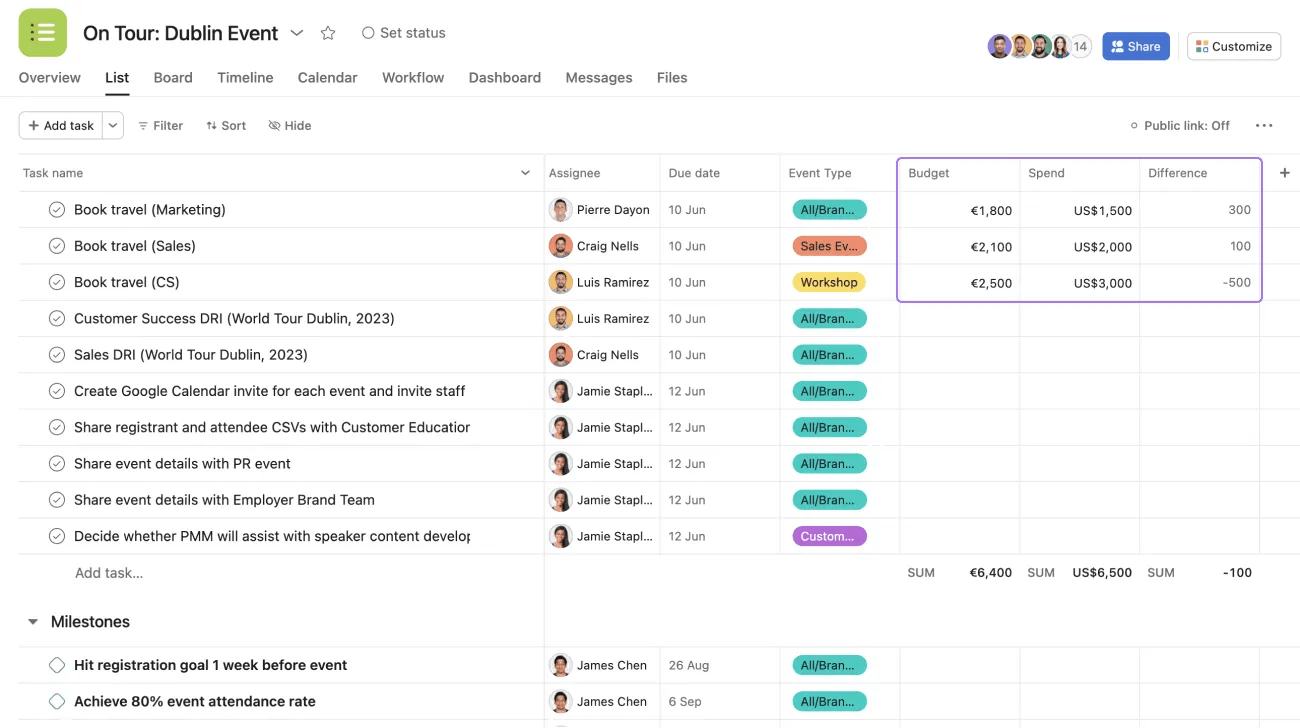
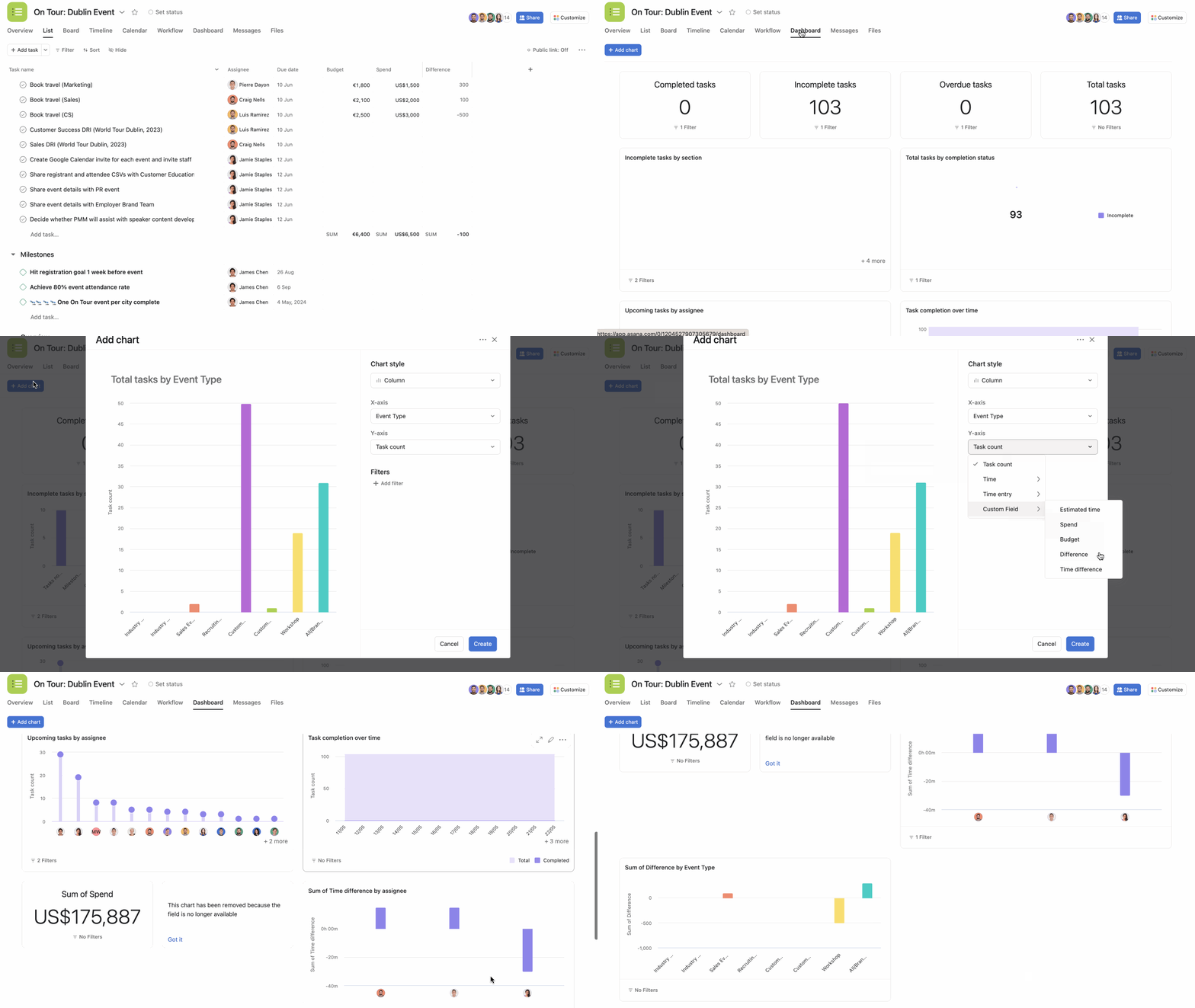
Qui, l’event manager ha voluto confrontare le risorse. Per fare ciò, ha calcolato la differenza tra il budget e ciò che ha speso, quindi ha creato il campo personalizzato Differenza. La formula che ha usato nel generatore di formule era Budget meno (-) Spesa.
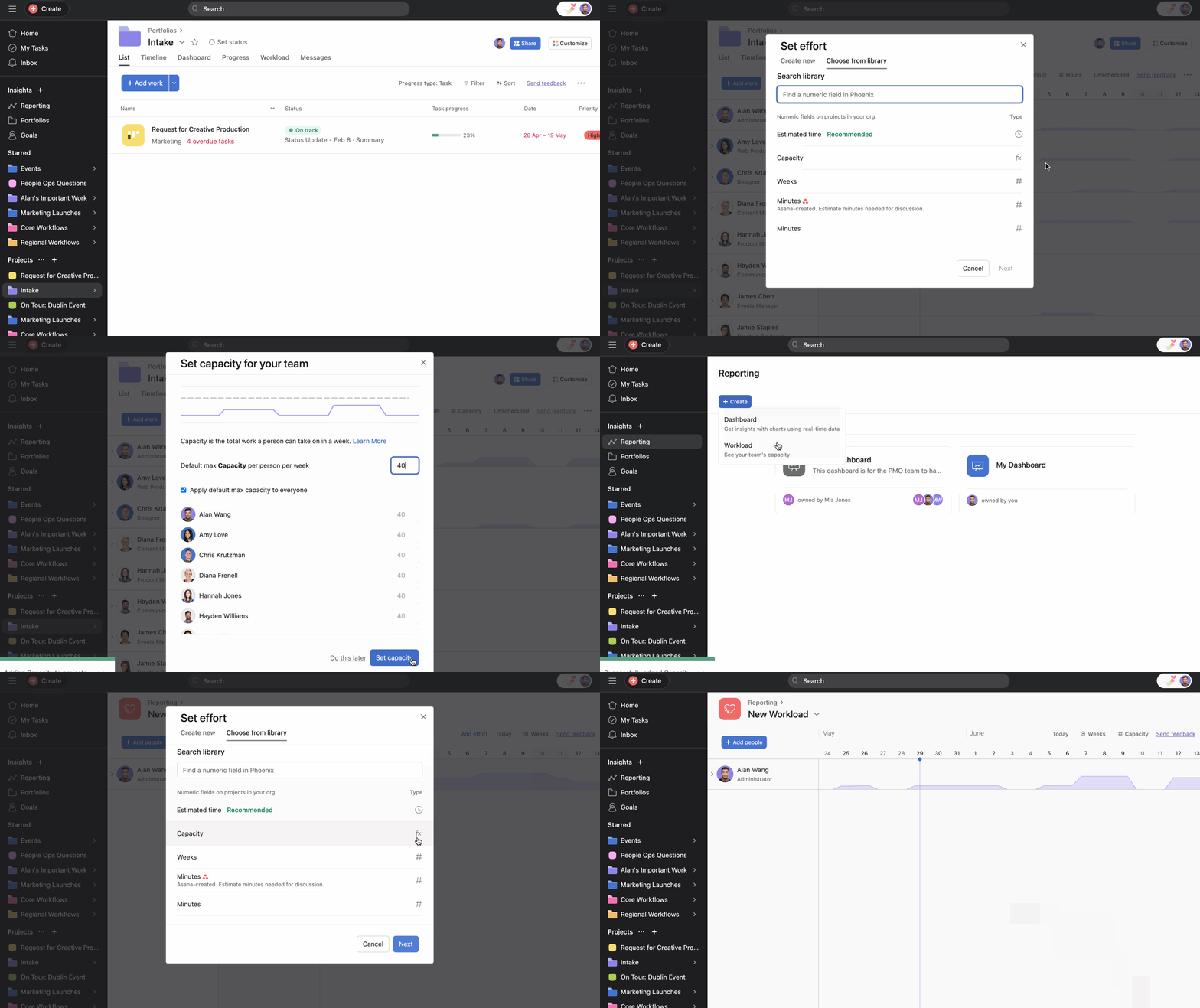
Un altro esempio di quando puoi utilizzare un campo personalizzato formula è quando vuoi calcolare la capacità del tuo team.
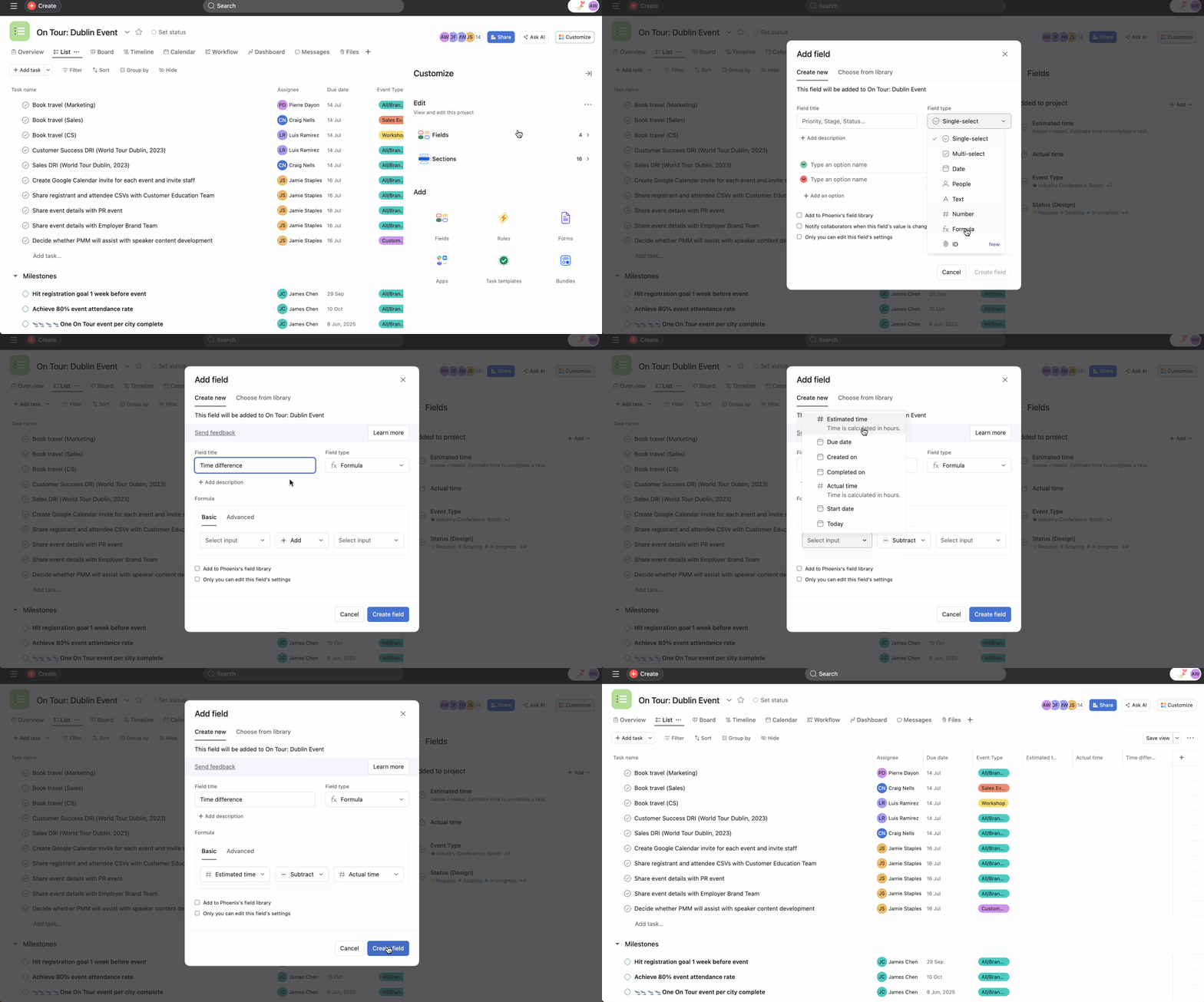
Qui, l’Event manager ha calcolato la differenza tra il tempo stimato e il tempo effettivo per ciascuna attività per vedere quale attività ha richiesto più o meno tempo del previsto. La formula che ha usato nel generatore di formule era Tempo stimato meno (-) Tempo effettivo.
Di seguito elenchiamo altri esempi d’uso dei campi personalizzati formula:
- Gestione della capacità: quantità di settimane per volta (x) Assegnazione = impegno
- Tempo per il completamento: Completato alle meno (-) Creato alle
- Tempo/importo scaduto: Completato alle meno (-) Data di scadenza
- Fatturazione: Importo all’ora per volta (x) Ore totali (per persona)
Nota
Puoi aggiungere questi nuovi campi personalizzati formula alla raccolta globale dei campi personalizzati del tuo dominio.
Aggiunta di campi personalizzati formula avanzata
Con i campi personalizzati formula avanzata, puoi creare formule maggiormente complesse con più di un operatore.
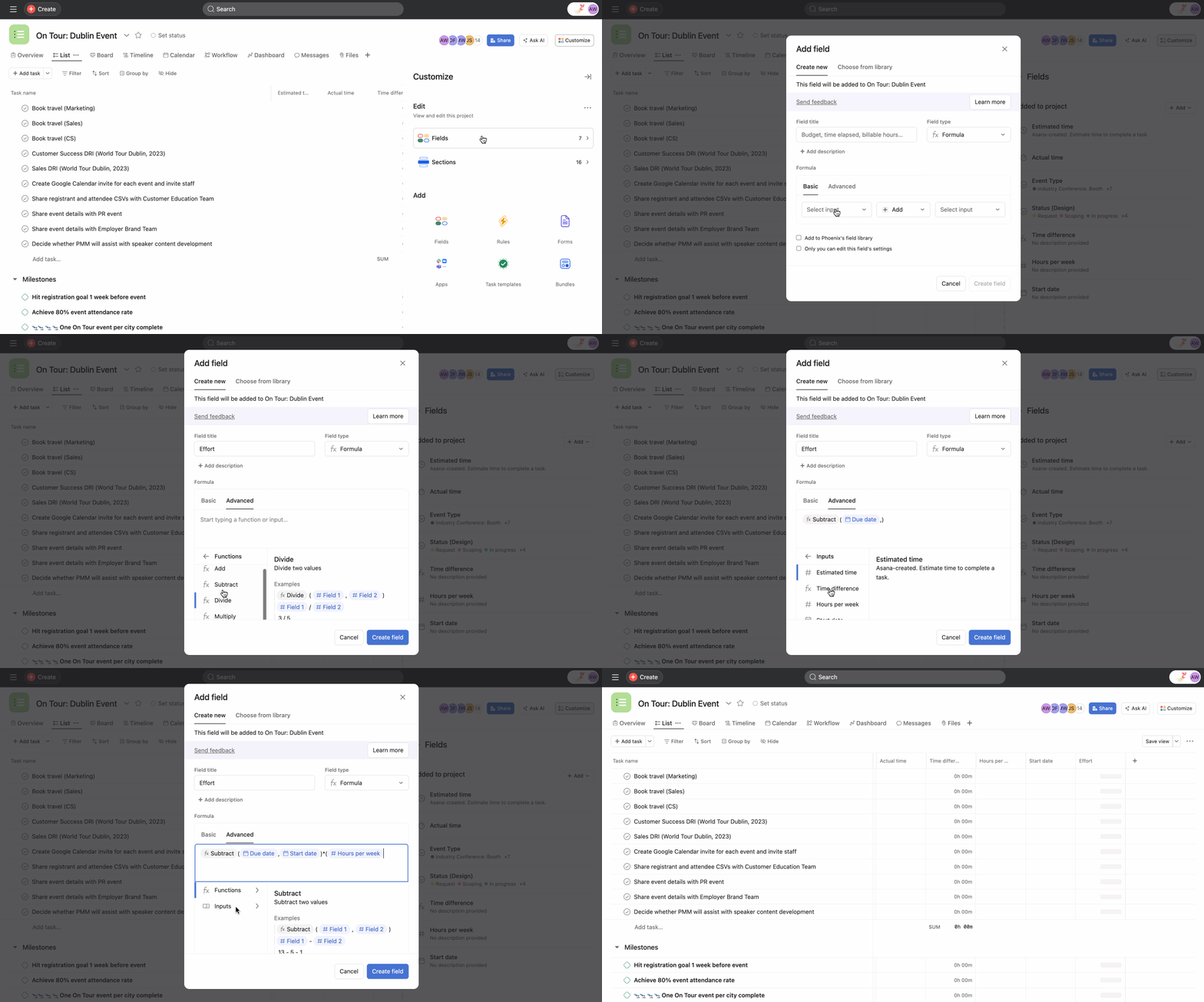 Come aggiungere un campo personalizzato formula avanzato:
- Aggiungi un campo personalizzato formula dal menu Personalizza o cliccando su +Aggiungi campo nell’intestazione della colonna.
- Seleziona Formula come tipo di campo.
- Nel generatore di formule, clicca su Passa alla modalità avanzata.
- Da qui, puoi iniziare a digitare una funzione o un campo o selezionarli dai menu Funzioni e Campi.
Con il concatenamento di formule, puoi usare i campi personalizzati delle formule esistenti come input per un’altra formula che stai creando.
Ad esempio, se hai di una formula che calcola il budget rimanente, è possibile utilizzare questo valore per creare un’altra formula (ad esempio, Velocità di masterizzazione = Budget rimanente /Budget totale).
Messaggi di errore e limiti
Ecco alcune cose da tenere a mente quando crei formule più complesse:
- Entrambi i campi devono essere dello stesso tipo. Se utilizzi una formula basata su numeri, anche gli altri input devono essere basati su numeri.
- I campi data possono essere solo sottratti.
- Puoi utilizzare fino a 10 campi personalizzati formula esistenti come input per una nuova formula.
- I campi personalizzati formula condivisi a livello globale con il tuo dominio possono utilizzare solo altri campi personalizzati formula condivisi come input. L’aggiunta di un campo personalizzato formula globale aggiungerà anche campi di input formula al tuo progetto (puoi inserire fino a 100 campi personalizzati in un singolo progetto).
- Una formula che contiene un’altra formula non può dipendere da se stessa. Ad esempio, per Formula C = (Formula A) + (Formula B) non potrai usare Formula C come input per Formula A o B.
Puoi creare fino a due livelli di formule quando crei una nuova formula:
- Valido: Formula 1 = campo personalizzato A + campo personalizzato B
- Valido: Formula 2 = Formula 1 / campo personalizzato C (1° livello)
- Valido: Formula 3 = Formula 2 * Formula 1 (2° livello)
- Non possibile: Formula 4 = Formula 3 * Formula 1
Ordinamento di campi personalizzati numerici
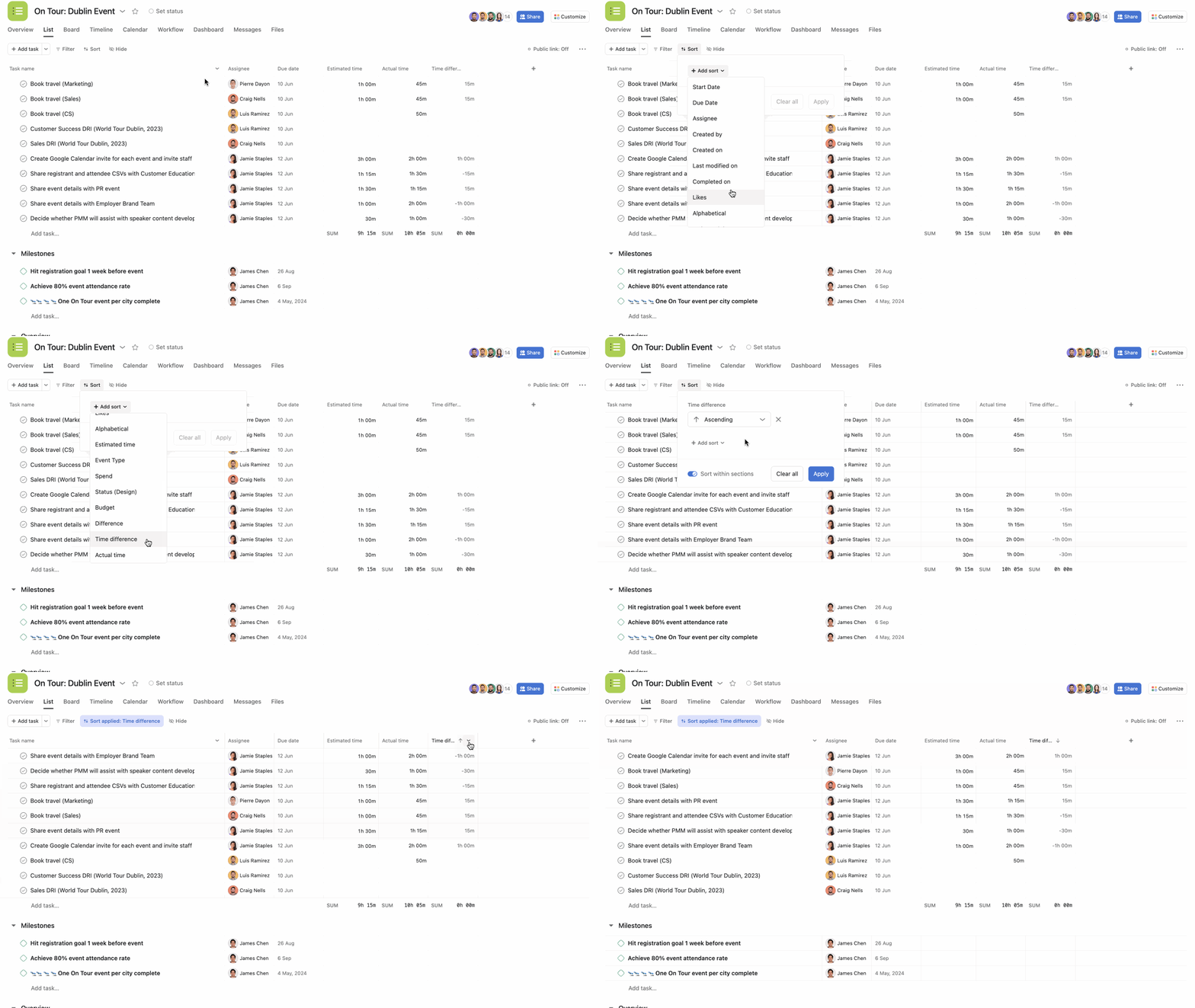
Puoi ordinare i campi personalizzati formula in ordine crescente o decrescente.
Per ordinare:
- Clicca su Ordina.
- Seleziona il campo personalizzato che desideri utilizzare per ordinare.
- Seleziona Crescente o Decrescente.
- Clicca su Applica.
- È inoltre possibile fare clic sul menu a discesa accanto al campo personalizzato per ordinarlo.
Creare resoconti sui campi personalizzati formula
Usa i campi personalizzati formula quando crei grafici per visualizzare dati.
Per creare un grafico utilizzando i campi personalizzati formula:
- Vai alla scheda Dashboard
- Clicca su +Aggiungi grafico
- Sull'asse Y, seleziona il campo personalizzato della formula
- Clicca su Crea
Nota
Scopri di più su come creare grafici consultando l’articolo del Centro assistenza sui resoconti.
Usare campi personalizzati formula per misurare l’impegno nel carico di lavoro
Puoi utilizzare i campi personalizzati della formula per misurare l’impegno quando crei flussi di lavoro universali o di portfolio.
Ad esempio, qui stiamo usando il campo personalizzato formula Capacità come misura di impegno del team.
 Agentic Work Management
 Asana Service Management
 Command by Asana
 StackAI di Asana