Disponibile per i livelli Asana Starter, Advanced, Enterprise ed Enterprise+, e piani legacy Premium, Business ed Enterprise legacy.
Visita la pagina dei prezzi per maggiori informazioni.
L'integrazione tra il calendario di Outlook e Asana semplifica la pianificazione mappando automaticamente le attività nel tuo calendario, aumentando la visibilità e il senso di responsabilità. Scopri come collegare il calendario di Outlook con Asana.
Sincronizza le attività di Asana con il calendario di Outlook
Puoi sincronizzare le attività di Asana con un gruppo di calendari nel Calendario di Outlook per garantire una visibilità continua ai membri iscritti al gruppo di calendari. Gli aggiornamenti alle attività di Asana vengono sincronizzati con gli eventi del calendario associati, ma non viceversa.
 Nota
Nota
L'impostazione di sincronizzazione dei dati è configurata a livello di singolo utente. Ogni utente deve configurare l'integrazione per il proprio account.
Configura Asana > Impostazione di sincronizzazione dei dati del calendario di Outlook
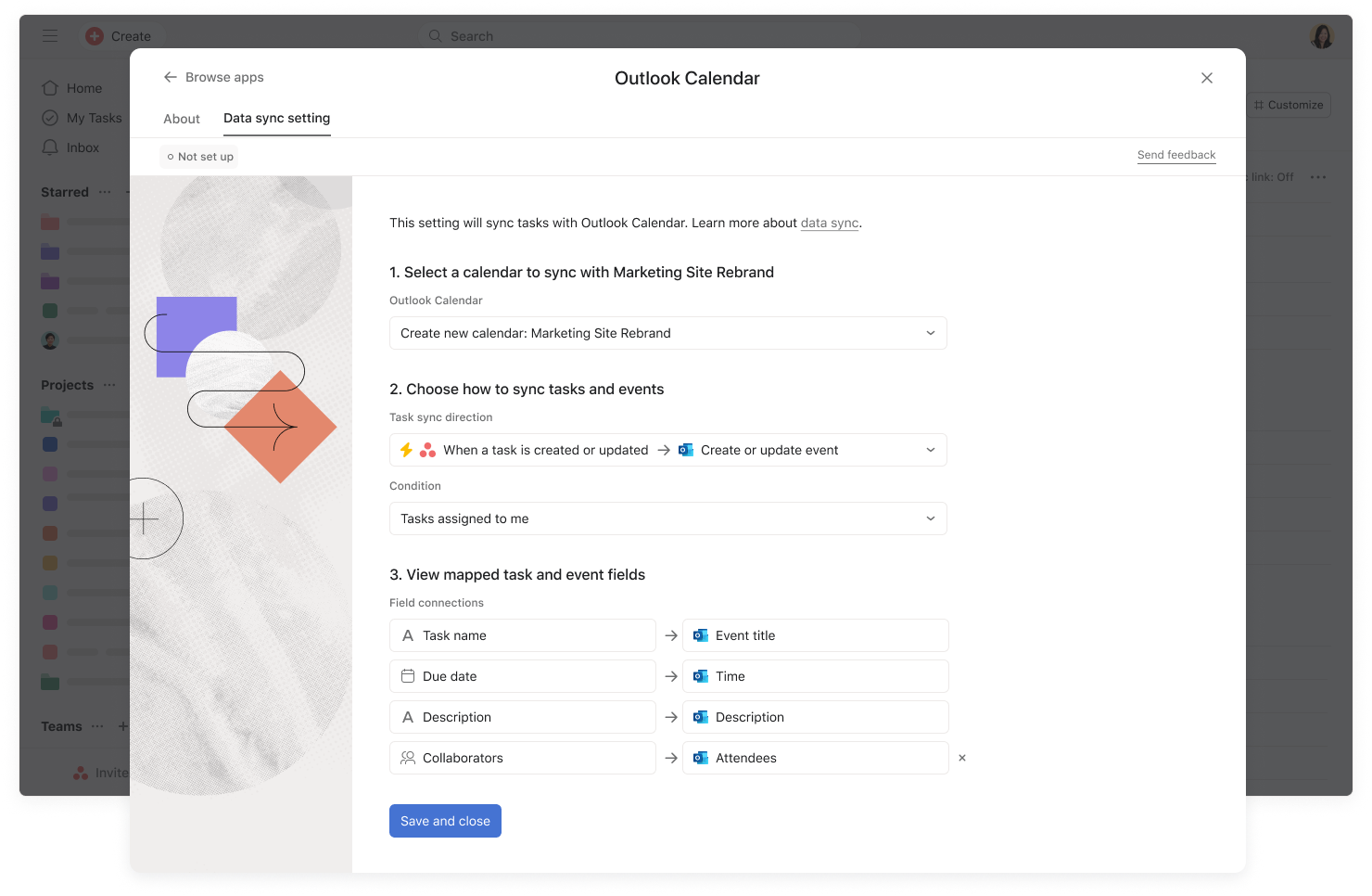
- Vai a Personalizza in alto a destra in Le mie attività o nel progetto che desideri sincronizzare con il calendario di Outlook.
- Seleziona App, quindi cerca e seleziona Calendario di Outlook.
- Seleziona Impostazioni di sincronizzazione dei dati per iniziare a configurare il modo in cui desideri che Asana e il calendario di Outlook rimangano sincronizzati.
Puoi configurare il gruppo di calendari con cui desideri sincronizzare le attività di Asana, le condizioni per l'attivazione della sincronizzazione e i campi standard delle attività che vengono sincronizzati con gli eventi del calendario.
Seleziona un gruppo di calendari esistente o creane uno nuovo
Il primo passaggio consiste nel selezionare un gruppo di calendari. Per impostazione predefinita, selezioniamo Crea nuovo calendario in modo che gli eventi creati e aggiornati da Asana non interferiscano con il gruppo di calendari che utilizzi regolarmente per programmare le riunioni. Inoltre, puoi selezionare qualsiasi gruppo di calendari esistente, purché tu disponga dell'autorizzazione in “scrittura” per accedervi.
Definire le condizioni per l'attivazione della sincronizzazione
Se selezioni Quando viene aggiunta un'attività di Asana → Crea nuovo evento di Outlook, puoi definire una condizione in cui viene attivata la sincronizzazione. In un progetto Asana, le condizioni disponibili sono “Attività assegnate a me”, “Attività nella sezione” e “Tutte le attività del progetto”. Nella sezione Le mie attività, sono “Attività assegnate a me” e “Attività nella sezione”.
Se desideri personalizzare ulteriormente le modalità di attivazione della sincronizzazione, seleziona Regola personalizzata e potrai creare separatamente delle regole personalizzate che attivano la sincronizzazione del calendario.
Mappa i campi delle attività e degli eventi
Nome dell'attività, date di inizio/scadenza e descrizione sono mappature dei campi obbligatorie. Puoi includere o escludere i collaboratori, se lo desideri. Includendo i collaboratori, i collaboratori dell'attività vengono sincronizzati con l'elenco degli ospiti dell'evento.
Esportazioni in blocco iniziali
Dopo aver cliccato su Salva e chiudi e aver definito l'impostazione di sincronizzazione dei dati, eseguiamo un'esportazione iniziale in blocco di tutte le attività che soddisfano le condizioni per la sincronizzazione in Le mie attività o nei progetti.
Nei progetti, le esportazioni in blocco si applicano a tutte le attività che soddisfano le condizioni di sincronizzazione.
In Le mie attività, esportiamo in blocco solo le attività non completate con una data di scadenza a partire da oggi, quindi il tuo calendario include solo le azioni che devi completare.
Concedi le autorizzazioni necessarie per utilizzare l'integrazione del calendario di Outlook
Durante l'installazione dell'app, se il tuo amministratore Microsoft non ha abilitato il consenso dell'utente, potresti non essere in grado di fornire le autorizzazioni necessarie per abilitare l'integrazione del calendario di Outlook.
Se riscontri questo problema, inoltra questo articolo della guida al tuo amministratore Microsoft per consentirti di ottenere le autorizzazioni appropriate.
Automatizza la pianificazione
Usa le regole per creare automaticamente eventi di calendario in base a trigger specifici. Puoi utilizzare una delle regole preimpostate di Outlook o crearne una personalizzata.
- Vai al menu Personalizza e clicca su Regole .
- Clicca su Calendario di Outlook nella barra laterale di sinistra per visualizzare l'elenco delle regole preimpostate o clicca su Crea regola personalizzata.
- Scegli il trigger e le condizioni, se necessario.
- Scegli Crea un evento del calendario come azione
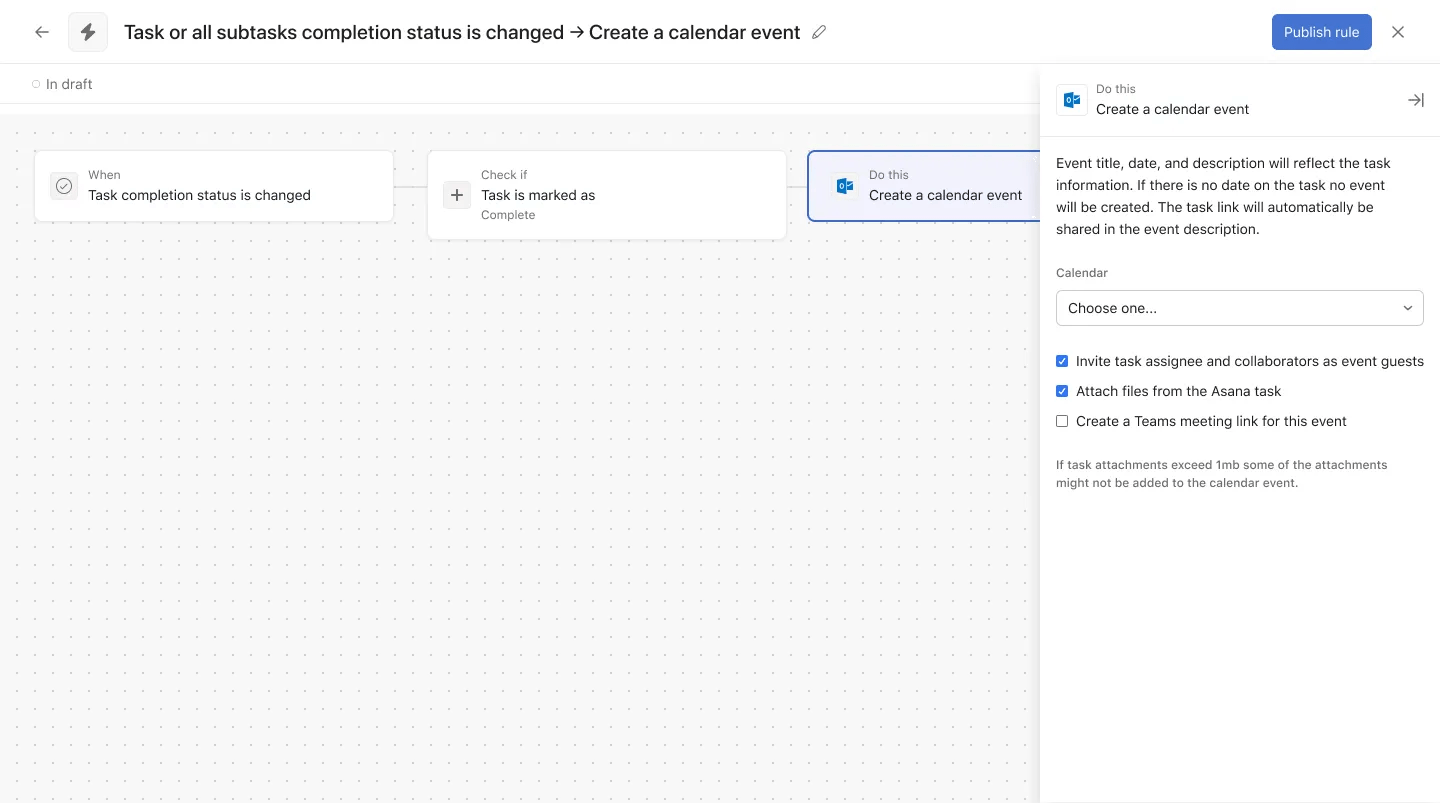
Da qui, puoi invitare i collaboratori dell'attività all'evento, allegare file provenienti dall'attività e generare un link della riunione su Teams.
Il titolo, la data e la descrizione dell'evento si baseranno sulle informazioni dell'attività. Gli eventi vengono aggiunti con un link all'attività Asana associata nella descrizione.
Crea eventi del calendario una tantum
Puoi creare un evento del calendario direttamente da un'attività Asana per programmare un evento una tantum. La descrizione e il titolo dell'evento verranno compilati in base all'attività e potranno anche essere modificati.
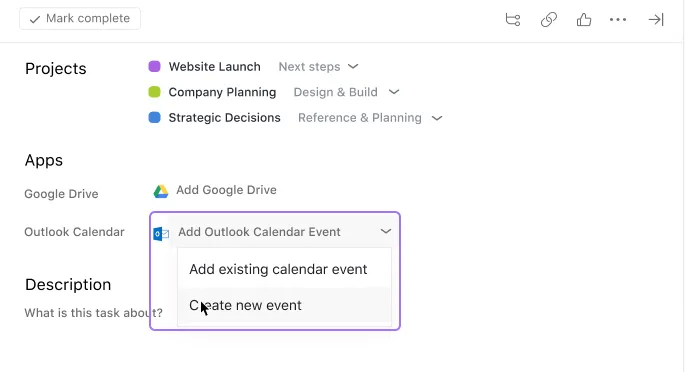
Per creare un evento una tantum, vai all'attività, clicca su Aggiungi un evento del calendario di Outlook in App e seleziona Crea un nuovo evento.
Qui puoi modificare i dettagli dell'evento, come il titolo, la descrizione, l'intervallo di date, l'ora di inizio, la durata e gli ospiti. Quando specifichi l'orario, puoi scegliere Primo orario disponibile nell'intervallo di date per l'orario di inizio e la durata, per trovare automaticamente l'orario esatto di inizio e di fine migliore senza dover controllare manualmente il tuo calendario. 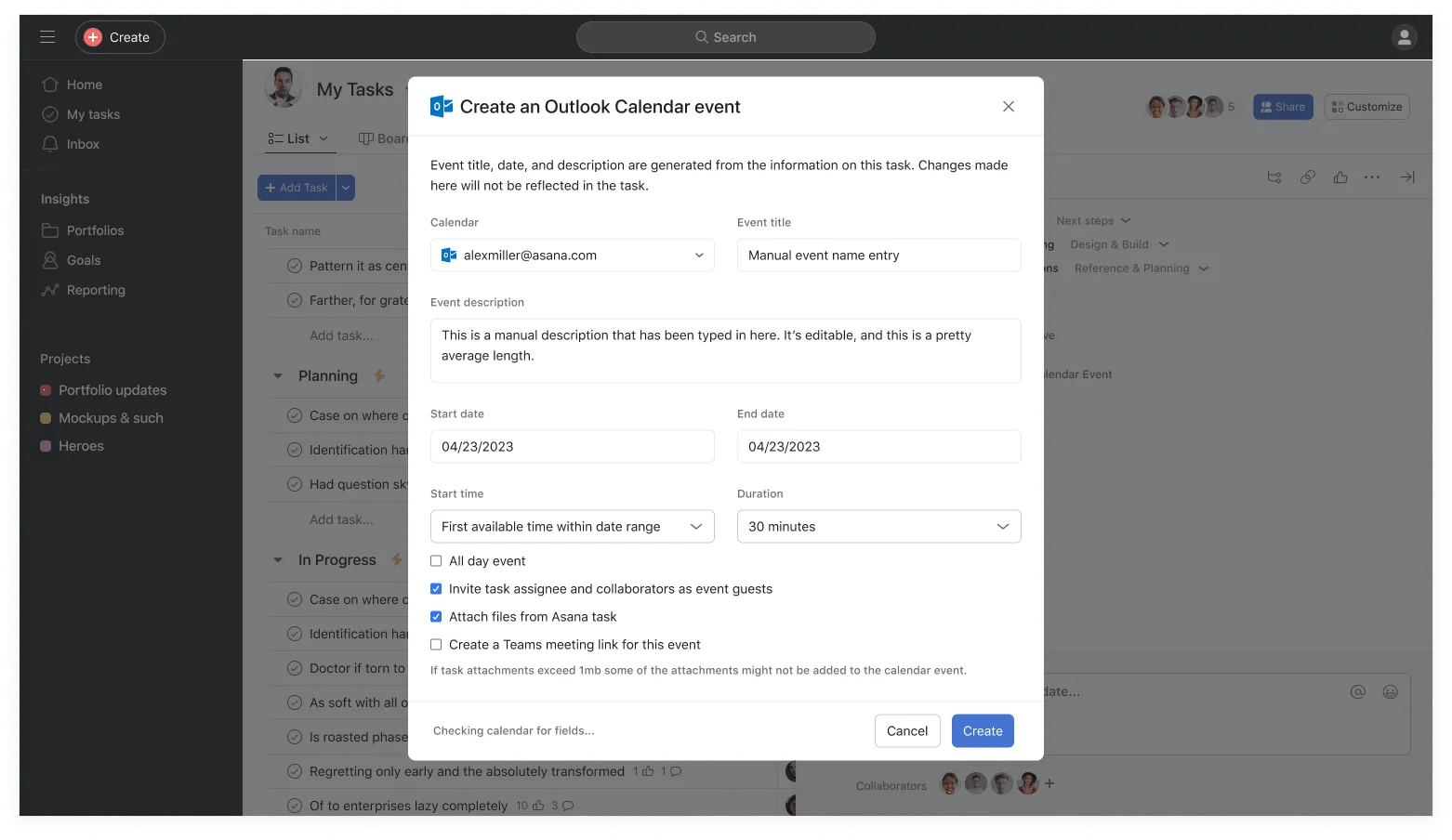
Collega eventi del calendario
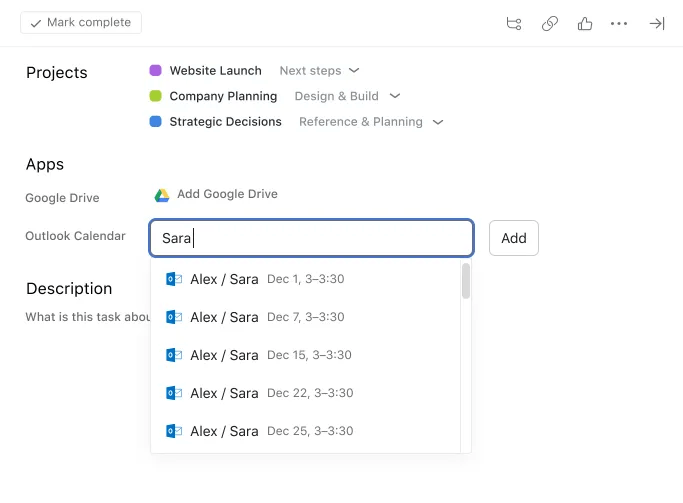
Puoi collegare un evento esistente sul calendario a un'attività di Asana digitando il nome dell'evento nel campo Calendario di Outlook della tua attività. Mentre cerchi l'evento, la ricerca anticipata esamina gli eventi di tutti i calendari a cui hai accesso, al fine di trovare la corrispondenza migliore.
Come integrare Asana con il calendario di Outlook
In questo video, ti mostreremo come integrare Asana con il calendario di Outlook per pianificare e gestire automaticamente le attività collegandole agli eventi del calendario.

 Agentic Work Management
 Asana Service Management
 Command by Asana
 StackAI di Asana



