Produkter





AI Platform
Vi kunde inte hitta några artiklar om det här ämnet.
Vi kunde inte hitta några artiklar om det här ämnet.
Vi kunde inte hitta några artiklar om det här ämnet.
I den här artikeln

Gå till vår prissättningssida för mer information.
Tillgängligt i Asana Advanced, Enterprise och Enterprise+ samt äldre nivåer Business och tidigare Enterprise.
Besök vår prissida för mer information.
Med anpassade formelfält kan du utföra beräkningar direkt i Asana, vilket gör det enklare att hantera data och avsevärt förbättra din produktivitet.
Några exempel på när du kan använda anpassade formelfält är:
| Exempel | Formel |
| Kapacitetshantering | Insats = [antal veckor] * [allokering] |
| Tid för att slutföra | [slutförd kl. – [Skapad den] |
| Tid/belopp försenad | [Slutförd den] – [Slutdatum] |
| Fakturering | [Belopp per timme] * [Totalt antal timmar] |
| Beräknade timmar | ([Slutdatum] – [startdatum]) * [timmar per vecka] |
| Förbränningshastighet | ([startbalans] – [slutbalans]) / [antal månader] |
| Prioritering | ([vikt] * [inmatning]) + ([vikt] * [inmatning]) |
Du kan lägga till dem i din domäns globala bibliotek med anpassade fält.
| Funktion | Definition | Syntax | Exempel | Tillgänglig i |
|
Lägg till | Lägg till två värden |
Lägg till(värde1, värde2) Lägg till([value], nummer) [value1] + [value2] [value] + nummer |
Lägg till([BudgetA], [BudgetB]) Lägg till([Subtotal], 3) [BudgetA] + [BudgetB] [Subtotal] + 3 | Grundläggande |
| Subtrahera | Subtrahera två värden |
Subtrahera(värde1, värde2) [value1]–[value2] |
Subtrahera(Budget, Utgifter) Subtrahera(slutdatum, startdatum) [Budget]–[Spend] [Due date]–[Start date] | Grundläggande |
| Multiplicera | Multiplicera två värden |
Multiplicera(värde1, värde2) [värde1] x [värde2] |
Multiplicera(Timmar, Pris) [Hours] * [Rate] | Grundläggande |
| Dela | Dela två värden |
Dividera(värde1, värde2) [value1]/[value2] |
Dividera(Återstående, Totalt) [Remaining]/[Total] | Grundläggande |
| DateAdd | Lägg till dagar till ett datum | DateAdd(date, number) | DateAdd([slutdatum], 3) | Avancerat |
| DateSubtract | Subtrahera dagar från ett datum | DateSubtract(date, nummer) | DateSubtract([slutdatum], 3) | Avancerat |
| sammanslagning | Summera alla underuppgifter i ett nytt fält. Om du vill inkludera värden för huvuduppgifter lägger du till fältet igen, som i det första exemplet. |
sammanslagning(värde1) |
sammanslagning(#Fält1) + (#Fält1) sammanslagning(#Fält1) | Avancerat |
Indata är de olika datatyper som kan refereras inom en formel för att utföra beräkningar eller generera dynamiskt innehåll. De flesta tillgängliga indata kommer att vara de fält som finns i ett projekt eller en portfolio.
Anteckning
När de används i formler är dessa fält alltid UTC-tidsstämplar.
Inmatningen "Idag" låter dig referera till det nuvarande datumet i en formel. Det här är särskilt användbart för att skapa datumbaserade beräkningar och automatiskt uppdatera projekttidslinjer.
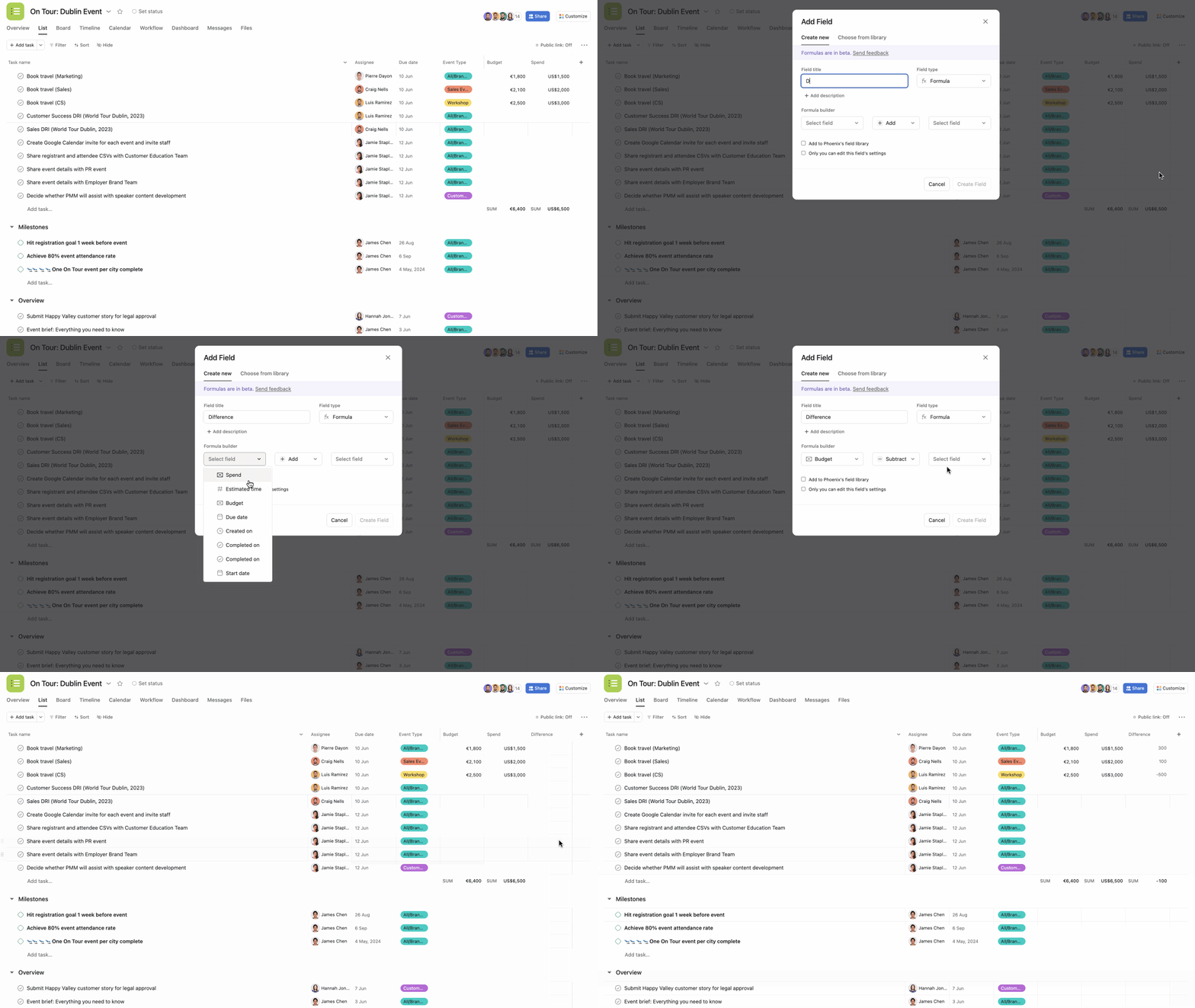
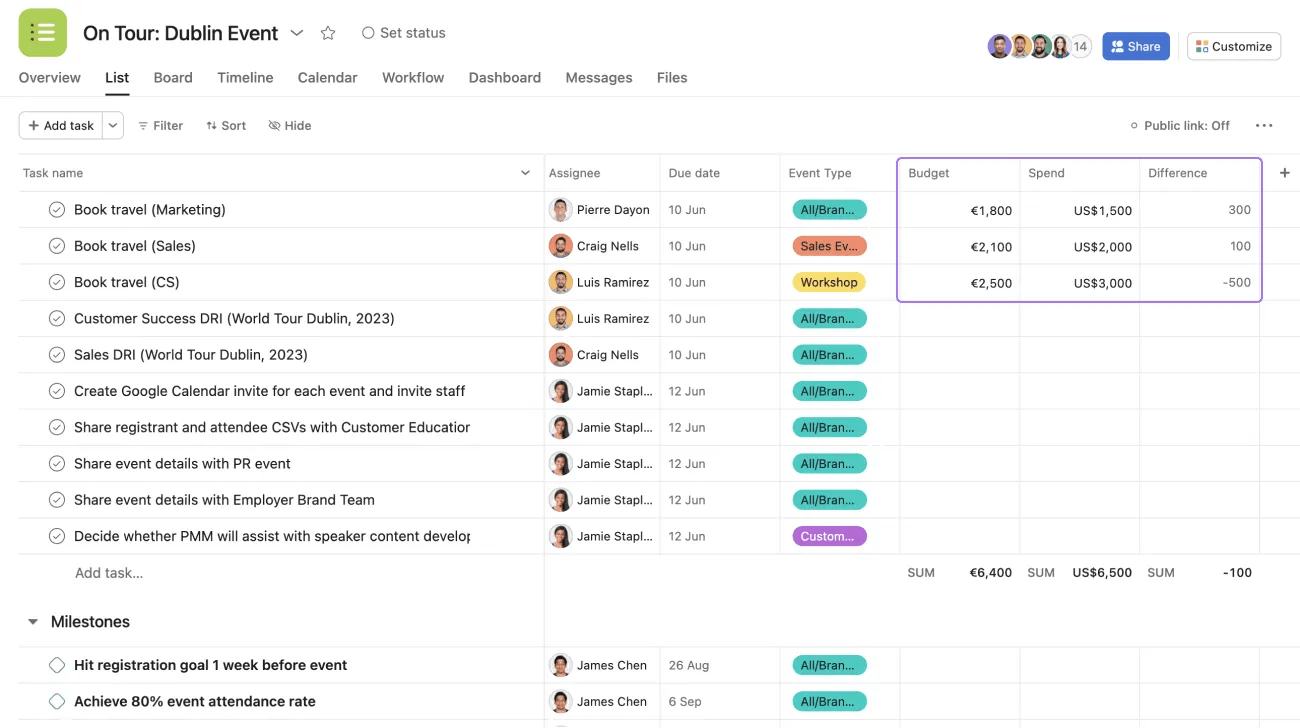
Här ville evenemangsledaren jämföra resurser. För att göra det beräknade de skillnaden mellan budgeten och vad de spenderade, så de skapade det anpassade fältet Skillnadsformel. Formeln som de använde i formelverktyget var Budget minus (-) Utgifter.
Ett annat exempel på när du kan använda ett anpassat formelfält är när du försöker beräkna teamets kapacitet.
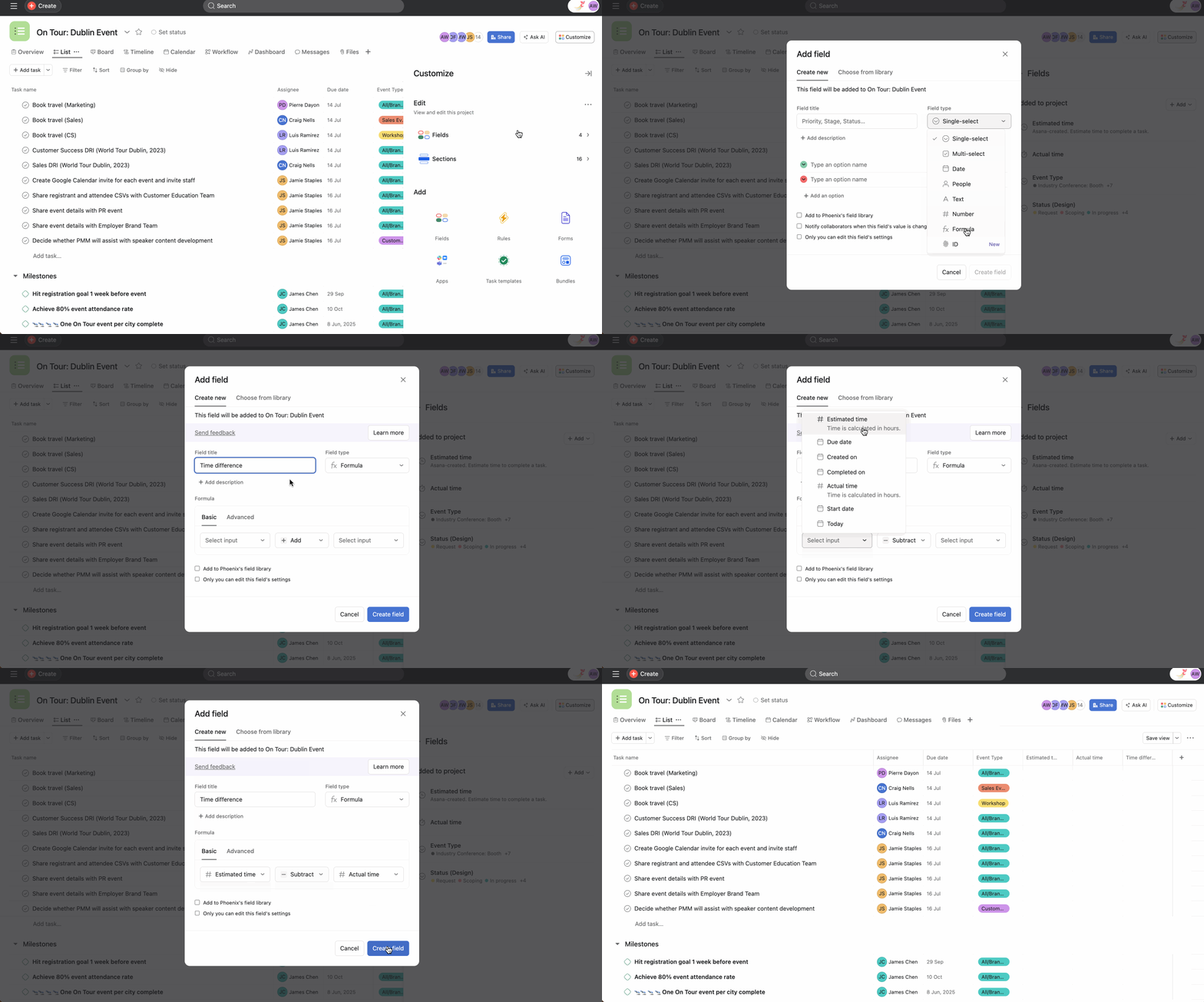
Här beräknade evenemangsledaren skillnaden mellan Beräknad tid och Faktisk tid för varje uppgift för att se vilken uppgift som tog mer eller mindre tid än förväntat. Formeln som de använde i formelverktyget var Beräknad tid minus (-) Faktisk tid.
Andra exempel på när du kan använda anpassade formelfält är:
Du kan lägga till de nya anpassade formelfälten i din domäns globala bibliotek med anpassade fält.
Med avancerade anpassade formelfält kan du skapa mer komplexa formler med mer än en operator.
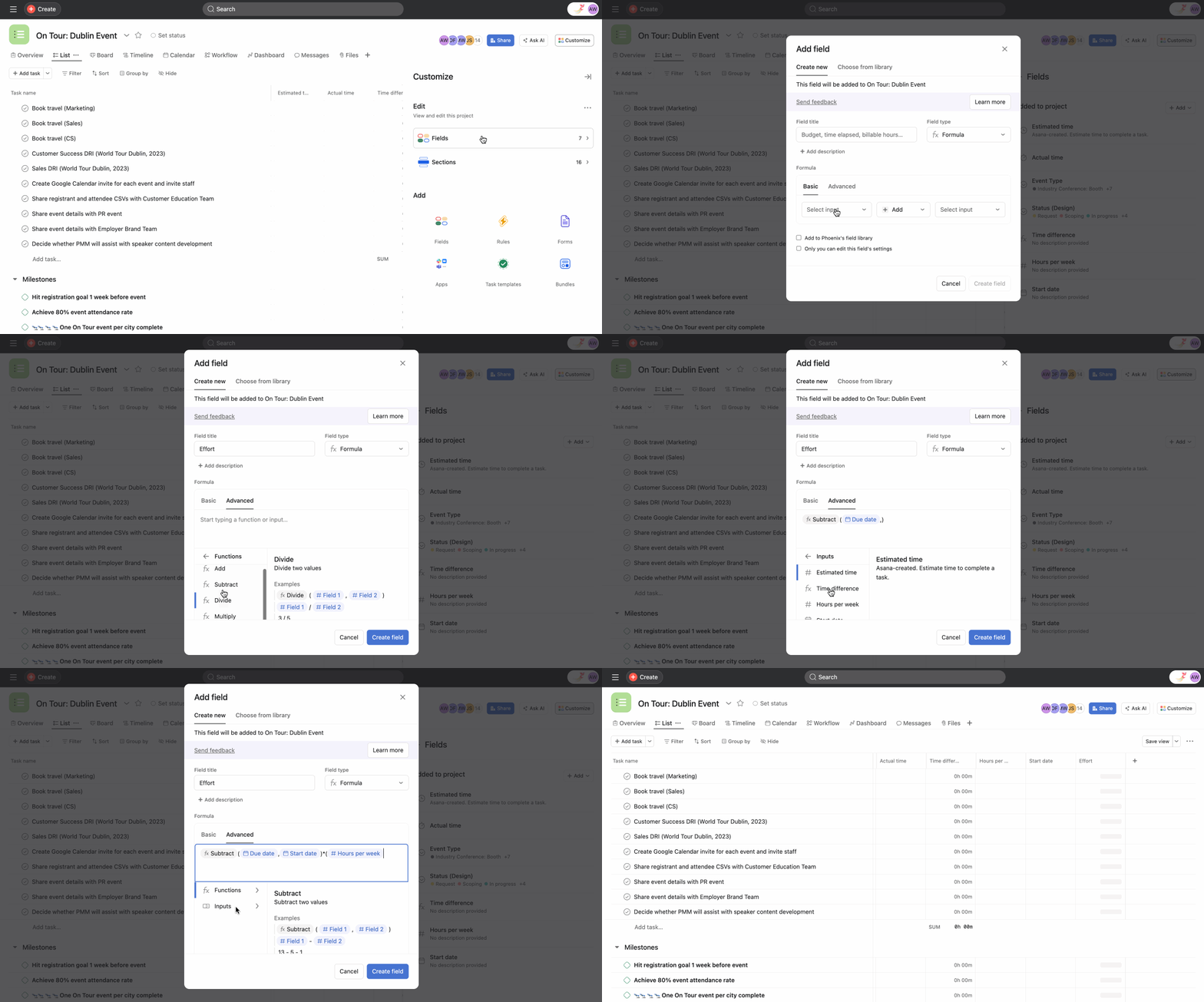 Så här lägger du till ett avancerat anpassat formelfält:
Med formelkedja kan du använda befintliga anpassade formelfält som indata till en annan formel du skapar.
Om du till exempel har en befintlig formel som beräknar återstående budget kan du använda det här värdet för att skapa en annan formel (dvs. förbränningstakt = återstående budget/total budget).
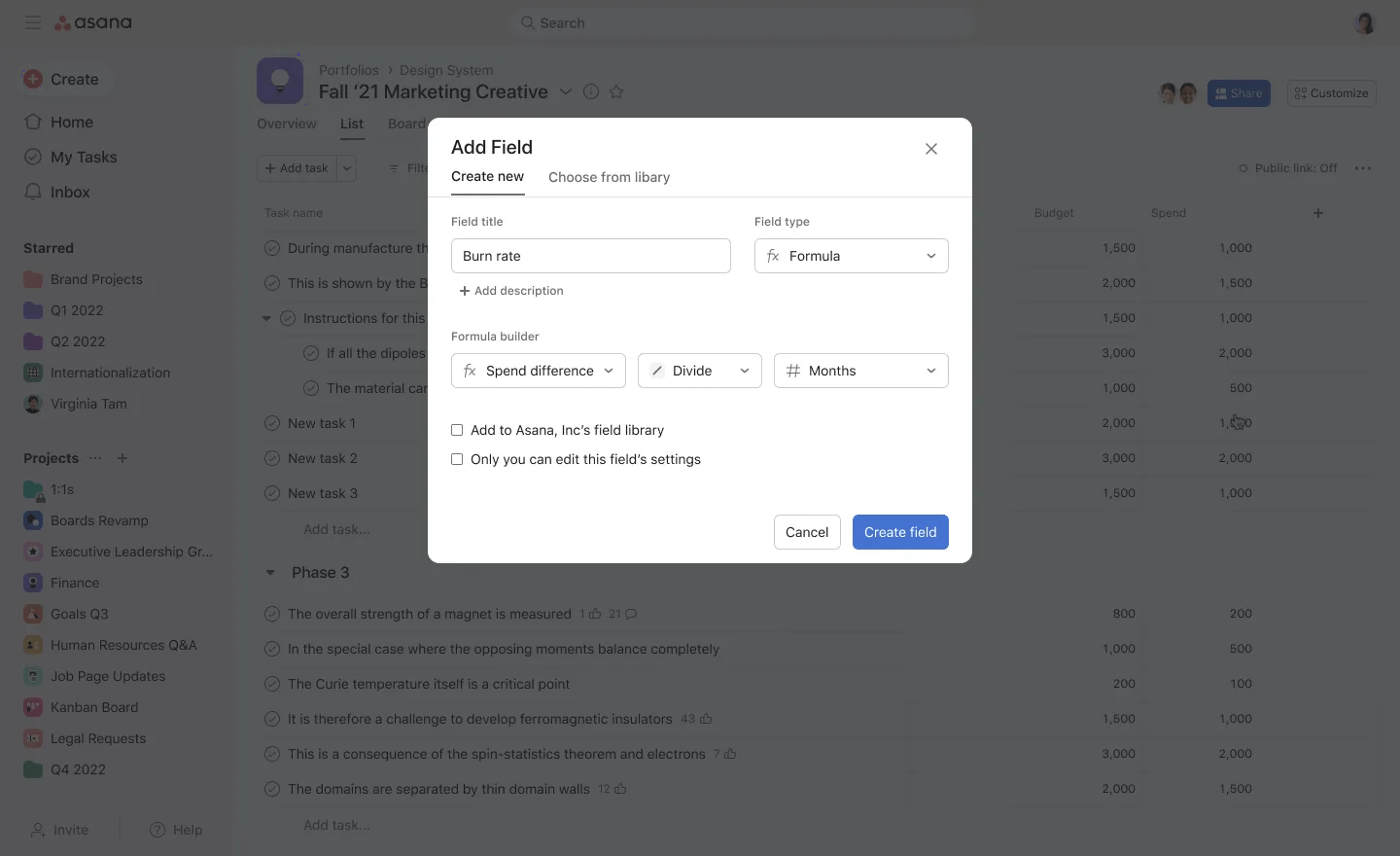
Några saker att tänka på när du bygger mer komplexa formler:
Du kan skapa upp till två lager av formler när du skapar en ny formel:
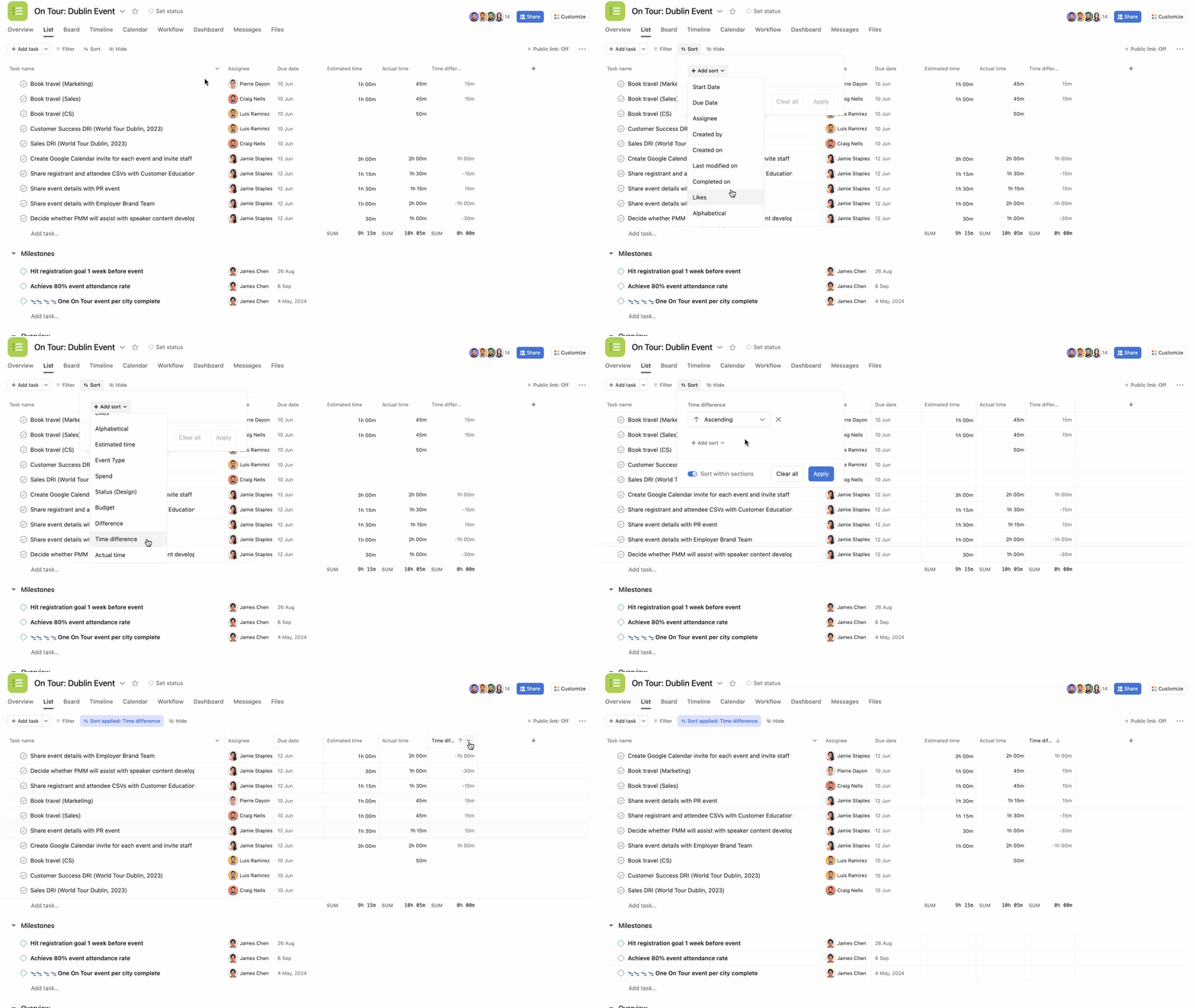
Du kan sortera dina anpassade fält för formler efter stigande eller fallande.
Använd anpassade fält för formler när du skapar diagram för att visualisera data.
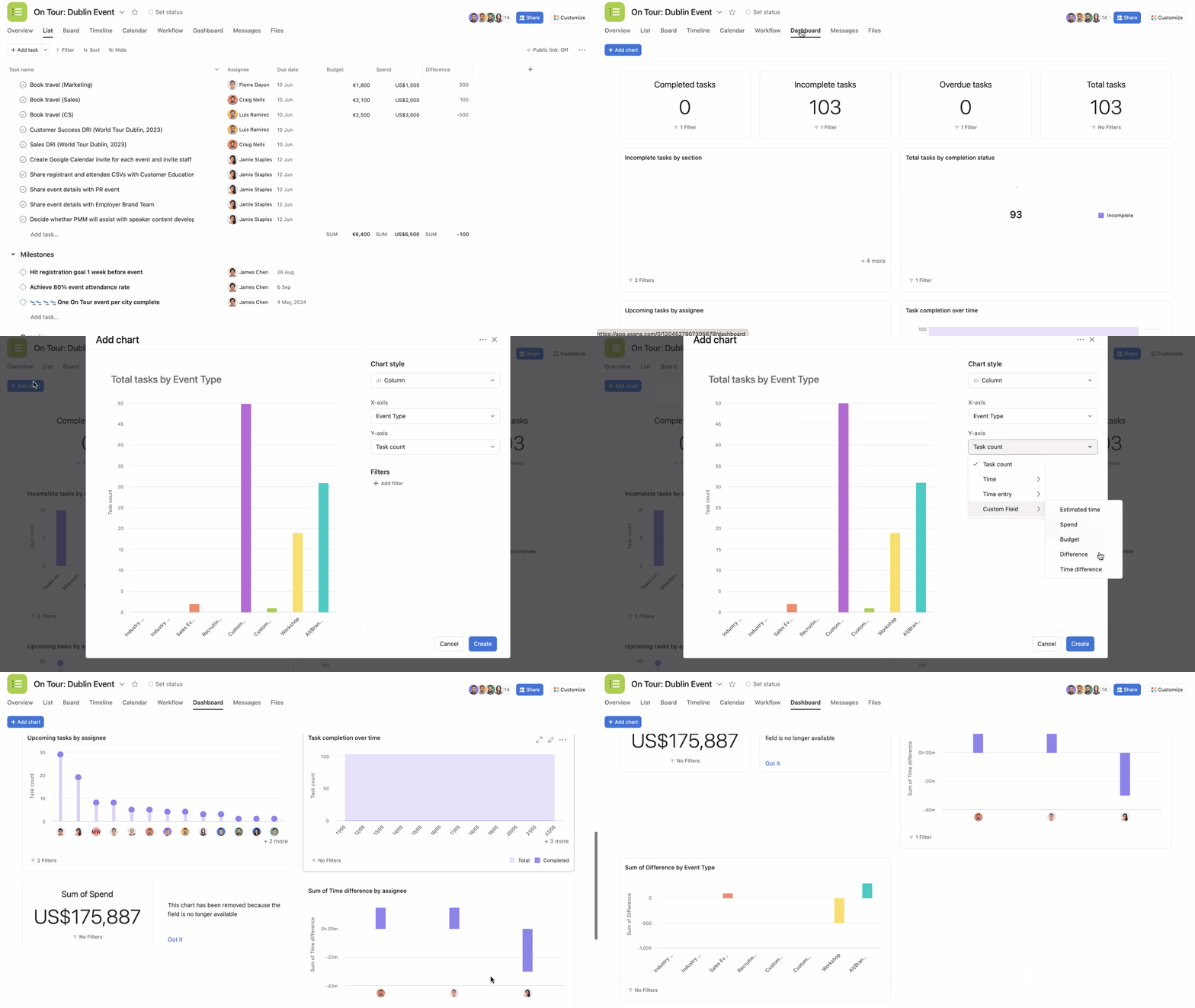
Läs mer om hur du skapar diagram i vår artikel i hjälpcentret för rapportering.
Du kan använda anpassade formelfält som insats när du skapar universella eller portföljarbetsbelastningar.
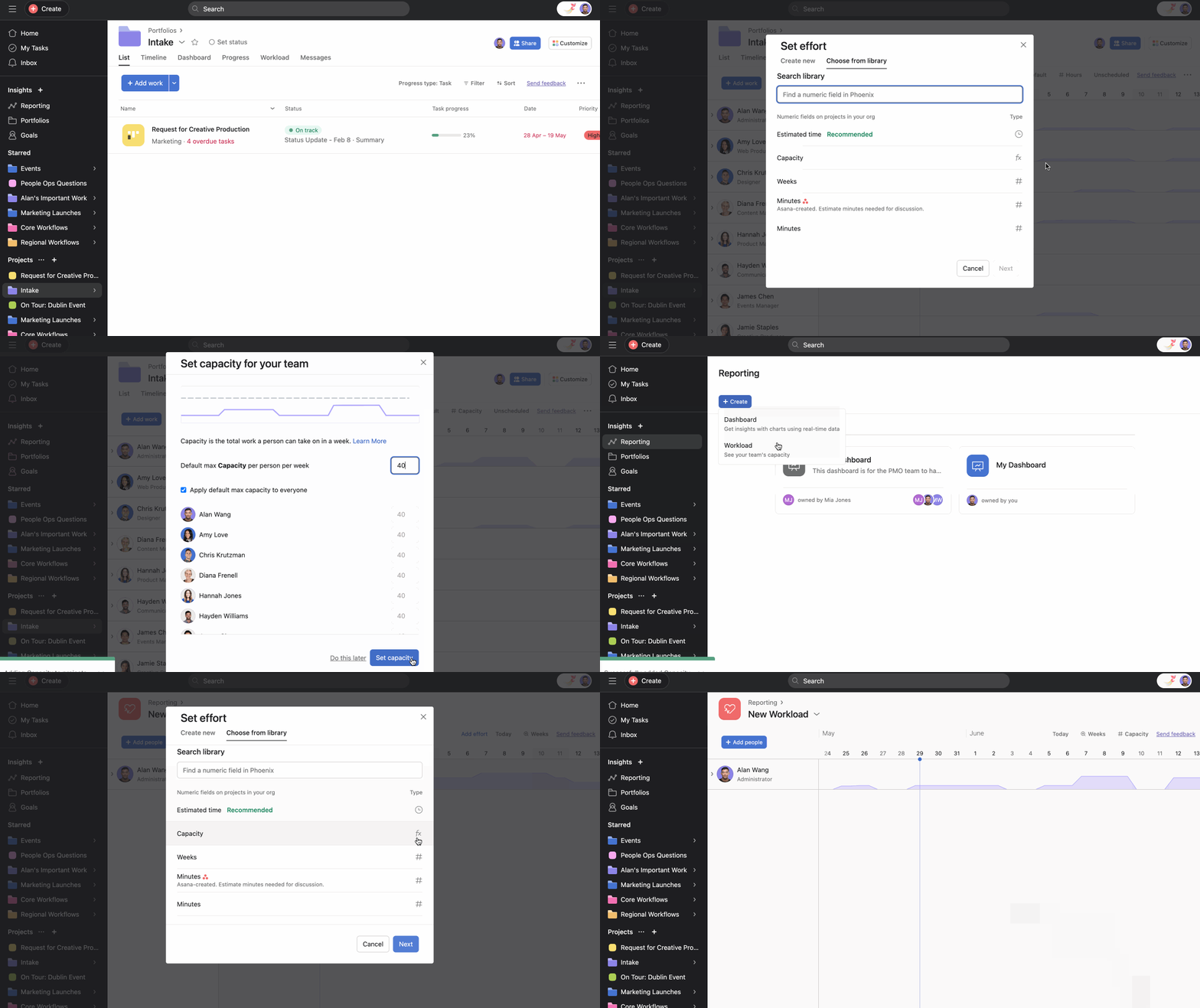
Här använder vi till exempel det anpassade formelfältet Kapacitet som teamets insats.
Med portföljer kan du övervaka flera projekt och få en övergripande bild av din organisations initiativ. Genom att införliva anpassade formelfält i portföljer kan du utföra beräkningar, spåra nyckeltal och generera insikter i olika projekt. Anpassade formulärfält gör att du kan förbättra beslutsfattandet, optimera resursallokeringen och få en helhetssyn på din portfolio.
Lägg till ett grundläggande eller avancerat anpassat formelfält till dina portföljer via + -knappen eller Anpassa -menyn.
Samlingar är kraftfulla verktyg för att standardisera processer och säkerställa konsekvens i flera projekt. Genom att införliva anpassade formelfält i samlingar kan du utföra beräkningar och spåra nyckeltal som är specifika för dina standardiserade processer.
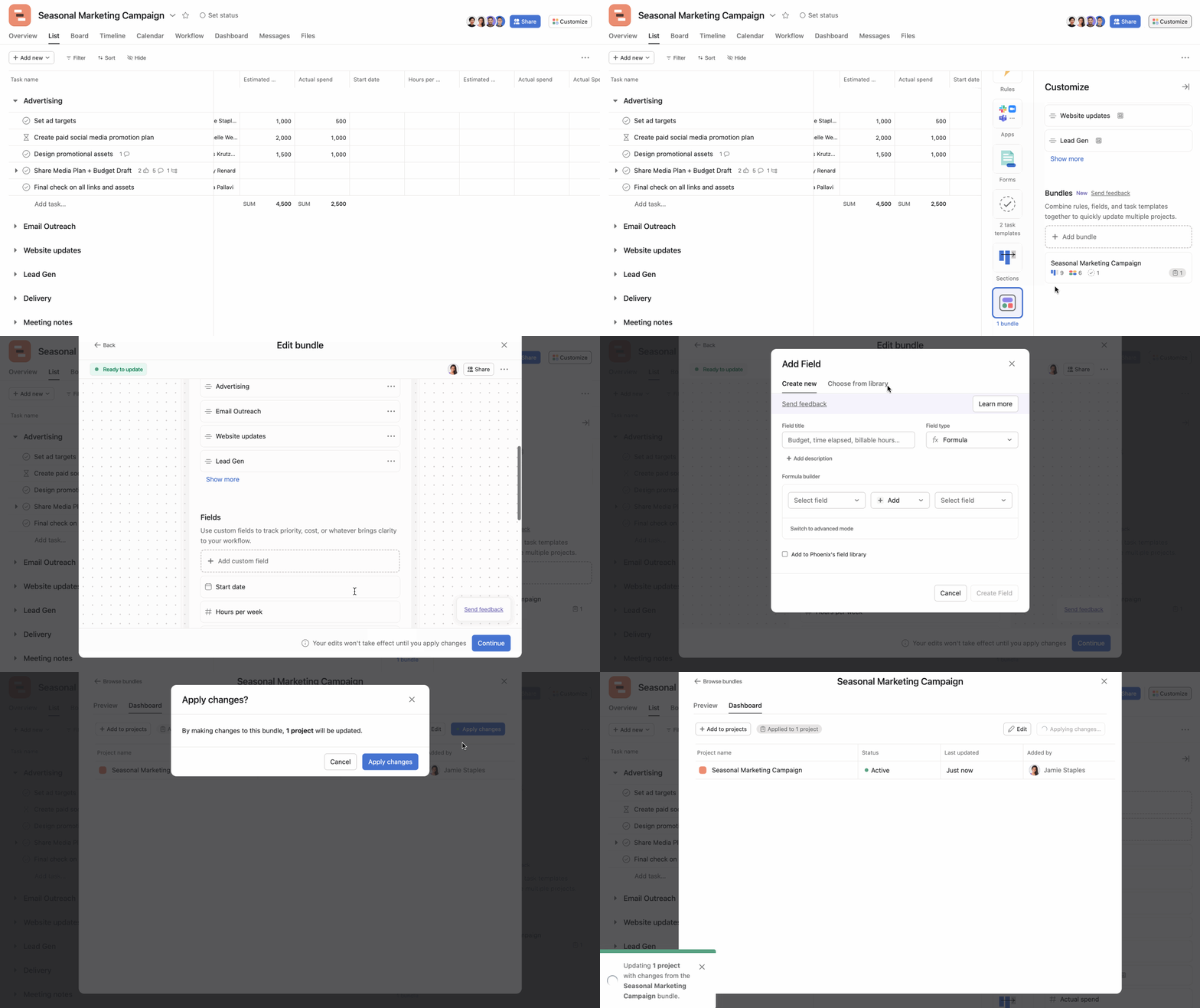
Anpassade formelfält stöder samma formatering som numeriska anpassade fält. På så sätt kan du visa dina beräkningsresultat med lämpliga enheter och formatering.
När du skapar eller redigerar formelfältet klickar du på Formatering för att välja önskat format och antal decimaler.
This article has been AI-translated.
Send translation feedback.



