Définissez la confidentialité de vos objectifs en choisissant entre objectifs privés et publics. Rendez les objectifs publics pour tous les membres de votre entreprise ou privés. Rendez les objectifs privés visibles uniquement par leurs propriétaires et membres.
Choisissez les paramètres de confidentialité d’un nouvel objectif.
Lors de la création d’un nouvel objectif, choisissez de le rendre public ou privé. Sélectionnez Public pour rendre l’objectif visible par toute l’entreprise. Choisissez Privé pour que l’objectif ne soit visible que par son propriétaire et ses membres.
Modifiez les paramètres de confidentialité d’un objectif existant.
Pour modifier les paramètres de confidentialité d’un objectif –
- Cliquez sur l’objectif de votre choix dans la vue Liste.
- Cliquez alors sur l’icône Partager dans le coin supérieur droit.
- Définissez votre objectif comme étant uniquement visible par les membres ou partagé avec l’organisation.
Définissez un paramètre de confidentialité par défaut pour les nouveaux objectifs.
Contrôlez la confidentialité par défaut des nouveaux objectifs au sein de votre organisation ou division. Choisissez si les objectifs sont initialement créés comme publics ou uniquement visibles par les membres.
Les administrateurs et les éditeurs d’objectifs peuvent toujours mettre à jour la confidentialité de leurs objectifs respectifs à tout moment.
Définissez la confidentialité par défaut des objectifs.
- Accédez à la console d’administration.
- Sélectionnez l’onglet Sécurité.
- Sous Confidentialité et autorisations d’accès, cliquez sur Paramètres des objectifs.
- Choisissez le paramètre de confidentialité par défaut pour les nouveaux objectifs.
- Public – Tous les membres de votre organisation peuvent trouver de nouveaux objectifs et y accéder.
- Uniquement visible par les membres – seules les personnes invitées aux nouveaux objectifs peuvent y accéder.
- Cliquez sur Enregistrer les modifications.
Utilisez les objectifs à commentaires seuls pour permettre aux membres des objectifs de les commenter, mais non de les modifier. Désormais, les propriétaires d’objectifs peuvent choisir à qui octroyer un droit de modification ou un simple droit de commentaires seuls. Utilisez l’accès en commentaires seuls pour éviter aux membres des objectifs de supprimer ou de modifier par erreur les objectifs concernés.
Partagez un objectif.
Partagez un objectif avec d’autres utilisateurs pour leur en donner l’accès. Recevez des mises à jour et autres notifications concernant l’objectif dans votre boîte de réception Asana.
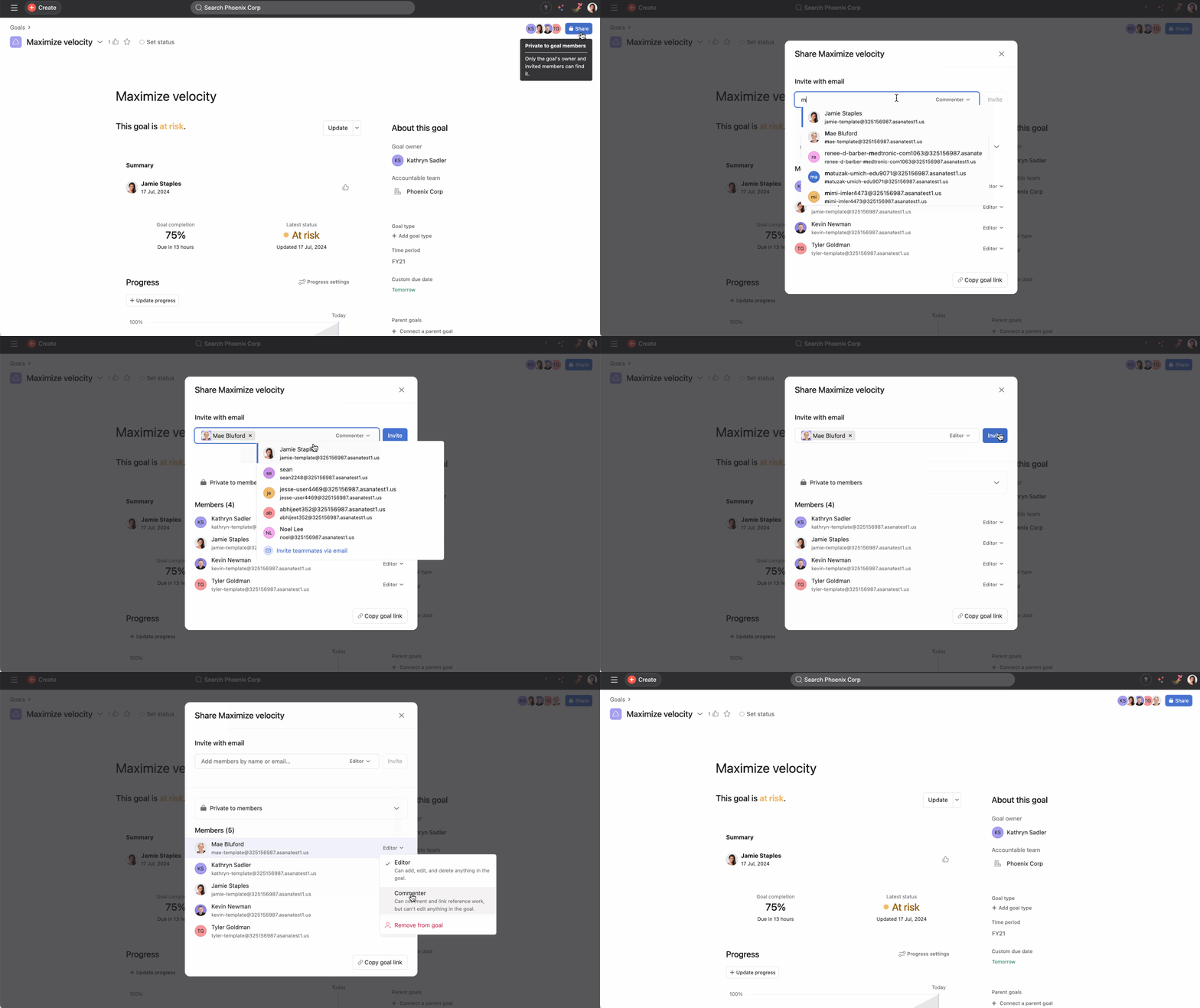
Partagez un objectif –
- Cliquez sur l’objectif souhaité.
- Cliquez sur Partager
- Saisissez le nom ou l’adresse e-mail des membres que vous souhaitez ajouter et choisissez entre éditeur ou commentateur.
- Modifiez leurs autorisations en cliquant sur le menu déroulant à côté de leur nom.
- Envoyez éventuellement des notifications aux invités.
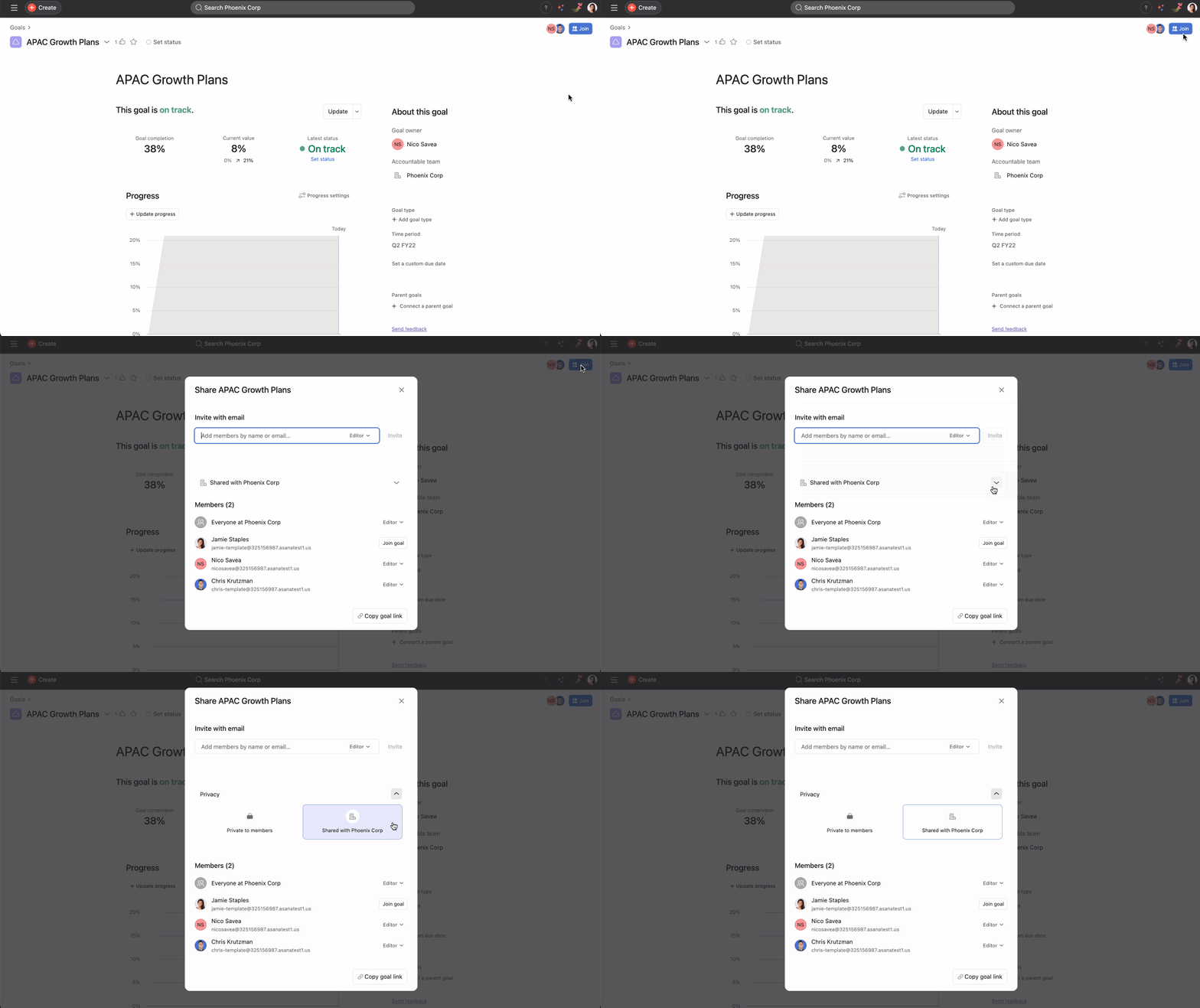
Partagez un objectif public
Pour les objectifs publics, indiquez « Partagé avec l’organisation ». Rejoignez n’importe quel objectif public.
Partagez un objectif avec une équipe
Partagez vos objectifs avec des équipes entières plutôt qu’avec des individus. Partagez des objectifs avec des équipes pour gagner du temps et vous assurer que tous les membres de votre équipe sont informés de l’objectif.
Lorsqu’une personne obtient l’accès à un objectif par le biais d’une équipe, elle conserve cet accès tant que l’équipe continue d’être membre de l’objectif et que la personne reste membre de l’équipe.
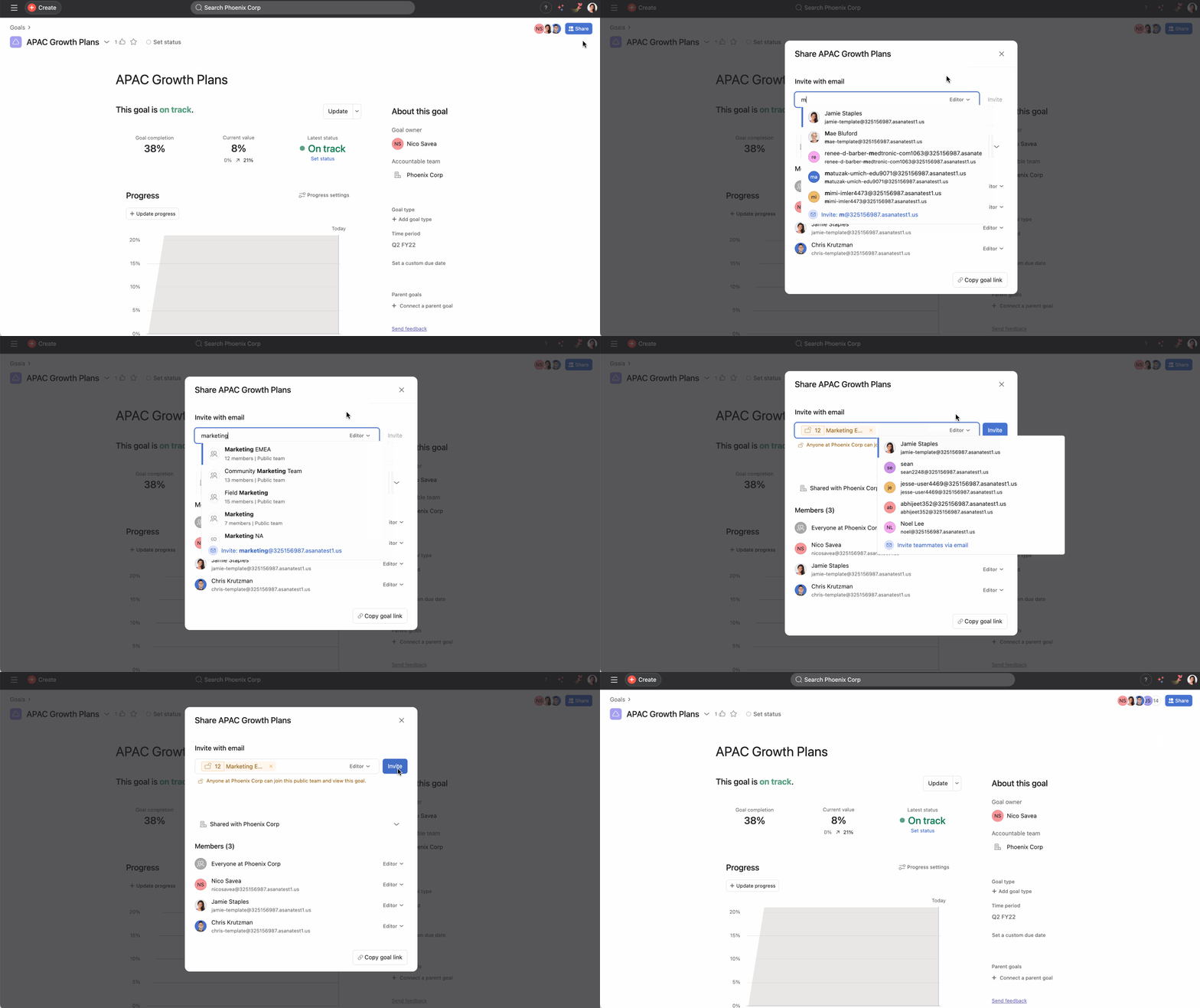
Partagez un objectif avec une équipe.
- Cliquez sur le bouton Partager .
- Saisissez le nom de l’équipe.
- Cliquez sur Inviter.
Ajoutez ou supprimez des équipes et modifiez leurs autorisations de modification si vous disposez des droits de modification. Les membres disposant d’un accès Commentaire peuvent uniquement supprimer d’autres membres disposant d’un accès Commentaire et ne peuvent pas modifier les autorisations de modification.
Définissez des objectifs avec des équipes responsables
Lors de la création d’un objectif, sélectionnez une équipe responsable de cet objectif. Si vous modifiez l’équipe responsable ultérieurement, cela ne supprimera pas l’équipe de l’objectif.
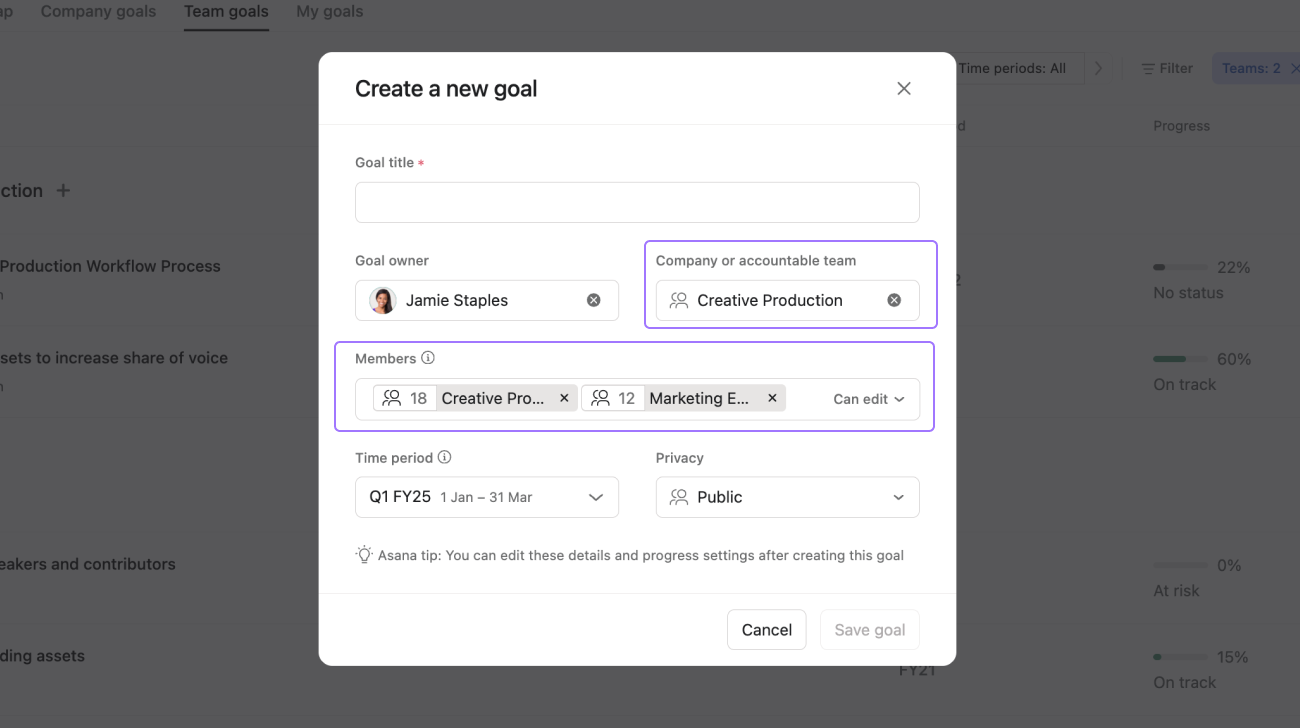
Par exemple, remplacez l’équipe « Marketing EMEA » par « Production créative » en tant qu’équipe responsable.
Exportez un objectif
Exportez au format CSV.
Exportez les objectifs d’équipe ou d’entreprise dans un fichier CSV.
- Cliquez sur Objectifs dans la barre latérale gauche.
- Cliquez avec le bouton droit sur Objectifs d’entreprise, Objectifs d’équipe ou Mes objectifs.
- Sélectionnez Exporter au format CSV.
Recevez un e-mail contenant votre fichier CSV.
Exportez les objectifs au format PDF.
Disponible avec les formules Asana Enterprise et Enterprise+, ainsi qu’avec Legacy Enterprise.
Exportez les objectifs et leurs sous-objectifs associés sous forme de documents PDF, avec des mises à jour de statut. Partagez et documentez facilement la progression des objectifs, afin de communiquer plus facilement les objectifs et les réalisations entre les équipes et les parties prenantes.
Exportez les objectifs au format PDF.
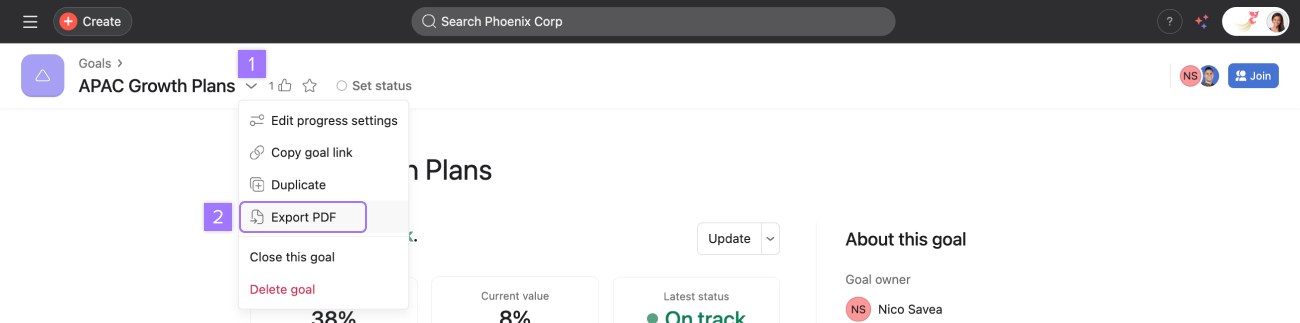
- Accédez à l’objectif que vous souhaitez exporter et cliquez sur la flèche du menu déroulant.
- Cliquez sur Exporter en PDF.
Depuis l’écran des paramètres PDF, choisissez d’inclure ou non les sous-objectifs et les mises à jour de statut. Sélectionnez les paramètres souhaités, puis cliquez sur Télécharger dans le coin supérieur droit.
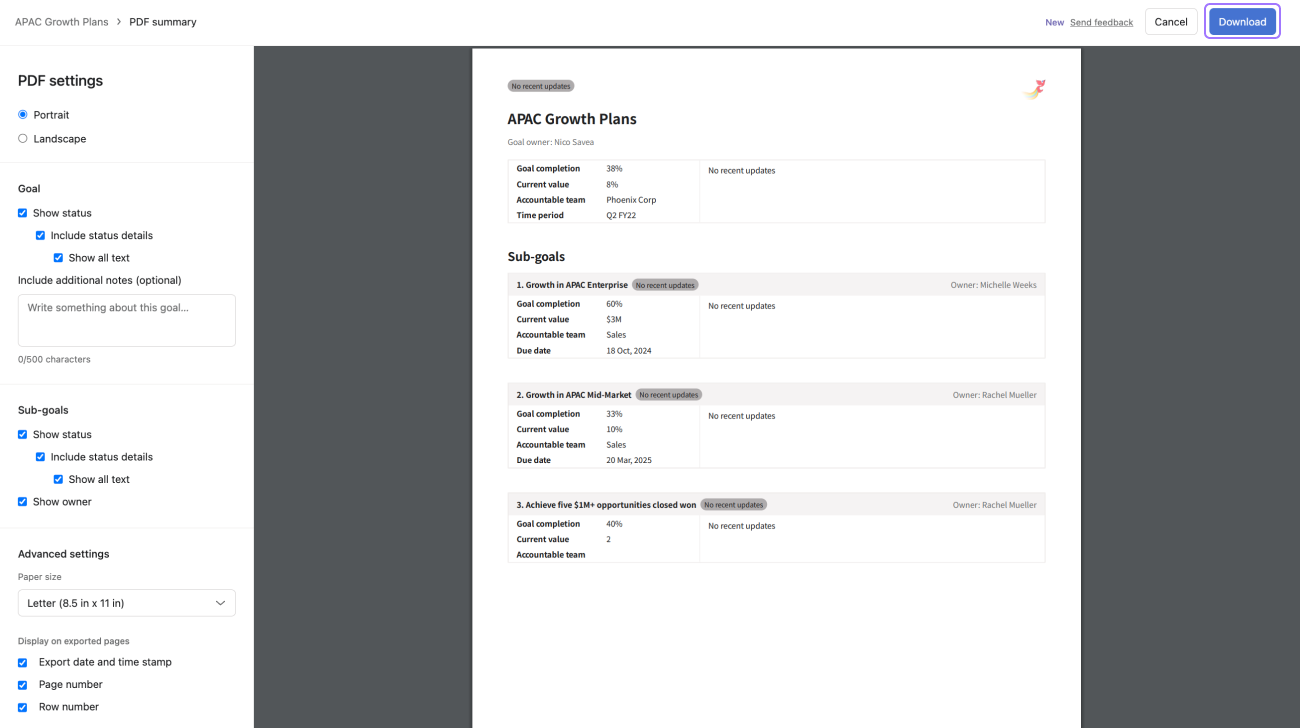
En fonction de vos paramètres, le PDF exporté comprendra –
- Indiquez le nom de l’objectif, le statut et le propriétaire.
- Associez les sous-objectifs.
- Mettez à jour le statut
- Indiquez les données à l’appui telles que l’équipe responsable, la période, la progression et le type d’objectif.
Définissez les niveaux d’accès aux objectifs.
Privilégiez quatre niveaux d’accès aux objectifs.
- Administrateur : contrôle total sur l’objectif
- Éditeur : modifiez les détails de l’objectif, mais ne gérez pas les autorisations.
- Commentateur – Peut commenter les objectifs, mais ne peut pas les modifier.
- Lecteur – ne peut consulter que les objectifs.
Modifiez le niveau d’accès d’un objectif pour un membre de l’équipe.
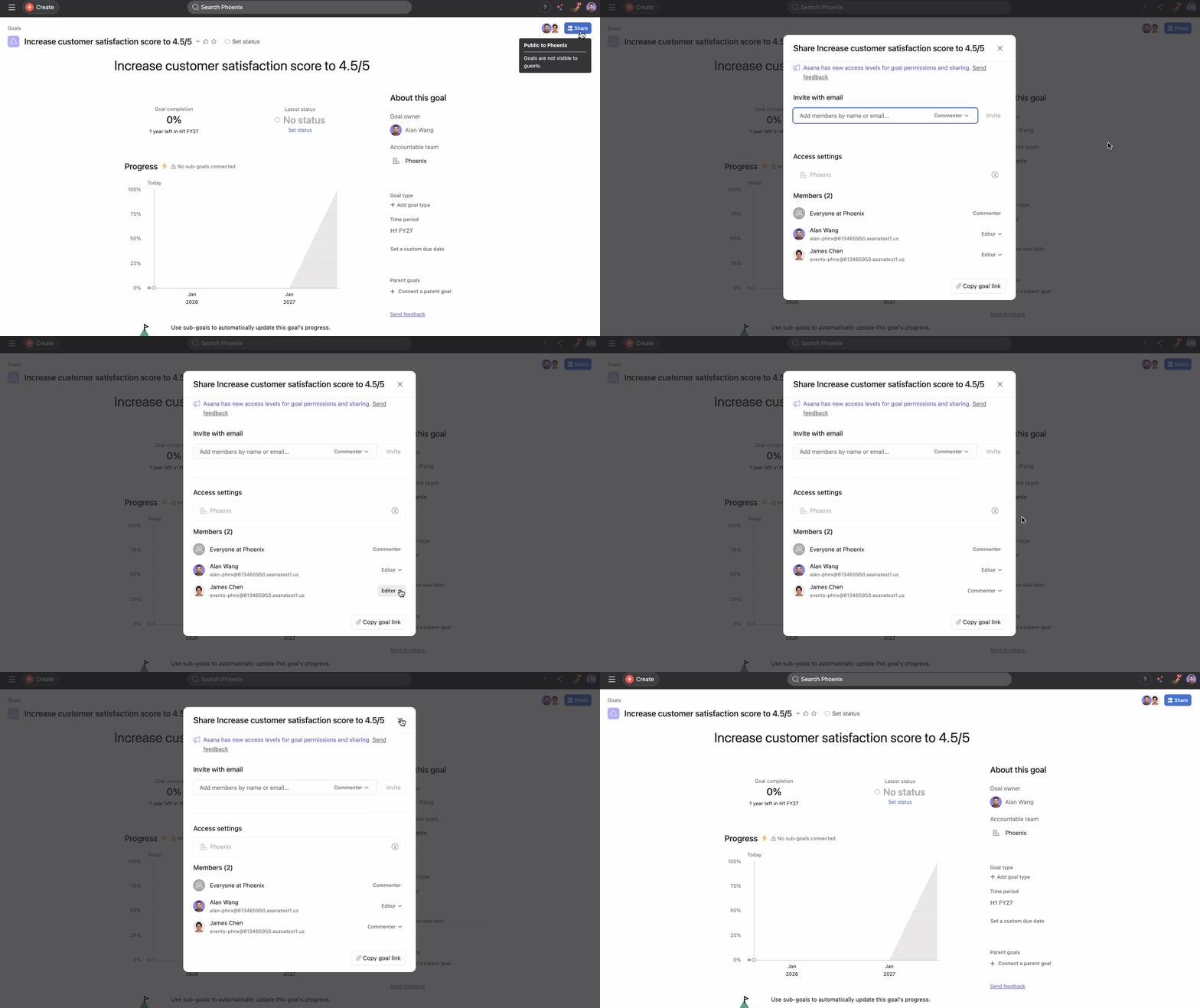
- Ouvrez l’objectif
- Cliquez sur le bouton Partager.
- Trouvez le nom du membre de l’équipe
- Cliquez sur le menu déroulant à côté de son nom.
- Sélectionnez le niveau d’accès souhaité
Modifiez les paramètres de notification des utilisateurs et des équipes.
Comparez les différences entre tous les niveaux d’accès dans le tableau ci-dessous.
Agissez. | Administrez | Éditez | Commentez. | Soyez lecteur |
Aimez l’objectif | ✅ | ✅ | ✅ | ✅ |
Ajoutez des liens vers des activités associées. | ✅ | ✅ | ❌ | ❌ |
Copiez le lien de l’objectif. | ✅ | ✅ | ✅ | ✅ |
Aimez la mise à jour de statut | ✅ | ✅ | ✅ | ✅ |
Commentez la mise à jour de statut. | ✅ | ✅ | ✅ | ❌ |
Partagez l’objectif avec d’autres depuis la fenêtre de partage ou avec les @mentions (octroi d’un simple droit de commentaires seuls). | ✅ | ✅ | ✅ | ❌ |
Retirez les utilisateurs ayant des droits de commentaires seuls. | ✅ | ✅ | ✅ | ❌ |
Modifiez le nom de l’objectif | ✅ | ❌ | ❌ | ❌ |
Associez les activités connexes | ✅ | ✅ | ❌ | ❌ |
Modifiez l’indicateur de progression | ✅ | ❌ | ❌ | ❌ |
Mettez à jour le statut | ✅ | ✅ | ❌ | ❌ |
Accordez le droit de modification à d’autres | ✅ | ✅ | ❌ | ❌ |
Modifiez les paramètres de confidentialité | ✅ | ❌ | ❌ | ❌ |
Clôturez l’objectif. | ✅ | ✅ | ❌ | ❌ |
Supprimez l’objectif | ✅ | ❌ | ❌ | ❌ |
Modifiez la description de l’objectif | ✅ | ✅ | ❌ | ❌ |
Ajoutez des sous-objectifs. | ✅ | ✅ | ❌ | ❌ |
Retirez le propriétaire ou l’équipe. | ✅ | ❌ | ❌ | ❌ |
Mettez à jour la période. | ✅ | ✅ | ❌ | ❌ |
Consultez la FAQ sur la confidentialité des objectifs.
Voir un objectif privé – qui peut le faire ?
Seuls le propriétaire et les membres de l’objectif peuvent voir un objectif privé. Ajoutez explicitement les membres à l’objectif.
Modifiez un objectif privé.
Seuls les membres de l’objectif avec un droit de modification peuvent modifier un objectif privé.
Consultez un objectif public.
Consultez les objectifs publics – visibles par tous les utilisateurs de l’organisation.
Modifiez un objectif public.
Si la confidentialité par défaut de l’objectif est définie sur « Tout le monde au sein de votre entreprise peut commenter », seuls les membres avec un droit de modification peuvent le modifier. Lorsque la confidentialité par défaut est définie sur « Tout le monde au sein de votre entreprise peut modifier », chacun des membres de votre structure peut modifier l’objectif concerné.
Récupérez l’accès à un objectif privé si vous le perdez par erreur.
Demandez au propriétaire ou à un autre membre de l’objectif de vous y ajouter de nouveau.
Récupérez l’accès à un objectif privé si le propriétaire a quitté l’organisation et que tous les membres ont perdu leur droit d’accès.
Contactez le service client d’Asana. Ils vous aideront à restaurer votre accès en collaboration avec votre équipe d’administrateurs.
Affichez un objectif privé pour un utilisateur qui n’y a pas accès.
Si vous n’avez pas accès à l’objectif, vous ne pourrez pas le voir. Ne figurez pas en vue Liste, ni sur la page des détails de l’objectif (en tant que sous-objectif ou objectif parent), ni même sur la page de progression d’un projet ou d’un portefeuille.
Ne comptez pas cet objectif dans le nombre de sous-objectifs d’un objectif parent. Ne le cherchez pas – vous ne le trouverez pas. Si un lien apparaît dans une tâche ou un commentaire, affichez uniquement « Lien privé » comme nom du lien. Collez l’URL et un écran « Accès refusé » s’affichera.
Exportez l’objectif au format PDF.
Exportez les objectifs au format PDF – propriétaires, éditeurs, commentateurs et utilisateurs en lecture seule.
 Astuce
Découvrez les objectifs Asana. Découvrez – Bien débuter avec les objectifs sur Asana.

 Agentic Work Management
 Asana Service Management
 Command by Asana
 StackAI by Asana



