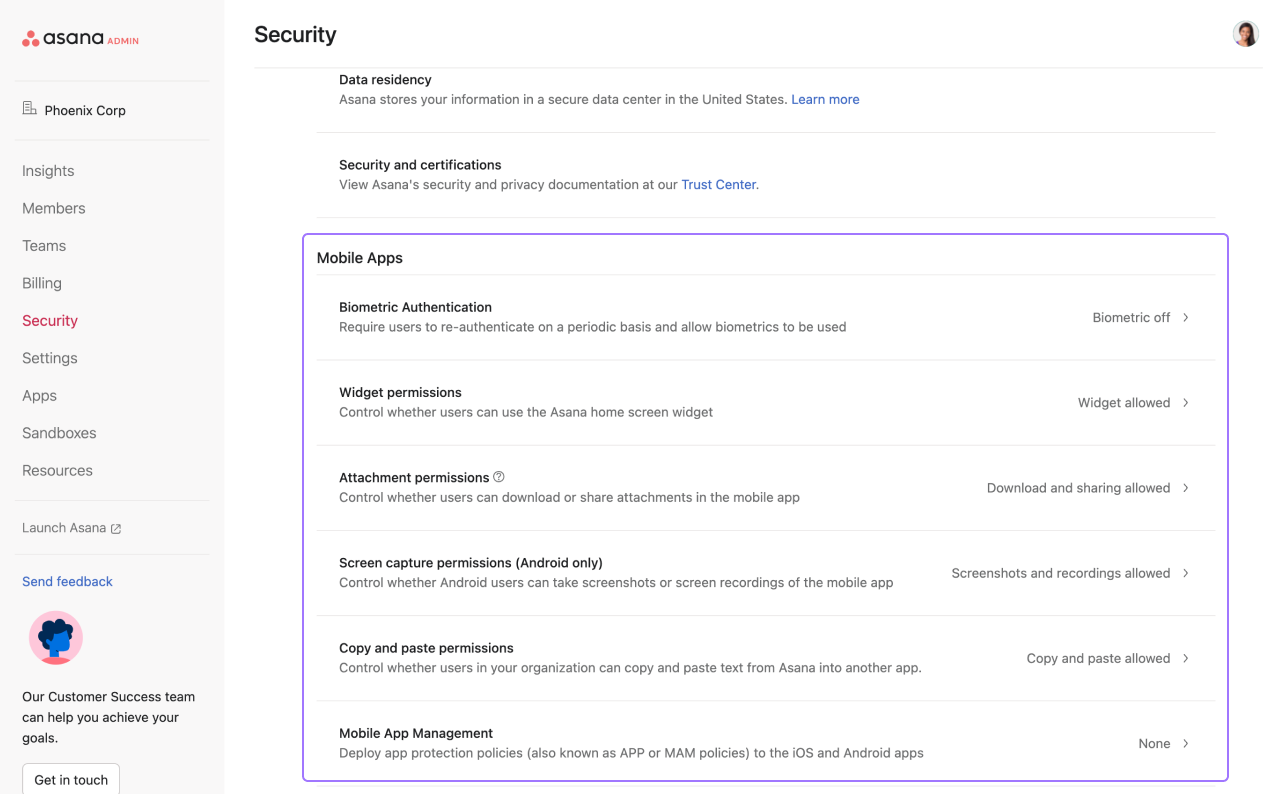
I controlli dei dati mobili sono disponibili per il livello Asana Enterprise+ e per il piano legacy Enterprise legacy. La gestione dell'app mobile è disponibile per i piani Asana Enterprise ed Enterprise+, e per il piano legacy Enterprise legacy.
La gestione delle app per dispositivi mobili non è disponibile con i piani divisione.
Aggiungi ulteriori funzionalità di sicurezza alle app Asana per dispositivi mobili (iOS e Android) per proteggere i dati della tua organizzazione e consentire al tuo team di lavorare e collaborare ovunque si trovi.
Articoli correlati
Gli amministratori avanzati possono gestire i seguenti controlli per le app per dispositivi mobili per la loro organizzazione:
Autenticazione biometrica
Attivando l'autenticazione biometrica, puoi consentire agli utenti di sbloccare Asana sui dispositivi mobili utilizzando l'impronta digitale o il riconoscimento facciale. Puoi impostare la frequenza con cui gli utenti dovranno eseguire nuovamente l'autenticazione. Il codice di accesso del dispositivo verrà utilizzato nel caso in cui i dati biometrici non siano disponibili.
Autorizzazioni del widget
Disabilita il widget di Asana nella schermata Home dei dispositivi mobili, in modo che gli utenti non siano in grado di vedere le attività direttamente nella schermata Home del telefono.
Autorizzazioni per gli allegati
Disabilita la possibilità di scaricare o condividere gli allegati su Asana sulle app per dispositivi mobili.
Autorizzazioni per l'acquisizione dello schermo
Questo controllo dei dati è disponibile solo su Android.
Scegli se gli utenti della tua organizzazione possono acquisire screenshot dell'app per dispositivi mobili.
Autorizzazioni di copia e incolla
Limita le autorizzazioni di copia e incolla nell'app per dispositivi mobili.
Gestione delle applicazioni per dispositivi mobili
Integrazione con Microsoft Intune
Disponibile per i piani Asana Enterprise ed Enterprise+, e per il piano legacy Enterprise legacy.
L'integrazione Microsoft Intune di Asana consente agli amministratori IT di proteggere i dati aziendali applicando politiche di sicurezza come la limitazione dei download, la limitazione del trasferimento di dati tra le app e la richiesta di autenticazione tramite PIN o dati biometrici.
L’integrazione si applica alle app per dispositivi mobili iOS e Android di Asana e non riguarda l’app desktop di Asana. Per configurare l'integrazione tramite le impostazioni di gestione dell'applicazione mobile, segui questi passaggi:
- Apri l'app per dispositivi mobili e tocca Altre opzioni.
- Nel foglio in basso, seleziona Registrati con Intune e completa la procedura di registrazione.
- Una volta completata la registrazione, vengono applicate le policy di Intune e l'app si riavvia automaticamente.
- Riapri l'app e seleziona Accedi con Intune.
- Dopo aver effettuato correttamente l'accesso, puoi iniziare a usare Asana.
- Segui le istruzioni di Microsoft qui per creare una politica di protezione delle app per Asana. Nel passaggio 5 delle istruzioni di Microsoft, scegli + Seleziona app pubbliche e seleziona “Asana: centralizza il lavoro” dai risultati di ricerca.
Dopo aver aggiunto Asana in Intune, assegnala ai tuoi utenti seguendo le istruzioni riportate qui.
Configurazione di Intune per Asana
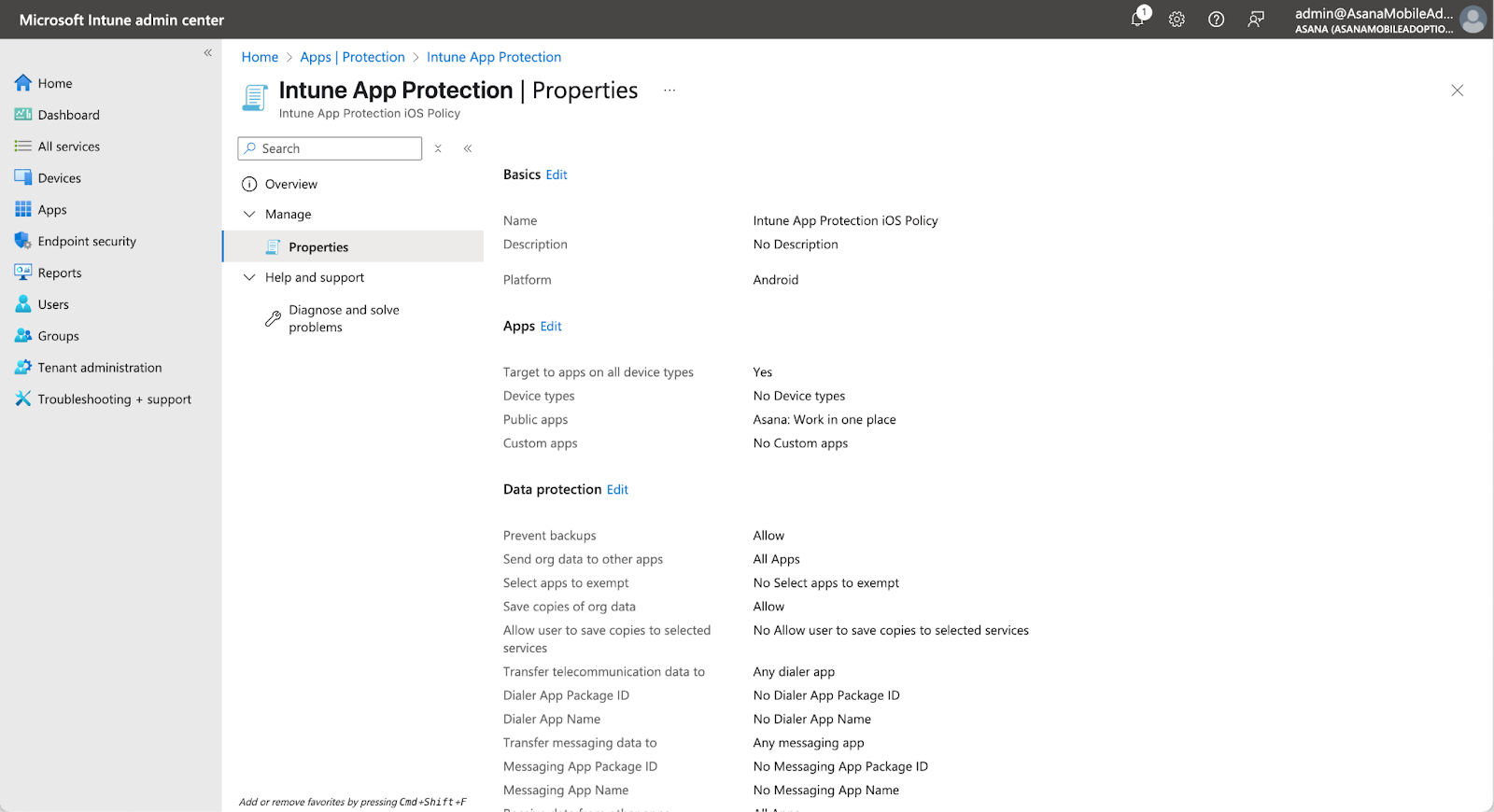
- Dal criterio di protezione delle app iOS nel portale Intune, vai su Gestisci > Proprietà e clicca su Modifica per Protezione dei dati.
- In Invia dati ad altre app aggiungi la seguente eccezione in base alla piattaforma:
- iOS:
- nome: "Asana" e valore: "asana"
- Android:
- nome: "Asana" e valore: "com.asana.app"
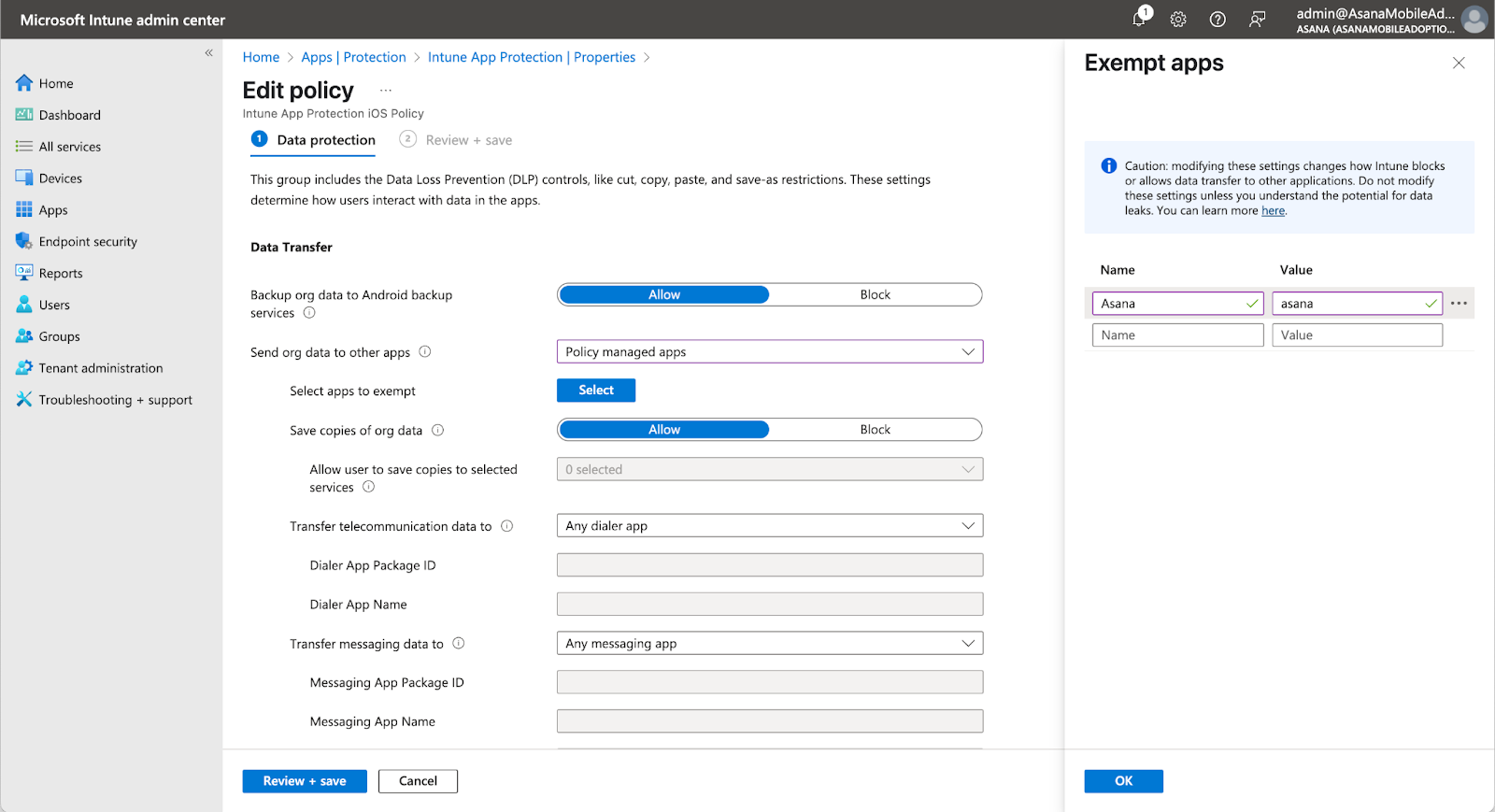
Questa correzione è necessaria perché Asana non è un'app gestita fino a quando l'utente non effettua l'accesso, quindi dobbiamo abilitare il reindirizzamento da un'app gestita (Edge) a un'app non gestita (Asana).
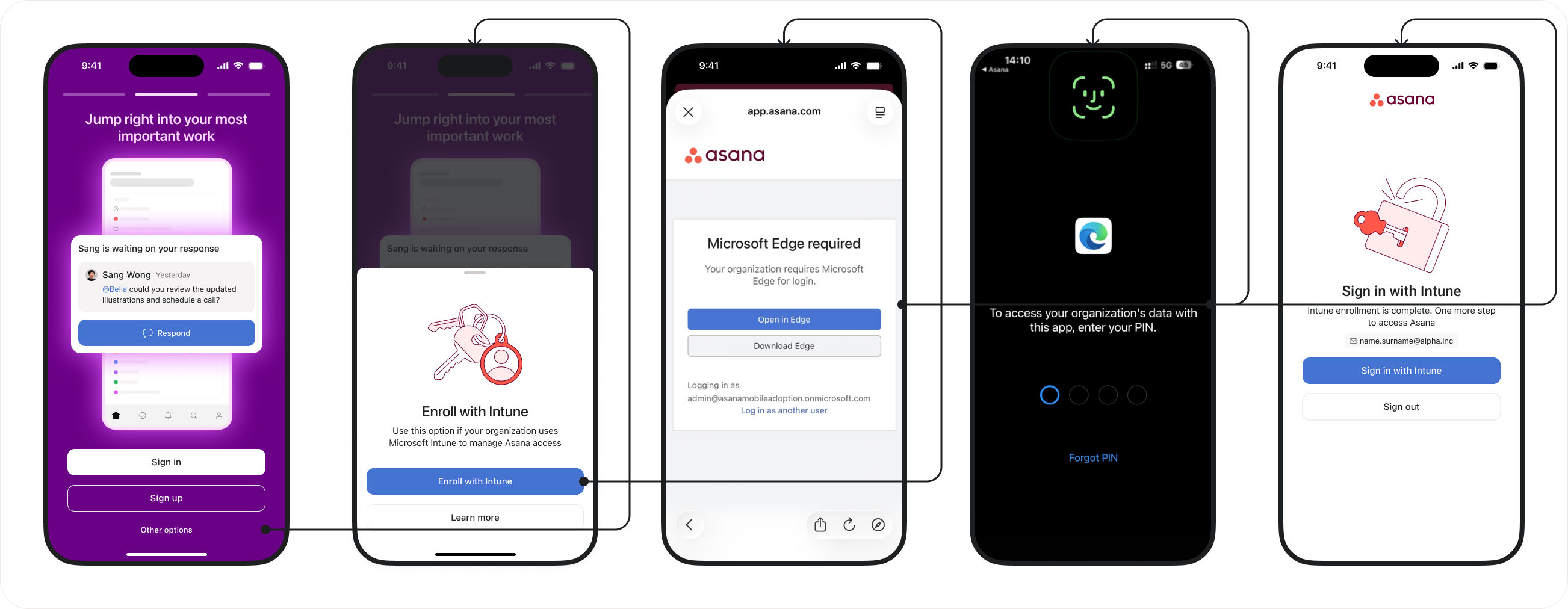
Accesso da dispositivo mobile con Intune
- Apri l'app per dispositivi mobili e tocca Altre opzioni.
- Nel foglio in basso, seleziona Registrati con Intune e completa la procedura di registrazione.
- Una volta completata la registrazione, vengono applicate le politiche di Intune e l'app si riavvia automaticamente.
- Riapri l'app e seleziona Accedi con Intune.
- Dopo aver effettuato correttamente l'accesso, puoi iniziare a usare Asana.
Risoluzione dei problemi relativi all'integrazione di Intune
Sintomo: “Si è verificato un errore. Non è stato possibile aprire l'applicazione” quando si fa clic su “Vai all'app” durante il processo di accesso.
Soluzione: assicurati che le configurazioni di esenzione siano impostate correttamente.

 Agentic Work Management
 Asana Service Management
 Command by Asana
 StackAI di Asana