Produkte





AI Platform


Art des Unternehmens
Keine Artikel zu diesem Thema gefunden.
Keine Artikel zu diesem Thema gefunden.
Keine Artikel zu diesem Thema gefunden.

Besuchen Sie unsere Preisübersichtsseite, um weitere Informationen zu erhalten.
Bleiben Sie über Aktivitäten in Asana informiert, indem Sie Benachrichtigungen per E-Mail, Browser, Projekt und Slack erhalten.
Im Benachrichtigungen -Tab können Sie:
E-Mail-Benachrichtigungen, um Ihre bevorzugte E-Mail-Adresse für Benachrichtigungen über Aktivitätsaktualisierungen und Zusammenfassungen einzugeben (mit einer Option zum Ein-/Ausschalten/Pausieren von Benachrichtigungen).
Sie erhalten eine E-Mail, wenn Sie die E-Mail-Benachrichtigungen aktiviert haben.
E-Mail-Benachrichtigungen sind nur ein Teil aller Asana-Benachrichtigungen; für viele Geschehnisse schicken wir Benachrichtigungen sowohl an die Asana-Inbox als auch an Ihre E-Mail-Adresse.
Sobald Sie an Aufgaben und Nachrichten beteiligt sind, erhalten Sie Inbox-Benachrichtigungen. Inbox-Benachrichtigungen werden automatisch generiert, wenn Sie Ihre Aufgaben bearbeiten oder erledigen.
Ihre Asana-Inbox zeigt innerhalb eines Arbeitsbereichs oder Unternehmens Aktualisierungen zu allen Projekten an, in denen Sie Mitglied sind, sowie zu Aufgaben, an denen Sie beteiligt bzw. die Ihnen zugewiesen sind.
Um über Aktivitäten in Asana informiert zu bleiben, können Sie E-Mail-Benachrichtigungen erhalten oder die Inbox in Asana nutzen.
Es gibt vier Arten von E-Mail-Benachrichtigungen: Tägliche Zusammenfassungen, Aktivitäten-Updates, Nur Erwähnungen und Wöchentliche Berichte.
Hinweis
Es ist kein Geheimnis, dass Asana kostenlose Testversionen anbietet. Probieren Sie es jetzt aus. Kostenlos ausprobieren
Wenn Sie mehr darüber erfahren möchten, wie Asanas E-Mail-Benachrichtigungen funktionieren, lesen Sie bitte den Handbuch-Artikel hier.
Sie können Ihre E-Mail-Adresse ändern, indem Sie zuerst eine neue hinzufügen und danach die alte entfernen.
Erhalten Sie Projekt-Updates und Erwähnungsbenachrichtigungen von Asana unmittelbar in Ihrem Browser, auch wenn Sie keinen Asana-Tab geöffnet haben.
Browser-Benachrichtigungen werden von Google Chrome, Mozilla Firefox und Microsoft Edge unterstützt.
Um Browser-Benachrichtigungen für Asana zu aktivieren, klicken Sie auf Ihrem Profilfoto auf Einstellungen, gehen Sie zum Tab Benachrichtigungen und klicken Sie dann auf das Dropdown-Menü Browser-Benachrichtigungen . Hier können Sie aus fünf Optionen wählen:
Sobald Sie die Art von Benachrichtigungen ausgewählt haben, die Sie erhalten möchten, müssen Sie diese im Pop-up-Benachrichtigungsfenster Ihres Browsers zulassen.
Sie können Benachrichtigungen von Asana deaktivieren, indem Sie die Option Keine in Ihren Browsereinstellungen auswählen.
Standardbenachrichtigungen für Projekte, Portfolios und Ziele festlegen.
Sie können Portfolio-Benachrichtigungen für Folgendes aktivieren:
Sie können Zielbenachrichtigungen für Folgendes aktivieren:
Tipp
Zudem können Sie Benachrichtigungen für einzelne Projekte, Portfolios und Ziele festlegen, indem Sie auf Individuelle Projekte verwalten klicken.
Stories entstehen, wenn Nutzer Aktionen in Asana ausführen.
Aktuell zeigen wir Browser-Benachrichtigungen für die folgenden Benachrichtigungs-Stories an:
Verlaufseinträge bilden eine Abfolge von Ereignissen – z. B. Tom hat um 13:10 kommentiert, Tom hat dies an Marie um 13:15 neu zugewiesen, Marie hat ein Fälligkeitsdatum um 13:20 hinzugefügt. Verlaufseinträge sind eine Historie der vergangenen Aktionen.
Die Option, Benachrichtigungen für Asana zuzulassen, kann je nach verwendetem Browser unterschiedlich aussehen, aber sie wird so, oder so ähnlich lauten: „Möchten Sie die Anzeige von Benachrichtigungen von app.asana.com zulassen?“ Zusätzlich werden Ihnen eine Schaltfläche zum Zulassen und eine zum Ablehnen angezeigt.
Die Funktion „Bitte nicht stören“ ermöglicht es Ihnen, Push- und Browser-Benachrichtigungen zu unterbrechen, damit Sie sich auf die wirklich wichtigen Arbeiten konzentrieren können.
Klicken Sie auf das Dropdown „Bitte nicht stören“ und dann auf „Benachrichtigungen pausieren“. Sie können Benachrichtigungen auch für bestimmte Zeiträume und Tage pausieren.
Bei Aktivierung der „Bitte nicht stören“-Funktion wird der orange Punkt deaktiviert, der bei Inbox-Benachrichtigungen in der Web- und mobilen App erscheint, und Browser-Benachrichtigungen werden vorübergehend deaktiviert, sofern Sie diese aktiviert haben. Die Benachrichtigung mit dem schwarzen Punkt in Ihrem Browser wird ebenfalls deaktiviert.
In iOS und Android können Sie die „Bitte nicht stören“ -Funktion über die Kontoeinstellungen aktivieren.
Tippen Sie in Ihren Kontoeinstellungen auf Bitte nicht stören. Hier können Sie Benachrichtigungen pausieren, einen Zeitraum für „Bitte nicht stören“ einstellen und Ihre Urlaubstage angeben.
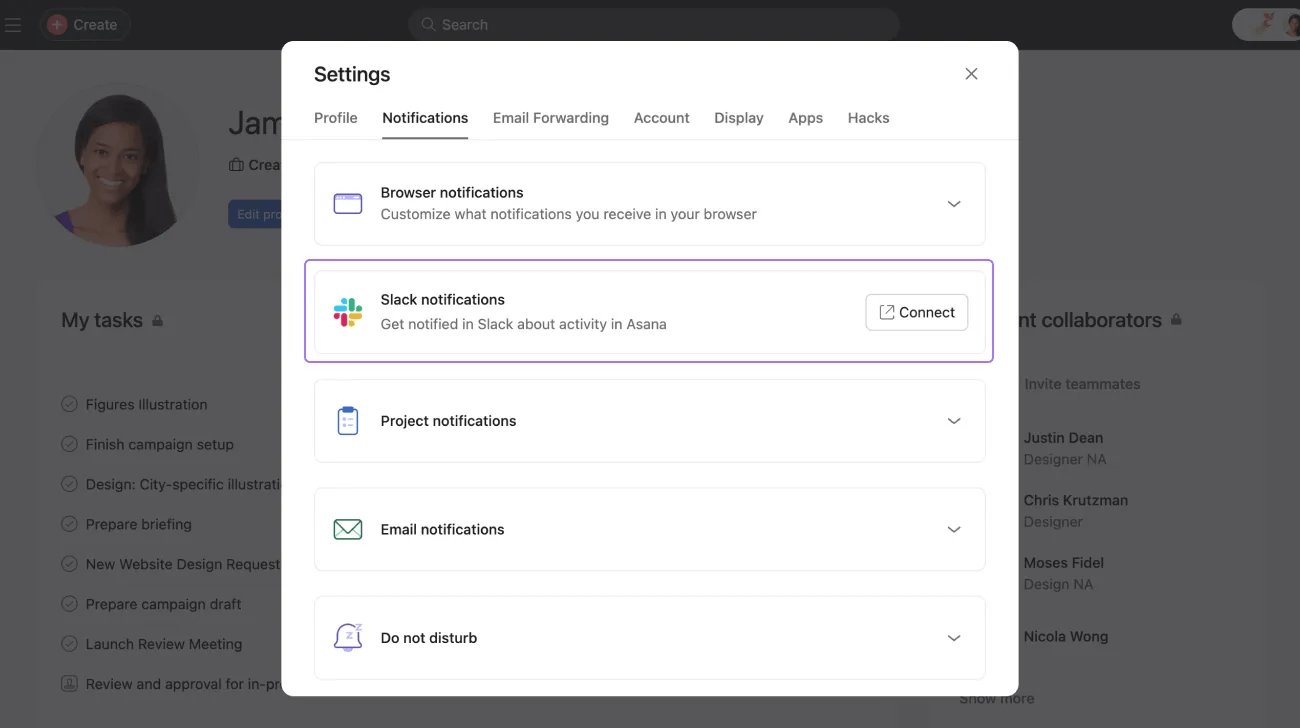
So verbinden Sie Asana und Slack miteinander:
Dieser Artikel wurde mit KI übersetzt.
Feedback zur Übersetzung geben.

