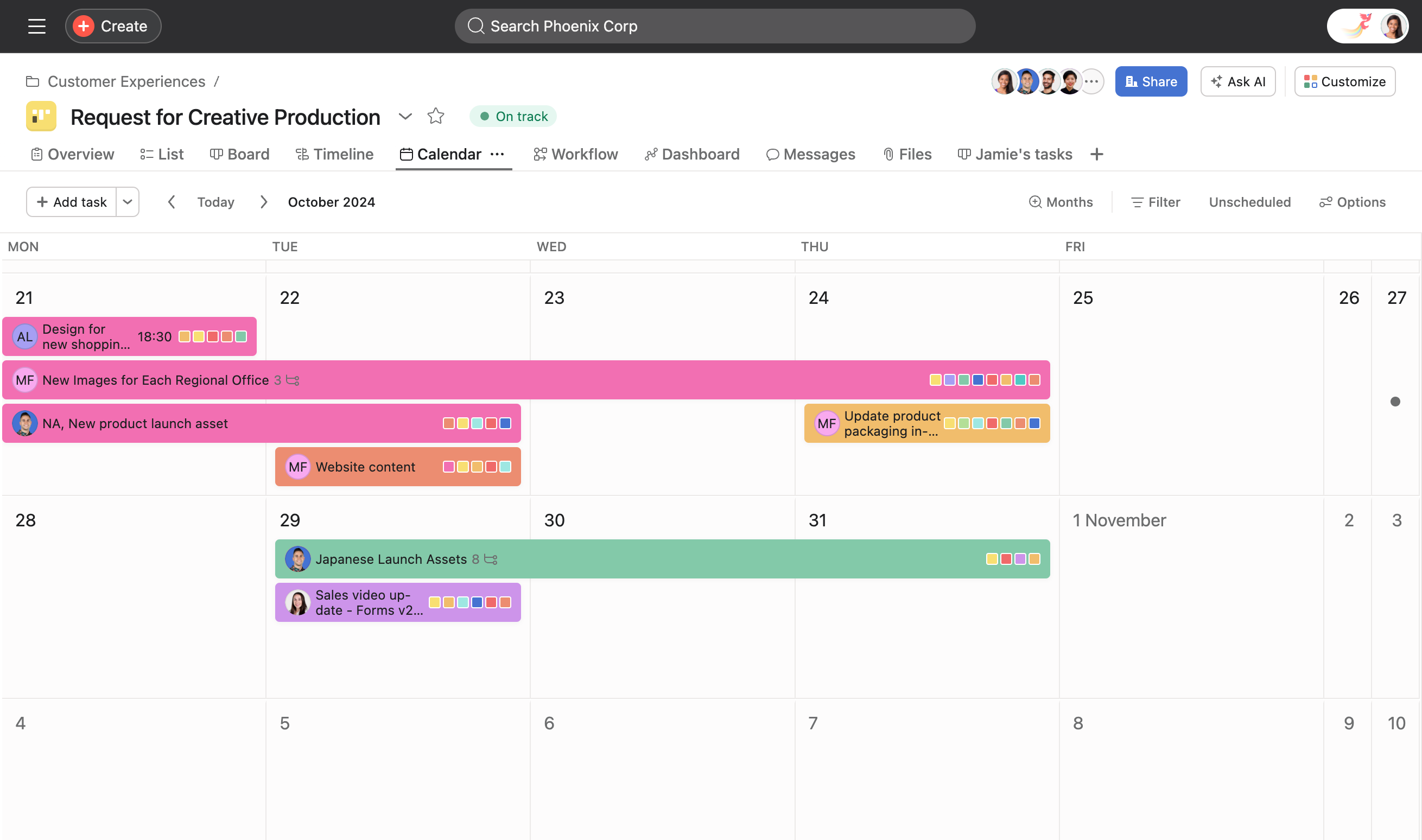
Cosa c’è in programma per oggi nel tuo calendario? Per questa settimana? E questo mese? La vista calendario aiuta i team a pianificare le attività, identificare i conflitti e rispettare le scadenze grazie a un’interfaccia intuitiva basata sul metodo di trascinamento.
Articoli correlati
Accedere alla vista calendario
- Apri qualsiasi progetto su Asana.
- Clicca sulla scheda Calendario.
- Le tue attività verranno ora visualizzate su un calendario visivo, organizzato in base alle date di scadenza.
Se non riesci a vedere la scheda calendario, clicca sul pulsante + accanto all'ultima scheda e seleziona calendario.
Su Asana, sono disponibili varie viste calendario . Puoi visualizzare il tuo elenco attività personali e i tuoi progetti in un calendario. La prossima volta che un collega del team ti chiede quando sei disponibile, devi solo controllare il tuo calendario in Le mie attività. Il calendario è visibile anche nella nostra app per dispositivi mobili, per consentirti di rivedere o riprogrammare rapidamente il lavoro anche quando non sei alla tua scrivania.
 Nota
Nota
Per pianificare progetti con una scadenza, prova invece a usare la cronologia.
Ti aiuterà a gestire le dipendenze, creare un programma solido prima di iniziare e mantenere il tuo team nei tempi previsti man mano che il lavoro cambia.
Pianificazione con la funzione di trascinamento
Puoi facilmente riprogrammare le attività cliccando e tenendole premute, quindi trascinandole in una nuova data. Quando rilasci l’attività su una nuova data, Asana aggiorna automaticamente la data di scadenza nei dettagli dell’attività.
Questo approccio visivo facilita l’individuazione dei conflitti di pianificazione e il bilanciamento del carico di lavoro del tuo team in diversi periodi di tempo.
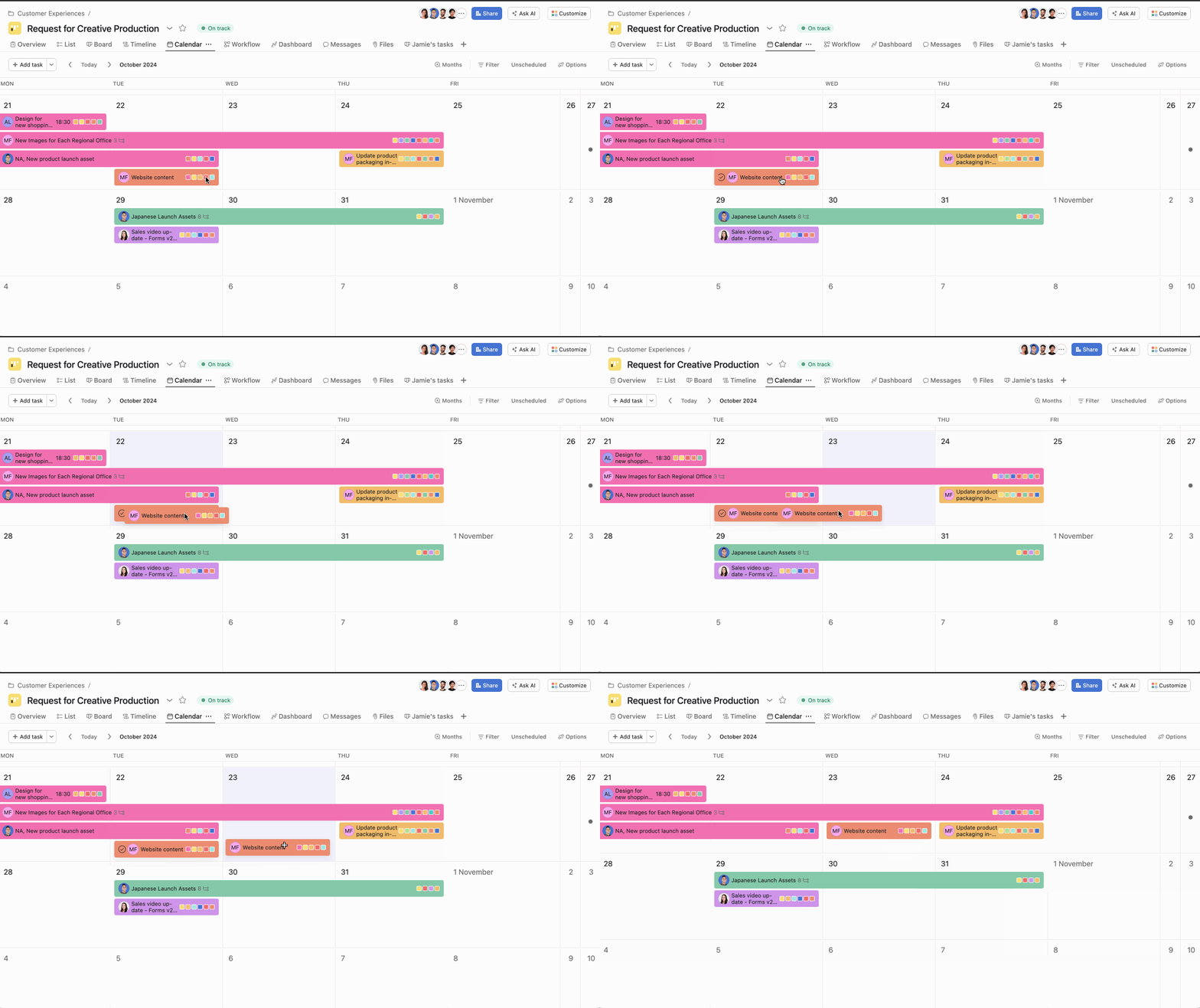
- Se in un determinato giorno ci sono troppe cose da fare, puoi trascinare le attività su una nuova data per spostarne la scadenza.
- Se preferisci vedere tutte le tue attività nella vista calendario, impostala come vista predefinita.
- Crea nuove attività cliccando due volte sulla data entro la quale vorresti che fossero completate. Oppure, contrassegna le attività come completate passando con il mouse sopra la loro data di scadenza e cliccando sul segno di spunta che appare.
- Usa la vista calendario per progetti come calendari editoriali per vedere facilmente dove ci sono lacune di contenuto o eventi e sprint per assicurarti che le scadenze siano ragionevolmente distanziate.
- Usa filtro del calendario per ordinare qualsiasi progetto per i campi personalizzati, al fine di individuare rapidamente le priorità, i tipi di contenuto, lo stato delle approvazioni (o qualunque cosa per la quale tu abbia creato dei campi personalizzati).
- Assegna date di inizio e di scadenza alle attività per vedere quanto tempo dovrai dedicarvi. Sapere quando iniziare è importante quanto sapere quando finire.
Opzioni flessibili per l’intervallo di date
La vista calendario offre più opzioni di visualizzazione per soddisfare le tue esigenze di pianificazione:
- Vista settimanale: visualizza le attività organizzate per giorno con elenchi codificati per colore.
- Vista mensile: perfetta per la pianificazione a lungo termine e il monitoraggio dei traguardi.
Organizzazione con codice colore
Le attività vengono visualizzate in colori diversi in base ai valori dei campi personalizzati, in modo da poter distinguere facilmente i diversi tipi di lavoro a colpo d’occhio.
Quando utilizzare il calendario e quando la cronologia
La vista cronologia e la vista calendario offrono approfondimenti diversi e dovrebbero essere utilizzate per scopi diversi. Sono entrambe viste di un progetto, quindi puoi sempre passare da una all'altra, tenendo però presente quanto segue.
| Considera | Visualizza la cronologia se... | Visualizza il calendario se… |
|---|
| Scadenza | Il tuo Il tuo progetto ha una data di fine | Il tuo progetto è in corso |
| flusso di lavoro | Il tuo progetto ha dipendenze e il lavoro viene svolto in un determinato ordine | Le attività sono più indipendenti l’una dall’altra |
| Programma | Vuoi creare la pianificazione di un progetto e vedere l’avanzamento verso il suo completamento | Vuoi dare un’occhiata al lavoro in corso questa settimana o questo mese |
| Destinatari | Vuoi condividere il piano con i dirigenti, altri team, gli stakeholder del progetto | Stai guardando la tua pianificazione in Le mie attività o la pianificazione generale del tuo team |
Ti piace tutto questo? Inizia a utilizzare Asana con una prova gratuita oggi stesso. Prova gratuita

 Agentic Work Management
 Asana Service Management
 Command by Asana
 StackAI di Asana