Inizia a utilizzare i tuoi dati Su Asana in modo facile e veloce. L'importatore CSV ti aiuterà a spostare il tuo flusso di lavoro da fogli di calcolo creati con strumenti come Excel o Smartsheet in Asana, per consentirti di iniziare subito a lavorare a qualsiasi progetto. Puoi anche importare dati da altri strumenti di gestione del lavoro.
Quando prepari i tuoi dati per l'importazione in formato CSV su Asana, è fondamentale assicurarti che il tuo file CSV sia formattato correttamente. Di seguito troverai i passaggi dettagliati e alcuni suggerimenti importanti per aiutarti a importare correttamente i tuoi dati.
Organizza i dati in un foglio di calcolo
L'ordine delle colonne nel tuo file CSV deve essere preciso. Il nome dell'attività deve essere la prima colonna, seguita da descrizione, Sezioni e Incaricato. Segui l'ordine indicato di seguito per gli altri campi.
- Nome: utilizza questa colonna per i nomi delle attività nel tuo progetto.
- Descrizione: utilizza questa colonna per fornire dettagli e contesto relativi all'attività.
- Sezione: una nuova Sezione verrà creata una volta spostate manualmente le attività nella sezione o colonna desiderata.
- Incaricato: assegna un Incaricato a ogni attività aggiungendo l'indirizzo email di un utente Asana del tuo spazio di lavoro o della tua organizzazione. Ciascuna singola attività creata su Asana può essere assegnata a un solo utente.
- Collaboratori: puoi aggiungere diversi tuoi colleghi come collaboratori di un'attività inserendo in una colonna separata gli indirizzi email di utenti Asana validi del tuo spazio di lavoro o della tua organizzazione. Fai attenzione a separarli con una virgola e a non inserire spazi tra di loro.
- Data di inizio: aggiungi una colonna separata per le date di inizio, disponibile con un abbonamento a pagamento. Se non hai un abbonamento a pagamento, le informazioni contenute nella colonna della data di inizio appariranno nella descrizione della tua attività.
- Data di scadenza: utilizza il formato di data standard statunitense (mese/giorno/anno) per monitorare la data di scadenza di ogni attività.
- Tipo: imposta “Traguardo” come valore per differenziare i traguardi dalle normali attività nel tuo progetto.
- Dipendenze: utilizzata per specificare le dipendenze tra le attività. Per definire le dipendenze tramite l'importatore CSV, consulta questo articolo del Centro assistenza.
- Altre informazioni: le informazioni aggiuntive delle colonne verranno elencate dall'alto verso il basso nel campo della descrizione dell'attività, nell'ordine delle colonne.
- Attività principale: quando si importano le sottoattività, è fondamentale collegarle correttamente alle relative attività principali. Ciò è particolarmente importante quando si effettua la migrazione da strumenti come Smartsheet, che possono avere molti livelli di sottoattività. Assicurati che il nome delle sottoattività sia esatto, in modo che vengano collegate all'attività principale corretta. Per indicazioni sulla configurazione, fai riferimento a questo articolo del Centro assistenza. Nelle righe, le attività principali devono essere elencate prima delle sottoattività.
Se una colonna contiene dati errati, come un indirizzo email nella colonna della data di scadenza, nessuna delle date di scadenza verrà importata correttamente. Verrà invece creato un nuovo campo di testo.
 Nota
Nota
Includi sempre una riga di intestazione con i nomi delle colonne in modo che l'importatore CSV possa riconoscere il tipo di dati che stai importando. Per le intestazioni, è necessario utilizzare la prima lettera maiuscola.
Evita i piccoli errori
Anche gli errori più piccoli possono influire sul processo di importazione. Ad esempio, uno spazio o un punto dopo un numero possono causare problemi. Se hai 1.000 righe e in una riga c'è uno spazio o un carattere in più, il campo non verrà importato correttamente come campo personalizzato numerico.
Campi personalizzati
Quando si crea un nuovo progetto tramite l'importatore CSV, i campi personalizzati sono locali, non globali. Per utilizzare questi campi personalizzati per la creazione di resoconti o per importazioni future, convertili in campi personalizzati globali.
Come soluzione alternativa, puoi completare un'importazione, convertire i tuoi campi locali in campi personalizzati globali e quindi duplicare il progetto senza attività o Sezioni per mantenere solo i campi globali, per poi importare il CSV successivo in quel progetto. Assicurati che le opzioni dei campi personalizzati corrispondano esattamente per evitare di creare campi personalizzati locali duplicati.
Valori a selezione multipla
Per essere rilevati come opzioni multiple, i valori a selezione multipla devono essere separati da una virgola (","). Se non si procede in questo modo, tutte le opzioni vengono importate come un unico blocco di testo. Questa formattazione deve essere eseguita manualmente prima dell'importazione.
Come importare un foglio di calcolo in Asana
Ci sono tre modi diversi per importare i dati da un file CSV in Asana:
- Creando un nuovo progetto da un team
- Utilizzando il pulsante di aggiunta rapida
- utilizzando il menu a discesa di un progetto esistente
Nota
L'importazione di dati tramite CSV non aggiornerà le attività esistenti nel progetto. L'importatore CSV può solo aggiungere attività a un progetto.
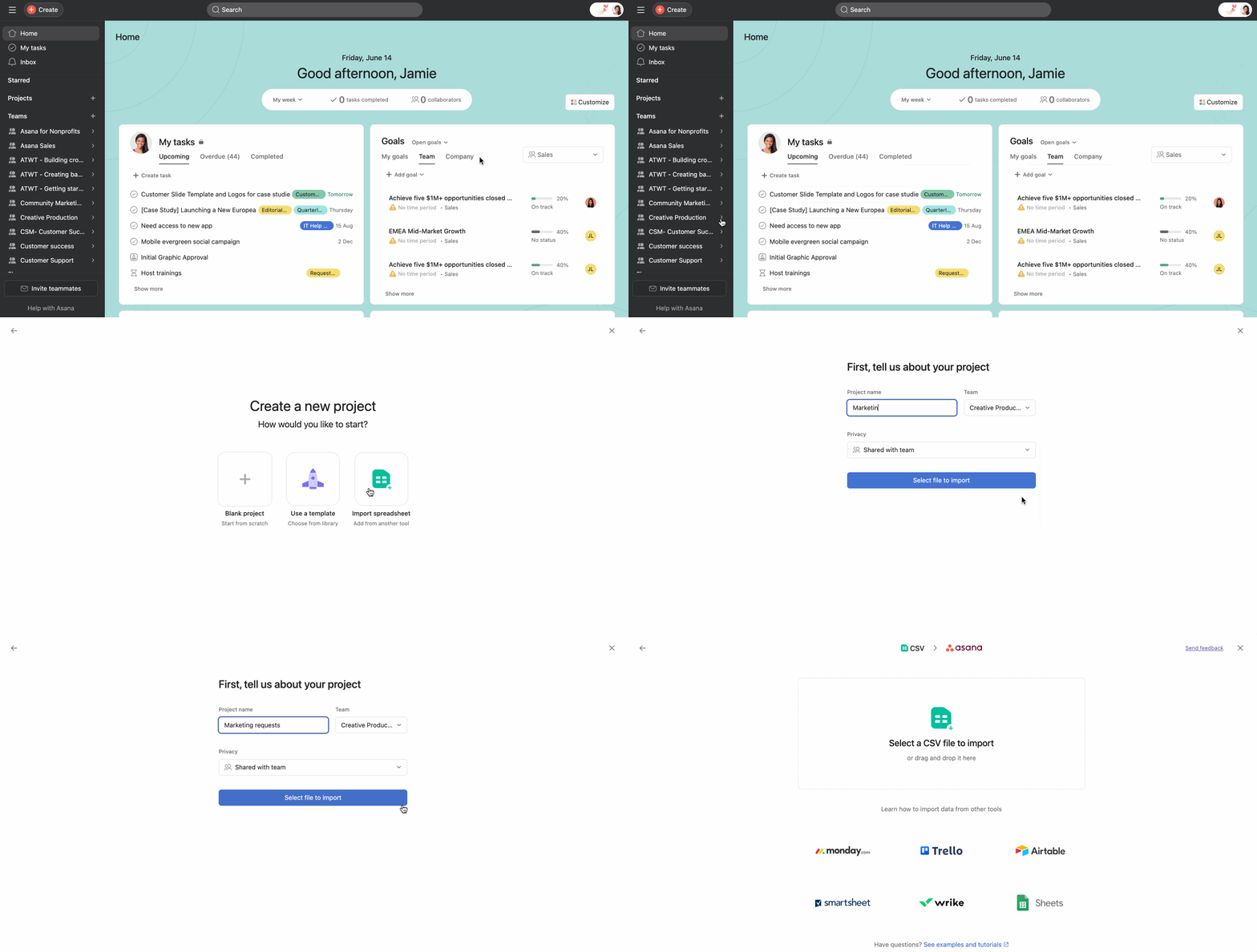
Crea un progetto per un team
- Vai alla barra laterale.
- Clicca sulla freccia accanto al nome del team
- Clicca su Crea progetto
- Seleziona Importa foglio di calcolo
- Seleziona un file CSV da importare
- Clicca su Modifica
- Clicca su Vai al progetto
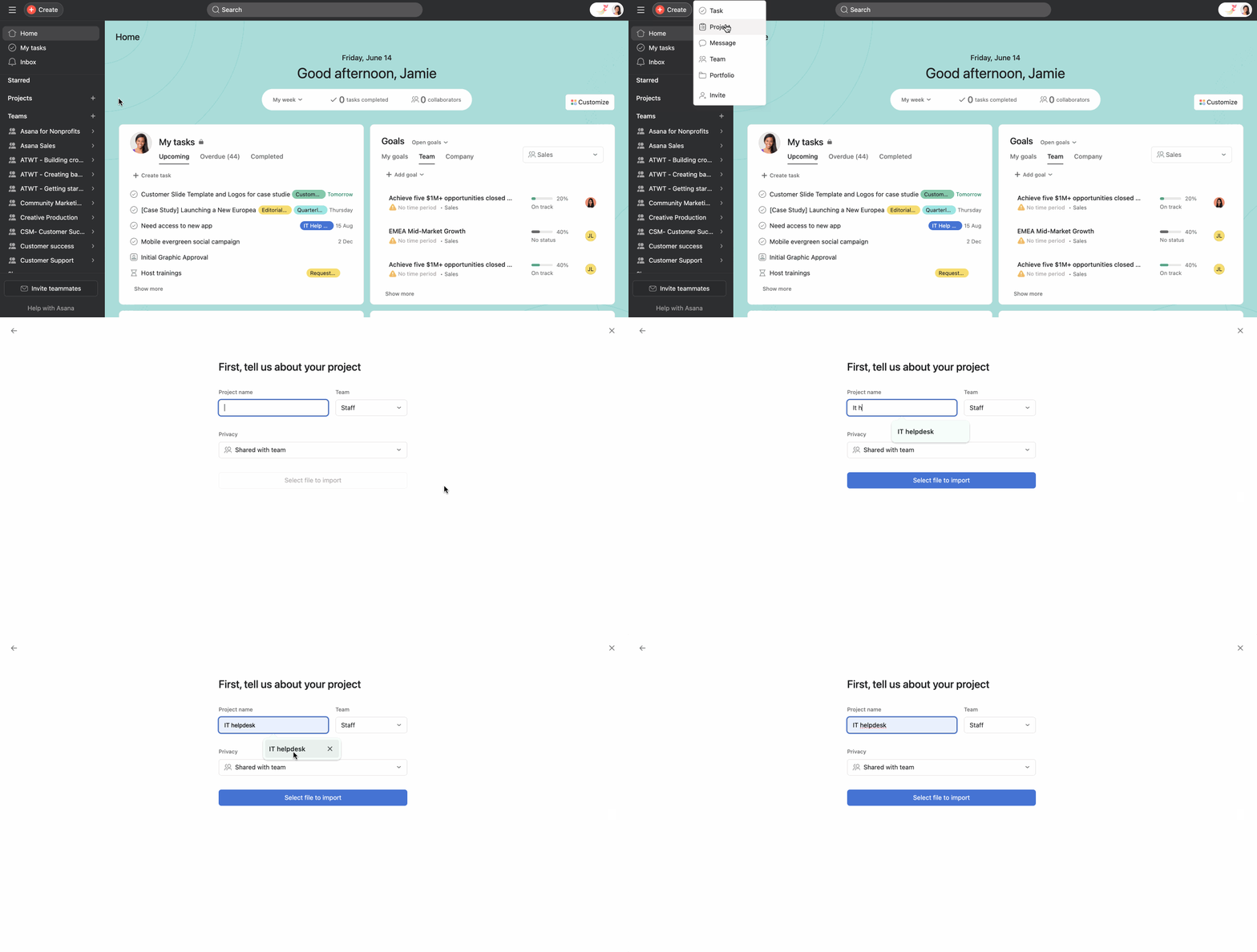
Utilizzare il pulsante di aggiunta rapida
- Clicca sul pulsante di aggiunta rapida
- Seleziona progetto
- Aggiungi i dettagli del tuo progetto
- Clicca su Seleziona il file da importare
- Seleziona un file CSV
- Clicca su Modifica
- Clicca su Vai al progetto
Utilizzando il menu a discesa di un progetto esistente

- Seleziona il menu a discesa dell'intestazione del progetto accanto al nome del progetto.
- Passa il puntatore del mouse sopra Importa
- Scegli CSV
- Seleziona un file CSV da importare
- Clicca su Modifica
- Clicca su Vai al progetto
Visualizzare l'anteprima del tuo progetto
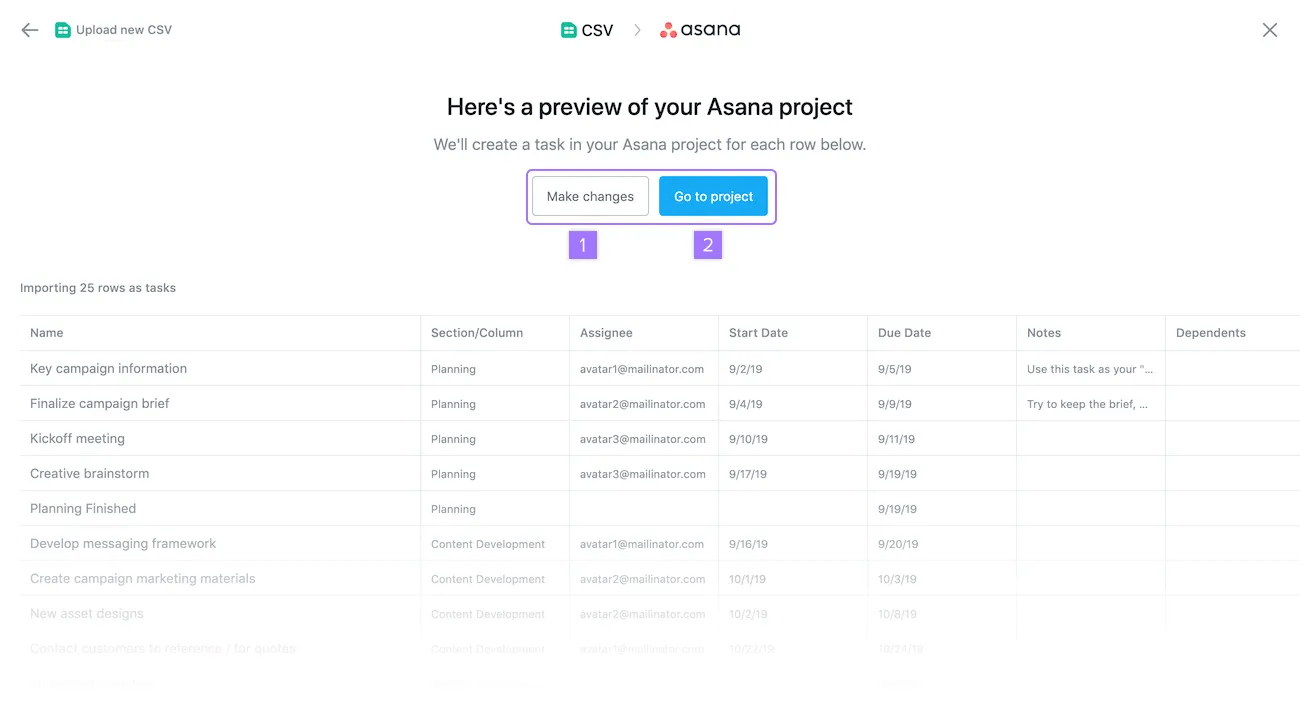
Dopo aver selezionato il file da importare, puoi visualizzare in anteprima il tuo progetto e, se necessario, apportare modifiche.
Clicca sempre su Modifica prima di completare l'importazione. Questo passaggio ti consente di rivedere i dati e correggere eventuali errori o modificare i tipi di campo personalizzato. Se il tipo di campo personalizzato desiderato non è disponibile, significa che c'è un problema di formattazione nel file CSV che deve essere risolto.
Domande frequenti
Quale ordine delle colonne è necessario per l'importazione di un file CSV su Asana?
Il nome dell'attività deve essere la prima colonna, seguita da descrizione, Sezioni e Incaricato, mentre gli altri campi devono seguire un ordine specifico, come illustrato nell'articolo.
I campi personalizzati creati durante l'importazione CSV sono globali o locali?
I campi personalizzati creati tramite l'importazione CSV sono specifici del progetto, non globali, e devono essere convertiti manualmente in campi personalizzati globali se si desidera utilizzarli per la creazione di resoconti o per importazioni future.
Come devono essere formattati gli indirizzi email dei collaboratori in un file CSV?
Nella colonna Collaboratori, gli indirizzi email dei collaboratori devono essere separati da una virgola, senza spazi tra di essi.
L'importazione di dati tramite CSV può aggiornare le attività esistenti in un progetto Asana?
No, l'importazione CSV consente solo l'aggiunta di nuove attività a un progetto e non può aggiornare le attività esistenti.
Nota
Cerchi un modo migliore per gestire il tuo lavoro? Inizia a utilizzare Asana con una prova gratuita. Prova gratis
 Agentic Work Management
 Asana Service Management
 Command by Asana
 StackAI di Asana