Produkter


AI Platform
Vi kunde inte hitta några artiklar om det här ämnet.

Gå till vår prissättningssida för mer information.
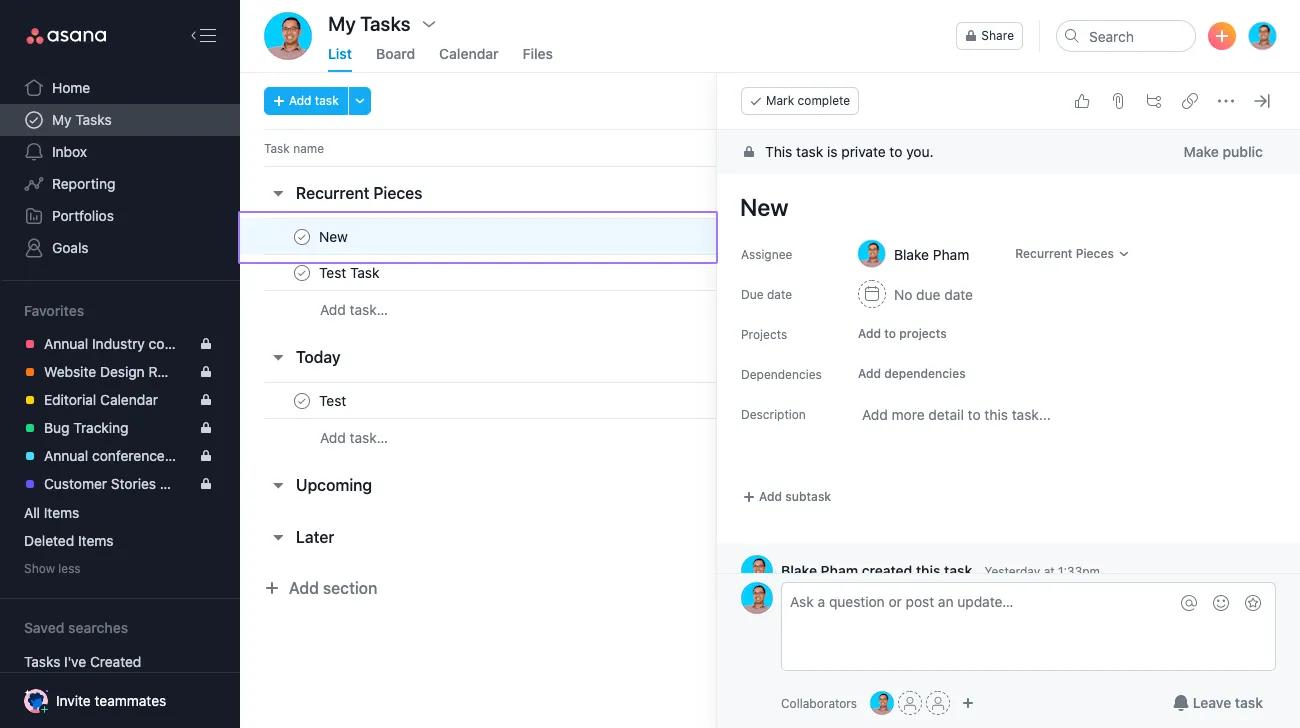
Uppgifter utgör grunden för åtgärder i Asana. Du kan skapa nya uppgifter, kopiera en befintlig uppgift, sammanfoga två uppgifter, skriva ut eller ta bort en uppgift. Uppgiftsnamn listas i huvudfönstret. Klicka på en uppgift för att visa detaljerna i uppgiftsdetaljfönstret.
Lär dig grunderna i uppgiftshantering i vår Kom igång med virtuell Asana-utbildning. Registrera dig nu.
Skapa uppgifter kvickt genom att skriva in dem i en lista i huvudfönstret eller genom vår genväg Snabbinfoga. Du kan även skapa uppgifter genom att skicka ett e-postmeddelande till Asana från någon av e-postadresserna som är kopplade till ditt konto eller via dina iOS- och Android-enheter.
Uppgiftsnamnet är ofta en uppmaning till att utföra en uppgift medan mer specifik information ges i uppgiftsbeskrivningen, ett redigerbart fält i uppgiftsdetaljfönstret, och i kommentarerna.
Se Asanas huvudfönster som en textredigerare. Skapa och redigera uppgifter genom att skriva in text i huvudfönstret.
Enter på tangentbordetAnteckning
Uppgifter tas bort automatiskt om du inte namnger dem. Om du vill behålla en tom uppgift kan du lägga till ett mellanslag i titelfältet.
Använd snabbinfoga för att enkelt skapa en uppgift varifrån som helst i Asana.
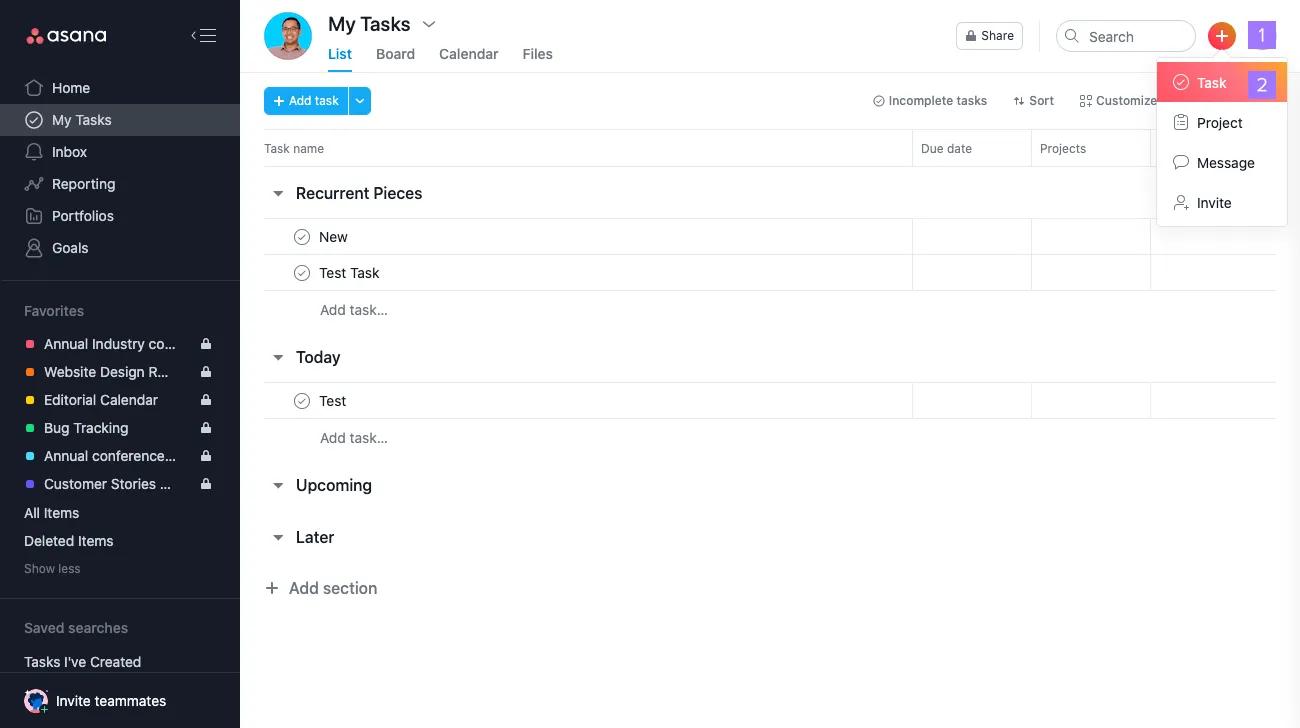
Tryck på
Tab + Qpå tangentbordet för att öppna uppgiftsdialogen från snabbinfoga.

Tillgängliga anpassade fält kommer att visas i menyn Snabbinfoga när du lägger till en uppgift i ett projekt som använder fälten.
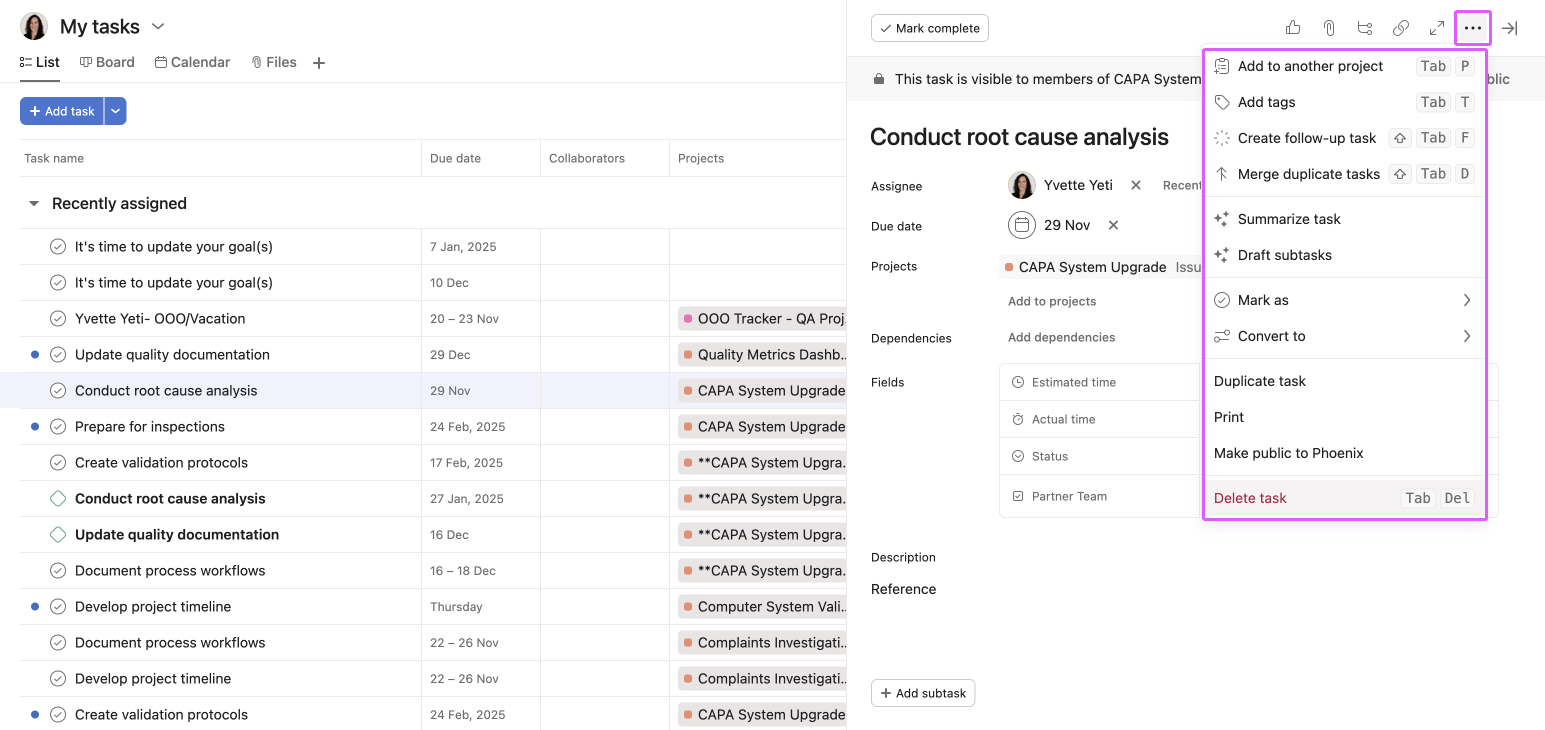
Klicka på trepunktsikonen i uppgiftsdetaljfönstret och välj från menyn för uppgiftsåtgärder.
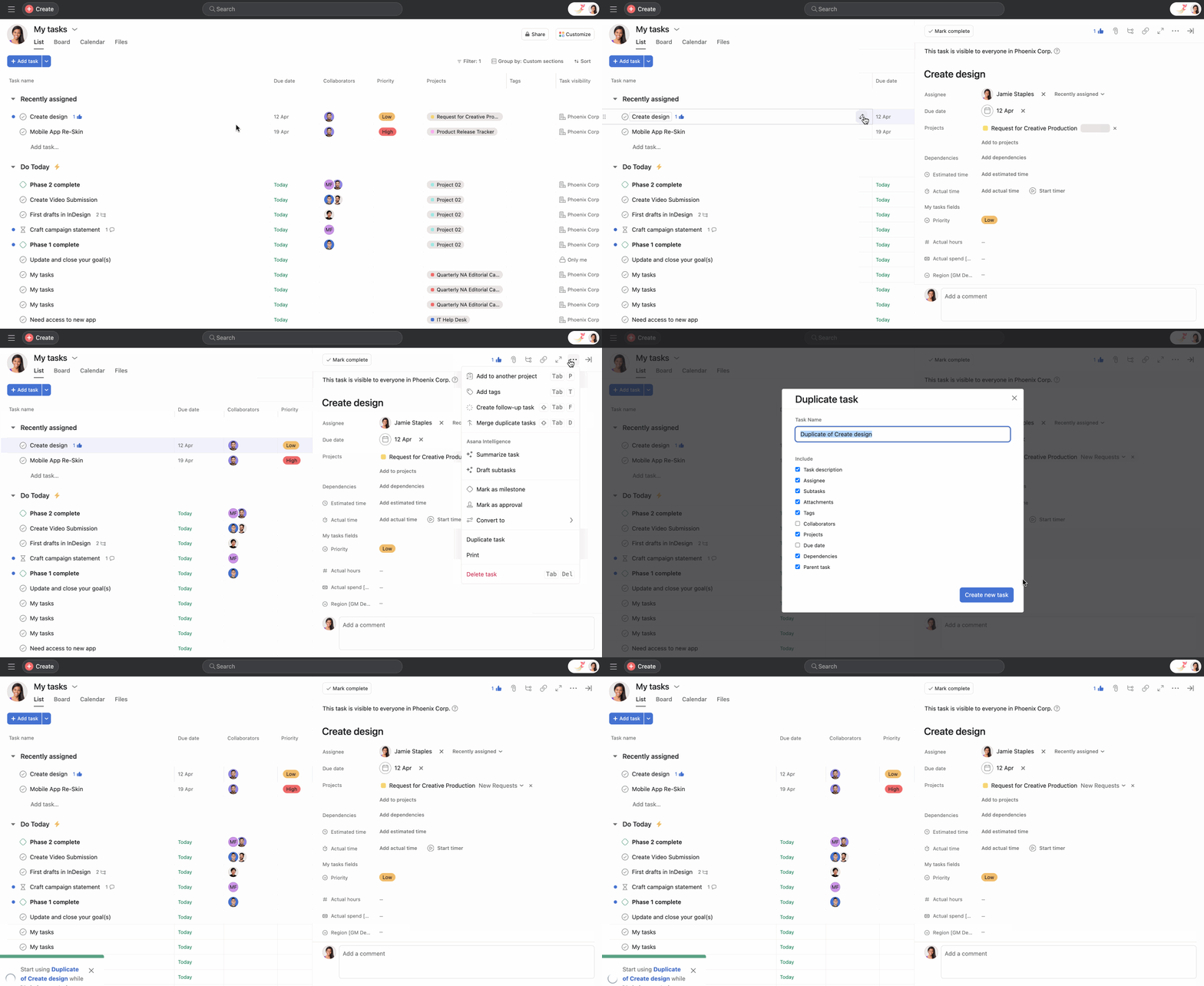
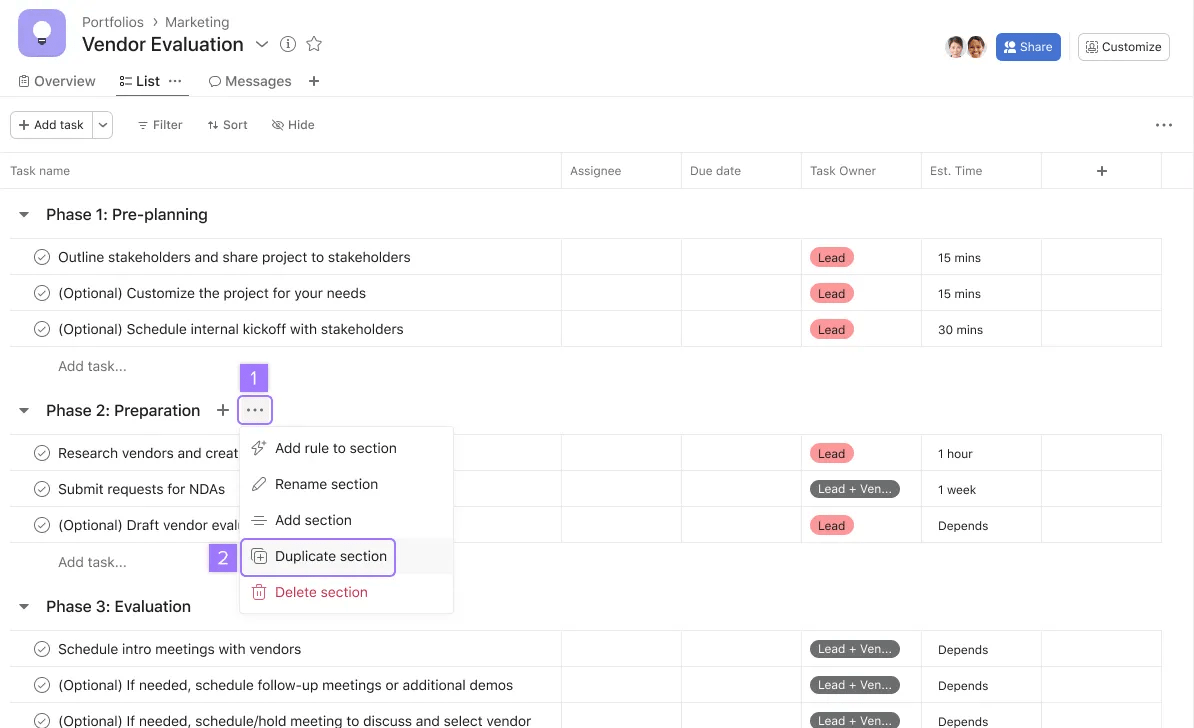
Det nya avsnittet visas under det ursprungliga avsnittet.
Om du vill ställa in nya slutdatum för de duplicerade uppgifterna markerar du rutan Ange nya slutdatum för duplicerade uppgifter under Avancerade alternativ.
Att ställa in nya relativa förfallodatum i bulk för duplicerade uppgifter är tillgängligt för Starter-, Advanced-, Enterprise- och Enterprise+ -nivåer.
Om du vill ställa in nya slutdatum i bulk för de duplicerade uppgifterna, markera rutan Ange nya slutdatum för duplicerade uppgifter under Avancerade alternativ.
Du kan markera rutan Flytta uppgiftens slutdatum och välja ett referensdatum. Referensdatumet kommer att vara det första slutdatumet och de andra slutdatumen kommer att följa. Till exempel om dina ursprungliga uppgifter förfaller den 1, 8 och 15 januari och du väljer den 1 februari som ditt nya slutdatum, kommer resten att vara den 8 och 15 februari.
Om en uppgift är väldigt lik en annan kan du sammanfoga dem i uppgiftsdetaljfönstret.
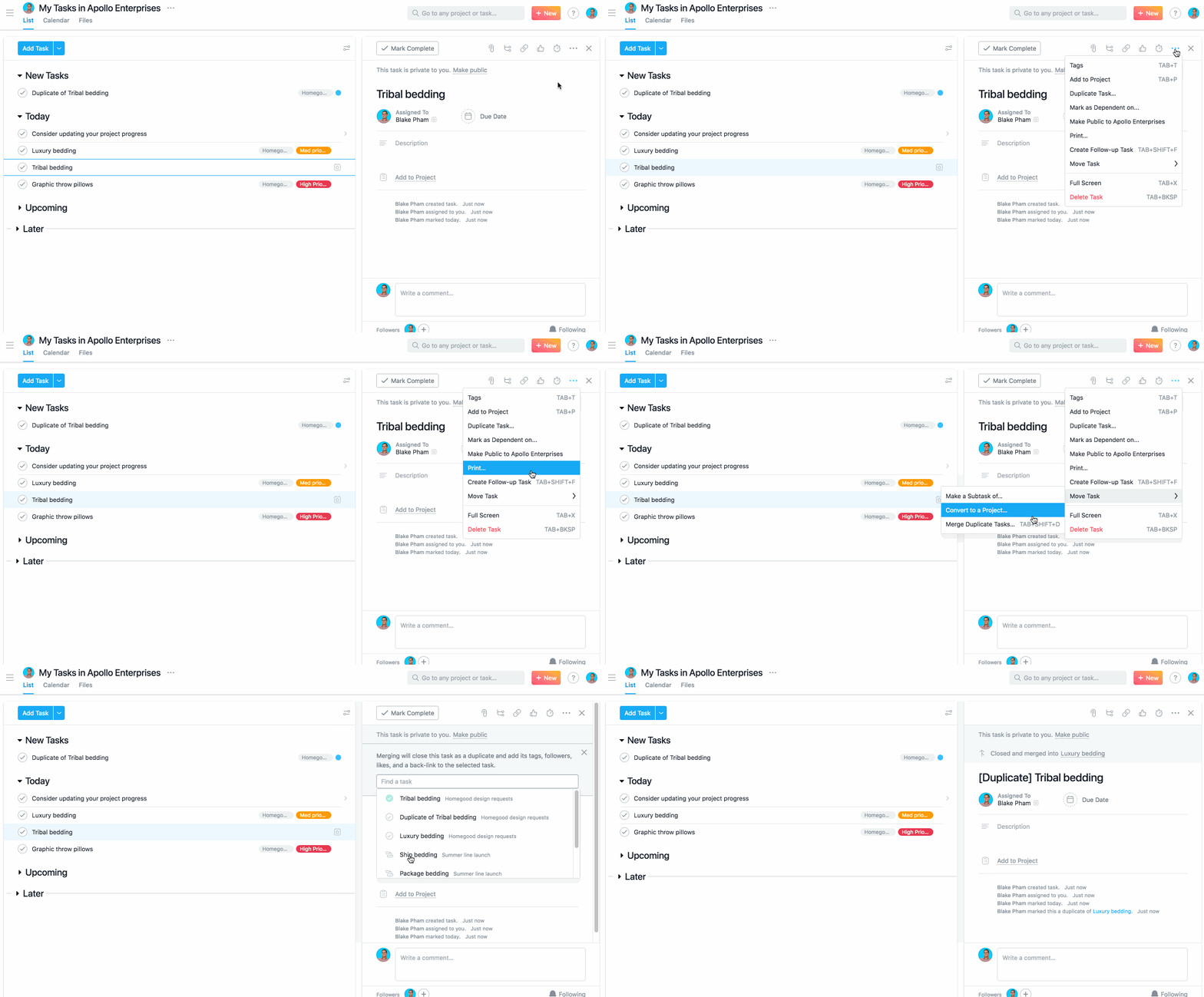
För att sammanfoga kopierade uppgifter:
Du kommer att bli hänvisad till den andra uppgiften (dess projekt kommer att laddas i huvudfönstret) och du kommer att se alternativet för att ångra högst upp i huvudfönstret.
Den duplicerade uppgiftens taggar, medarbetare och gillanden läggs till i huvuduppgiften. Den duplicerade uppgiften kommer att märkas som slutförd och ordet [kopia] visas bredvid namnet.
Vi kommer att meddela följande personer om sammanfogningen via e-post (om de har e-postaviseringar aktiverade) eller via inkorgen:
Bilagor från den duplicerade uppgiften kommer inte att läggas till i huvuduppgiften.
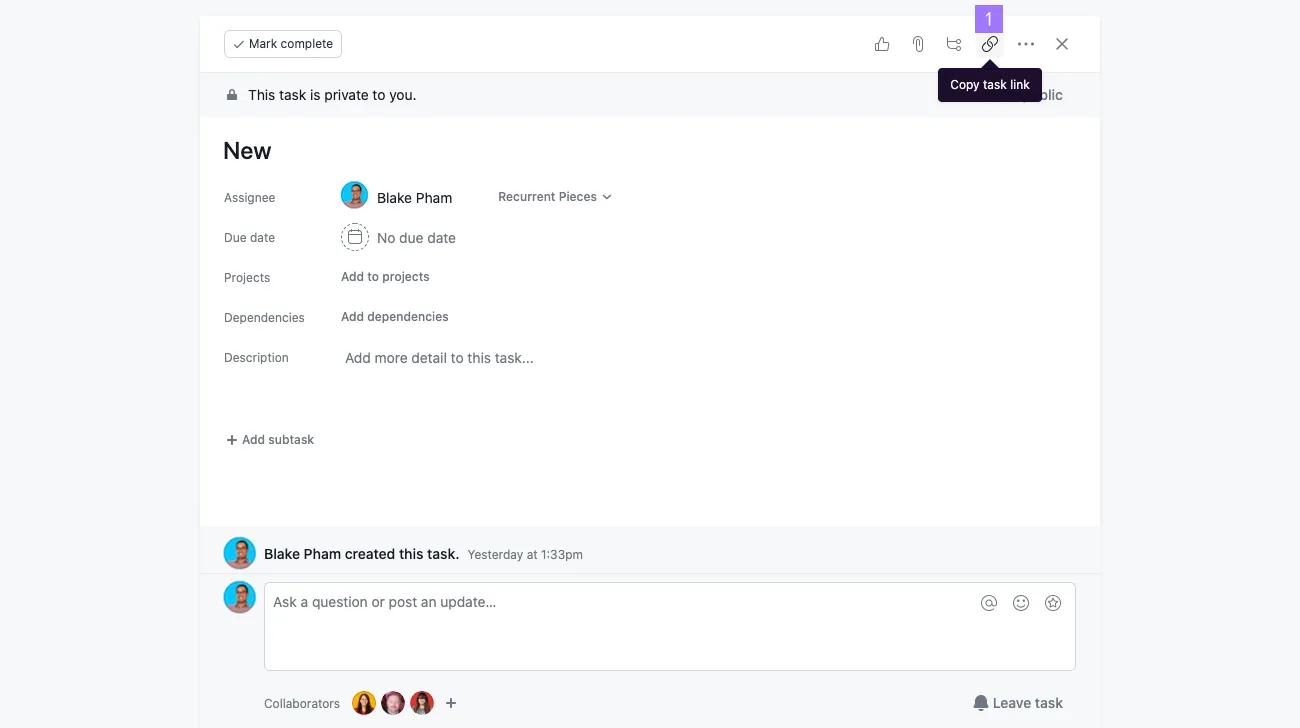
Kopiera uppgiftens URL för att enkelt dela den med kollegorna.
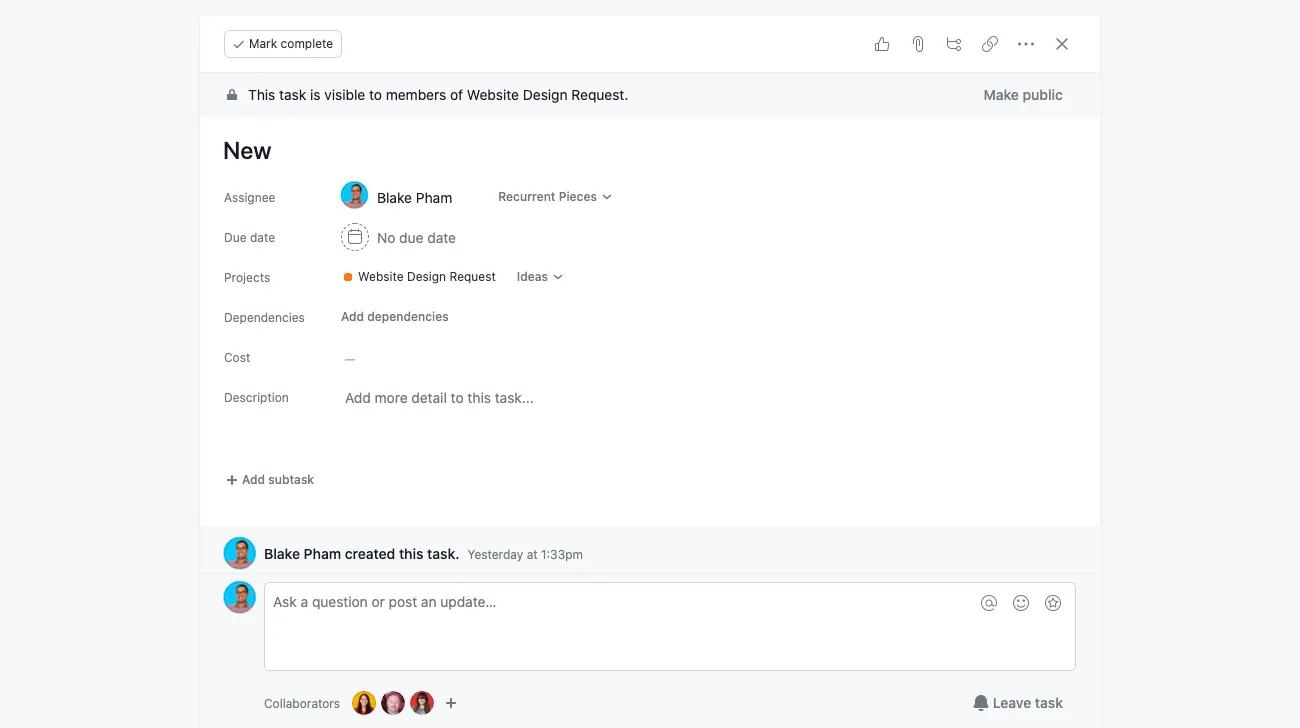
Starta helskärmsläge om du vill fokusera på en uppgift eller om du ska hålla en presentation under ett möte.

Du kan även använda kortkommandot
Tab + Xför att starta helskärmsläget
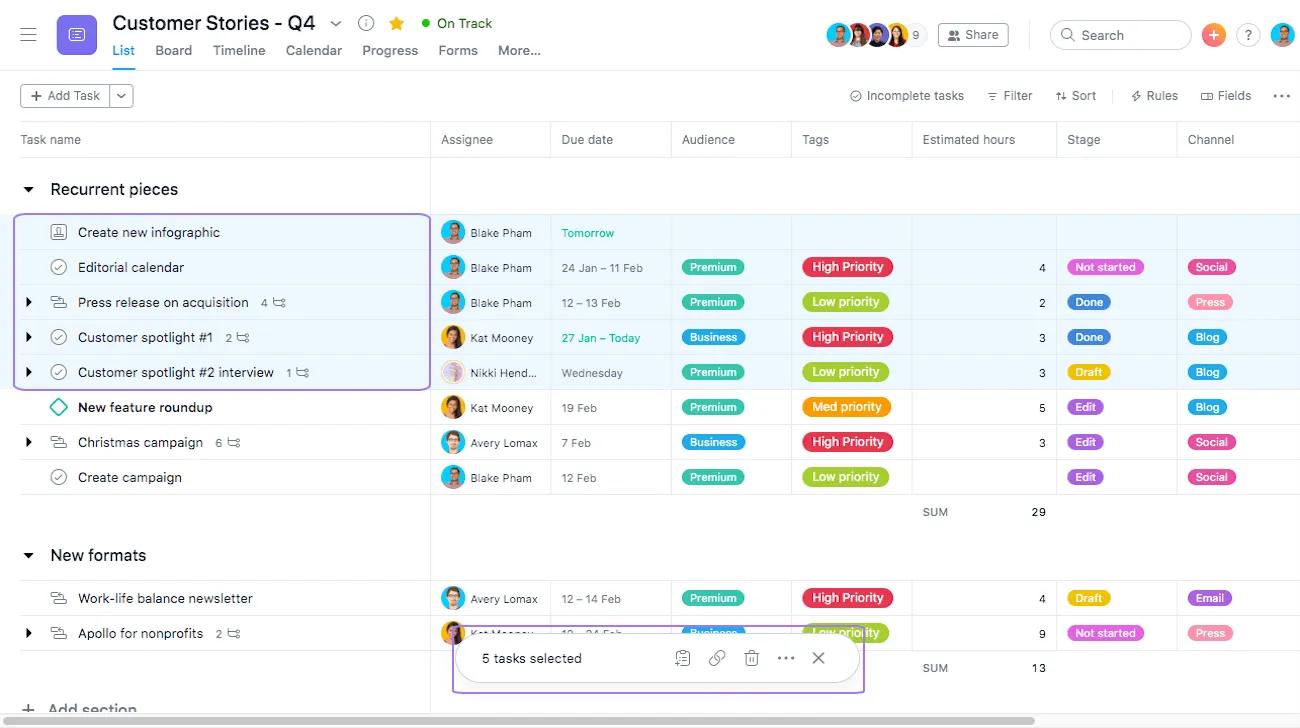
Multival är ett enkelt och effektivt sätt att vidta åtgärder för flera uppgifter samtidigt.
För att välja flera uppgifter i en listvy i huvudfönstret kan du använda en av följande metoder:
Skift-tangenten på tangentbordet.Skift-tangenten på tangentbordet.Ctrl- eller -tangenten på tangentbordet.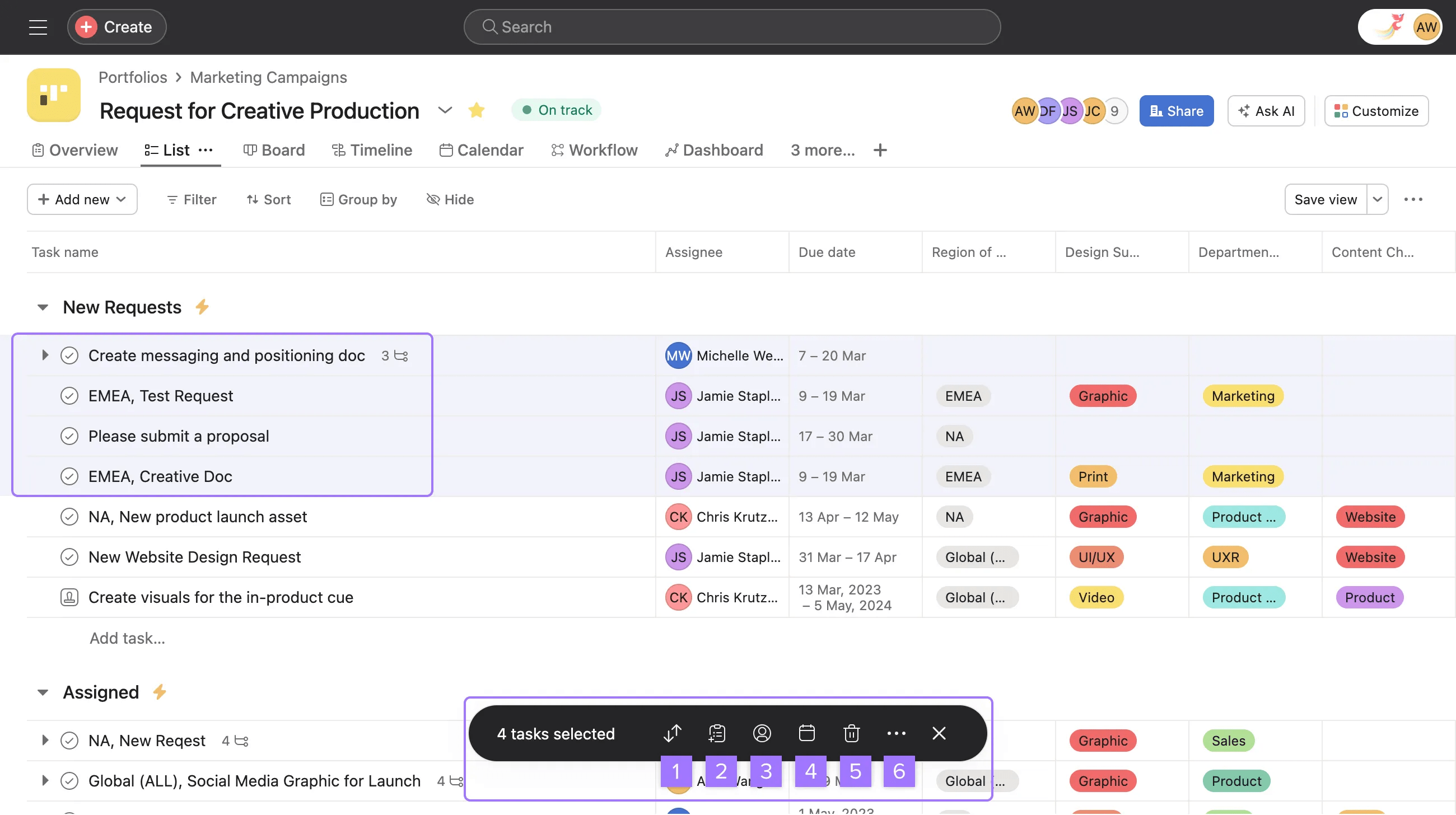
När du har valt flera uppgifter kan du samtidigt ändra tilldelad person, slutdatum eller anpassade fält.
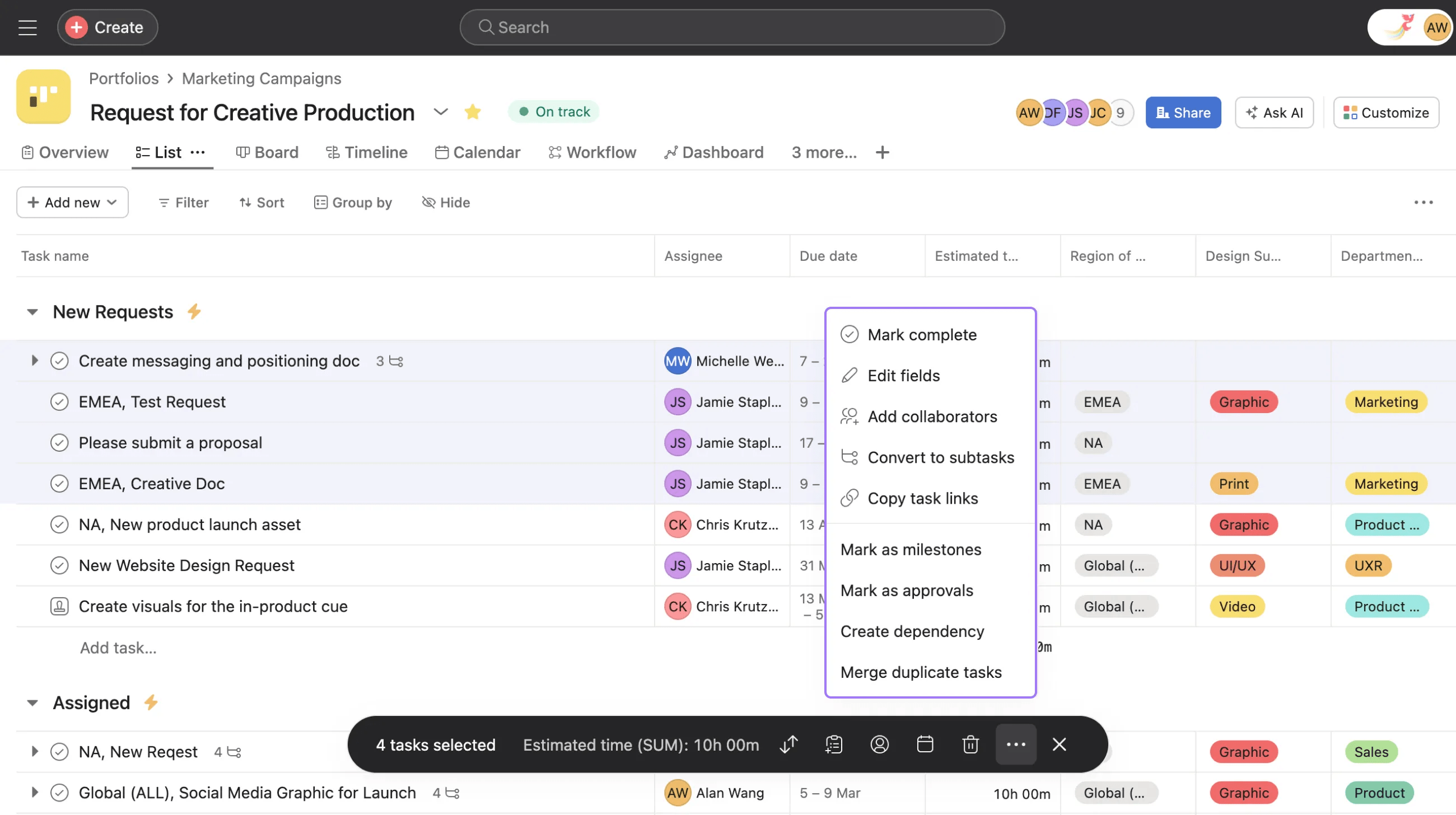
Kom ihåg att du kan använda kortkommandon för att vidta de flesta av de åtgärder som anges ovan.
Du kan även dra och släppa dina valda uppgifter i huvudfönstret för att flytta dem till ett annat avsnitt i projektet.
Vill du lära dig mer? Upptäck alla funktionerna i Asana-uppgifter.
Undrar du över uppgiftsåtgärder? Fråga communityn.
This article has been AI-translated.
Send translation feedback.



