Sur Asana, l'accès à une tâche est défini par le contexte et il existe différents paramètres régissant l'accès à une tâche. Cet article explique comment identifier les paramètres d'autorisation d'une tâche et comment accorder ou limiter l'accès à une tâche.
| Tâche | Accessible par |
| Tâche privée | Les collaborateurs de la tâche uniquement |
| Tâche publique | Tous les membres de l'organisation |
Tâche appartenant à un projet uniquement visible par les membres | Collaborateurs de la tâche et membres du projet |
| Tâche appartenant à un projet réservé à l'équipe | Collaborateurs de la tâche, membres du projet et membres de l'équipe |
| Tâche appartenant à un projet partagé avec l'organisation | Les collaborateurs de la tâche, les membres du projet, les membres de l'équipe et les membres de l'organisation |
Tâches privées
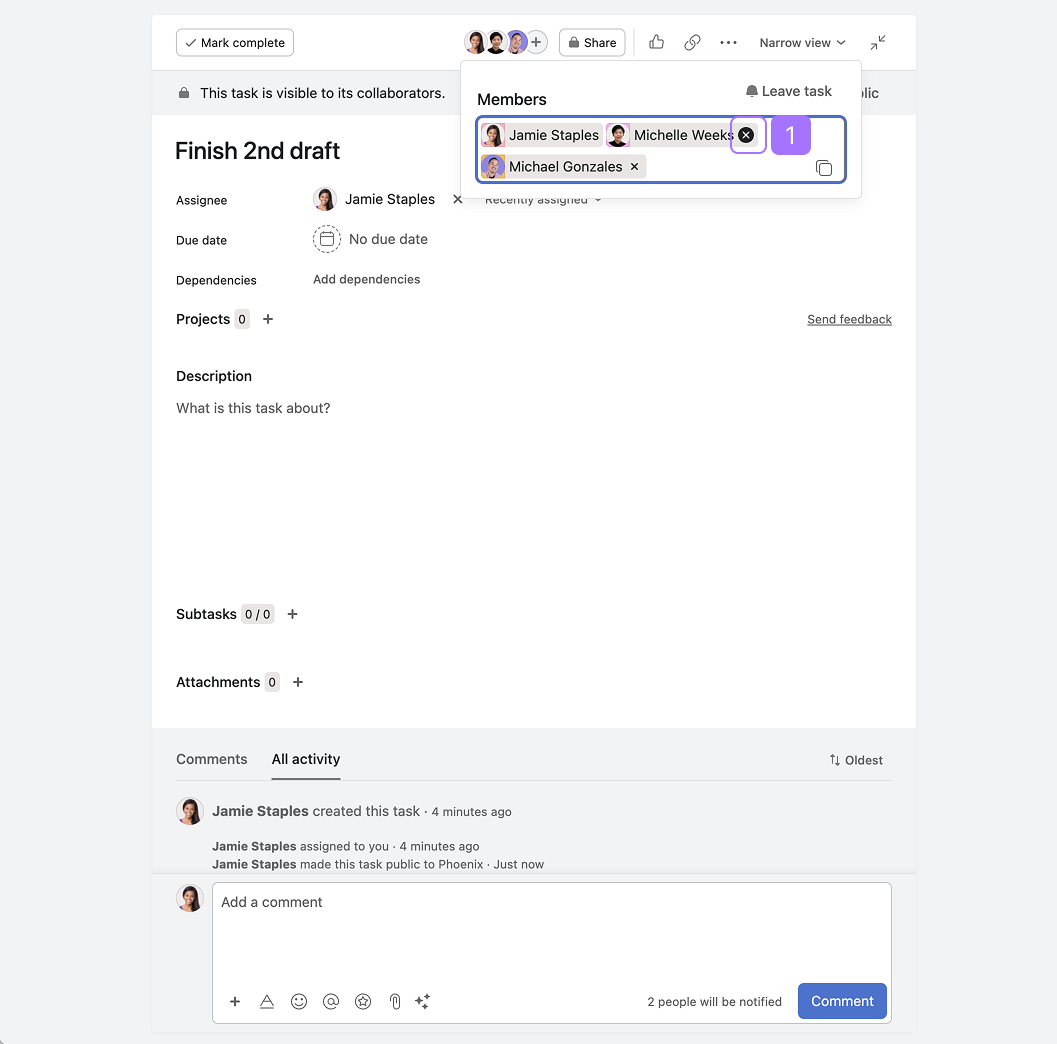
Les tâches privées qui n'appartiennent à aucun projet ne sont visibles que par les collaborateurs. Une bannière en haut de la page et le champ Projet affichent les informations de confidentialité et l'association de projets. Les tâches créées dans Mes tâches sont privées par défaut.
Vous trouverez ci-dessous un exemple de tâche privée sans association de projet, uniquement visible par les collaborateurs.
Accordez l'accès à des tâches privées en rendant la tâche publique, en l'ajoutant à un projet avec d'autres membres ou en ajoutant une personne en tant que collaborateur. Avant d'ajouter la tâche à un projet, assurez-vous de prendre note des autorisations du projet.
Pour limiter l'accès à une tâche, retirez-la de tous les projets, supprimez tous les collaborateurs ou rendez-la privée. Ne vous retirez pas vous-même des collaborateurs d'une tâche, ou vous perdrez vous aussi l'accès à cette tâche.
Tâches publiques
Les tâches publiques sont visibles par tous au sein de votre organisation. Le champ Projet indique si la tâche appartient à un projet.
Capacités du niveau d'accès aux tâches
Votre capacité à interagir avec une tâche dépend principalement de votre niveau d'adhésion au projet.
1. Autorisations par projet
Si une tâche fait partie d'un projet, votre rôle au niveau du projet détermine vos autorisations pour la tâche :
- Éditeurs de projet : peuvent modifier tous les champs de la tâche, y compris le titre, la description et les champs personnalisés.
- Commentateurs de projet : peuvent publier des commentaires et des pièces jointes. Ils ne peuvent généralement pas modifier les détails de la tâche, sauf si la tâche leur a été attribuée (voir Élévation de la tâche attribuée ci-dessous).
- Lecteurs du projet : peuvent voir la tâche, mais ne peuvent pas la modifier ni la commenter.
2. Collaborateur de la tâche par défaut (niveau d'accès de la tâche)
Les projets peuvent être configurés pour définir un niveau d'accès par défaut pour les collaborateurs de la tâche.
- Peut modifier : les collaborateurs ajoutés à une tâche disposent par défaut de tous les droits de modification.
- Peut commenter : les collaborateurs ajoutés à une tâche disposent par défaut des droits de commentaires seuls.
- Les administrateurs peuvent modifier cela dans les paramètres du projet sous l'onglet « Autorisations ».
Règles d'autorisation spéciales
Élévation de la tâche attribuée
L'attribution d'une tâche vous accorde temporairement des autorisations « étendues » tant que vous êtes le Responsable, même si votre accès au niveau du projet est restreint.
- Pour les commentateurs : si une tâche est attribuée à un commentateur, il peut la marquer comme terminée, changer le responsable et modifier l'échéance de cette tâche.
- Pour les lecteurs : si une tâche est attribuée à un lecteur, il peut la commenter et l'aimer.
Autorisations relatives aux tâches hébergées dans plusieurs projets
Lorsqu'une tâche fait partie de plusieurs projets (hébergement multiple), Asana applique le niveau d'autorisation le plus élevé pour l'ensemble de ces projets.
Exemple : si vous êtes un « lecteur » dans le projet A, mais un « éditeur » dans le projet B, et que la tâche se trouve dans les deux, vous disposerez des autorisations d'« éditeur » pour cette tâche.
Tableau récapitulatif des capacités
Action sur une tâche | Éditeur de tâche | Lecteur de la tâche | Commentateur de la tâche |
Modifier le titre/la description | ✅ | ❌ | ❌ |
Modifier les champs personnalisés | ✅ | ❌ | ❌ |
Publier des commentaires/mentions J'aime | ✅ | ✅ | ✅ |
Changer le Responsable/l'Échéance | ✅ | ❌ | ✅ |
Terminer la tâche | ✅ | ❌ | ✅ |
Supprimer la tâche | ✅ | ❌ | ❌ |
Ressources associées
Pour en savoir plus sur les niveaux d’accès spécifiques et sur la gestion de la confidentialité de votre équipe, consultez ces articles :
Gestion des autorisations relatives aux tâches
Donner accès à une tâche publique n'appartenant à aucun projet
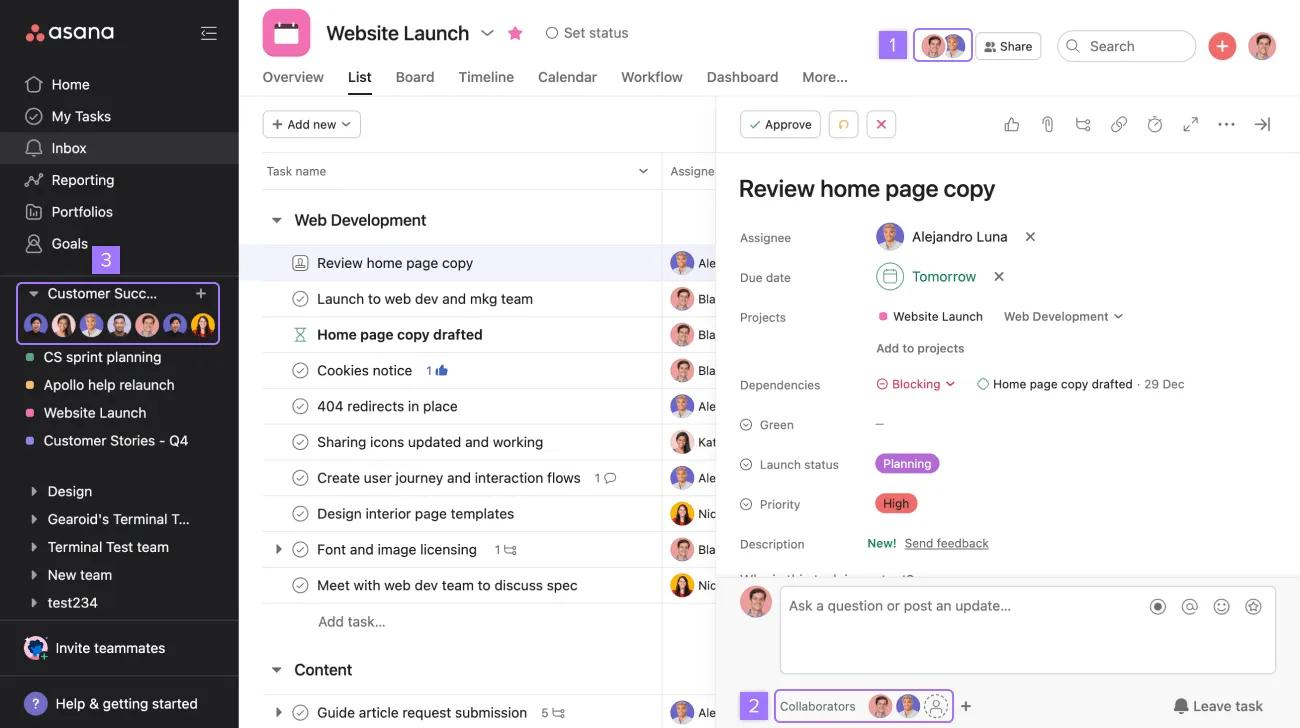
Lorsque vous ajoutez un utilisateur en tant que collaborateur de la tâche, celui-ci obtient l'accès à la tâche. Les membres de l'organisation peuvent déjà y accéder en faisant une recherche.
Lorsque vous ajoutez la tâche au projet, les membres du projet peuvent accéder à cette tâche. Avant d'ajouter la tâche, prenez note des autorisations du projet et des membres du projet.
Vous souhaitez limiter l'accès à une tâche publique qui n'appartient à aucun projet ?
Lorsque vous retirez tous les collaborateurs de la tâche à part vous-même, les membres de l'organisation cessent de recevoir les notifications de la tâche, mais peuvent toujours y accéder en la recherchant.
Dans le volet des détails de tâche, cliquez sur le bouton d'actions de tâche et sélectionnez Rendre privée. Cette tâche n'étant intégrée à aucun projet, elle n'est visible que par vous et par les collaborateurs.
Tâches dans un projet partagé uniquement avec l'organisation ou l'équipe
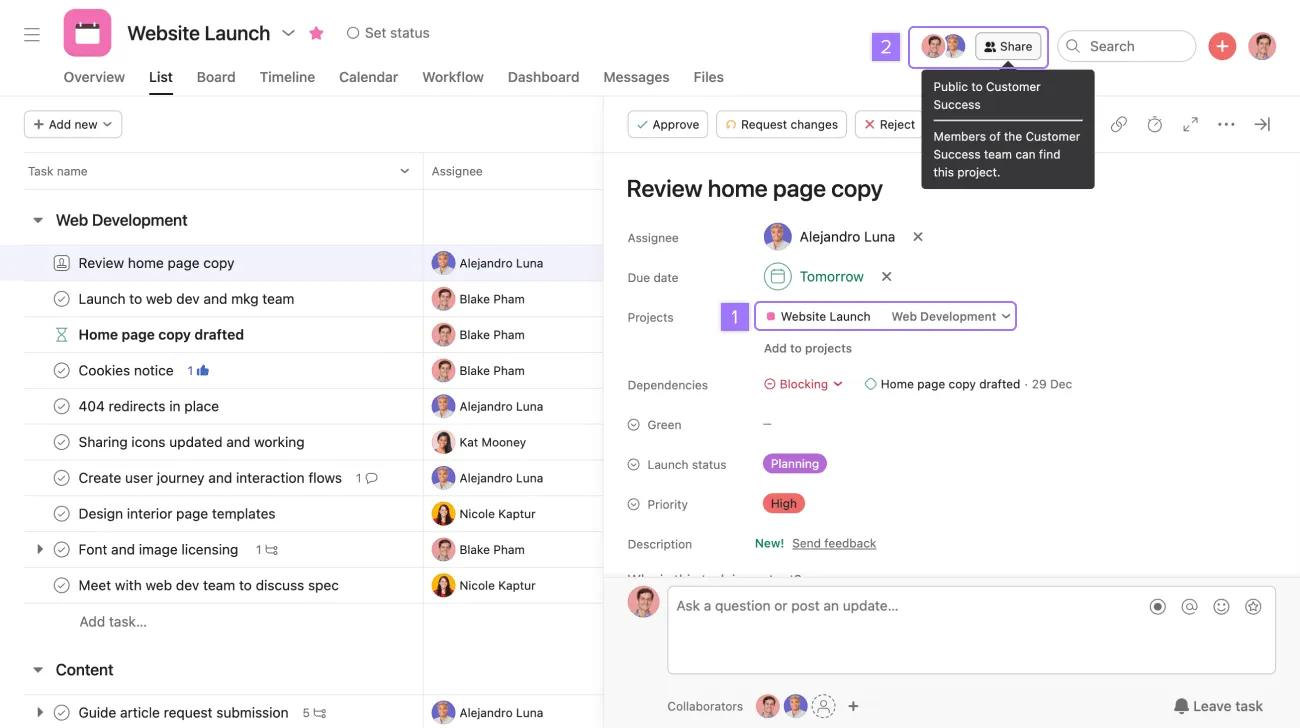
Pour vérifier qu'une tâche appartient à un projet dont le paramètre de confidentialité est Partagé avec l'organisation ou Partagé uniquement avec l'équipe, le champ Projet indique le projet auquel la tâche est intégrée. Dans le projet, l'en-tête indique la confidentialité du projet.
Qui peut voir les tâches dans un projet réservé à l'équipe ou partagé avec l'organisation ?
Qui peut voir les tâches dans un projet réservé à l'équipe ou partagé avec l'organisation :
Équipe uniquement : les membres du projet, les collaborateurs de la tâche et les membres de l'équipe du projet.
Partagé avec l'organisation : tous les membres de l'organisation.
Comment autoriser l'accès à une tâche appartenant à un projet réservé à l'équipe ?
Ajoutez un collaborateur à la tâche : celui-ci recevra toutes les mises à jour concernant cette tâche. S'il est membre du projet ou membre de l'équipe, il peut déjà accéder à la tâche.
Ajoutez un membre au projet : cela lui donne accès à toutes les tâches du projet. S'il est membre de l'équipe, il peut déjà accéder à la tâche.
Ajoutez un membre à l'équipe : cela lui donne accès à toutes les tâches du projet.
Comment autoriser l'accès à une tâche appartenant à un projet partagé avec l'organisation ?
Les tâches dans les projets dont le paramètre de confidentialité est Partagé avec l'organisation sont déjà accessibles à tous les membres de l'organisation.
Comment puis-je limiter l'accès à cette tâche ?
- Retirer des collaborateurs d'une tâche : ces utilisateurs cessent de recevoir les notifications relatives à cette tâche. Les membres du projet ou les membres de l'équipe peuvent toujours accéder à la tâche.
- Retirer des membres du projet : ces utilisateurs cessent de recevoir les notifications de projet et de tâches correspondantes. Cependant, si cet utilisateur fait également partie de l'équipe à laquelle appartient le projet, il peut toujours voir cette tâche ainsi que les autres tâches du projet dans la mesure où ce dernier est public.
- Retirer la tâche du projet : les membres du projet ne peuvent plus accéder à la tâche. En revanche, les collaborateurs y ont toujours accès.
- Rendre le projet privé : les membres de l'équipe ne peuvent plus accéder à la tâche ou au projet global. Toutefois, les membres du projet et les collaborateurs de la tâche ont toujours accès à cette dernière.
Tâches dans un projet uniquement visible par les membres
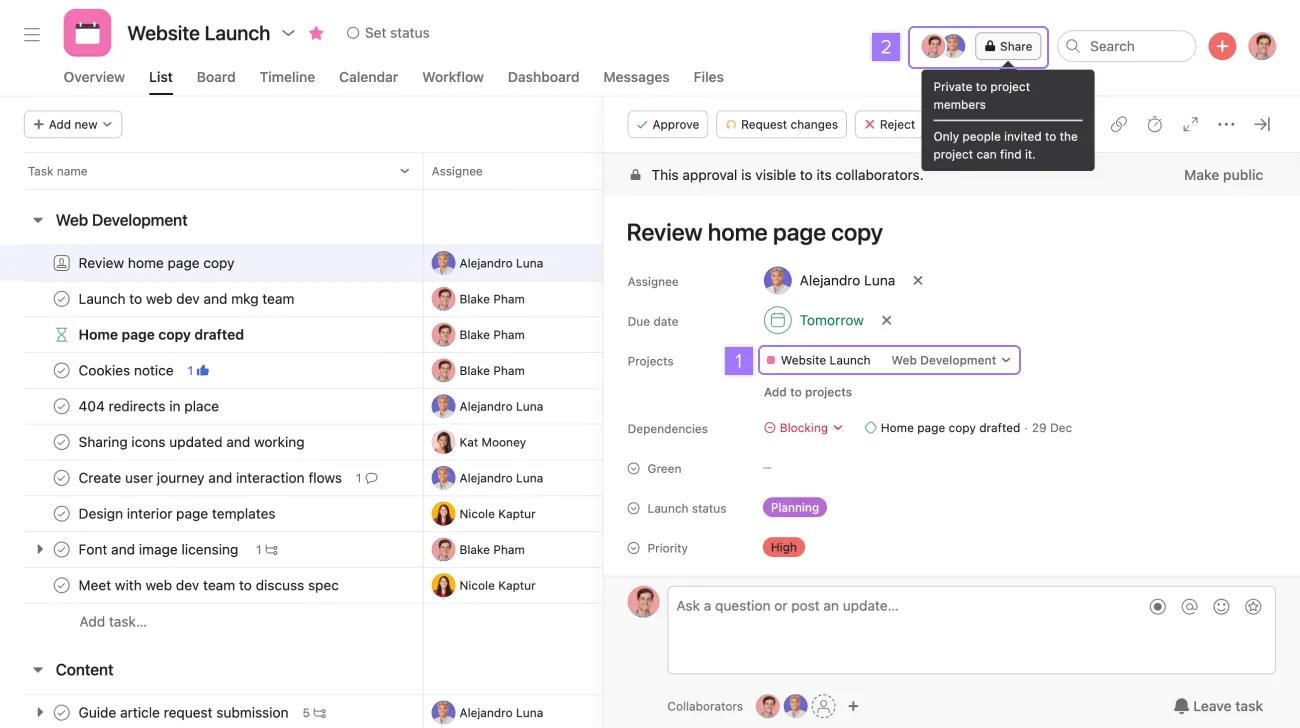
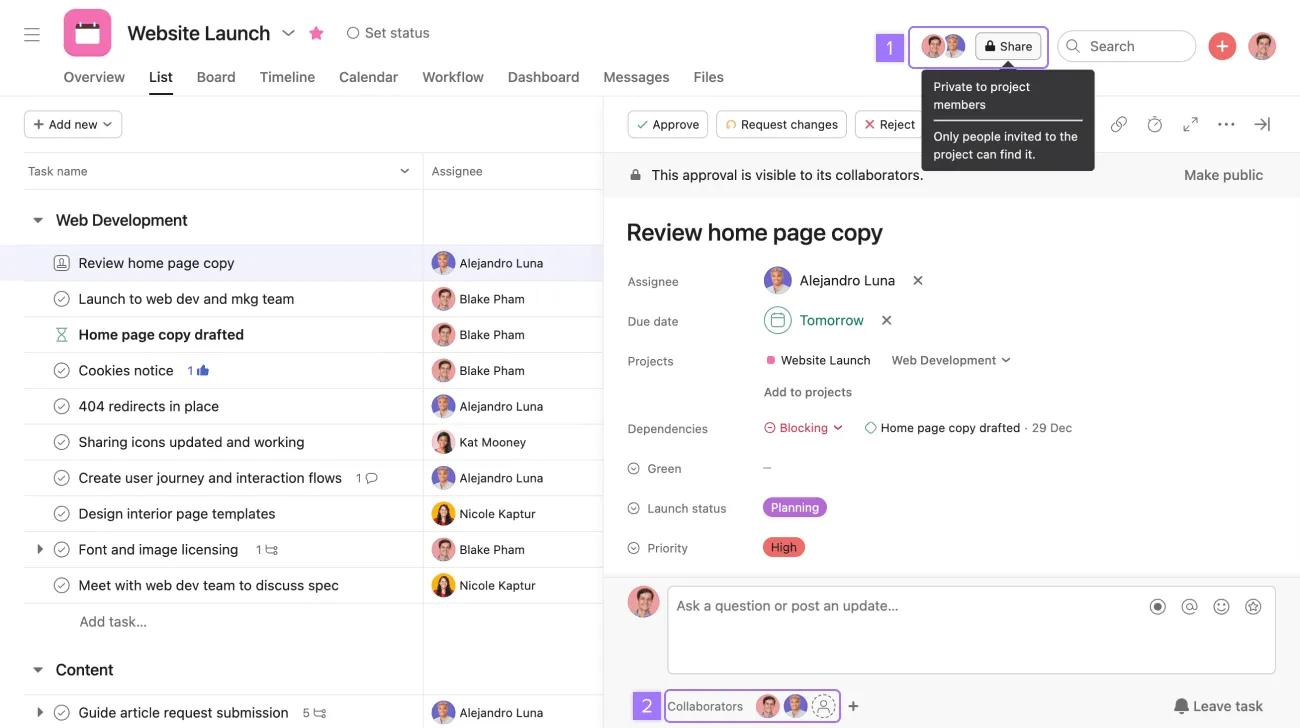
Pour vérifier qu'une tâche appartient à un projet uniquement visible par les membres :
- Le champ Projet du volet des détails de tâche indique le projet auquel la tâche est intégrée. Cliquez sur le nom du projet pour l'ouvrir.
- Une fois le projet ouvert, son titre indique qu'il est uniquement visible par les membres du projet.
Qui peut voir cette tâche ?
Les membres du projet et les collaborateurs de la tâche peuvent voir cette tâche.
Comment autoriser l'accès à une tâche appartenant à un projet uniquement visible par les membres ?
- Ajoutez un collaborateur à la tâche : cela donne accès uniquement à la tâche en question. S'il est membre du projet, il y a déjà accès.
- Ajoutez un membre au projet : cela donne accès à toutes les tâches du projet.
- Rendez le projet public pour son équipe en modifiant les paramètres de confidentialité pour qu'il soit « Équipe uniquement » : cela permet aux membres de l'équipe d'accéder au projet et à ses tâches.
- Rendez le projet public au sein de l'organisation en modifiant les paramètres de confidentialité pour le partager avec l'organisation : tous les membres de l'organisation y auront accès.
Comment puis-je limiter l'accès à cette tâche ?
- Retirer des collaborateurs d'une tâche : ces utilisateurs perdent l'accès à la tâche. Toutefois, s'il est aussi membre du projet, il peut accéder à la tâche de nouveau à partir du projet.
- Retirer des membres du projet : ils n'auront plus accès à la tâche ni à aucune tâche du projet, sauf s'ils sont toujours collaborateurs.
- Retirer la tâche du projet : les membres du projet ne pourront plus accéder à la tâche, mais les collaborateurs de la tâche y auront toujours accès.
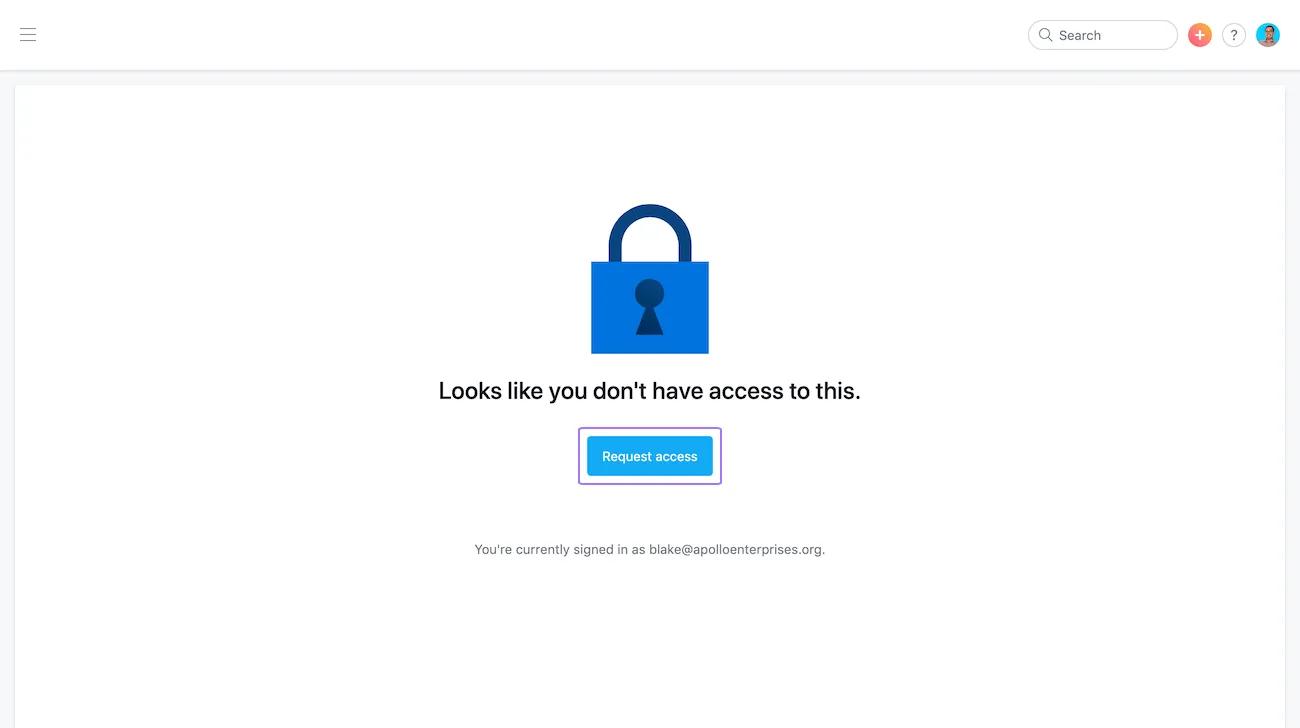
Demander l'accès à une tâche privée
Vous pouvez demander au responsable d'une tâche privée de vous en accorder l'accès :
- Cliquez sur le lien de la tâche privée. L'écran ci-dessus s'affiche.
- Cliquez sur Demander l'accès pour demander l'accès au responsable.
- Le responsable reçoit une notification et a la possibilité de vous ajouter en tant que collaborateur.
Si la tâche n'a pas de responsable, la demande est envoyée au créateur de la tâche (s'il dispose encore de droits de modification sur celle-ci). Si le créateur ne dispose plus des droits de modification, la demande est attribuée au premier collaborateur disposant des droits de modification nécessaires. Si la tâche est accessible aux membres d'un projet, la demande est envoyée au propriétaire du projet. Si le projet n'a pas de propriétaire, la demande est envoyée à un membre disposant des droits de modification sur le projet.
Envie d'optimiser la gestion de votre travail ? Profitez de notre essai gratuit Asana par ici.
 Agentic Work Management
 Asana Service Management
 Command by Asana
 StackAI by Asana