Produkty





AI Platform


Rodzaj firmy
Branże
Nie znaleziono artykułów na ten temat.
Nie znaleziono artykułów na ten temat.
Nie znaleziono artykułów na ten temat.

Odwiedź naszą stronę z cennikiem, aby uzyskać więcej informacji.
Dostęp do zadań w Asanie jest kontekstowy i istnieją różne sytuacje, które mogą wpłynąć na to, kto może uzyskać dostęp do zadania. W tym artykule wyjaśniono, jak zidentyfikować ustawienia uprawnień zadania oraz jak zapewnić dostęp do zadania lub go ograniczyć.
| Zadanie | Dostępne dla |
| Zadanie prywatne | Wyłącznie współpracownicy zadania |
| Zadanie publiczne | Wszyscy członkowie organizacji |
Zadanie w projekcie prywatnym dla członków | Współpracownicy zadań i członkowie projektu |
| Zadanie w projekcie tylko dla zespołu | Współpracownicy zadania, członkowie projektu i członkowie zespołu |
| Zadanie w projekcie udostępnionym organizacji | Współpracownicy zadania, członkowie projektu, członkowie zespołu oraz członkowie organizacji |
Zadania prywatne, które nie należą do żadnego projektu, są widoczne tylko dla współpracowników. Baner u góry i pole „Projekt” zawierają informacje o prywatności i przynależności do projektu. Zadania utworzone na liście „Moje zadania” są domyślnie prywatne.
Poniżej przedstawiamy przykładowe zadanie prywatne bez przynależności do projektu, widoczne tylko dla współpracowników.
Przyznaj dostęp do zadań prywatnych, ustawiając zadanie jako publiczne, dodając je do projektu z innymi członkami lub dodając wybraną osobę jako współpracownika. Zanim dodasz zadanie do projektu, pamiętaj o sprawdzeniu uprawnień do projektu.
Aby ograniczyć dostęp do zadania, usuń je z dowolnego projektu, usuń wszystkich współpracowników lub ustaw je jako prywatne. Nie usuwaj siebie jako współpracownika z zadania, w przeciwnym razie Ty również utracisz do niego dostęp.
Zadania publiczne są widoczne dla wszystkich osób w Twojej organizacji. Pole projektu wskazuje, czy zadanie należy do projektu.
Twoja możliwość interakcji z zadaniem wynika przede wszystkim z Twojego poziomu członkostwa w projekcie.
1. Uprawnienia zależne od projektu
Jeśli zadanie należy do projektu, Twoja rola na poziomie projektu określa Twoje uprawnienia do zadania:
2. Domyślny poziom dostępu współpracownika zadania
Projekty można skonfigurować tak, aby ustawić domyślny poziom dostępu dla współpracowników zadania.
Podwyższenie uprawnień do przydzielonego zadania
Przypisanie zadania daje Ci tymczasowe „podwyższone” uprawnienia, dopóki jesteś osobą odpowiedzialną, nawet jeśli masz ograniczony dostęp na poziomie projektu.
Uprawnienia do zadań dodanych do wielu projektów
Gdy zadanie znajduje się w wielu projektach (dodawanie zadań do wielu projektów), Asana stosuje najwyższy poziomawiający się we wszystkich tych projektach poziom uprawnień.
Przykład: jeśli jesteś „wyświetlającym” w projekcie A, ale „edytorem” w projekcie B, a zadanie znajduje się w obu, będziesz mieć uprawnienia „edytora” do tego zadania.
Tabela podsumowująca uprawnienia
Działanie w zadaniu | Edytor zadania | Wyświetlający zadanie | Komentator zadania |
Edytuj nazwę/opis | ✅ | ❌ | ❌ |
Zmiana pól niestandardowych | ✅ | ❌ | ❌ |
Publikowanie komentarzy / polubień | ✅ | ✅ | ✅ |
Zmiana osoby odpowiedzialnej / daty wykonania | ✅ | ❌ | ✅ |
Ukończ zadanie | ✅ | ❌ | ✅ |
Usuń zadanie | ✅ | ❌ | ❌ |
Powiązane zasoby
Aby dowiedzieć się więcej na temat poszczególnych poziomów dostępu i tego, jak zarządzać prywatnością zespołu, zapoznaj się z tymi artykułami:
Dodanie wybranej osoby jako współpracownika do zadania zapewnia jej dostęp do zadania. Członkowie organizacji mają już dostęp za pośrednictwem wyszukiwania.
Dodanie zadania do projektu powoduje przyznanie dostępu do niego członkom projektu. Zanim dodasz zadanie, sprawdź uprawnienia do projektu i członków projektu.
Ograniczanie dostępu do zadania publicznego, które nie należy do żadnego projektu?
Jeśli usuniesz wszystkich współpracowników z zadania (oprócz siebie), członkowie organizacji nie będą już otrzymywać powiadomień na temat zadania, ale w dalszym ciągu będą mogli uzyskać do niego dostęp poprzez wyszukanie go.
W okienku szczegółów zadania kliknij przycisk akcji zadania i wybierz Ustaw jako prywatne. Ponieważ zadanie to nie znajduje się w żadnym projekcie, będzie widoczne tylko dla Ciebie i jego współpracowników.
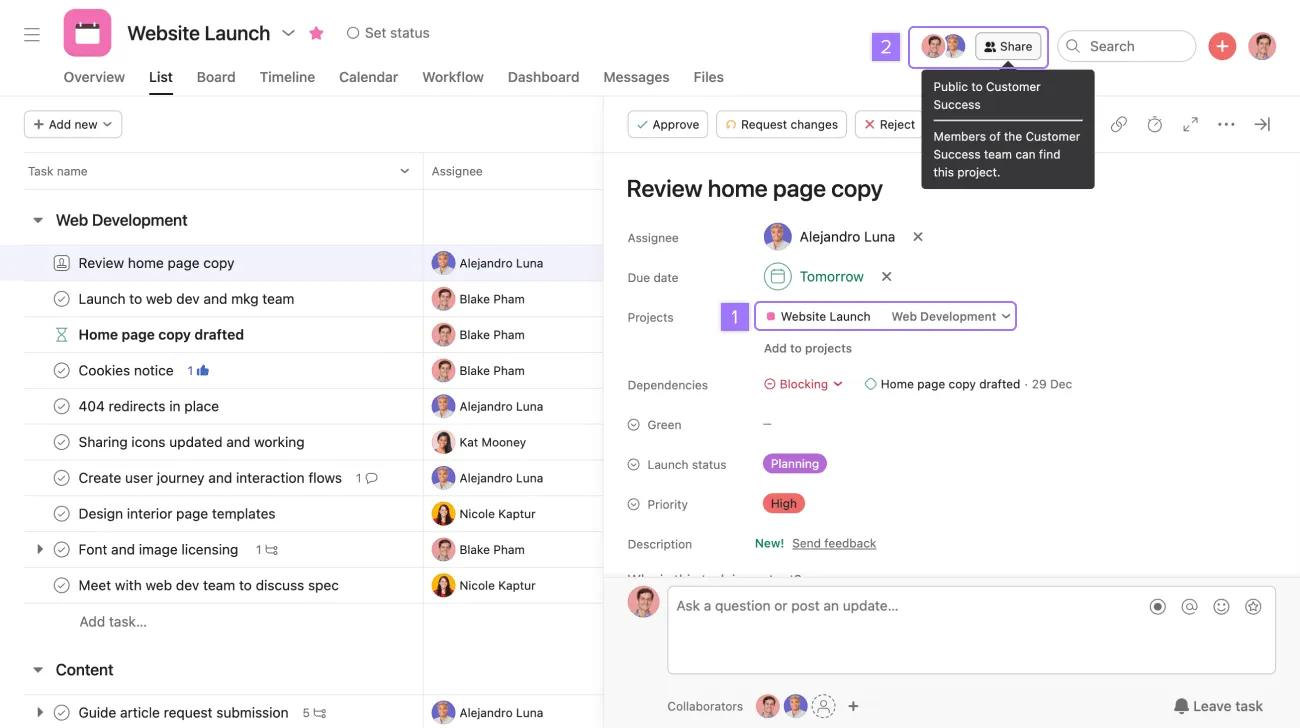
Aby sprawdzić, czy zadanie należy do projektu z ustawieniem prywatności „Udostępniony tylko organizacji” lub „Udostępniony tylko zespołowi”, pole „Projekt” wskazuje projekt, w którym zadanie się znajduje. W nagłówku projektu znajduje się informacja o jego prywatności.
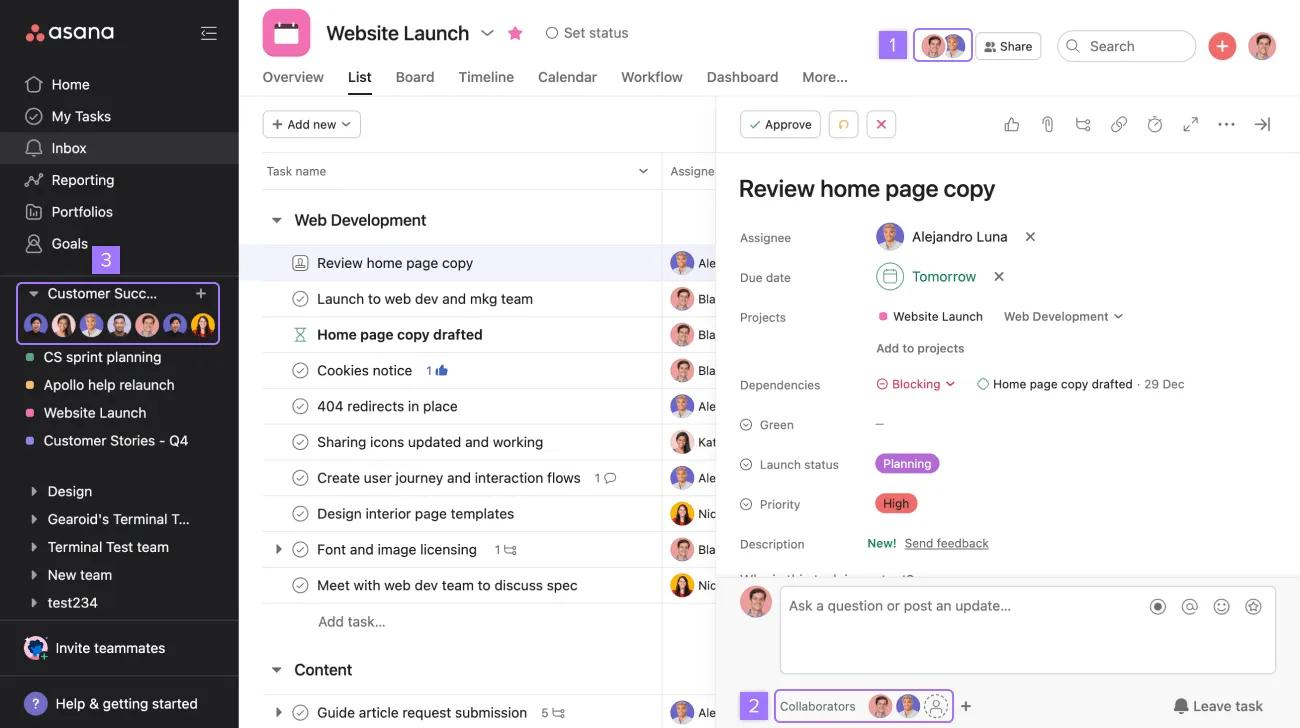
Tylko zespó��: członkowie projektu, współpracownicy zadania i członkowie zespołu, do którego przypisany jest projekt.
Udostępnione organizacji: wszyscy członkowie organizacji.
Dodaj wybraną osobę jako współpracownika do zadania – spowoduje to, że będzie ona otrzymywać powiadomienia o aktualizacjach w zadaniu. Jeśli jest ona już członkiem projektu lub członkiem zespołu, to ma już dostęp do zadania.
Dodaj wybraną osobę jako członka projektu – umożliwi jej to dostęp do wszystkich zadań w projekcie. Jeśli jest ona członkiem zespołu, może uzyskać dostęp do zadania od razu.
Dodaj wybraną osobę jako członka zespołu – umożliwi jej to dostęp do wszystkich zadań w projekcie.
Zadania w projektach, które mają ustawienie prywatności „udostępnione organizacji”, są już dostępne dla każdego członka organizacji.
Jak ograniczyć dostęp do tego zadania?
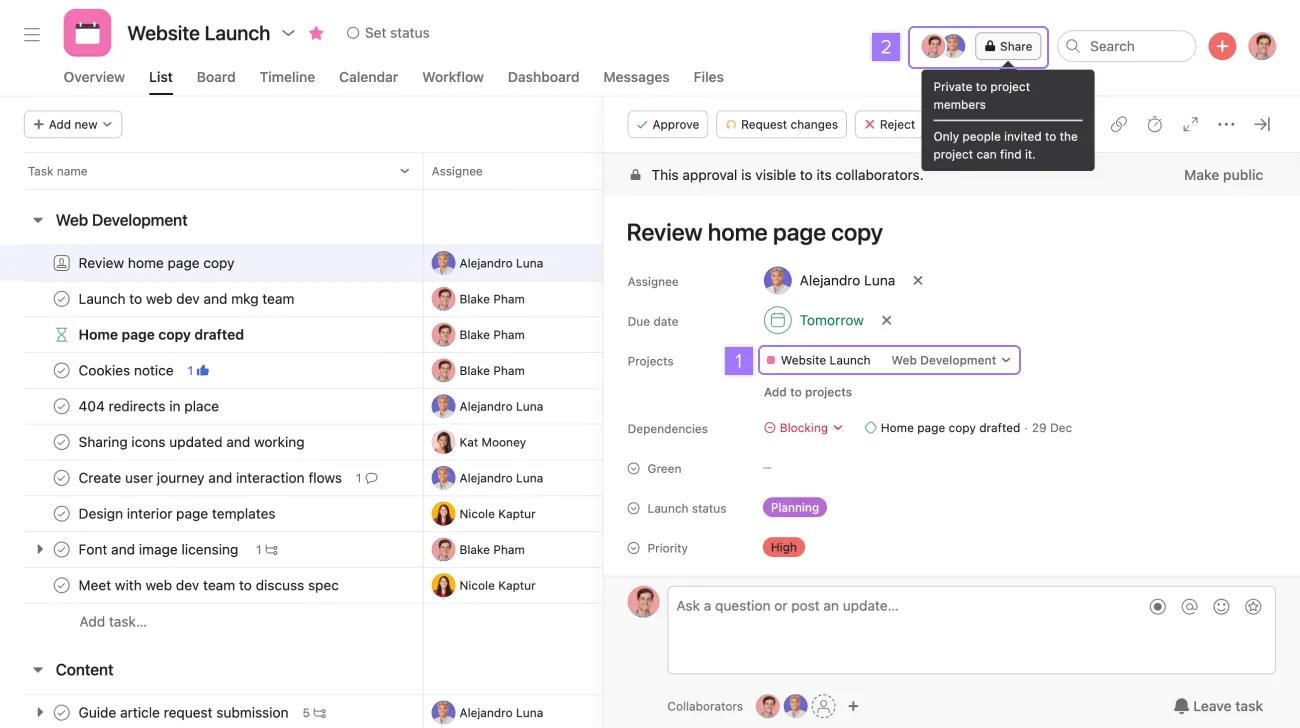
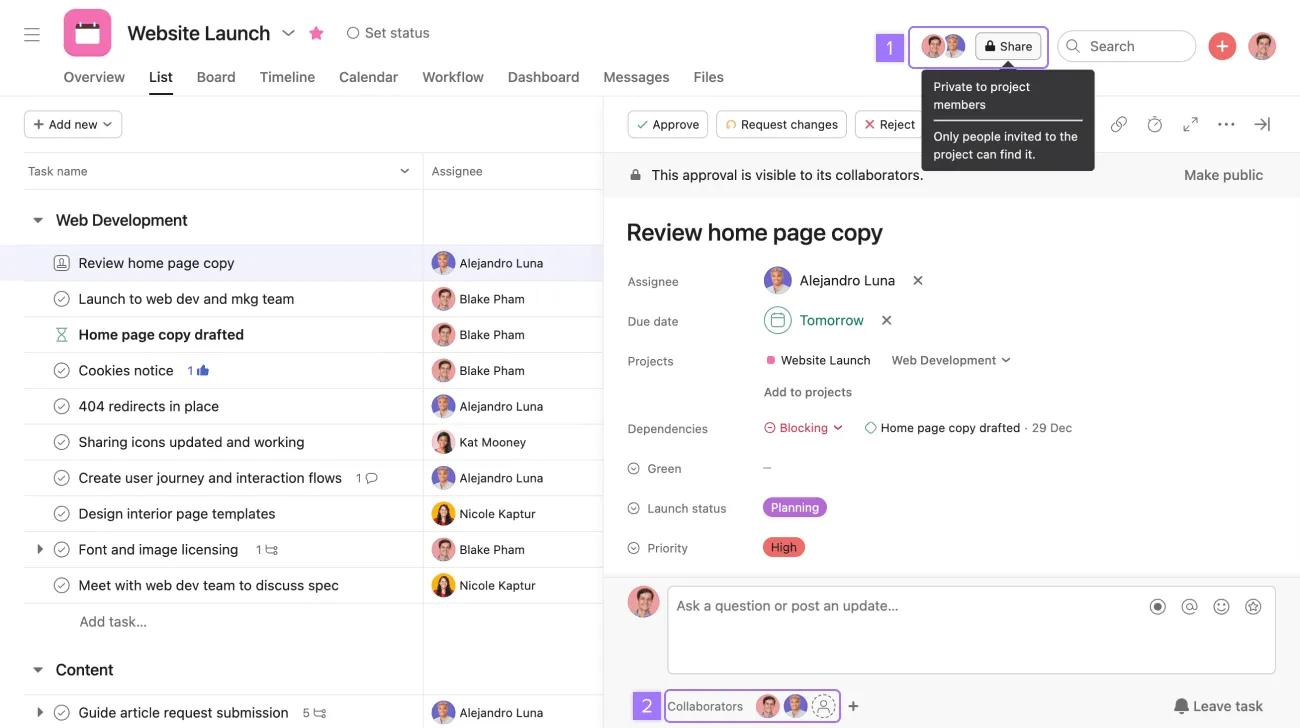
Członkowie projektu i współpracownicy zadania mogą zobaczyć to zadanie.
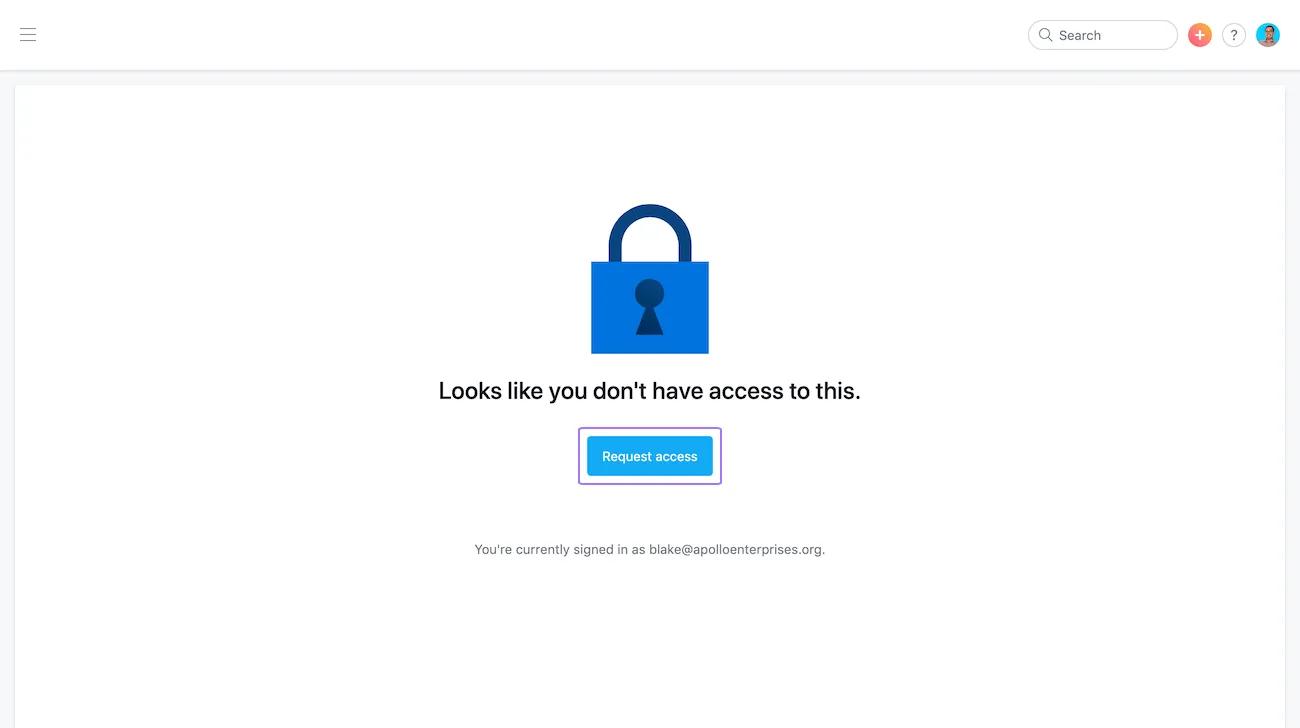
Aby uzyskać dostęp do zadania prywatnego, możesz wysłać prośbę do osoby odpowiedzialnej za to zadanie o przyznanie Ci dostępu:
Jeśli zadanie nie ma osoby odpowiedzialnej, prośba trafia do twórcy zadania, o ile nadal ma on uprawnienia do edycji. Jeśli twórca nie ma uprawnień do edycji, prośbę otrzymuje pierwszy współpracownik, który ma uprawnienia do edycji. W przypadku, gdy zadanie jest dostępne dla członków projektu, prośba zostanie skierowana do właściciela projektu. Jeśli projekt nie ma właściciela, prośba zostanie wysłana do członka projektu z uprawnieniami do edycji dla tego projektu.
Szukasz lepszego sposobu zarządzania swoją pracą? Rozpocznij pracę z Asaną, korzystając z bezpłatnego okresu próbnego. Wypróbuj za darmo
Uwaga
Ten artykuł został przetłumaczony przez AI.
Prześlij opinię na temat tłumaczenia.

