Productos


AI Platform

Visita nuestra página de precios para obtener más información.
Los proyectos te permiten organizar las tareas relacionadas con una iniciativa, un objetivo o un trabajo específico en varias vistas, como las de lista, tablero, cronograma y Gantt.
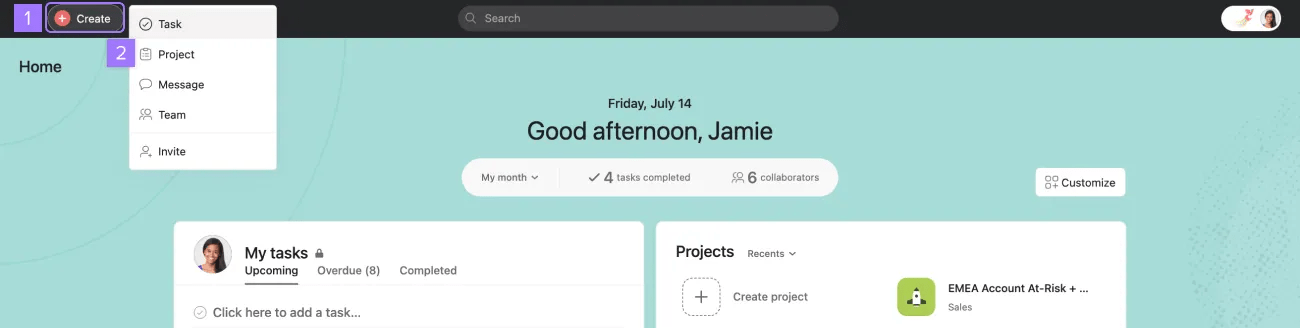
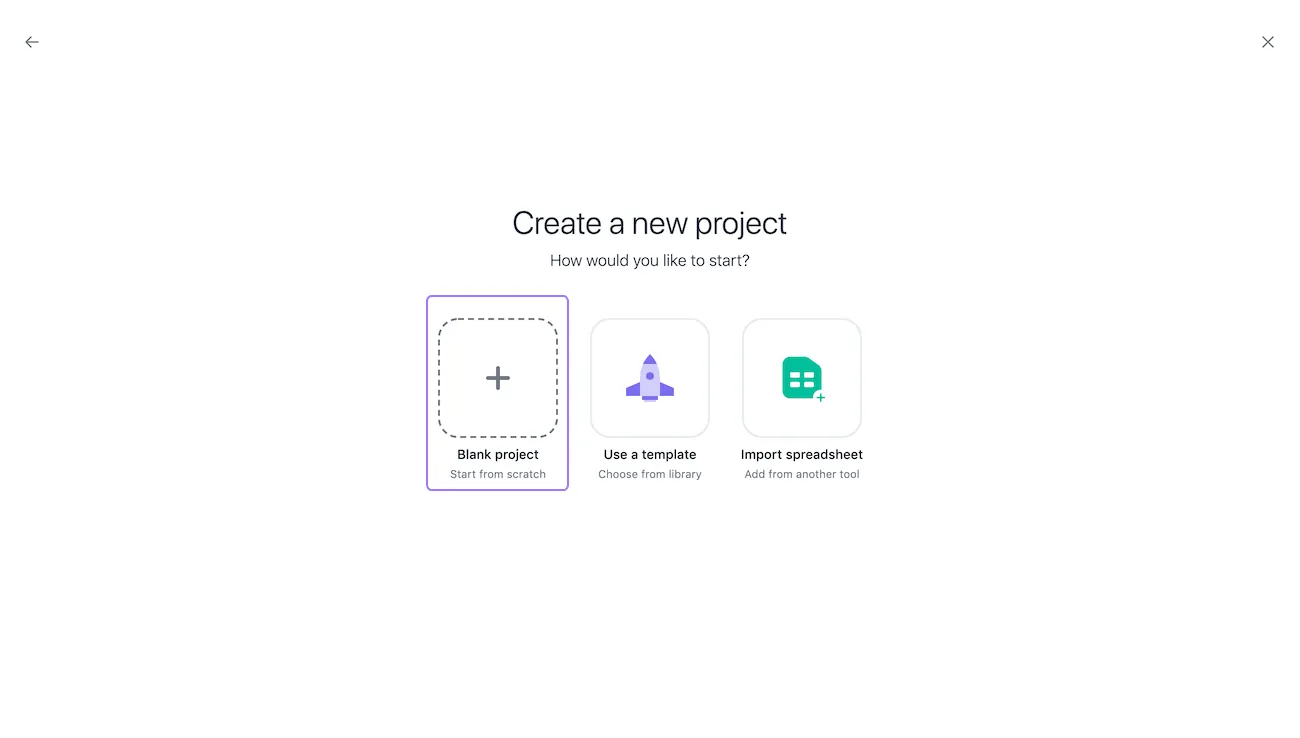
Aparecerá una pantalla nueva con 3 opciones: crear un Proyecto en blanco, Usar una plantilla o Importar una hoja de cálculo.
Para empezar de cero, haz clic en el proyecto en blanco.
En las organizaciones, debes pertenecer a un equipo antes de poder crear un proyecto.
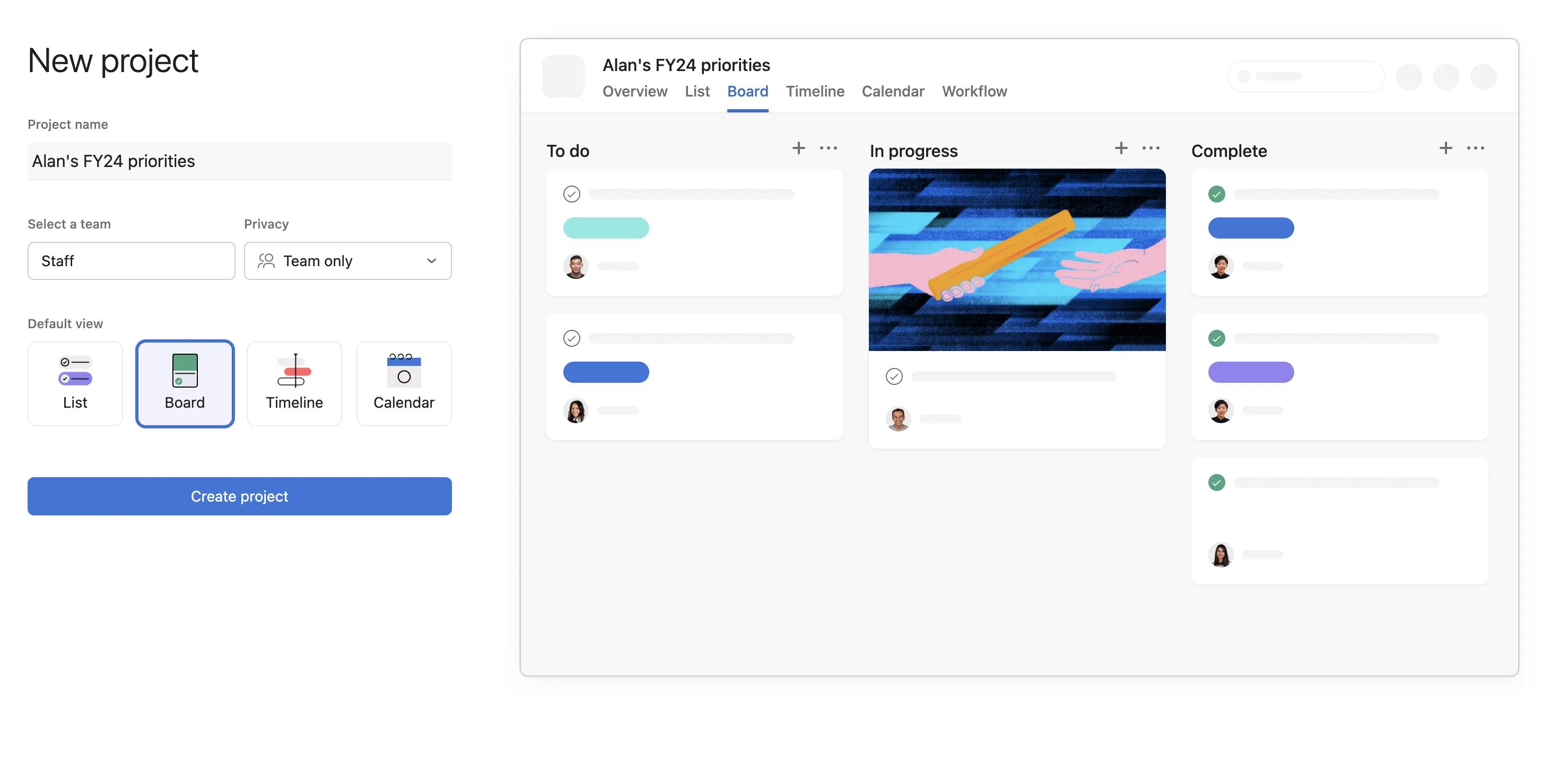
El nuevo proyecto se cargará en el panel principal y aparecerá en el menú lateral.
Nota
En las organizaciones, el botón para crear un proyecto se completa automáticamente con el nombre del equipo que está en la parte superior del menú lateral. Haz clic en el campo Equipo para seleccionar manualmente el equipo en el que se creará el proyecto.
Puedes llevar a cabo muchas acciones en tus proyectos en Asana. Las vistas de búsqueda y Mis tareas tienen variaciones de estas acciones.
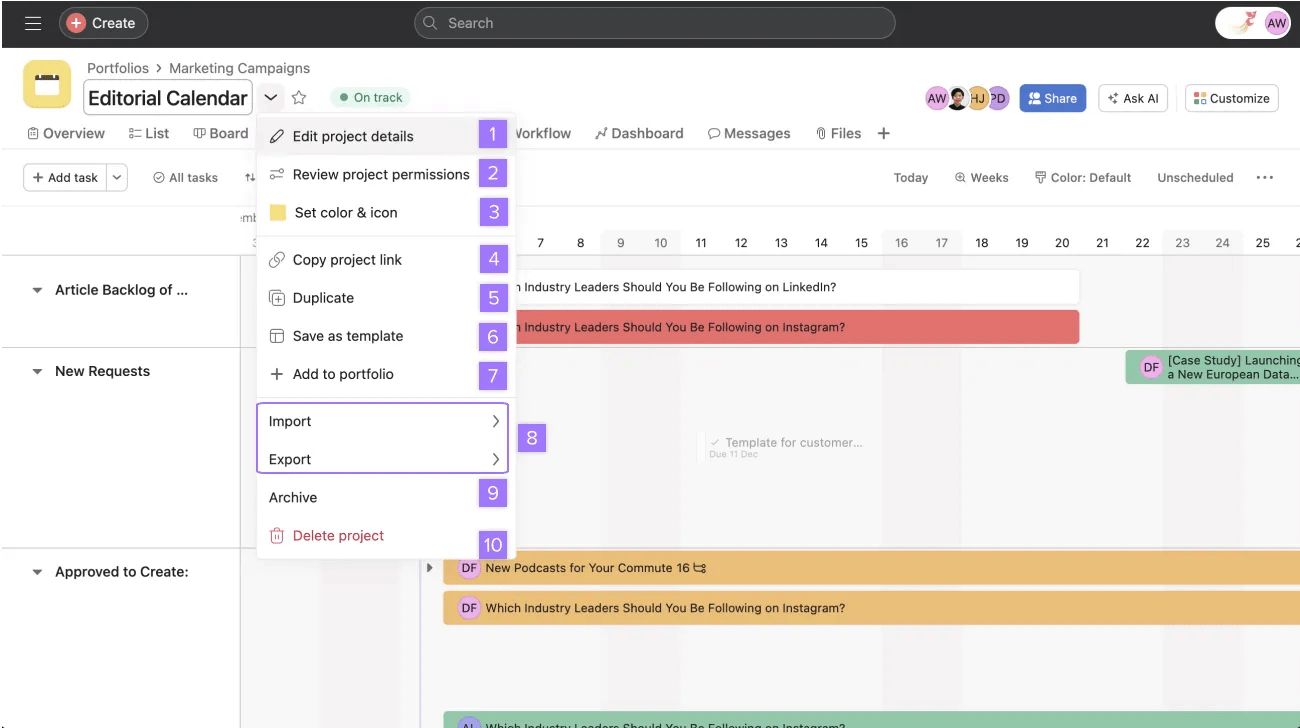
Para marcar el proyecto como favorito, haz clic en el símbolo de estrella que se encuentra junto al nombre del proyecto, y agrégalo así al menú lateral para que puedas acceder fácilmente.
El nombre y la descripción del proyecto brindan el contexto para entender de qué se trata el proyecto y qué se pretende lograr con él. Cuando abres un proyecto, el nombre del proyecto se muestra notoriamente en el encabezado.
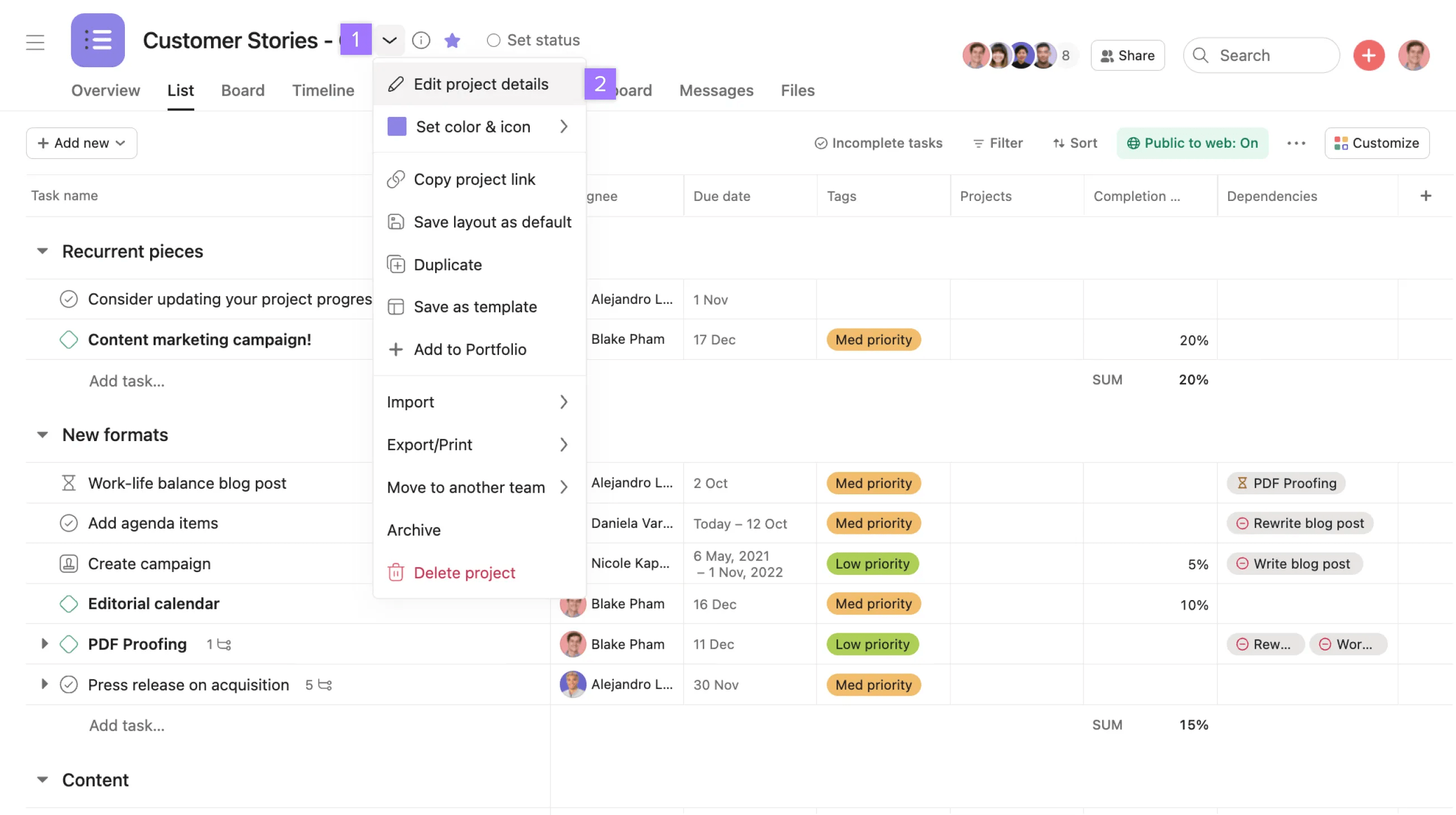
Las descripciones del proyecto admiten texto enriquecido y emojis.
Puedes personalizar tu proyecto con íconos personalizados. Carga un archivo JPG o PNG para reemplazar el ícono predeterminado del proyecto. Estos íconos personalizados se mostrarán en el menú lateral, la página de inicio, los portafolios y las páginas de los equipos, lo que facilitará la búsqueda de tus proyectos.
En el menú desplegable, haz clic en Definir el color y el ícono y ve a la pestaña Ícono personalizado para cargar una imagen.
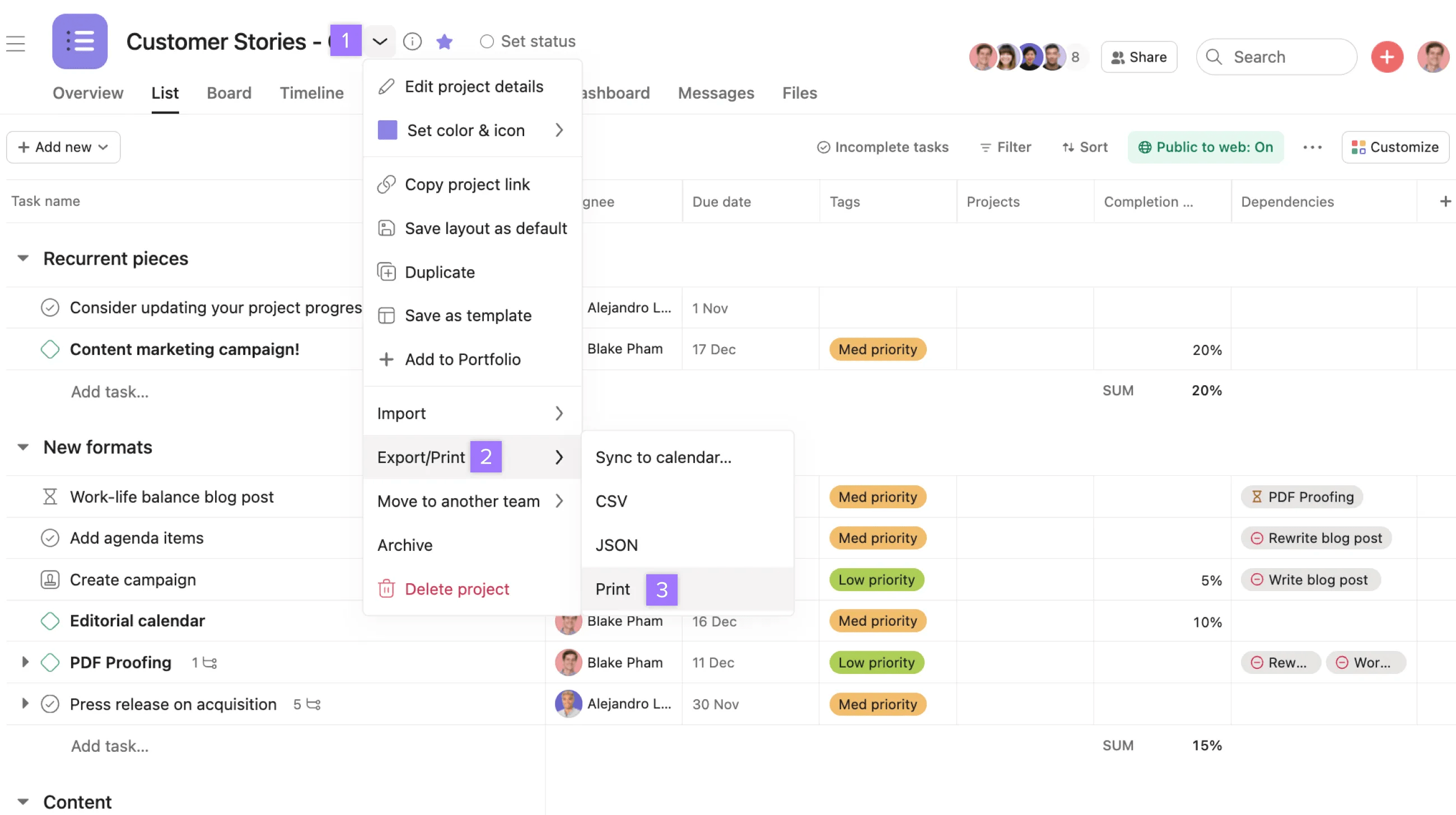
La copia impresa incluirá:
La versión impresa refleja la vista actual del proyecto o Mis tareas. Si quieres que la versión impresa se ordene o filtre, guarda la vista filtrada u ordenada y luego imprime.
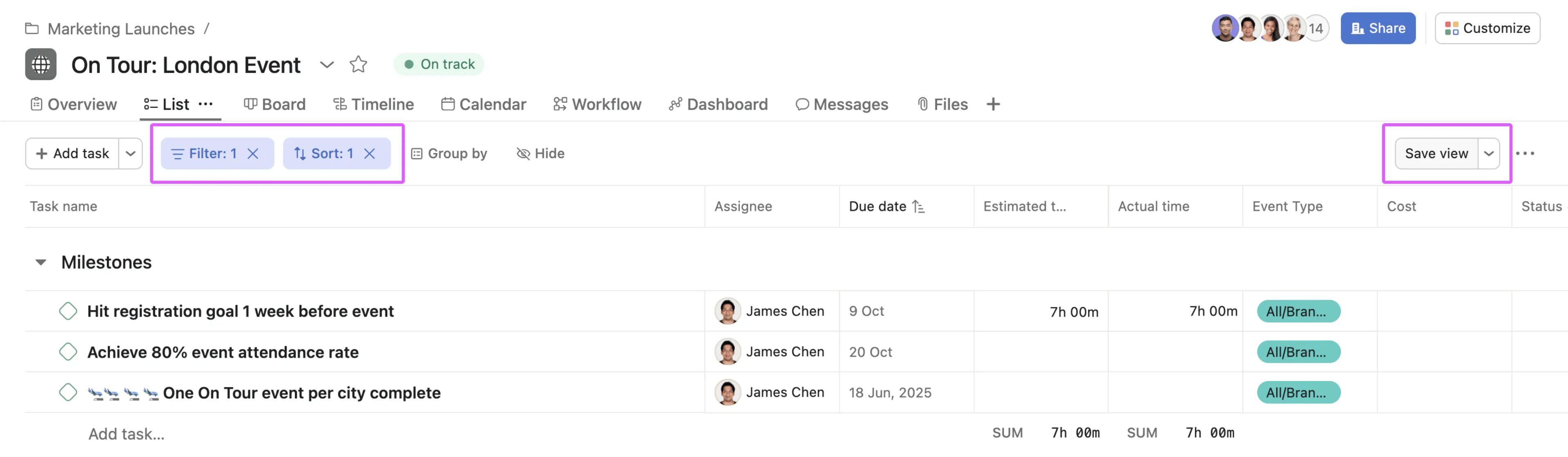
Este ejemplo muestra un proyecto donde los filtros y la ordenación están activos. Haz clic en Guardar vista a la derecha antes de imprimir, para que la versión impresa solo muestre las tareas filtradas y ordenadas.
También puedes usar la opción de impresión para guardar tu proyecto como PDF. La mayoría de los navegadores ofrecen la opción de “Guardar como PDF” en el cuadro de diálogo de impresión. Tenga en cuenta que la impresión de un proyecto actualmente no es compatible con las pestañas o verview, timeline, workflow, dashboard y Gantt view.
Busca proyectos que hayas creado o que se hayan compartido contigo con el directorio de proyectos. El directorio de proyectos te permite ver todos los proyectos a los que tienes acceso. Puedes buscar con la barra de búsqueda del directorio o con filtros.
Duplica un proyecto para usarlo como plantilla para los flujos de trabajo en común.
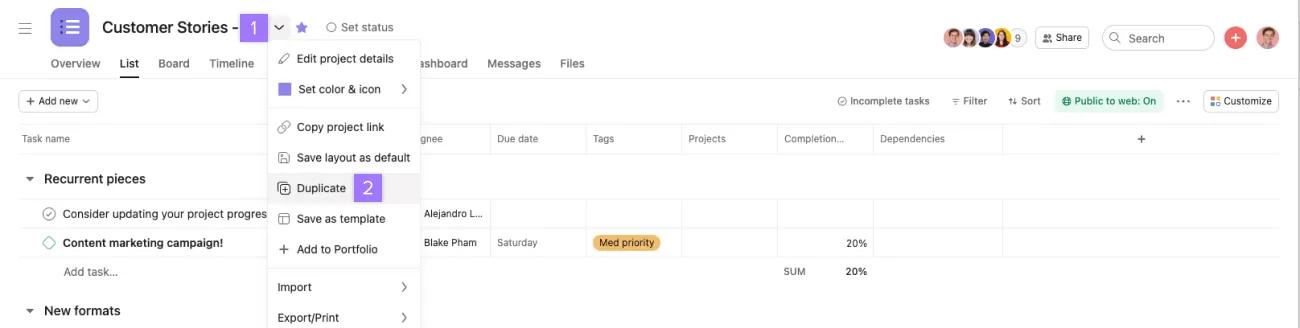
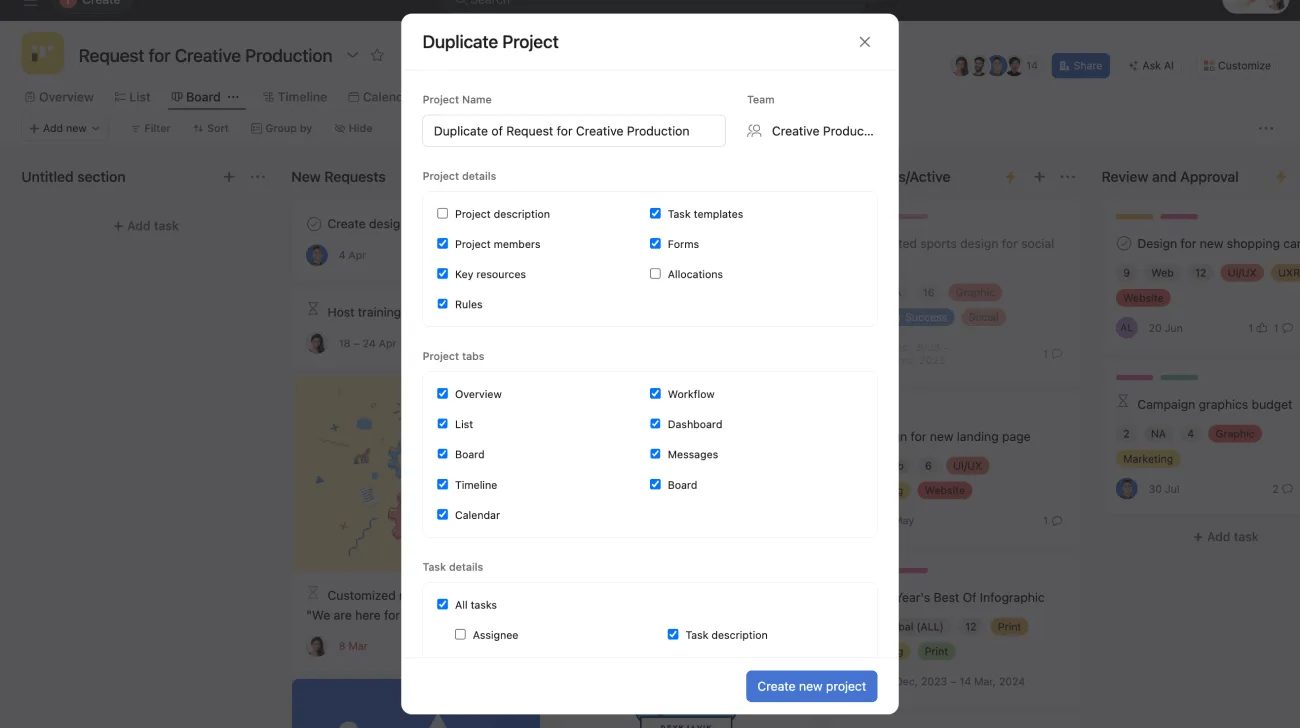
Marque los campos que desee; estos se incluirán en su nuevo proyecto. Haga clic en Crear un nuevo proyecto una vez que haya terminado.
Para flujos de trabajo que utilices todo el tiempo, considera usar las plantillas de proyectos en lugar de duplicar proyectos de uno en uno.
Archivar proyectos te permite centrarte en proyectos activos. Solo los administradores del proyecto pueden archivar un proyecto.
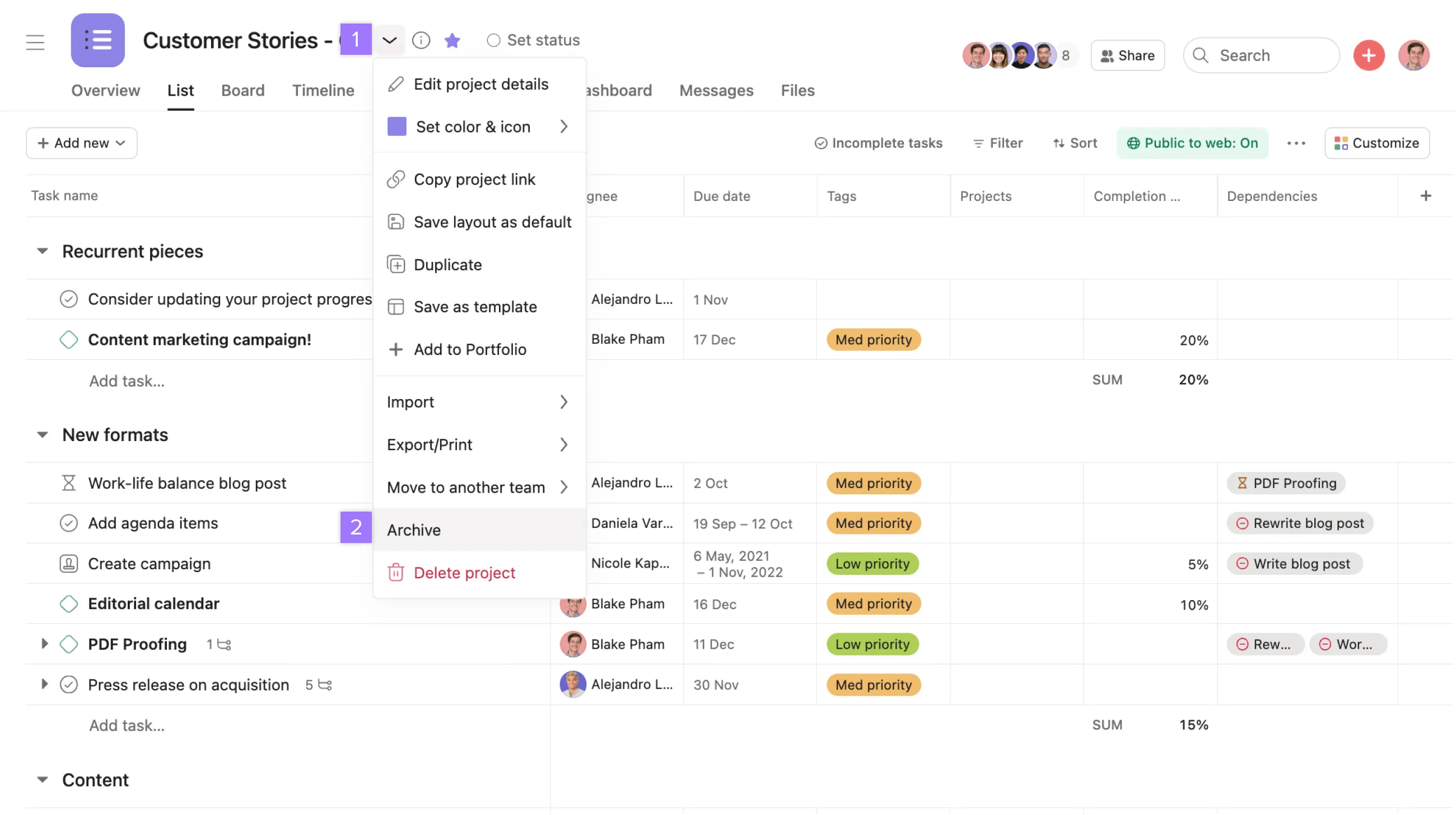
Cualquier usuario que tenga un enlace al proyecto archivado puede acceder al proyecto rápidamente. También lo puedes hallar mediante la función de Búsqueda.
Las tareas de los proyectos archivados que se te asignaron seguirán apareciendo en tu sección Mis tareas.
¿Quieres marcar un proyecto como finalizado? Se recomienda finalizar un proyecto en estado de proyecto, ya que al archivar un proyecto no se actualizará su estado.
Siempre puedes restaurar un proyecto a través del encabezado del proyecto o por el menú lateral.
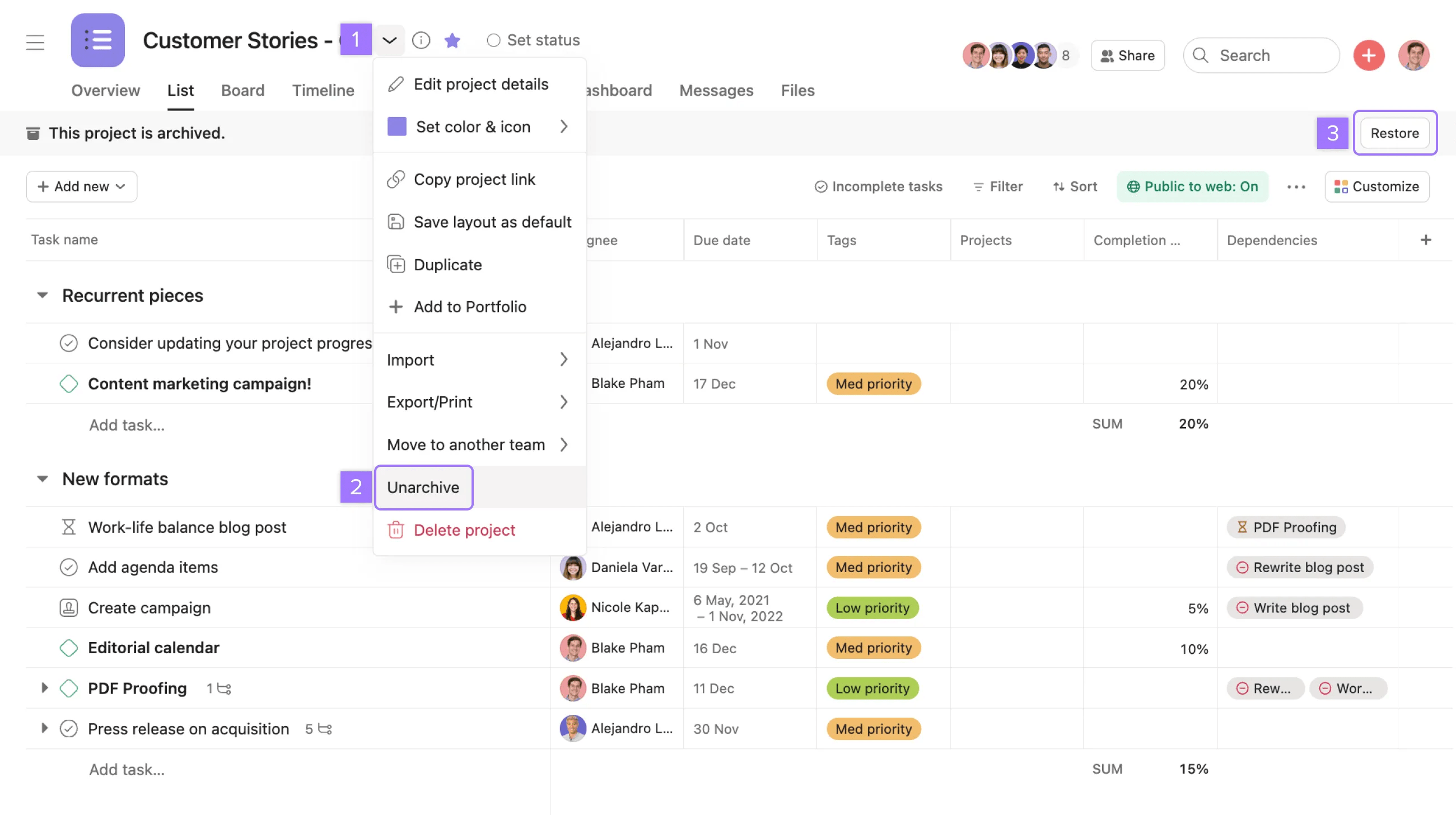
Los proyectos archivados nunca expiran y no se eliminan.
Al eliminar un proyecto, se elimina para todos. Por esto, solo debes eliminar proyectos que estés seguro que nadie quiere conservar. Solo los administradores del proyecto pueden eliminar proyectos.
Las tareas asignadas y las tareas asociadas a otros proyectos no se eliminarán.
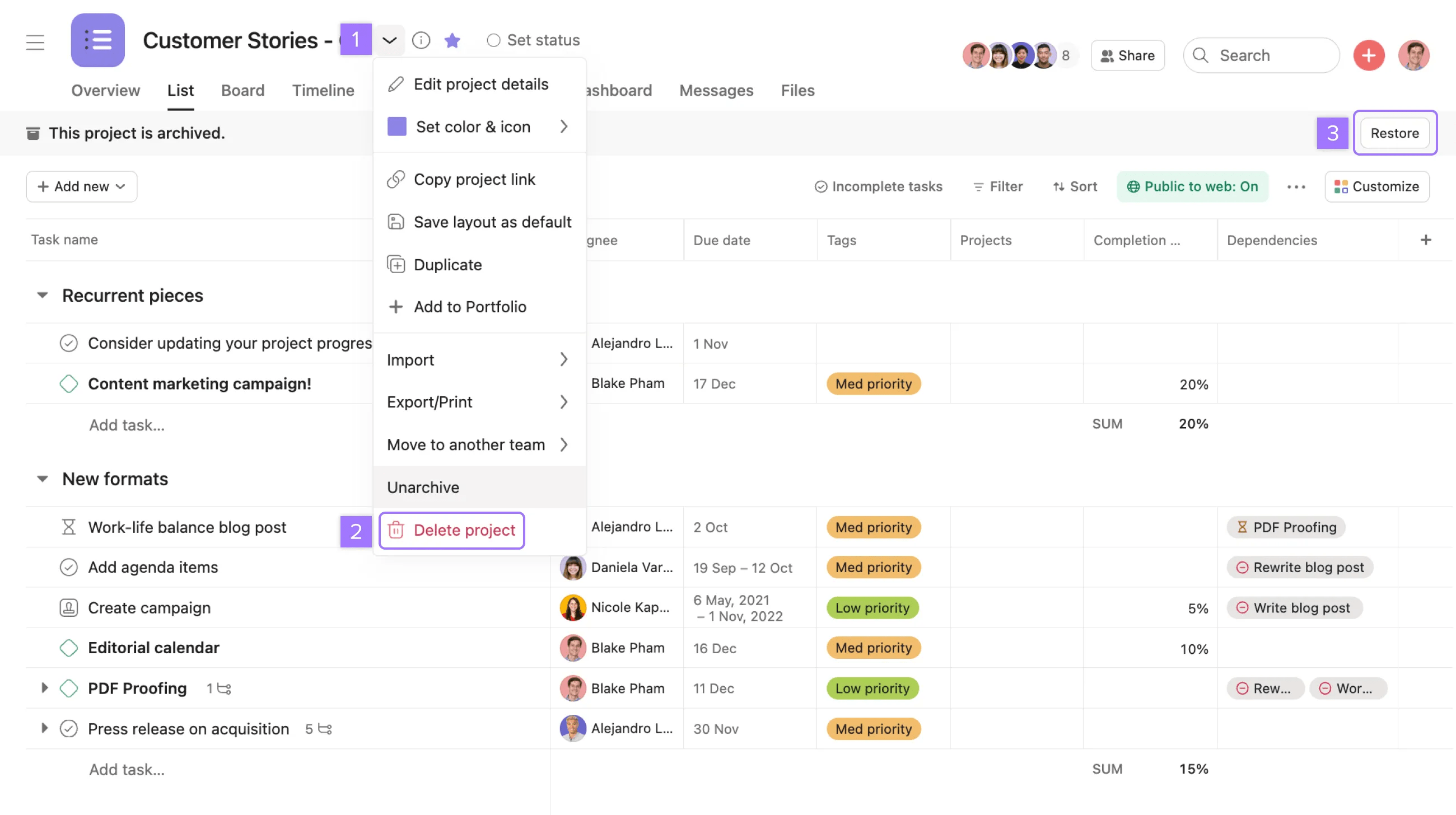
Todos los miembros del proyecto recibirán una notificación por email de la eliminación y la persona que lo eliminó recibirá un enlace de recuperación. Este enlace caducará después de 30 días. Los emails de aviso de la eliminación del proyecto no se enviarán si el proyecto tiene menos de un día y no tiene ninguna tarea.
Solo puedes mover un proyecto a los equipos de los que eres miembro.
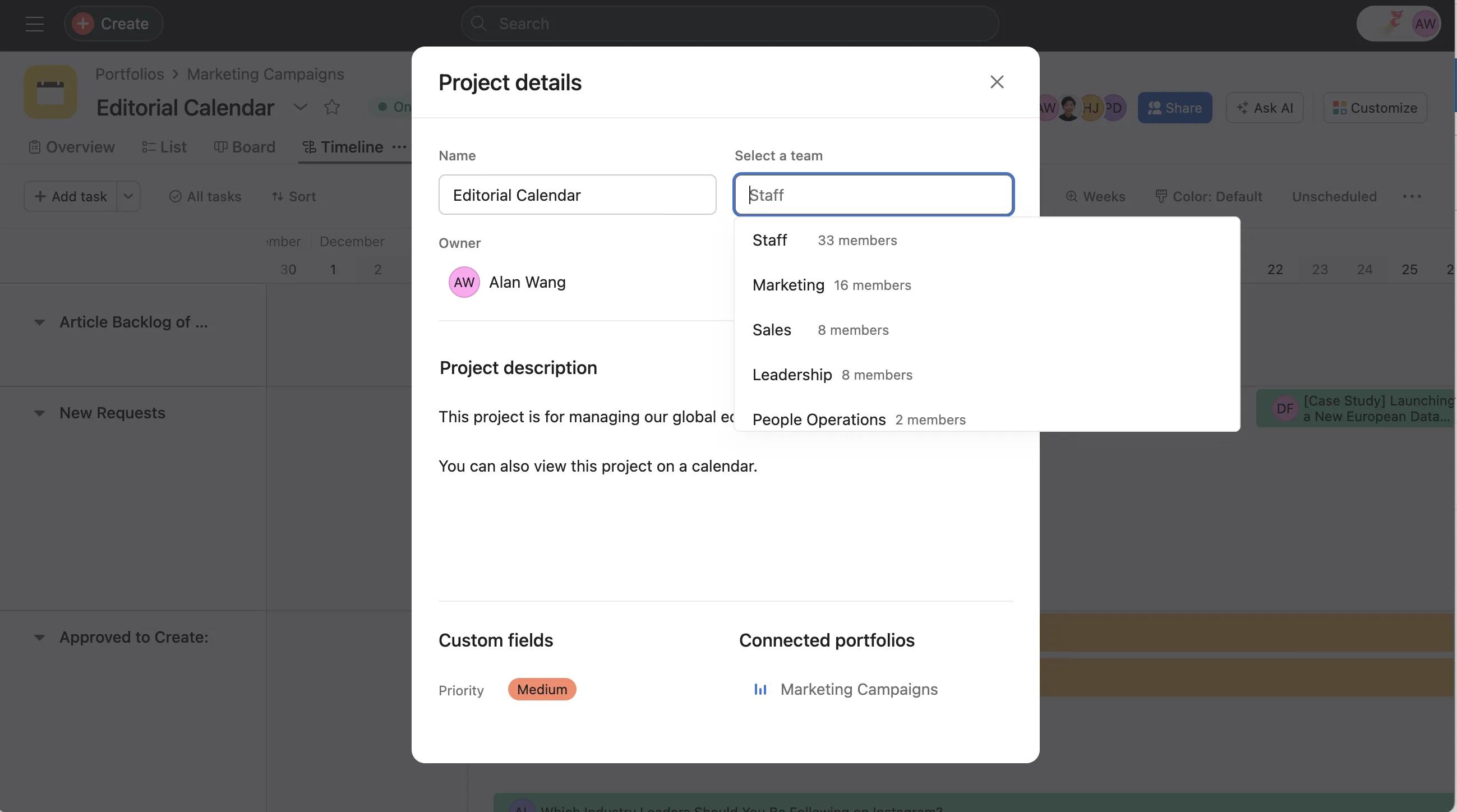
Las organizaciones y los espacios de trabajo están aislados. Para mover un proyecto a otro espacio, tendrás que crear un nuevo proyecto en el espacio de trabajo u organización que elijas, y copiar y pegar de forma manual las listas de tareas del proyecto existente a este nuevo proyecto.
Las herramientas de terceros como esta pueden ayudarte a transferir o copiar un proyecto de Asana a un espacio de trabajo diferente. Asana no se hace responsable de las herramientas de terceros.
Copia la URL del proyecto para compartirla fácilmente con los miembros del equipo.
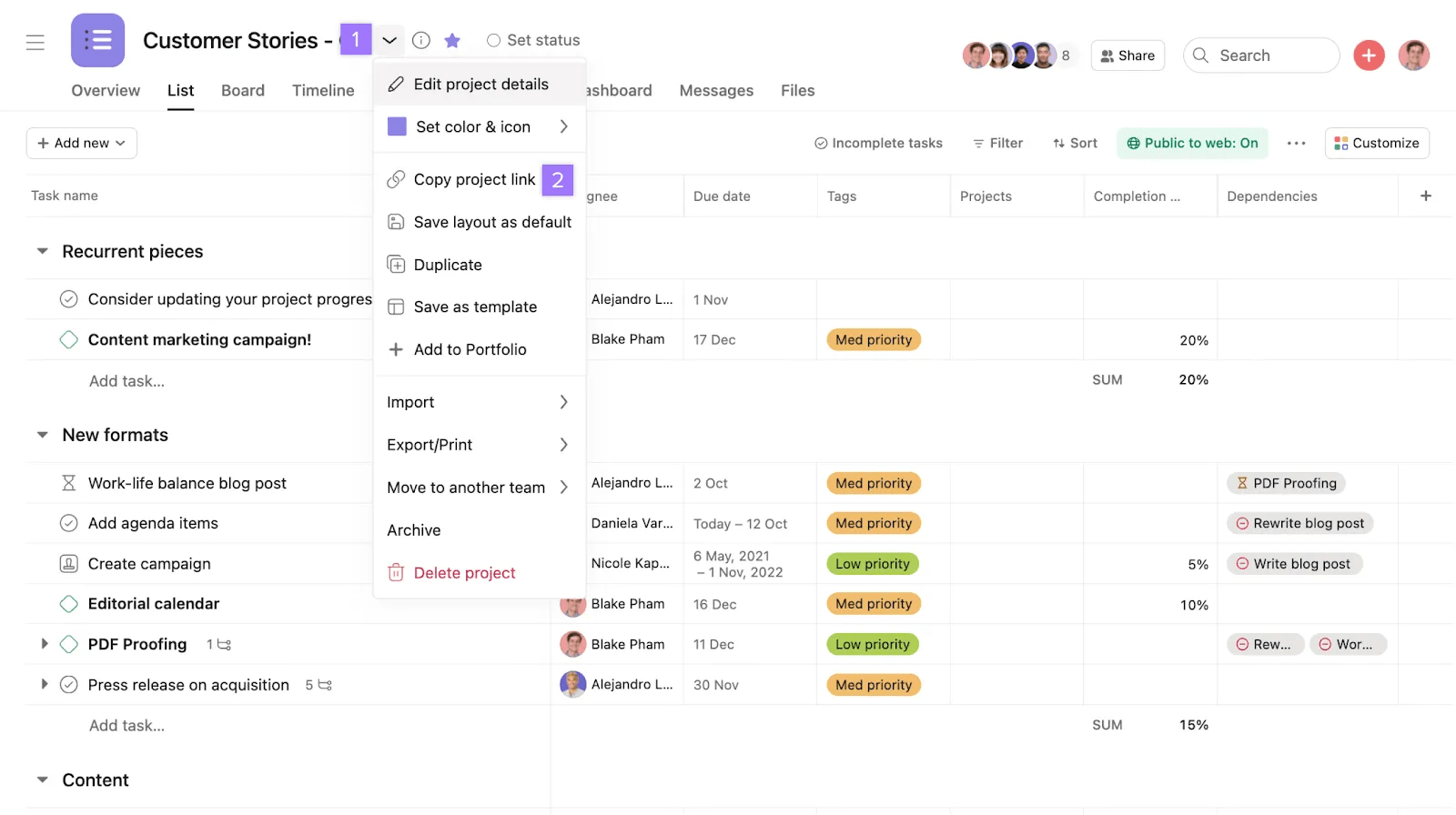
Descubre los consejos de configuración del proyecto en el foro.
¿Quieres saber más? Echa un vistazo a todas las funciones de los proyectos de Asana. Asana también ofrece pruebas gratuitas. Comienza la tuya hoy mismo. Prueba gratis
Este artículo se tradujo con IA.
Envía comentarios sobre la traducción.



