Produtos


AI Platform

Visite a nossa página de preços para obter mais informações.
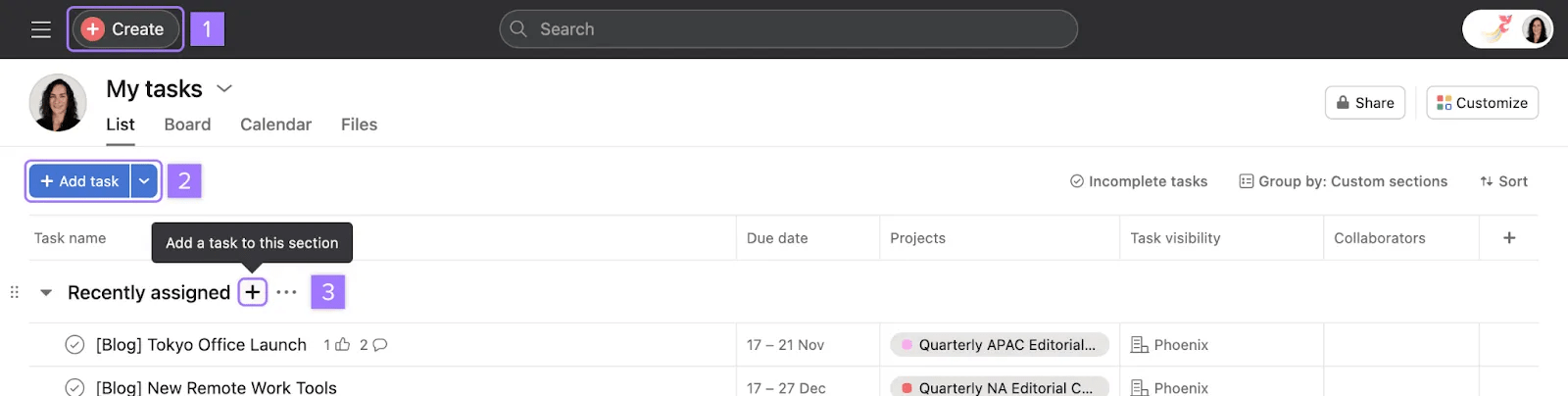
As tarefas representam etapas ou afazeres realizáveis que deixam claro quem é responsável pelo quê e até quando, mas também podem representar ideias e itens de referência. Se tiver o costume de enviar e-mails sempre que precisa solicitar algo a um colega de equipe, você pode substituir o e-mail por uma tarefa.
As tarefas armazenam todos os arquivos, comentários e anexos relacionados para que a informação continue no mesmo lugar. Geralmente, as tarefas fazem parte de um projeto, o que facilita a sua localização e a visibilidade para os colegas de equipe.
Nota
Você também pode criar tarefas a partir de e-mails, mensagens do Slack e outros aplicativos externos.
Cada tarefa pode ter apenas um responsável, mas inúmeros colaboradores.
Tanto o responsável pela tarefa quanto os seus colaboradores podem ver a tarefa ou até mesmo editá-la, dependendo das configurações de permissão desta. O criador e o responsável pela tarefa são automaticamente adicionados como colaboradores. Os colaboradores da tarefa recebem notificações quando ela é atualizada.
As tarefas atribuídas a você aparecerão em Minhas tarefas.
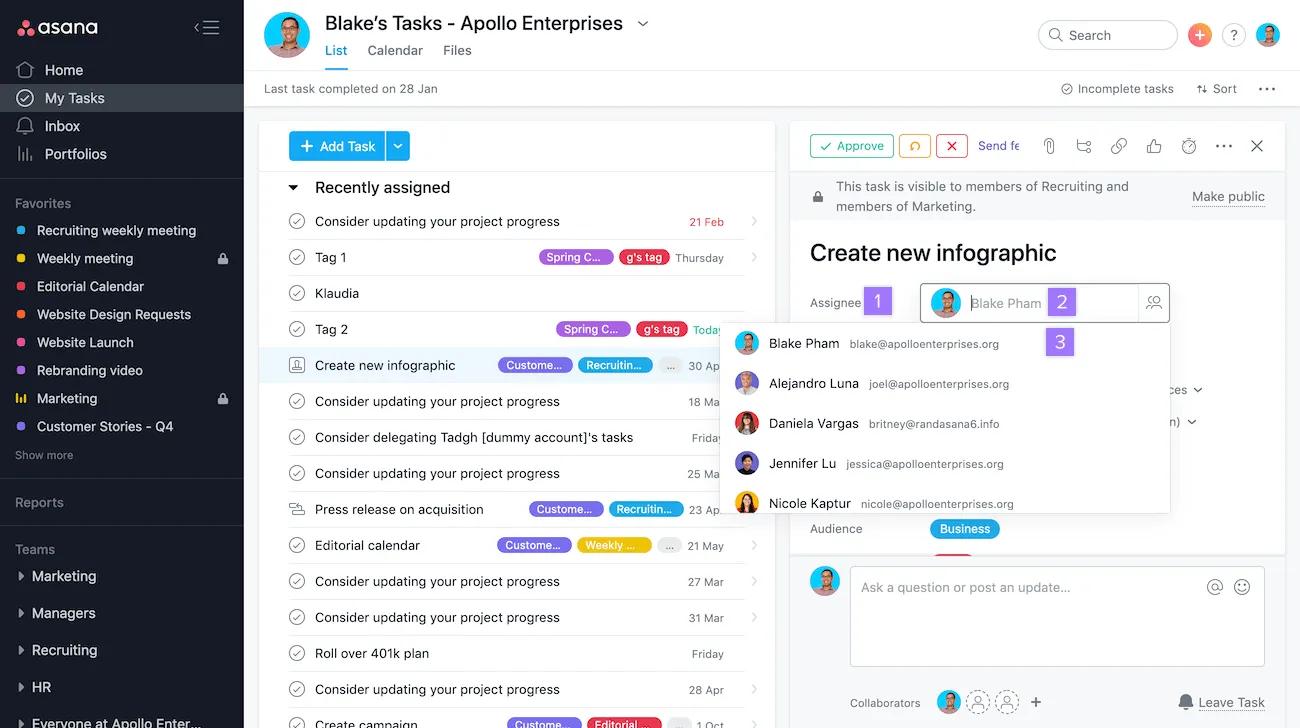
Para desatribuir uma tarefa, vá para o campo Responsável e clique no X.
Pressione
Tab+Mpara atribuir uma tarefa a si mesmo.
Você pode criar a mesma tarefa para várias pessoas.
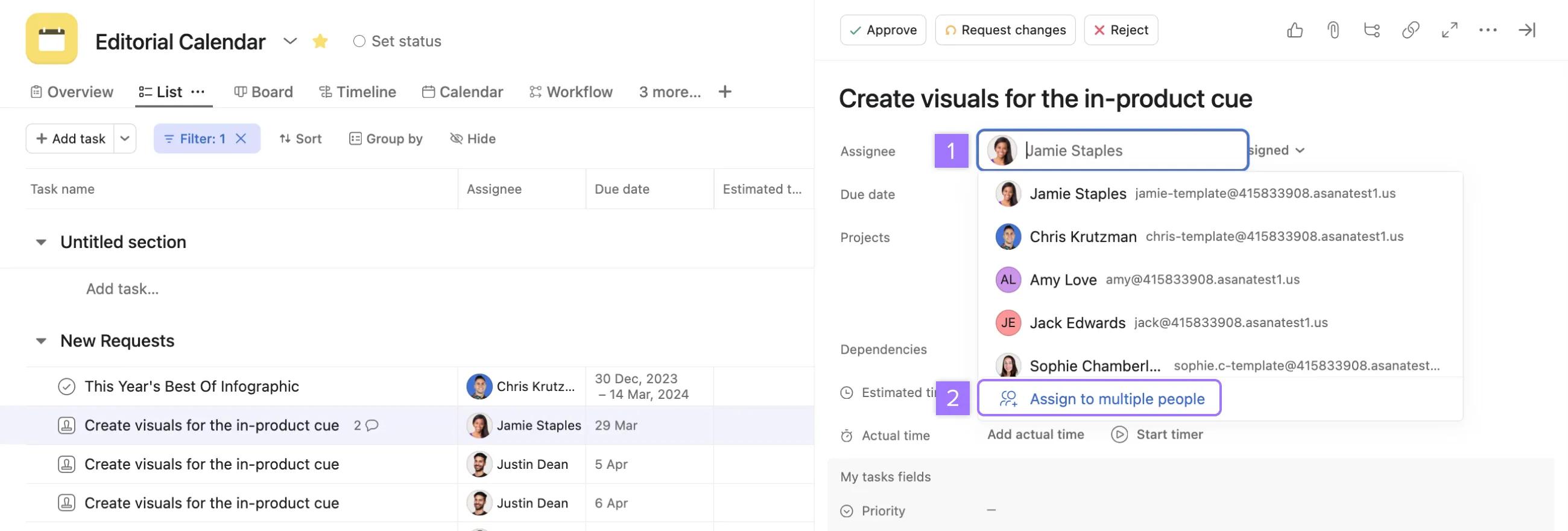
Essa função não atribui a tarefa original a várias pessoas; ela cria várias cópias da tarefa e atribui uma a cada pessoa.
Torne-se colaborador(a) de uma tarefa para acompanhar as seguintes alterações:
Os colaboradores receberão notificações na caixa de entrada e poderão receber notificações por e-mail dependendo das suas configurações.
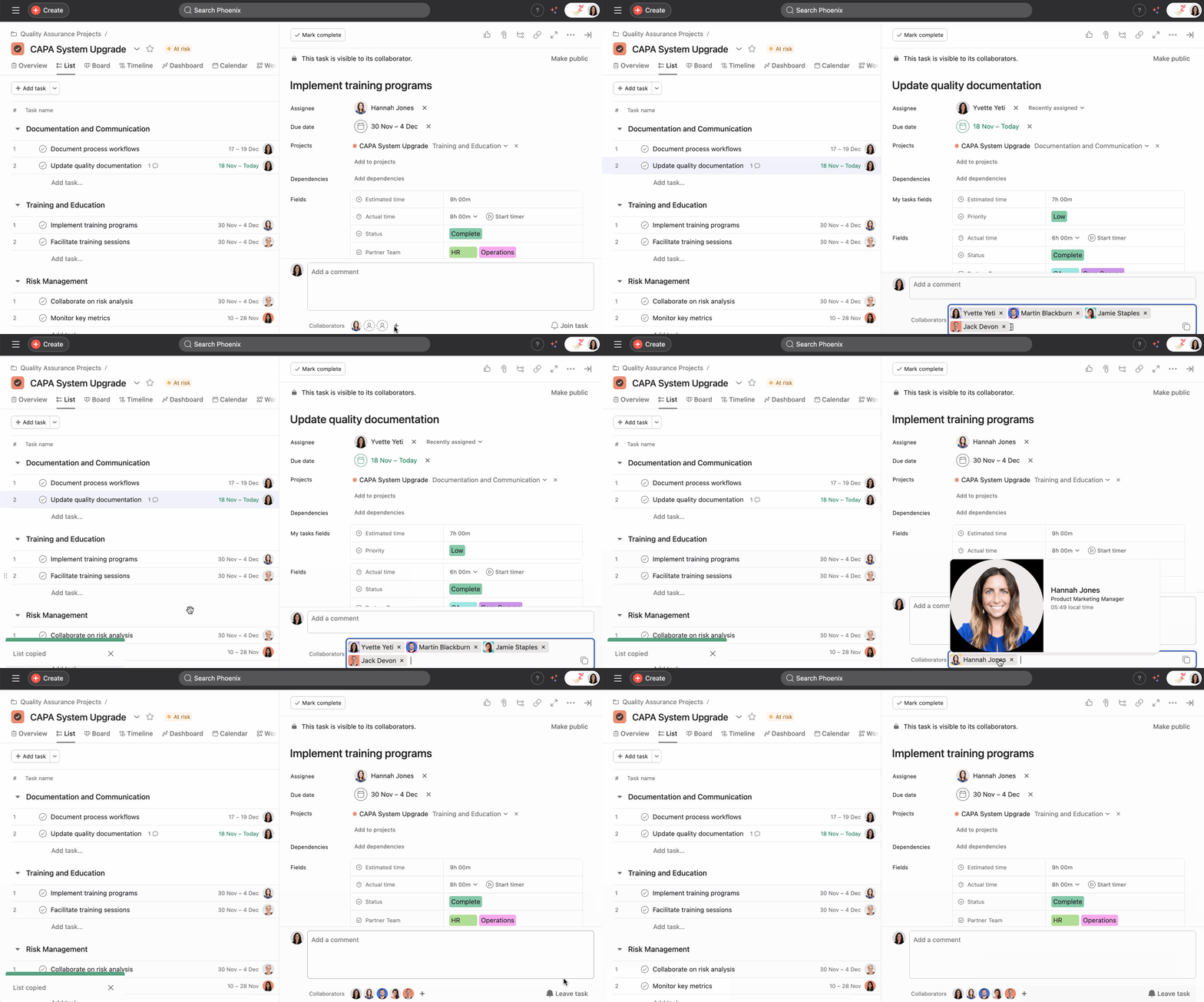
Para adicionar um colaborador a uma tarefa, clique no botão + ao lado de Colaboradores para adicionar ou remover colaboradores.
Se você estiver recebendo notificações de uma tarefa que não mais lhe interessa, pode deixar de colaborar nela clicando no botão Sair da tarefa.
Se você @menção outra pessoa na descrição ou nos comentários de uma tarefa, ela será automaticamente adicionada como colaborador dessa tarefa.
Você pode copiar todos os colaboradores da tarefa de uma só vez clicando em copiar link. Isso permite que você cole facilmente a lista de colaboradores em outra tarefa, em vez de adicionar colaboradores manualmente.
Confira a nossa estrutura a seguir para ajudar a escolher o caminho certo a seguir:
| Criar um projeto... | Criar uma tarefa... | Criar uma subtarefa... | Exemplos | |
|---|---|---|---|---|
| Nível de esforço | É um grande esforço com um grupo de partes interessadas trabalhando em direção a uma meta ao longo do tempo, ou você quer um lugar central para acompanhar o trabalho. | Você está tentando capturar uma tarefa única para uma pessoa que pode ser alcançada em poucos minutos ou dias úteis. | Várias pessoas estão contribuindo para a finalização de uma tarefa para ajudar você a dividir e conquistar. | Projeto: calendário editorial Tarefa: publicar no blog Subtarefa: coletar citações de clientes para o blog |
| Complexidade | O que você está fazendo tem muitas etapas, etapas, participantes ou camadas. | Você quer se comunicar com alguns participantes do grupo sobre uma parte do projeto em particular (em vez de tratar do projeto como um todo). | Você está tentando dividir uma tarefa em partes menores. | Projeto: campanha de Ano Novo Tarefa: finalizar as mensagens da campanha Subtarefa: revisar as mensagens da campanha |
Este artigo foi traduzido por IA.
Dar feedback sobre a tradução.



