Dans cet article, vous apprendrez à modifier les paramètres d’invitation, les contrôles des fichiers en pièces jointes, les paramètres de confidentialité de l’équipe et à définir les administrateurs et les super administrateurs de votre organisation.
Articles similaires
Gérer les administrateurs de l’organisation
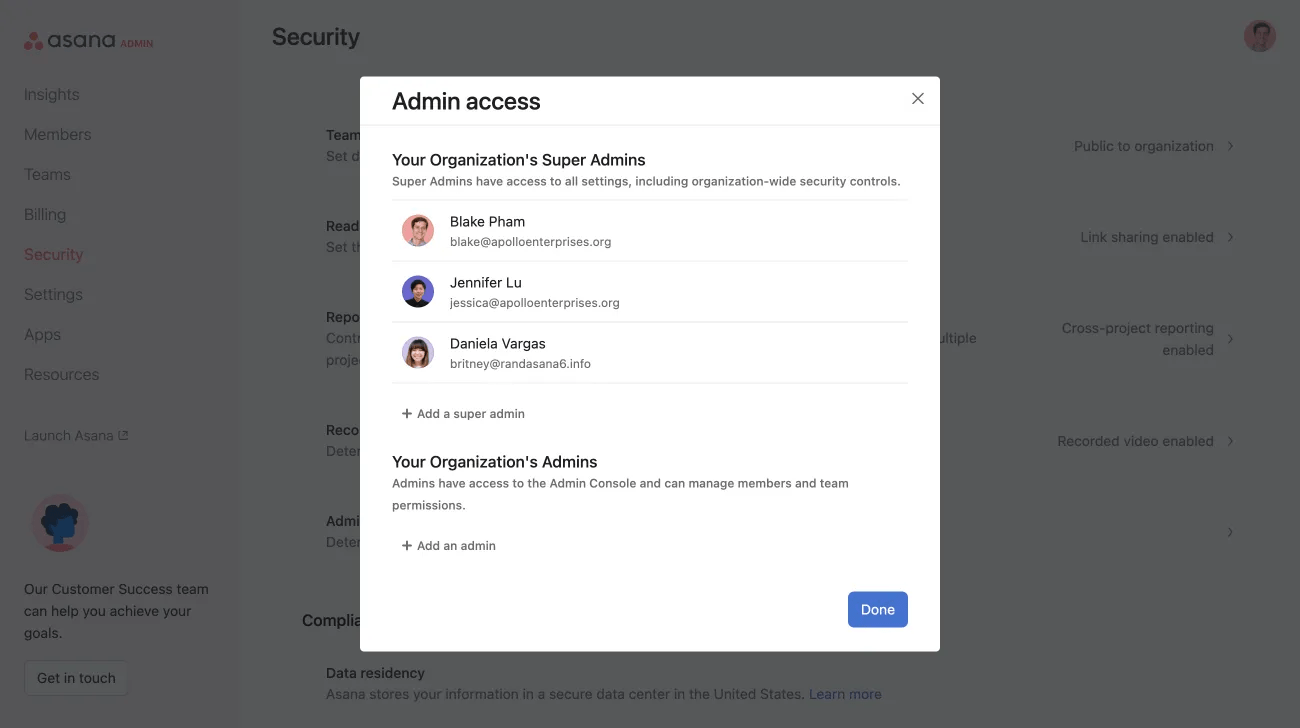
Depuis la console d’administration, vous pouvez choisir les administrateurs et super administrateurs de votre organisation. Dans l’onglet Sécurité, sous Paramètres administrateurs, cliquez sur Accès administrateur pour choisir les administrateurs de votre organisation.
 Note
Note
Les administrateurs de l’organisation ont l’autorisation de modifier son énoncé de mission.
Paramètres d’invitation d’invité
Les super administrateurs des formules Asana Enterprise et Enterprise+, ainsi que les organisations ou divisions disposant d’une formule antérieure Legacy Enterprise, peuvent contrôler qui peut convier des invités (ceux qui ne disposent pas d’adresse e-mail d’entreprise) à rejoindre votre organisation sur Asana. Les super administrateurs peuvent sélectionner l’une des options suivantes :
Administrateurs uniquement
Administrateurs et membres
Administrateurs, membres et invités
Pour activer l’une de ces options, accédez à l’onglet Sécurité de la console d’administration, cliquez sur Paramètres administrateurs, puis sur Paramètres d’invitation. Une fois cette option activée, les utilisateurs n’étant plus en mesure d’ajouter des invités à l’organisation recevront un message d’erreur lorsqu’ils essaieront d’effectuer cette action.
Note
Les formules Enterprise+ doivent contrôler les autorisations par le biais du contrôle d’accès basé sur les rôles. Pour accéder aux paramètres d’invitation, accédez à la console d’administration, cliquez sur Membres et sélectionnez Gérer les rôles.
Domaines d’invité approuvés
Disponible avec la formule Asana Enterprise+.
Les administrateurs et les super administrateurs peuvent créer une liste de domaines externes approuvés à partir desquels les utilisateurs disposant d’autorisations d’invitation peuvent convier des invités.
Les invitations ne peuvent être envoyées qu’aux domaines de messagerie figurant sur la liste approuvée, ce qui garantit une plus grande sécurité et un meilleur contrôle des collaborations de votre organisation. Si un utilisateur tente d’envoyer une invitation à une personne faisant partie d’un domaine non répertorié, il recevra un message d’erreur.
Configurer des domaines d’invité approuvés
Note
Les domaines d’invité approuvés ne peuvent être activés que si les autorisations d’invitation sont définies sur Administrateurs et membres ou Administrateurs, membres et invités. En revanche, la fonctionnalité ne peut pas être activée si les autorisations d’invitation sont définies sur Administrateurs uniquement.
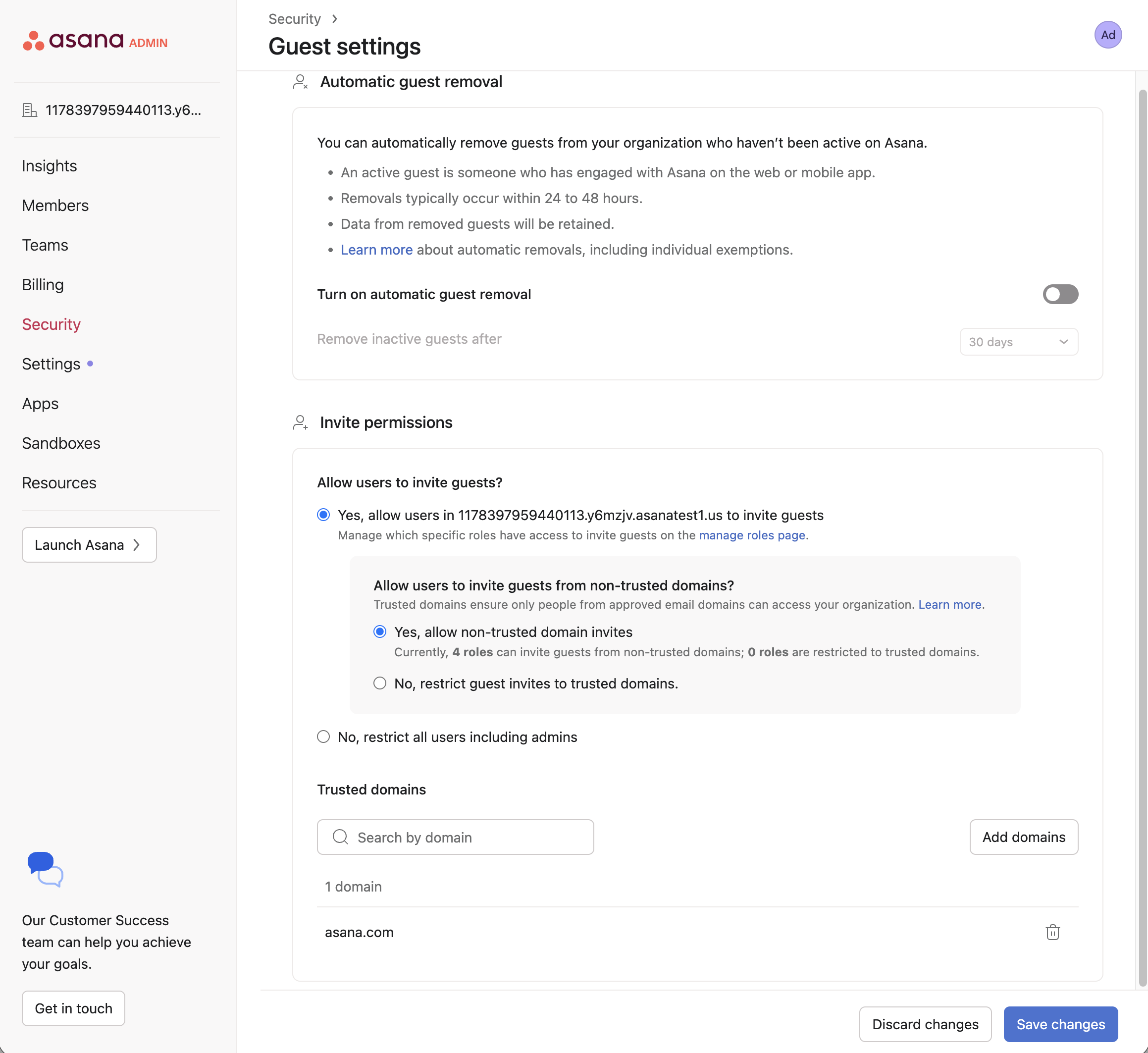
- Accédez à l’onglet Sécurité de la console d’administration
- Faites défiler la page jusqu’à Adhésion et invitations
- Cliquez sur Paramètres d’invité
- Dans la section Autorisations d’invitation, vous pouvez limiter l’envoi d’invitations aux domaines approuvés
- Cliquez sur Ajouter des domaines et saisissez les domaines auxquels vous faites confiance. Cliquez à nouveau sur Ajouter des domaines pour confirmer.
Note
Assurez-vous que les domaines correspondent parfaitement. Par exemple, l’ajout du domaine acme.com ne couvre pas les sous-domaines comme app.acme.com ou acme.co.uk. Ces sous-domaines doivent être ajoutés séparément.
Retirer des domaines invité approuvés
Recherchez dans la liste le domaine que vous souhaitez retirer, cliquez sur l’icône de la corbeille puis sur Enregistrer pour confirmer votre choix.
Désactiver la fonctionnalité des domaines invité approuvés :
Pour rétablir les paramètres, il vous suffit de redéfinir le contrôle des domaines d’invités approuvés sur N’importe quel domaine.
Désactiver l’ajout de fichiers en pièce jointe
Les super administrateurs de la formule Asana Enterprise+ et de la formule antérieure Legacy Enterprise peuvent désactiver l’ajout de fichiers en pièce jointe.
Cette fonctionnalité permet aux super administrateurs de s’assurer que le déploiement d’Asana dans leur entreprise répond à l’ensemble des exigences en matière de sécurité et de cohérence, notamment concernant le blocage de tous les fichiers en pièce jointe à accès restreint, conformément aux politiques de sécurité de l’entreprise et aux méthodes préférées d’intégration de fichiers.
Cette fonctionnalité permet également d’optimiser le contrôle de votre domaine pour garantir le strict respect de politiques en matière de mise en ligne de contenus, conformément aux exigences de votre entreprise.
Pour les administrateurs de systèmes informatiques, il s’agit aussi d’une solution rapide pour activer ou désactiver une ou plusieurs sources de mise en ligne de fichiers (Dropbox, Google Drive, Box et OneDrive/SharePoint), conformément aux politiques de sécurité informatique de leur entreprise. Cette fonctionnalité peut être utilisée partout où il est possible d’ajouter des pièces jointes sur Asana.
Accéder aux options pour les fichiers en pièce jointe
Les super administrateurs peuvent accéder aux paramètres des options pour les fichiers en pièce jointe depuis l’onglet Sécurité de la console d’administration.
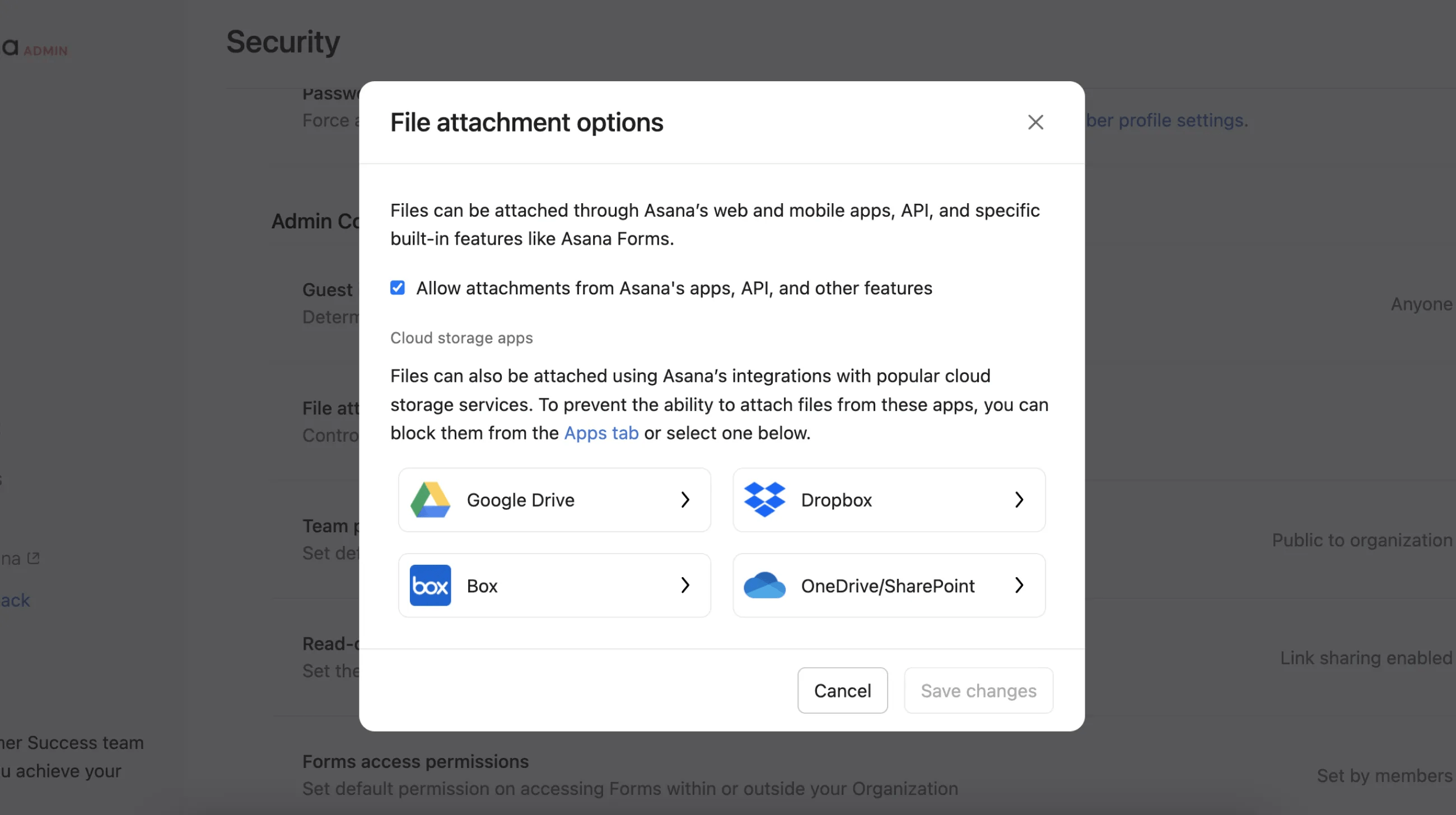
Dans l’onglet Sécurité, faites défiler la page vers le bas pour accéder aux paramètres administrateurs, puis cliquez sur Options pour les fichiers en pièce jointe.
Note
Par défaut, toutes les pièces jointes sont activées.
La fenêtre qui s’affiche ensuite vous permet de sélectionner vos préférences en matière de pièces jointes.
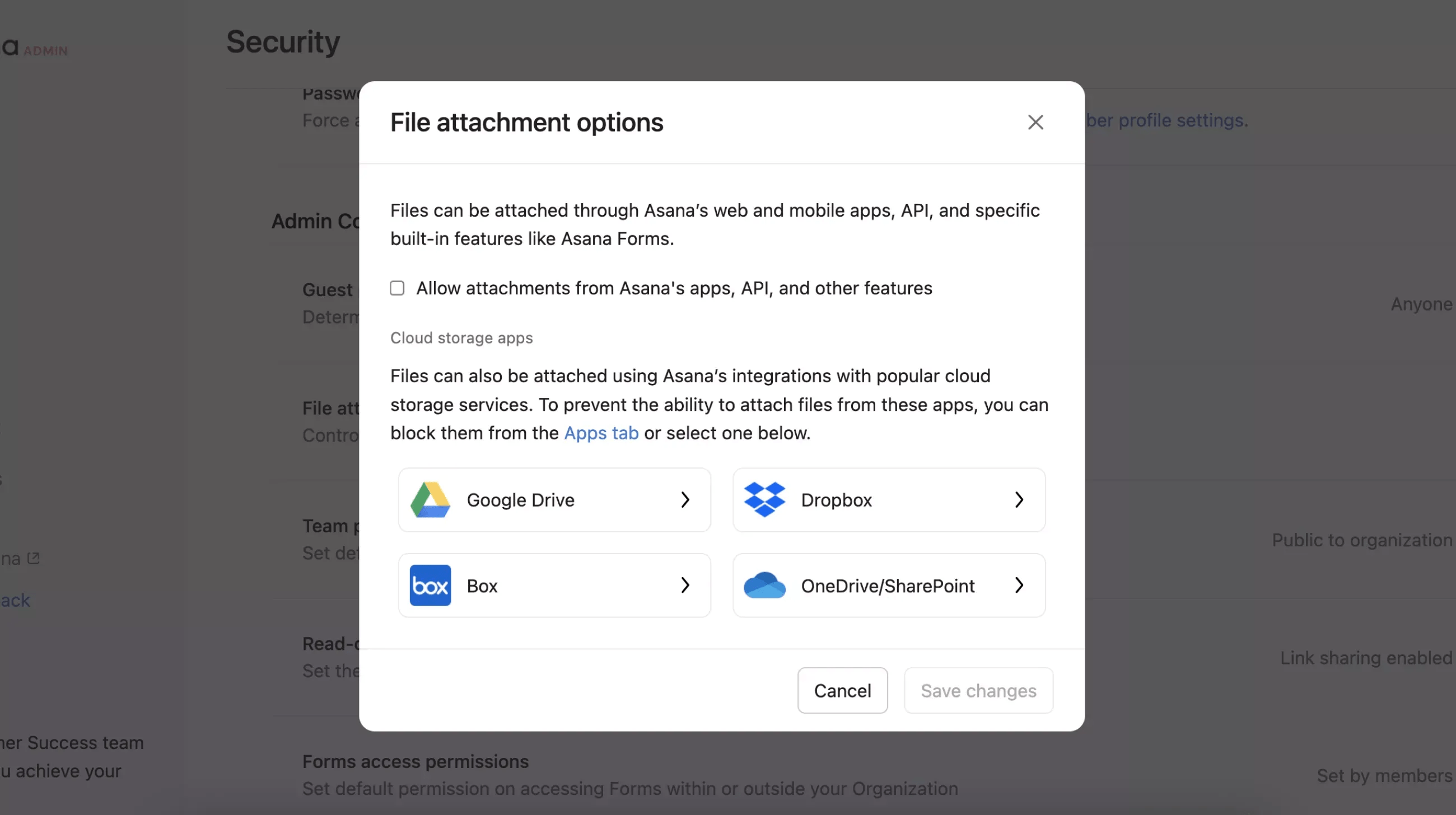
Décocher l'option « Autoriser l'ajout de pièces jointes aux applications Asana, API et autres fonctionnalités »
Cette action empêchera l’utilisation de pièces jointes :
- Web
- Mobile
- API
- Par copier-coller
- Formulaires
- Glisser-déposer
- Transfert d'e-mails
Désactiver l'ajout de pièces jointes depuis des applications tierces
Pour empêcher l’ajout de fichiers depuis des applications tierces, bloquez-les dans l’onglet Applications ou sélectionnez les applications concernées dans la fenêtre contextuelle. Cette action empêchera l’ajout de pièces jointes depuis Dropbox, Google Drive, Box et OneDrive/SharePoint.
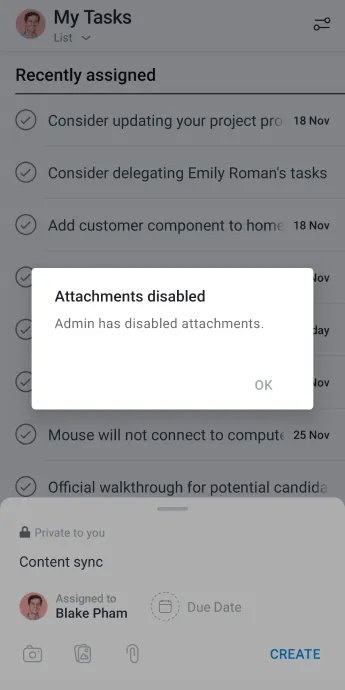
Désactiver l’ajout de pièces jointes sur mobile
L’application mobile ne fait pas de différence entre les pièces jointes provenant d’applications tierces et celles provenant de votre appareil. En effet, toute pièce jointe est d’abord téléchargée sur votre appareil.
Décocher l’option Autoriser les pièces jointes aux applications Asana, API et autres fonctionnalités est le seul moyen de désactiver les pièces jointes sur mobile.
Paramètres de confidentialité d’équipe
Les super administrateurs d’Asana Enterprise et Enterprise+, ainsi que les organisations disposant de la formule antérieure Legacy Enterprise, peuvent définir un niveau de confidentialité par défaut pour les équipes de leur organisation.
Cette option sera alors présélectionnée lors de la création d’une nouvelle équipe. Toutefois, il sera toujours possible de créer une équipe avec un autre degré de confidentialité.
Pour définir la confidentialité d’équipe par défaut, accédez à la console d’administration, cliquez sur l’onglet Sécurité, puis sur Paramètres de confidentialité de l’équipe.
L’onglet suivant vous permet de définir les paramètres par défaut.

 Agentic Work Management
 Asana Service Management
 Command by Asana
 StackAI by Asana