Produk





AI Platform


Jenis Perusahaan
Tidak ada artikel yang ditemukan untuk topik ini.
Tidak ada artikel yang ditemukan untuk topik ini.
Tidak ada artikel yang ditemukan untuk topik ini.

Manajemen app memberikan kemampuan untuk memantau dan mengontrol app, token akses pribadi (PAT), serta akun layanan yang aktif di domain kepada Admin Super organisasi.
Integrasi app memungkinkan pertukaran data antara Asana dan layanan pihak ketiga melalui API. Secara default, pengguna dapat mengautentikasi dan menyambungkan Asana ke akun perusahaan dan personal di platform eksternal ini. Harap diperhatikan bahwa data yang dibagikan dengan aplikasi pihak ketiga tunduk pada ketentuan dan kebijakan privasi penyedia spesifik tersebut.
Pelanggan memiliki kontrol penuh atas ketersediaan Integrasi App. Admin yang berwenang dengan akses ke Pengelolaan app dapat mengonfigurasi preferensi tingkat domain langsung di konsol admin. Organisasi yang tidak memiliki kontrol ini dapat membatasi akses pengguna dengan menghubungi Dukungan Asana.
Catatan
Tab Aplikasi di konsol admin hanya tersedia untuk admin super tingkat organisasi dan tidak tersedia untuk divisi.
Admin divisi dan admin non-super tidak akan memiliki akses ke fitur ini.
Jika memiliki pertanyaan tentang pemblokiran atau kontrol fitur, harap hubungi kontak tim Kesuksesan Pelanggan Anda atau Dukungan Asana.
Pelajari selengkapnya tentang akun layanan.
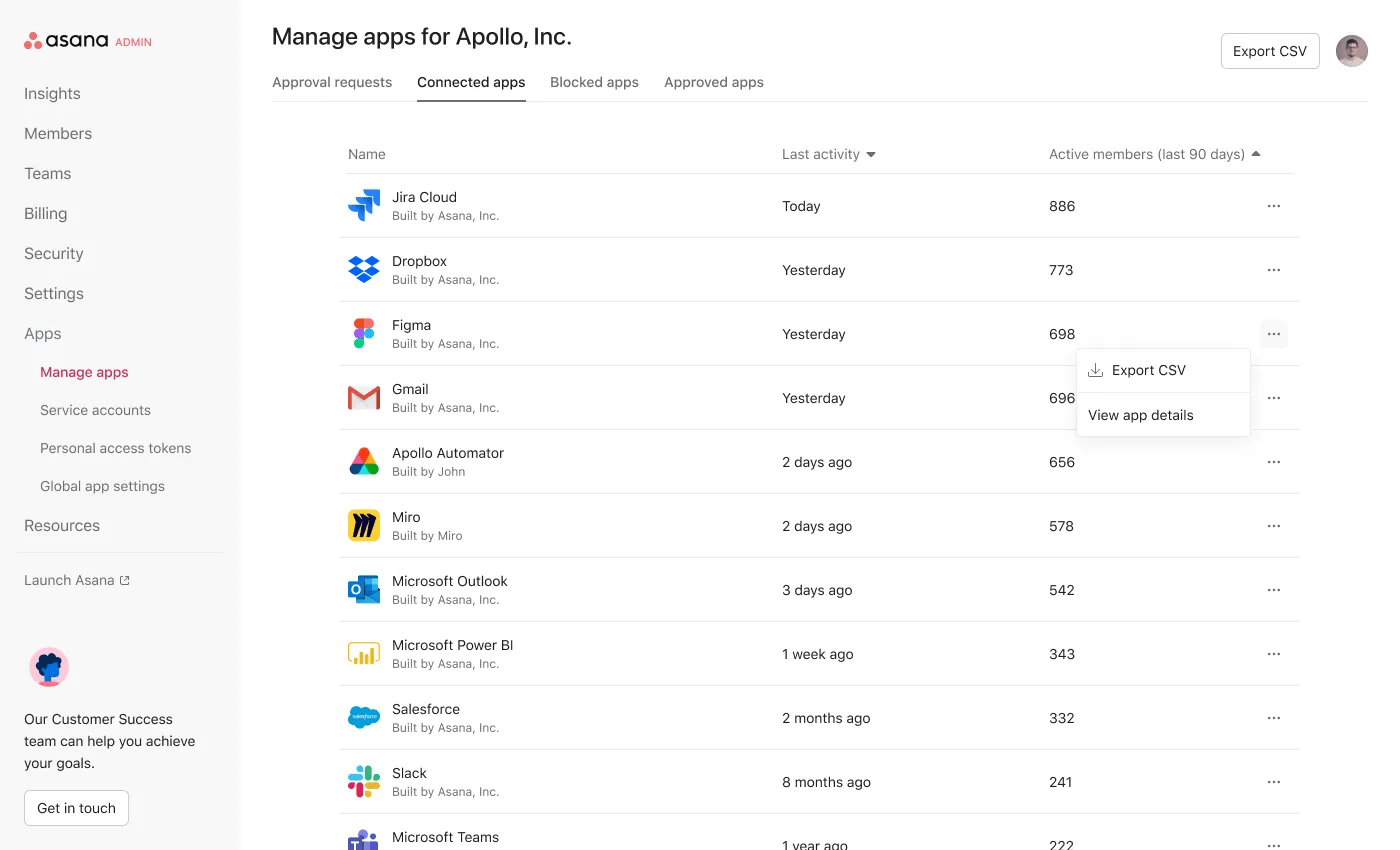
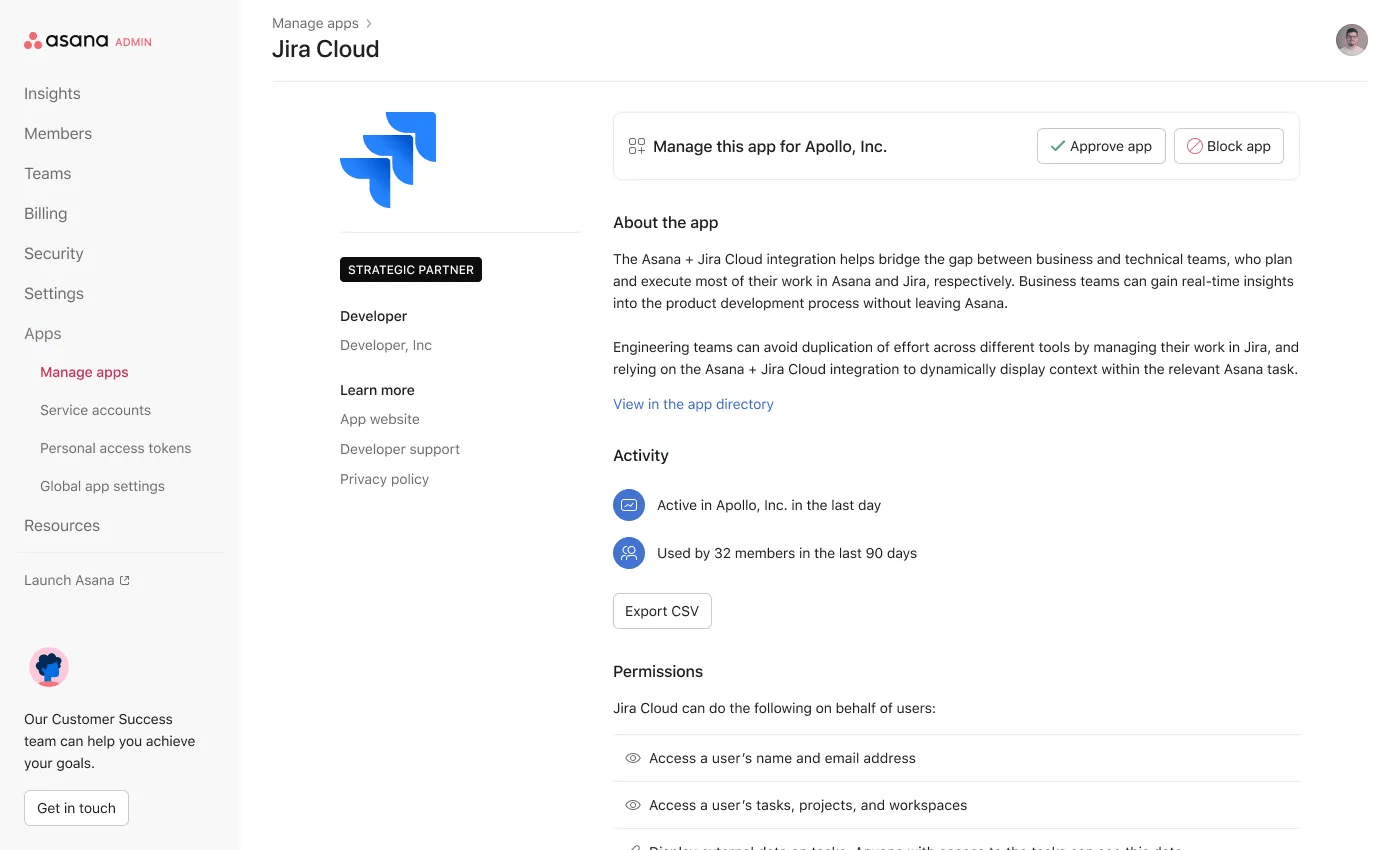
Mengklik app akan menampilkan:
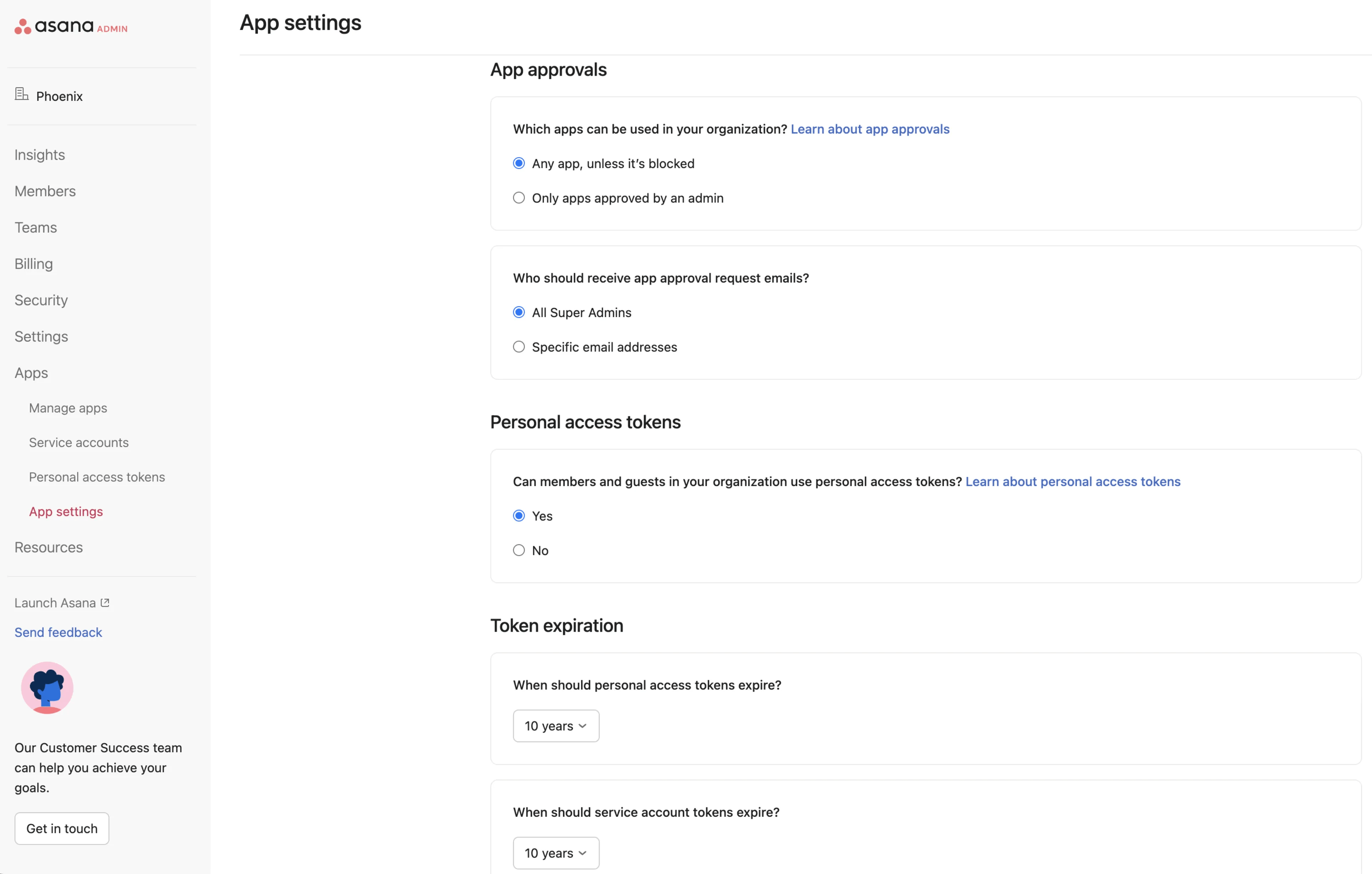
Admin Super harus memutuskan cara yang diinginkan untuk mengelola aplikasi. Ada 3 mode kontrol utama.
Izinkan semua app (default)
Admin dapat mengelola daftar aplikasi yang diblokir, jika tidak, semua aplikasi dapat digunakan secara default
Memerlukan persetujuan app
Admin mengelola daftar app yang disetujui. App tidak dapat digunakan kecuali ada dalam daftar app yang disetujui.
Izin automasi eksternal
Admin dapat mengizinkan atau melarang aturan dipicu oleh permintaan web dari layanan eksternal.
Jika organisasi dalam mode "wajibkan persetujuan app", dan tamu yang menggunakan app yang tidak disetujui bergabung ke organisasi, app akan diblokir agar tidak berfungsi dan tamu akan diberi tahu melalui email.
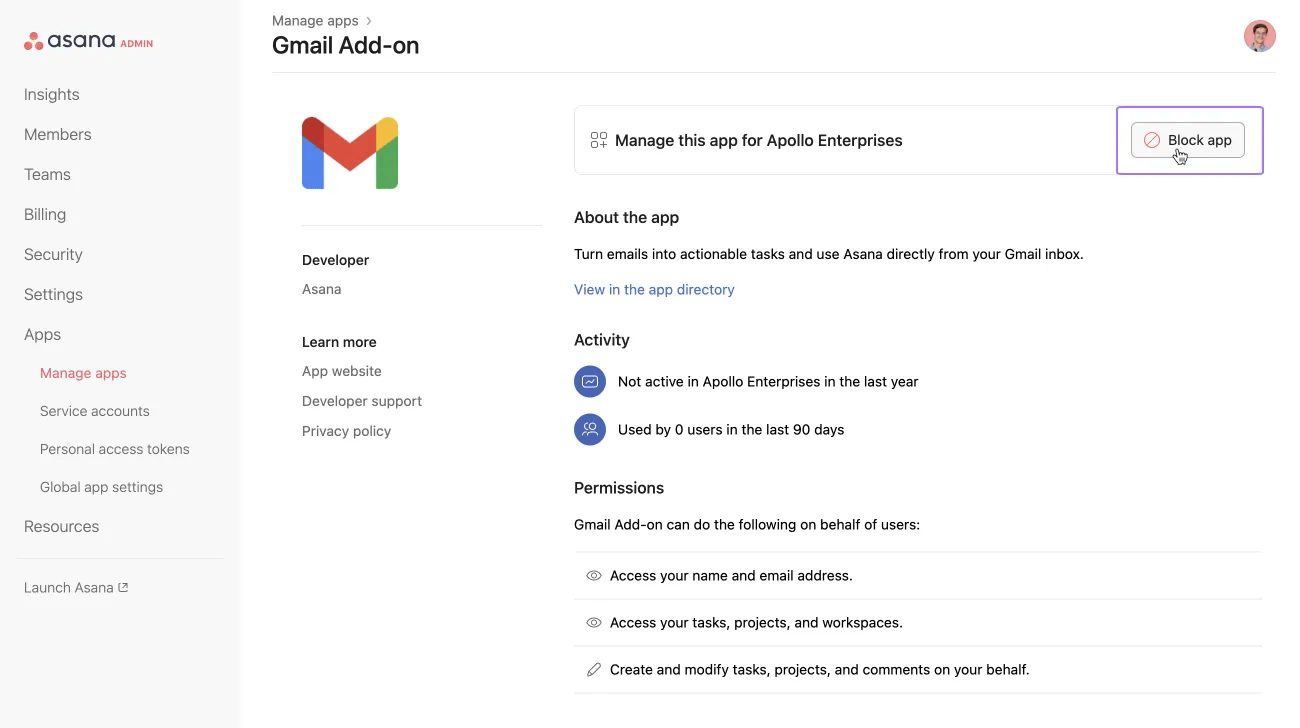
Pemblokiran akan mencegah semua pengguna dalam domain (anggota + tamu) untuk menghubungkan dan menggunakan app tersebut. Pengguna yang ada mungkin melihat pemberitahuan kesalahan dan app mungkin berhenti berfungsi.
Perhatikan bahwa pemblokiran app di satu domain tidak mencegah pengguna menggunakan app tersebut di domain lain yang mengizinkannya.
Buka halaman app milik app tertentu dari halaman app yang terhubung Klik tombol Buka Blokir. Jika organisasi dalam mode "wajibkan persetujuan app" (lihat di bawah ini), Anda akan membuka blokir dengan menyetujui app.
Setelah diblokir, pengguna yang ada mungkin diwajibkan untuk mengonfigurasi ulang/mengautentikasi ulang, bergantung cara kerja app.
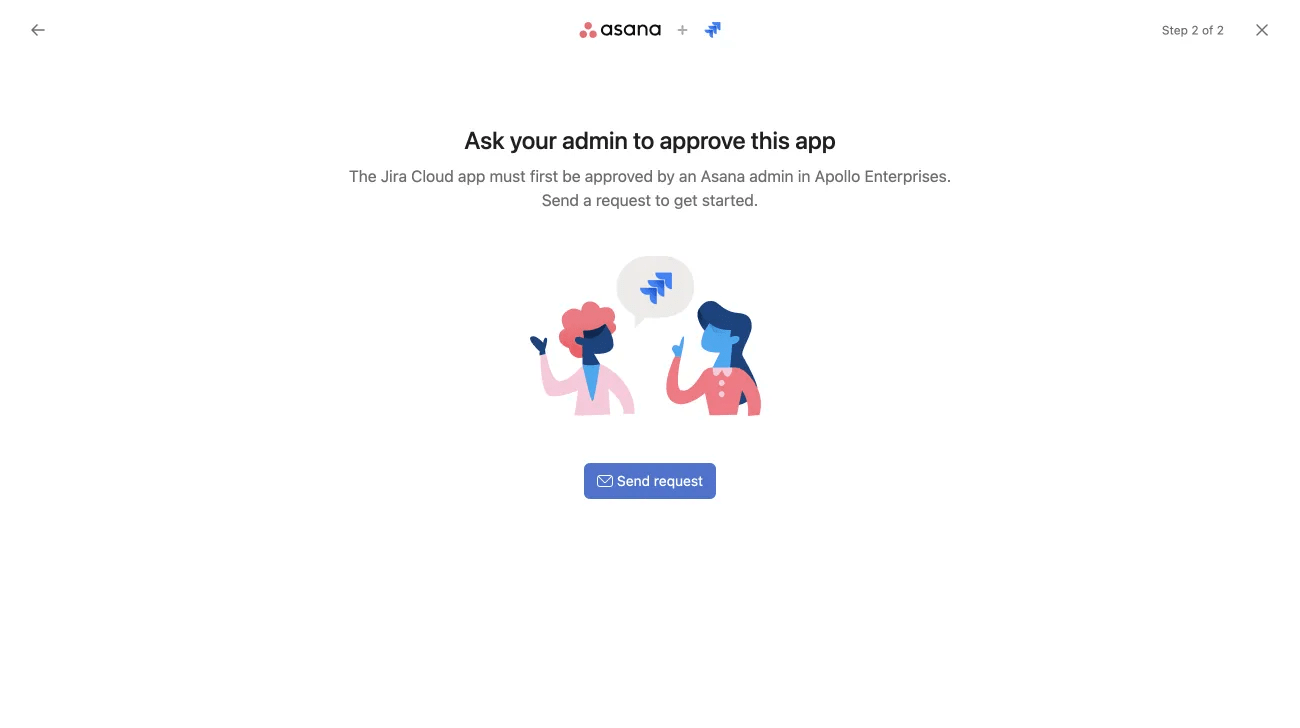
Jika organisasi dalam mode “wajibkan persetujuan app”, pengguna tidak akan dapat menghubungkan app yang tidak termasuk dalam daftar app yang disetujui yang dapat dikelola admin super. Sebaliknya, pengguna akan melihat pesan berisi opsi untuk meminta persetujuan admin.
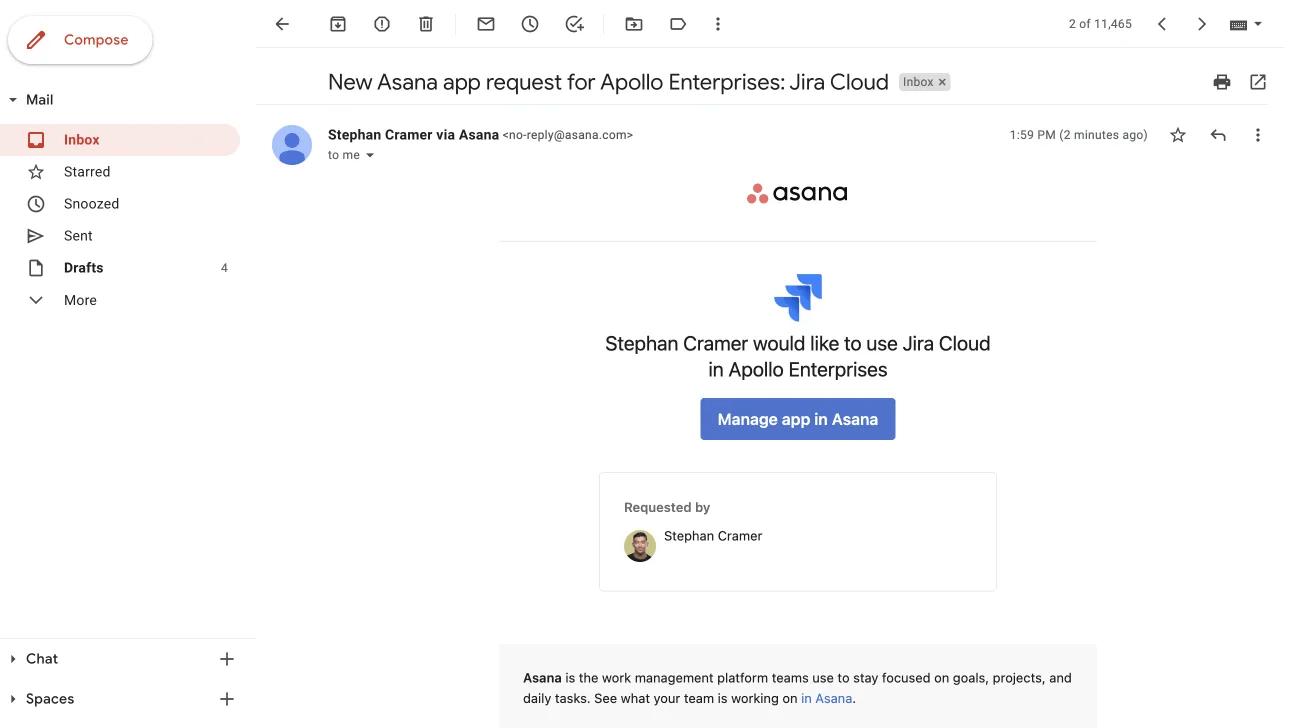
Jika pengguna mengklik Kirim permintaan, email akan dikirimkan ke alamat email yang diinginkan sesuai konfigurasi di halaman pengaturan app global. Meskipun secara default semua ini dilakukan admin super, pengaturan ini dapat dikonfigurasi.
Admin akan menerima email seperti contoh di atas. Mengklik Kelola app di Asana akan mengarahkan admin super ke halaman detail app untuk menyetujui app.
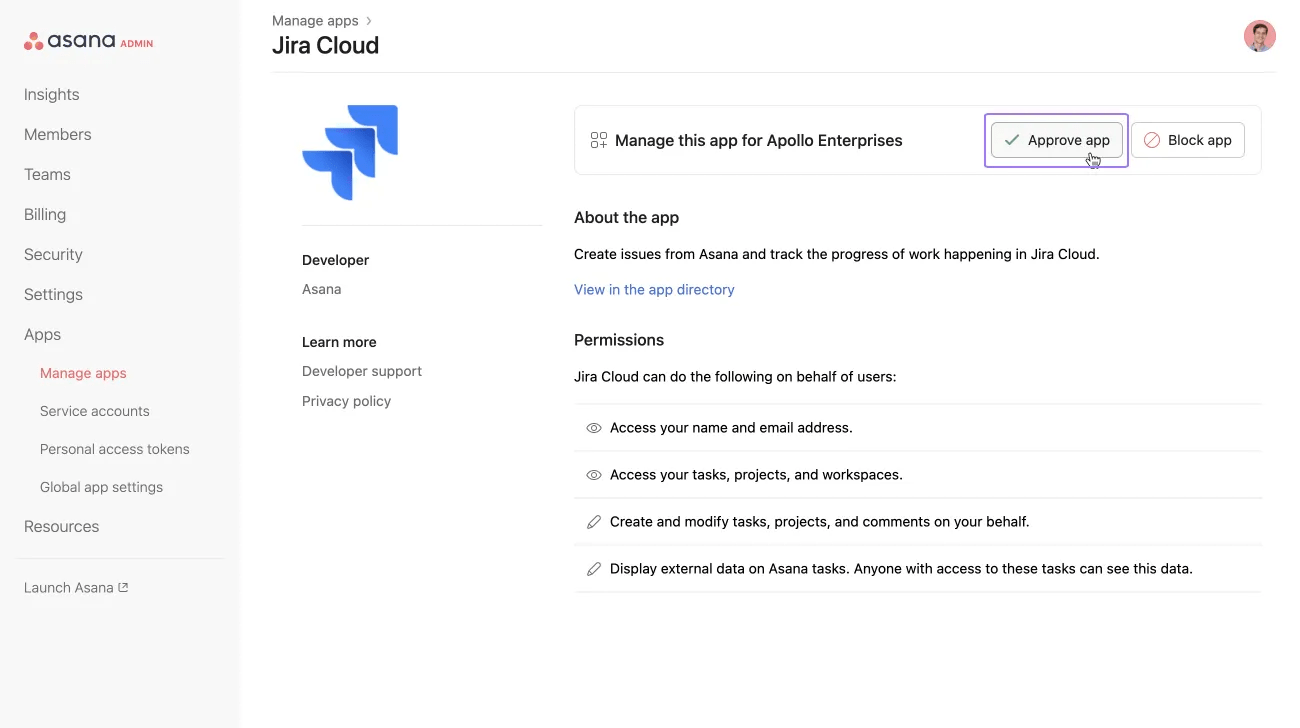
Pengguna yang mengirim permintaan juga akan menerima email yang menyatakan admin telah diberi tahu. Alamat email pengguna tersebut juga disertakan dalam email permintaan app. Kami merekomendasikan Anda untuk menjalankan proses yang memonitor permintaan masuk dan/atau memberi tahu pengguna tentang kemungkinan langkah berikutnya sesuai dengan cara perusahaan Anda menangani hal ini.
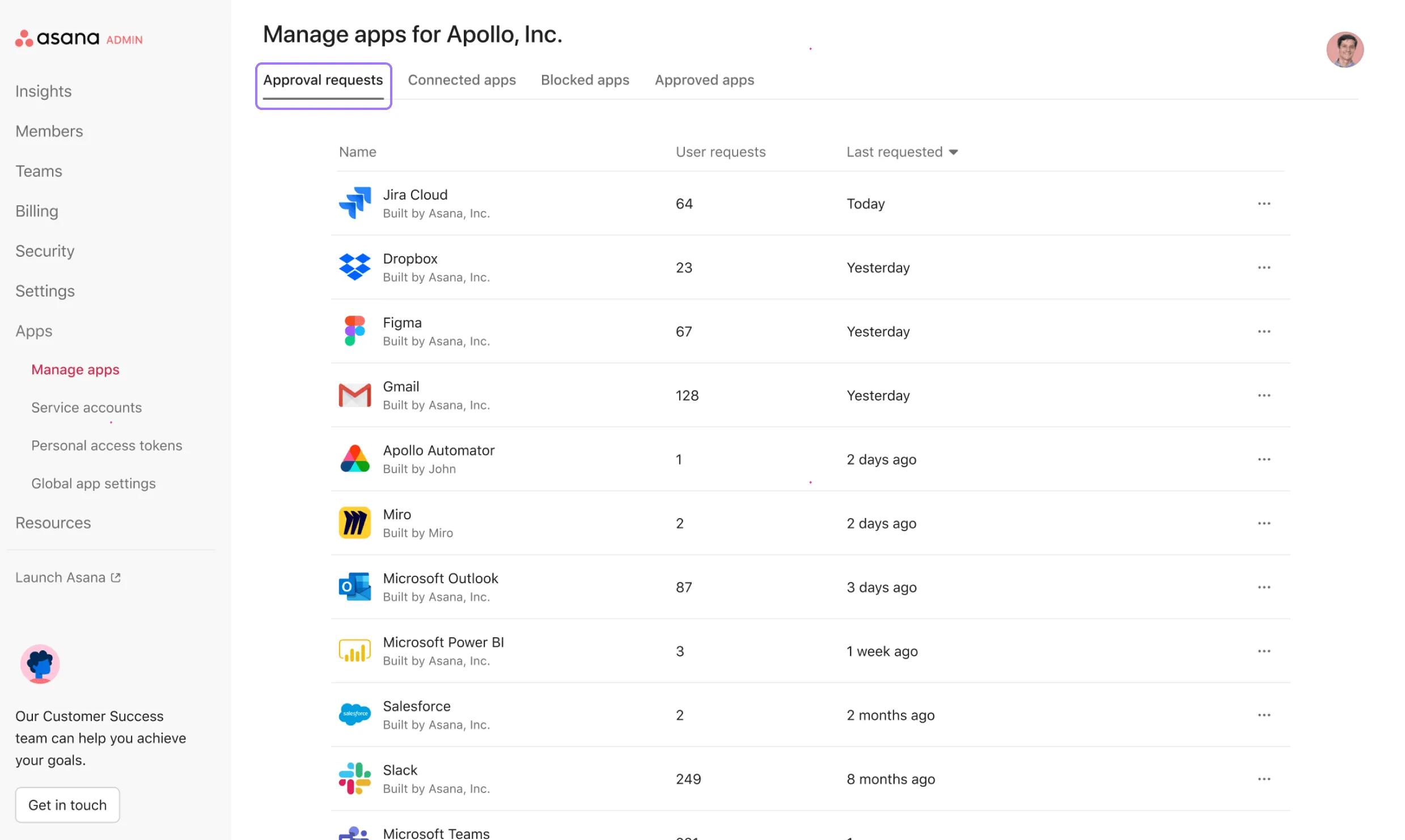
Admin organisasi dapat melihat daftar semua aplikasi yang telah diminta. Untuk melihat semua permintaan persetujuan:
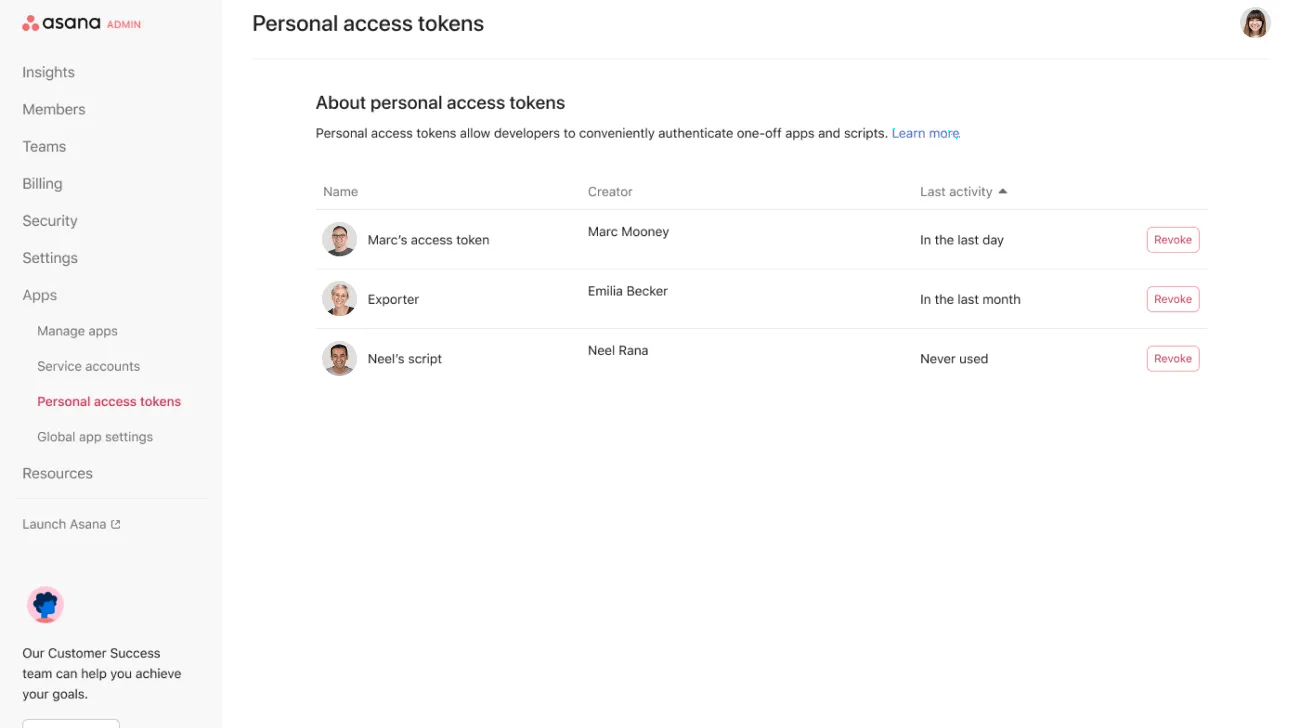
Token akses Personal (PAT) dapat digunakan pengguna di organisasi untuk membuat skrip dan automasi mereka sendiri. PAT memiliki akses ke semua hal yang aksesnya dimiliki pembuat. Daftar token akses Personal aktif yang memiliki akses ke organisasi Anda, pengguna yang membuatnya, dan terakhir kali token digunakan di domain Anda dapat dilihat di halaman Token akses Personal.
Admin dapat mencabut token akses Personal sesuai permintaan dengan mengklik tombol Cabut. Setelah Anda mencabut PAT, token akan dihapus dan tidak dapat digunakan lagi. Pengembang yang membuat token akan menerima email yang memberitahukan bahwa PAT mereka telah dihapus.
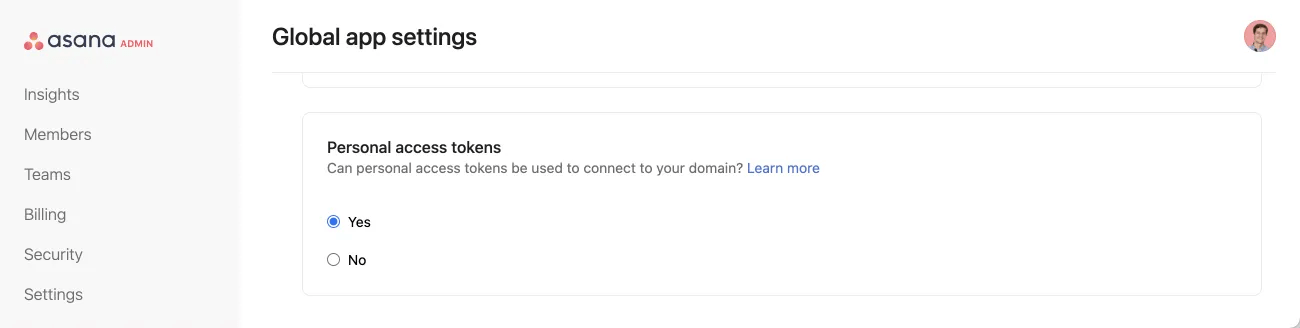
PAT dapat dinonaktifkan atau diaktifkan untuk domain dari halaman Pengaturan app global.
Menonaktifkan PAT akan menyebabkan semua token akses Personal yang ada milik pengguna di organisasi dicabut dan diblokir. Ini dapat menyebabkan gangguan pada pengguna, jadi admin super harus memberi tahu pengguna di organisasinya sebelum hal ini dilakukan.
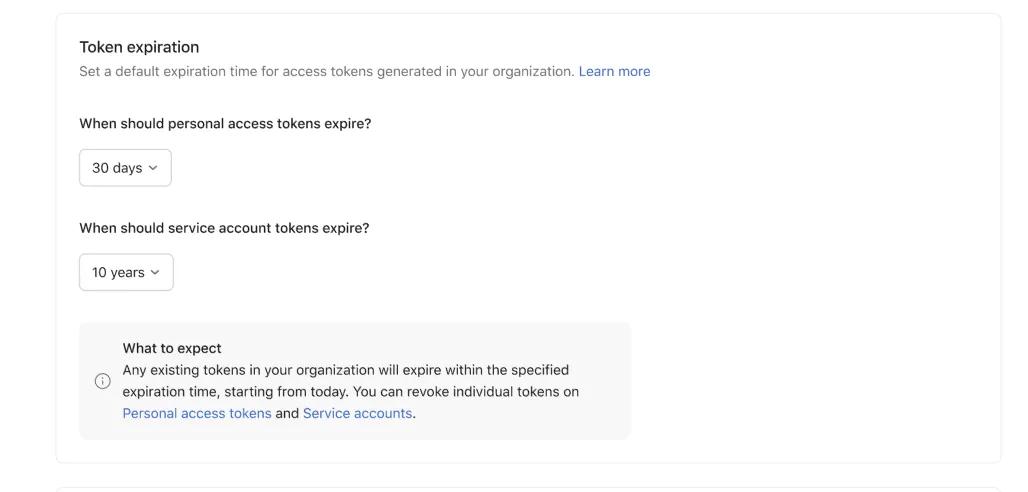
Admin super organisasi dapat menetapkan tanggal kedaluwarsa default untuk semua token akses personal atau token akun layanan yang dibuat pengguna di organisasinya.
Token memiliki masa berlaku default 10 tahun. Namun, admin super organisasi dapat menetapkan token kedaluwarsa dalam 30, 60, atau 90 hari.
Catatan tambahan:
Admin dan Admin Super organisasi Enterprise+ dapat membatasi tamu dalam menggunakan API untuk aplikasi dan token akses Personal.
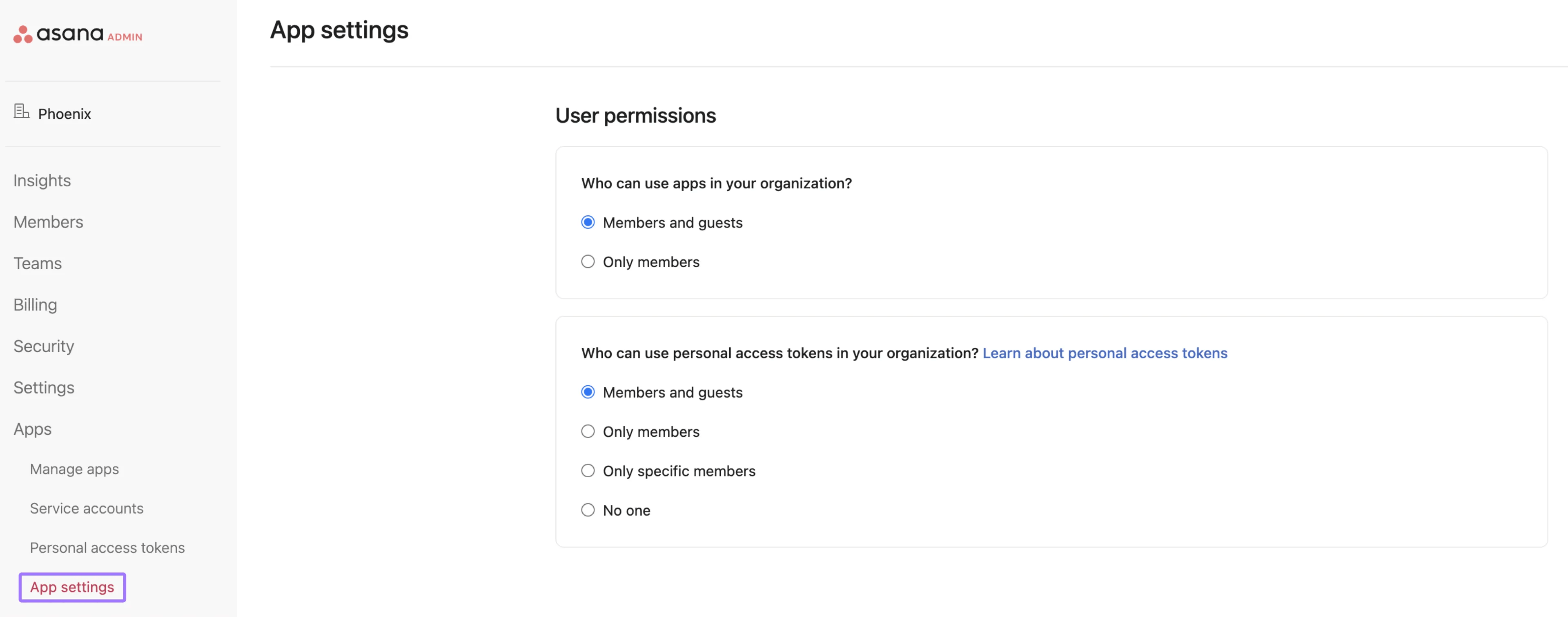
Untuk mengaktifkan atau menonaktifkan pengaturan ini untuk Tamu, admin dan Admin Super harus mengikuti langkah-langkah berikut:
Artikel ini diterjemahkan oleh AI.
Kirim umpan balik terjemahan.

