Disponibile nei piani Asana Enterprise e Enterprise+, nonché nel piano legacy Enterprise legacy.
Visita la pagina dei prezzi per ulteriori informazioni.
Utilizza le aggregazioni, ovvero combinazioni di regole, campi, sezioni e modelli di attività, per applicarle a più progetti contemporaneamente.
Scopri come applicare le aggregazioni ai tuoi progetti.
Consulta gli articoli correlati
Applica un’aggregazione esistente
Usa
Applica un'aggregazione:
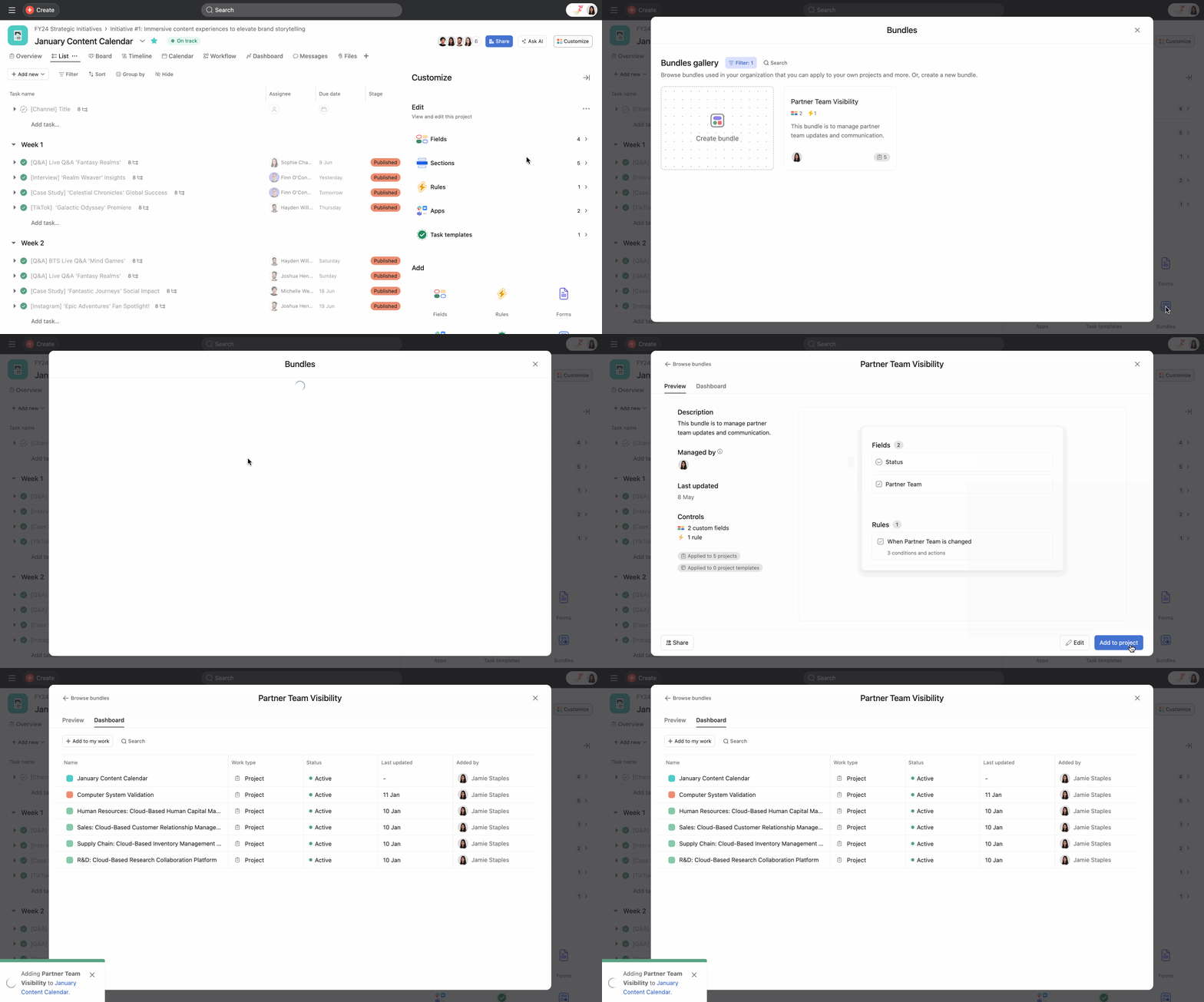
Vai al menu Personalizza. Fai clic su +Aggiungi pacchetto. Esplora la galleria dei pacchetti. Utilizza il filtro e l'opzione di ricerca in alto per cercare nella galleria dei pacchetti o seleziona il pacchetto pertinente e fai clic su Aggiungi al progetto.
Usa il div class="screenshot-container"
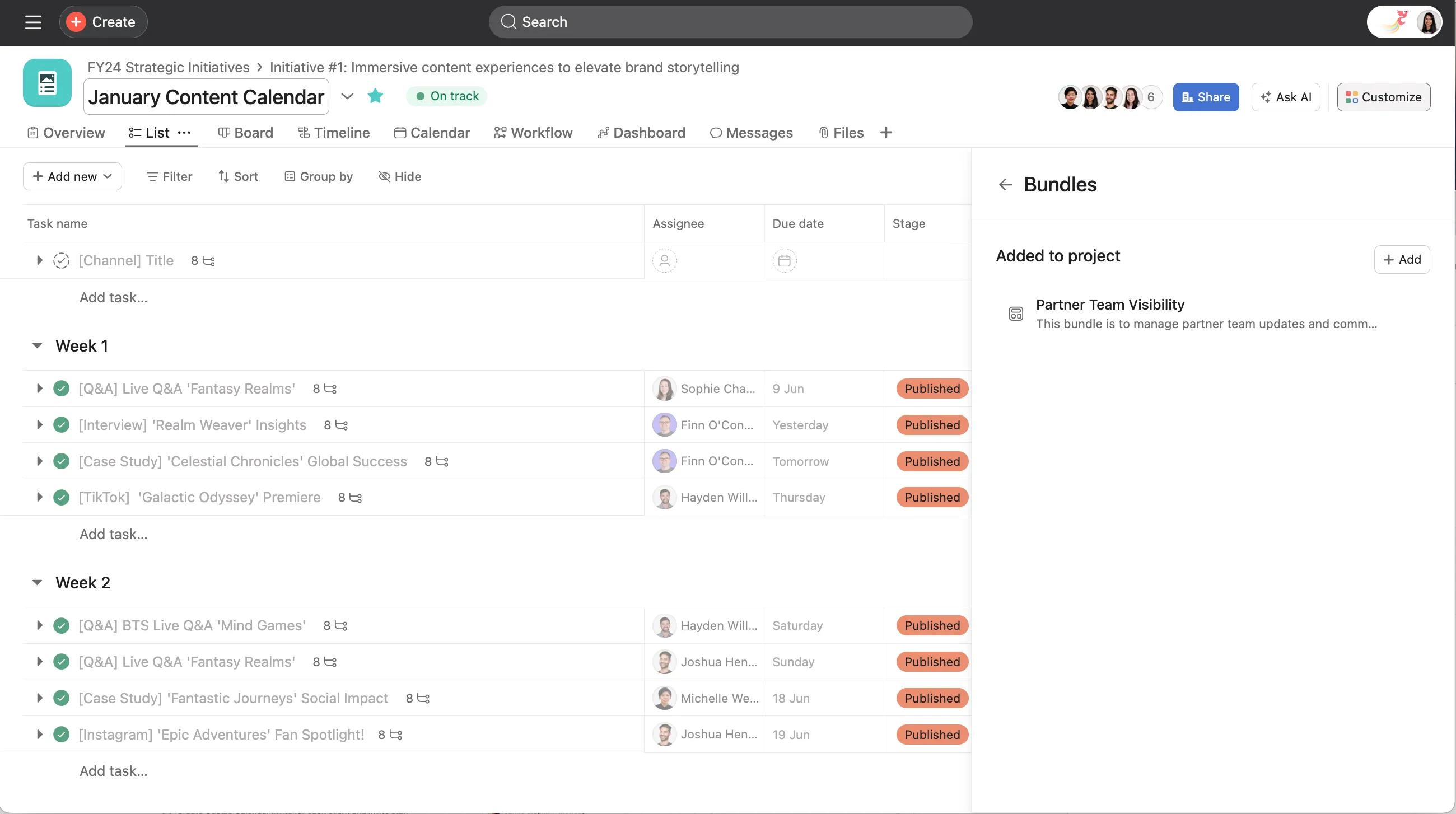
Visualizza tutte le aggregazioni applicate nel menu Personalizza.
Applica un'aggregazione a più progetti contemporaneamente
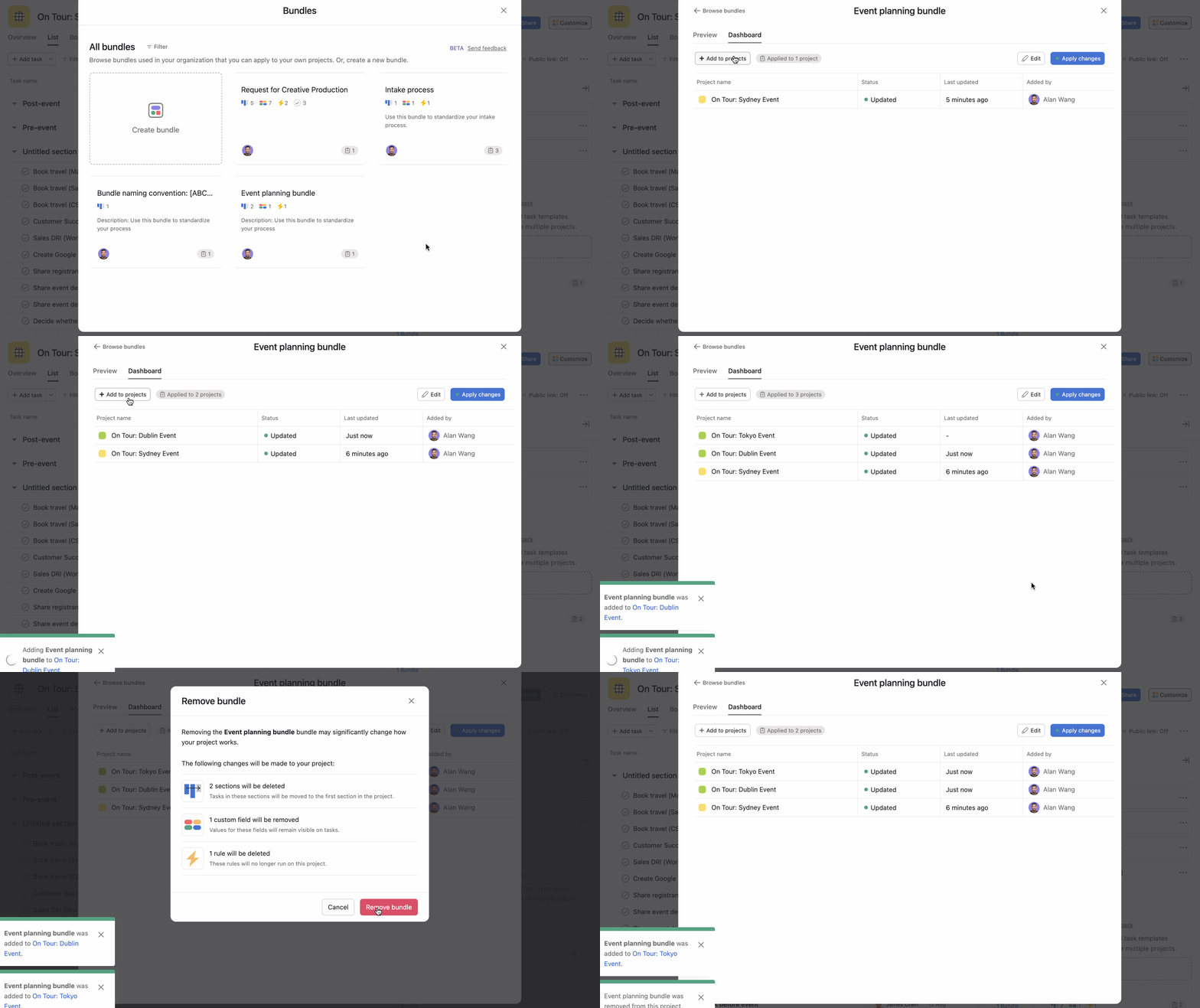
Applica un'aggregazione a più progetti utilizzando il pulsante + Aggiungi ai progetti.
Usa
Per applicare le aggregazioni a più progetti – procedi come segue.
Seleziona il bundle che desideri applicare. Vai alla scheda Dashboard. Fai clic sul pulsante + Aggiungi bundle ai progetti e inizia ad aggiungere i progetti.
Rimuovi un'aggregazione da più progetti contemporaneamente.
Rimuovi un'aggregazione da più progetti contemporaneamente:
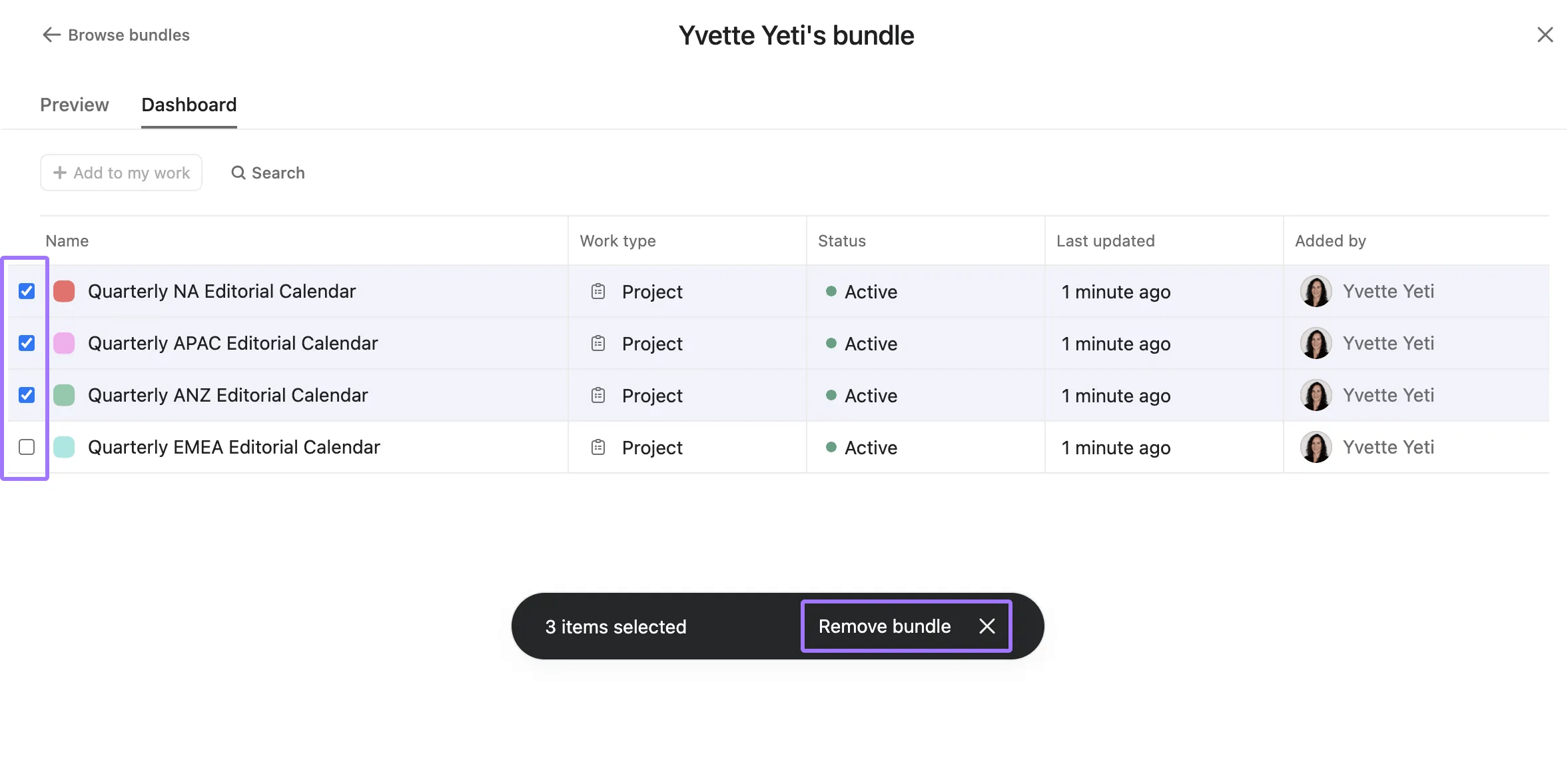
Seleziona l’aggregazione che desideri rimuovere. Vai alla scheda Dashboard. Passa il mouse su un progetto e clicca sulla casella di controllo sul lato sinistro. Clicca sulla casella di controllo per qualsiasi altro progetto da cui desideri rimuovere l’aggregazione. Clicca su Rimuovi aggregazione dal menu a comparsa.
Applica le aggregazioni ai progetti nei portfolio
Applica un'aggregazione a tutti i progetti all'interno di un portfolio contemporaneamente utilizzando il pulsante + Aggiungi al mio lavoro dalla dashboard delle aggregazioni. Applica la stessa aggregazione a più progetti del portfolio.
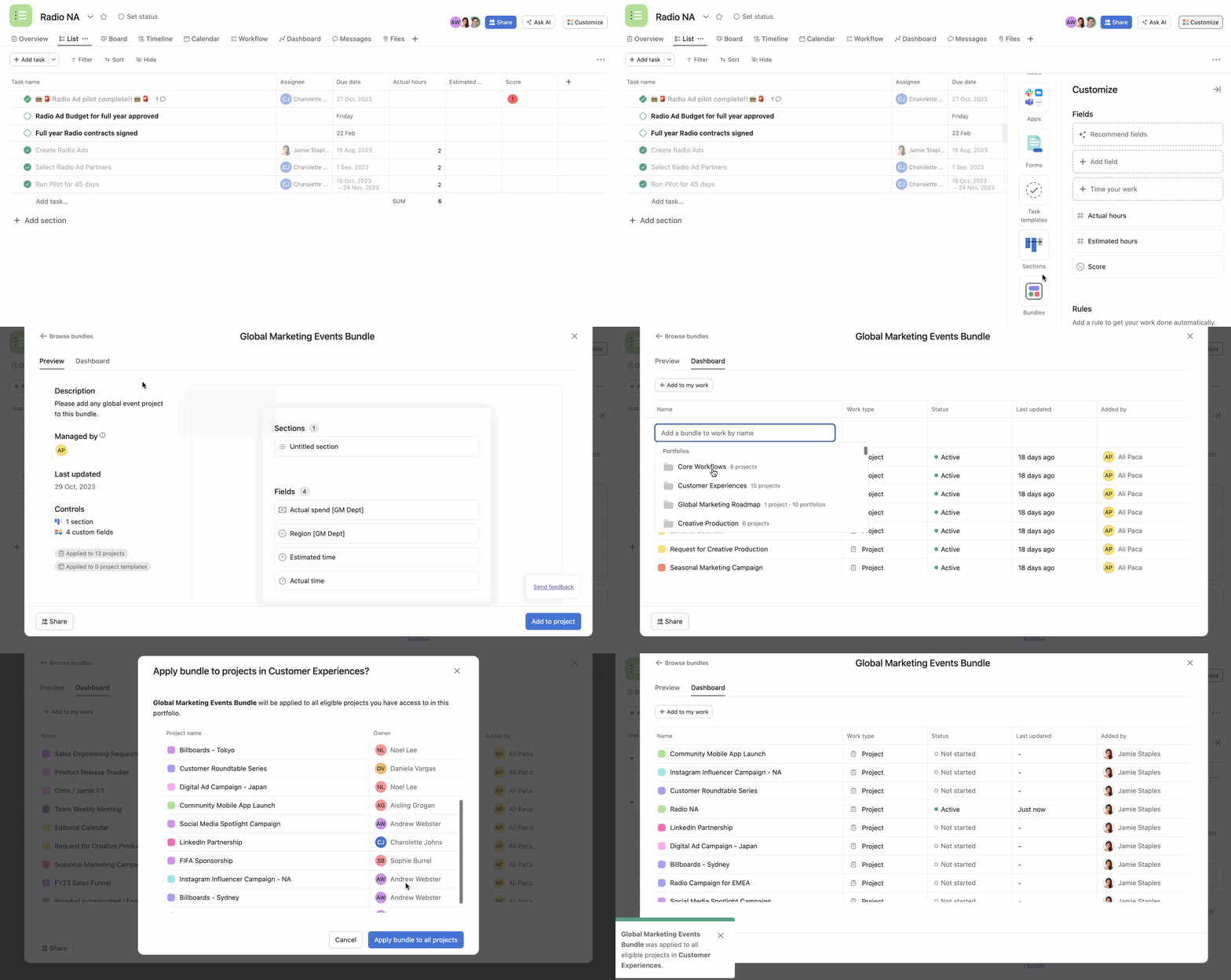
Per applicare un'aggregazione a un portfolio, procedi come segue:
Vai a un progetto, clicca su Personalizza e seleziona aggregazioni. Seleziona l’aggregazione che desideri aggiungere al portfolio. Clicca sulla scheda Dashboard. Clicca su + Aggiungi alle mie attività. Scorri verso il basso per trovare il portfolio o digita il nome del portfolio. Clicca su Aggiungi aggregazione ai progetti.
Aggiungi i progetti a tutti i progetti di un portfolio, ad eccezione dei seguenti scenari:
- Portfolio nidificati – scegli parole più brevi quando possibile. Aggiungi le aggregazioni ai portfolio nidificati in modo indipendente. Progetti privati a cui non hai accesso. Progetti che hanno già questa aggregazione. Progetti di cui sei membro con i seguenti livelli di autorizzazione: commentatore, visualizzatore. Progetti in cui solo gli amministratori del progetto hanno l'autorizzazione per personalizzare il progetto. Un progetto che ha raggiunto il limite massimo per il numero di aggregazioni (5), regole (50), campi (100) o modelli di attività (50) che può avere.

 Agentic Work Management
 Asana Service Management
 Command by Asana
 StackAI di Asana