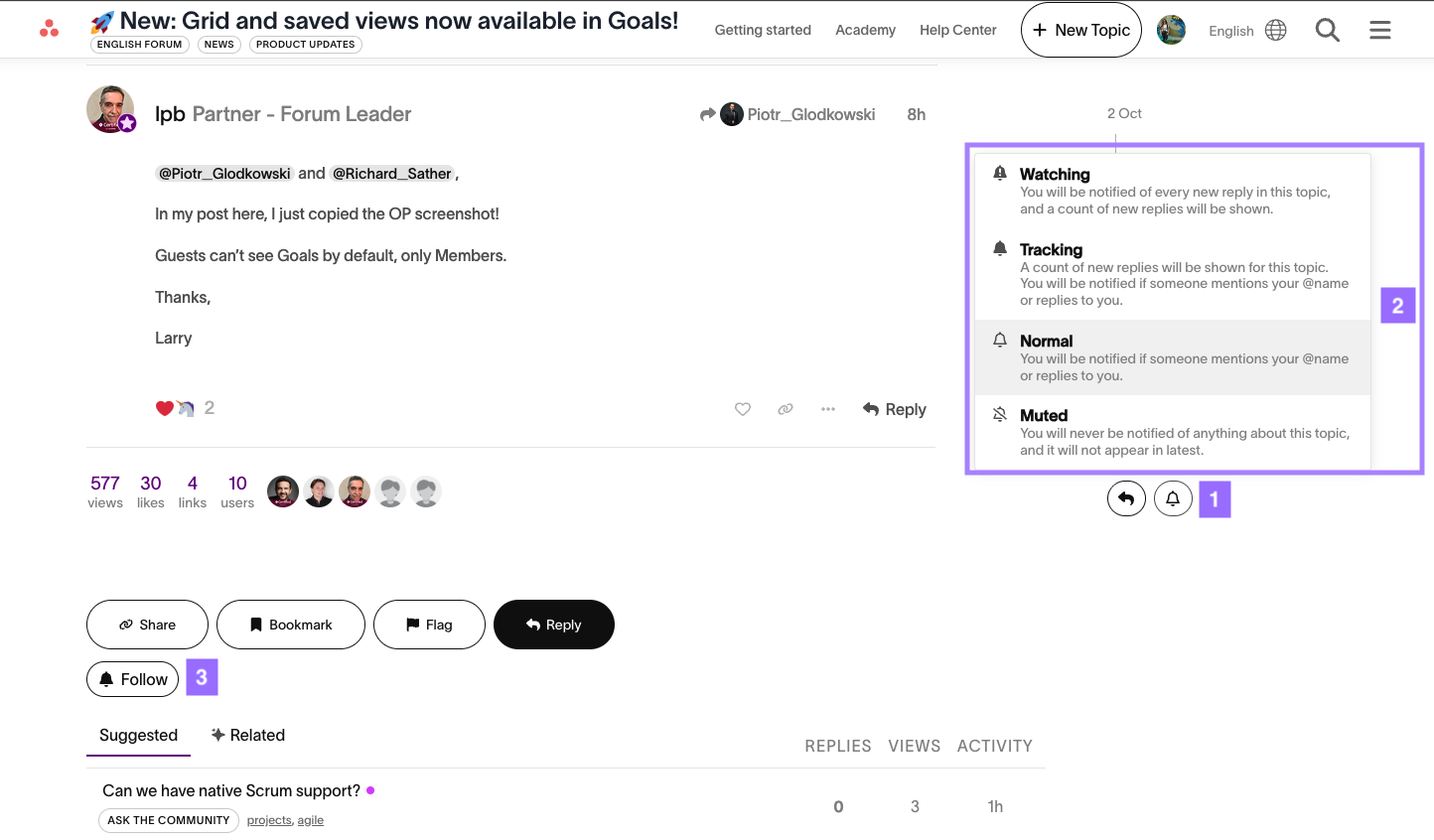
Abre el tema y desplázate hasta el final del hilo. Abre el menú desplegable de notificaciones haciendo clic en el ícono 🔔. Elige entre Observando, Seguimiento, Normal o Silenciado.
Si seleccionas Observar, recibirás una notificación por cada respuesta nueva y se te mostrará el número de comentarios nuevos. Si seleccionas Dar seguimiento, se te mostrará el número de comentarios nuevos y solo se te notificará si alguien te responde directamente o te @menciona. Si seleccionas Normal, recibirás una notificación solo si alguien te responde directamente o te @menciona. No se mostrará el número de respuestas nuevas. Si seleccionas Silenciar, nunca recibirás ninguna notificación sobre este tema.
También puedes hacer clic directamente en el botón Seguir, que establecerá tus notificaciones en Supervisando (recibirás una notificación cada vez que haya una respuesta nueva en el tema).
Usa la búsqueda y los filtros del foro para encontrar rápidamente respuestas y debates relevantes.
1. Elige palabras clave relevantes
Sea específico y use la terminología de Asana. Por ejemplo, busca “Marcar una tarea como finalizada” en lugar de “Cerrar tarea”. Si no encuentras lo que necesitas, intenta cambiar las palabras clave.
2. Prueba la búsqueda avanzada
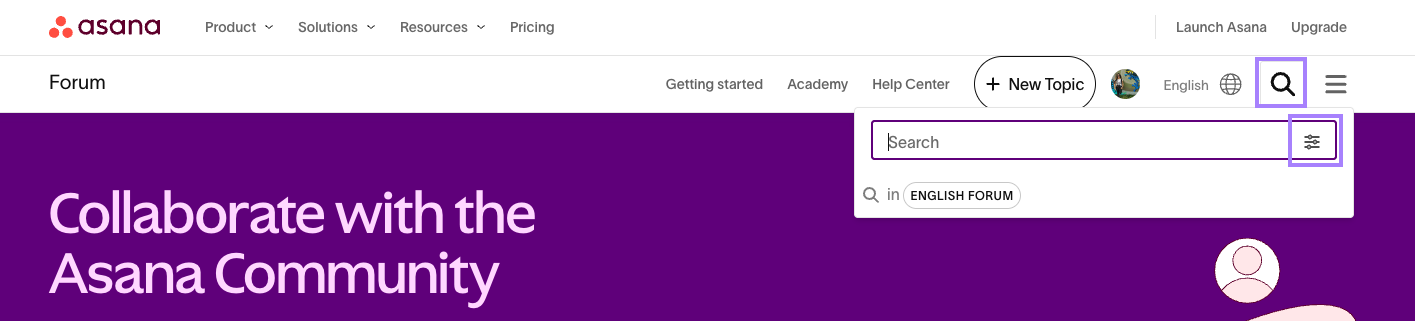
Haz clic en el ícono de búsqueda en la parte superior derecha y, luego, selecciona el ícono de ajustes junto a la barra de búsqueda para abrir la búsqueda avanzada.
3. Usa los filtros
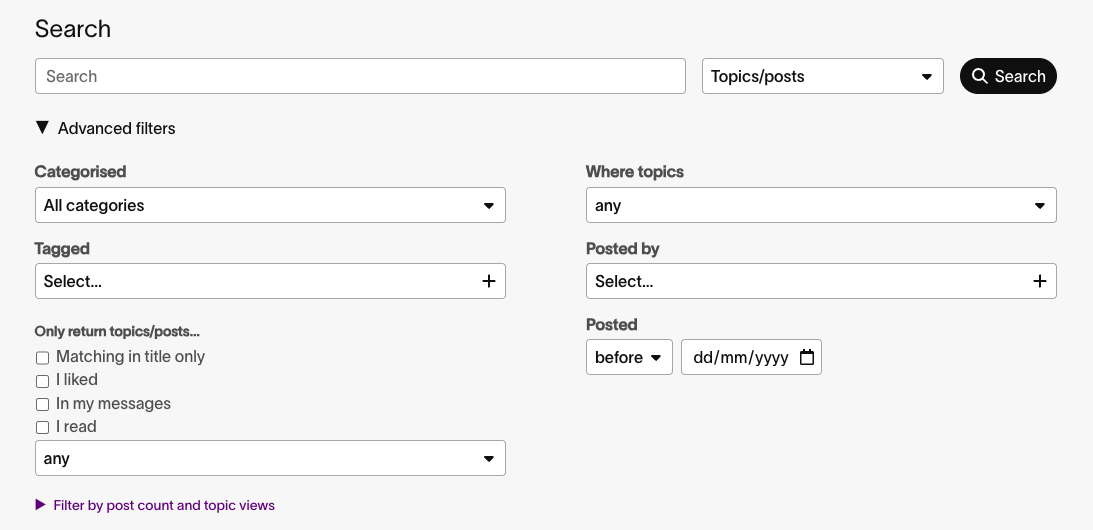
Limita los resultados con filtros clave como:
- Categoría: limita los resultados a una categoría específica del foro (por ejemplo, Comentarios sobre el producto o Preguntas a la comunidad).
- Donde los temas: filtra por estado del tema (por ejemplo, resuelto o abierto) según tu objetivo.
4. Ordena los resultados
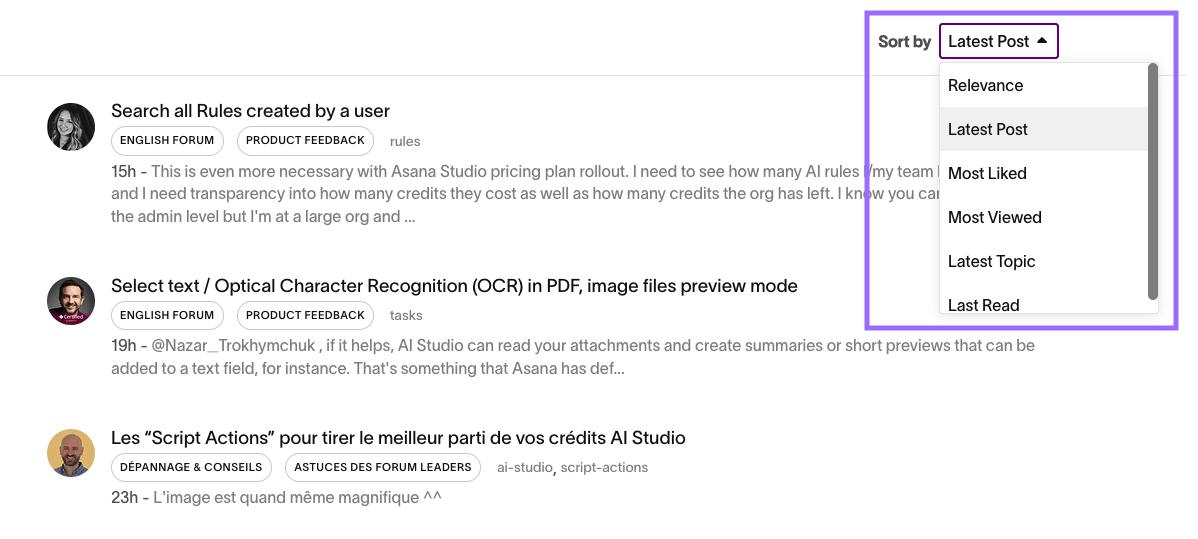
Ordena los resultados para identificar los hilos relevantes. Por ejemplo, ordena por Publicación más reciente para mostrar los temas más recientes.
Marca una publicación
Marca las publicaciones para ayudar a mantener el Foro de la comunidad de Asana seguro, organizado y fácil de navegar. Al marcar una publicación, se notifica al Equipo de moderación para que pueda revisarla y tomar las medidas adecuadas.
Por qué reportar una publicación
Marca las publicaciones para informar a los moderadores sobre contenido que puede no cumplir con las normas de la comunidad. Razones comunes para reportar:
- La publicación o el tema infringen las normas de la comunidad.
- La publicación está fuera de tema o es irrelevante para la discusión.
- La publicación incluye spam o contenido promocional.
- La publicación incluye información confidencial o personal.
- La publicación es un duplicado de un tema existente.
Marca las publicaciones duplicadas en la categoría Comentarios sobre el producto, ya que los moderadores pueden fusionar hilos similares para consolidar los comentarios y los votos en un solo lugar.
Marca una publicación
Haz clic en el menú de tres puntos debajo de la publicación que deseas marcar. Selecciona el ícono de la bandera (⚠️). Elige el motivo que mejor describa el problema. Haz clic en Marcar la publicación para enviar tu informe.
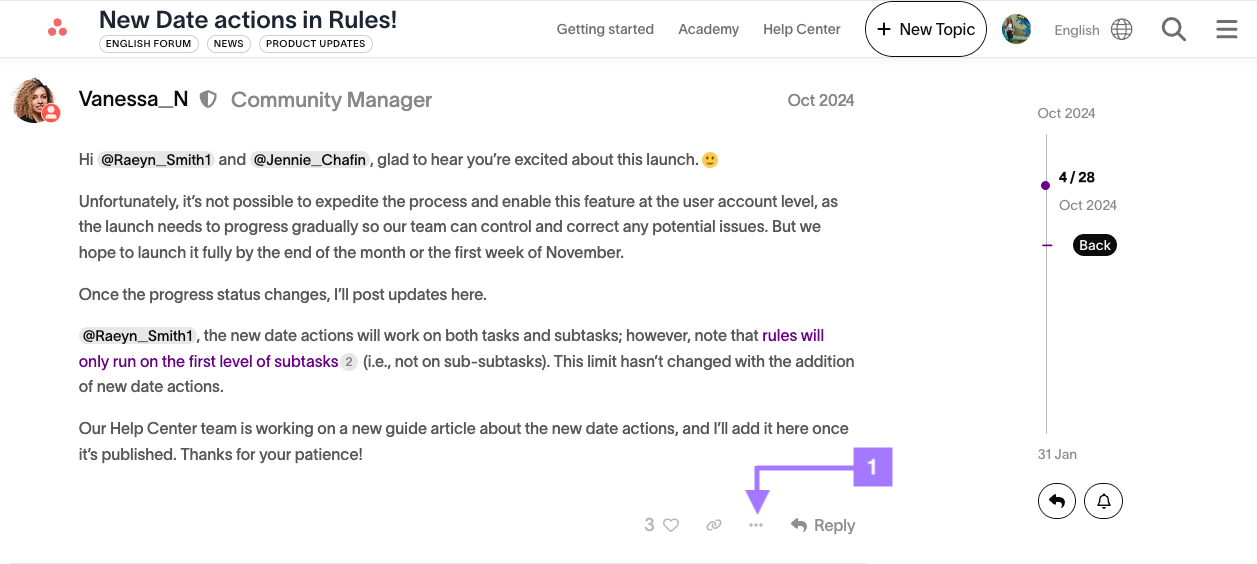
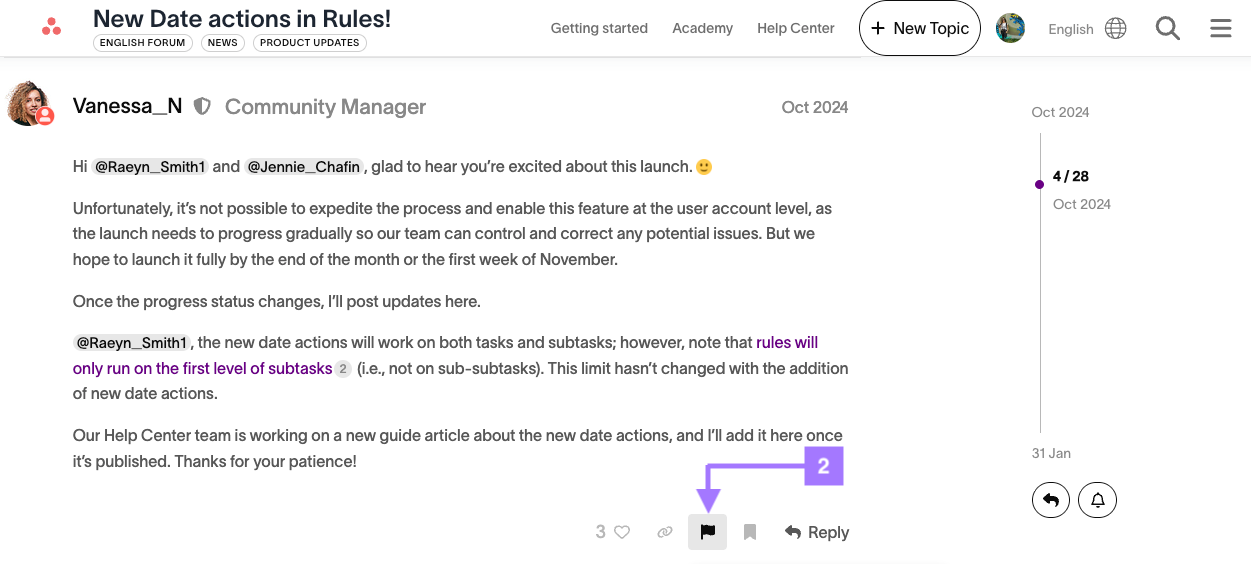
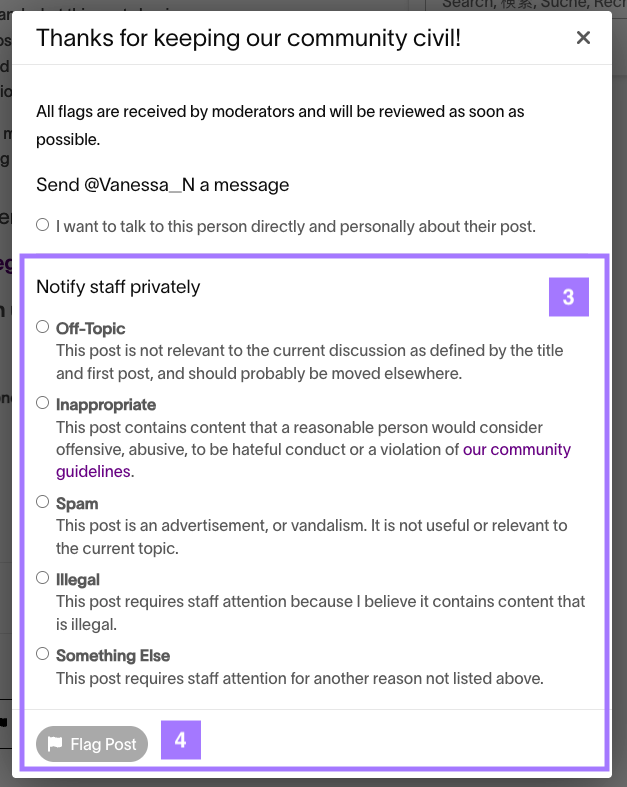 Una vez enviado, el Equipo de moderación revisará la publicación marcada y tomará las medidas adecuadas según las Pautas de la comunidad.
El Foro de la comunidad de Asana es un espacio donde los usuarios pueden compartir comentarios sobre las funciones y experiencias del producto. Los comentarios detallados y bien estructurados ayudan al Equipo de Producto a comprender las necesidades de los usuarios y priorizar las mejoras de manera efectiva.
Antes de publicar tus comentarios
- Busca solicitudes existentes
Usa la barra de búsqueda (🔎) en la esquina superior derecha del foro para verificar si ya existe una solicitud similar en la categoría Comentarios sobre el producto.
Si encuentras un hilo existente, vótalo y agrega un comentario que describa tu caso de uso. Votar las solicitudes existentes es más efectivo que crear otras nuevas, porque los votos en un solo hilo se suman. Esto hace que sea más fácil para el Equipo de Producto ver qué funciones son las más solicitadas en toda la comunidad.
Céntrate en una solicitud por publicación. Cada publicación de comentarios debe centrarse en una sola idea o solicitud de función.
Si tienes varias sugerencias, crea publicaciones separadas para que cada una se pueda dar seguimiento y votar de forma individual.
Escribe comentarios efectivos
Sé específico: explica cómo tú y tu equipo usarían la función en su trabajo diario. Encuadra la solicitud en el contexto de cómo tu equipo usa Asana actualmente. Describe con claridad cómo la función se adapta a tu flujo de trabajo para que el equipo de Producto comprenda su valor y prioridad.
Ejemplo de comentarios detallados:
“Me gustaría poder duplicar reglas entre proyectos. Mi equipo gestiona varios proyectos con flujos de trabajo similares y, a menudo, necesitamos recrear la misma automatización cada vez. Si pudiéramos copiar una regla directamente a otro proyecto, ahorraríamos tiempo y reduciríamos los errores de configuración.
Ejemplo de detalles insuficientes:
“Permitir copiar reglas”.
Qué sigue
Una vez que envíes tus comentarios, los equipos de la Comunidad y de Producto los revisarán. Si bien no todas las solicitudes se pueden implementar, cada comentario ayuda a informar las decisiones futuras del producto.
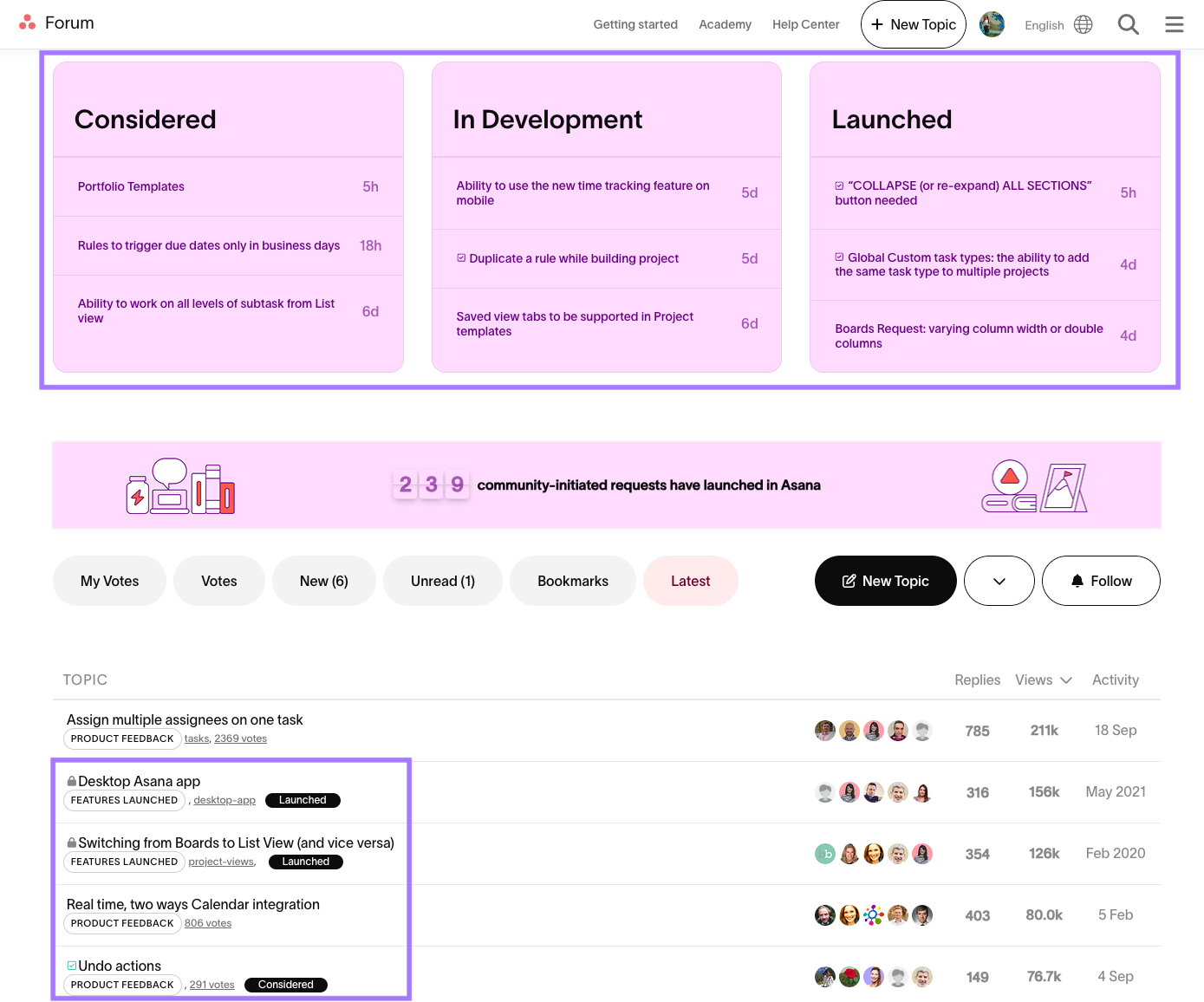
En la categoría Comentarios sobre el producto, ve la lista completa de solicitudes de funciones. En la parte superior de la categoría, también encuentre las funciones que avanzaron en las etapas de consideración y desarrollo, subdivididas en los siguientes grupos de etapas:
- En consideración: La función está en consideración, pero aún no está en la hoja de ruta del producto.
- En desarrollo: La función está planificada y se está desarrollando activamente.
- Lanzada: La función solicitada ya se lanzó en Asana.
 /span/a/p
 Agentic Work Management
 Asana Service Management
 Command by Asana
 StackAI de Asana



