Disponible en los planes Asana Starter, Advanced, Enterprise y Enterprise+, y en los planes anteriores Premium, Business y Legacy Enterprise.
Visita nuestra página de precios para obtener más información.
La integración del Calendario de Outlook y Asana simplifica la programación al asignar automáticamente las tareas en tu calendario, lo que aumenta la visibilidad y la responsabilidad. Descubre cómo conectar el Calendario de Outlook con Asana.
Sincronizar las tareas de Asana con el calendario de Outlook
Puedes sincronizar las tareas de Asana con un grupo de calendarios en el Calendario de Outlook para crear visibilidad continua para los miembros suscritos al grupo de calendarios. Las actualizaciones de las tareas de Asana se sincronizan con los eventos del calendario asociados, pero no a la inversa.
 Nota
Nota
La configuración de sincronización de datos se establece a nivel de usuario individual. Cada persona debe configurar la Integración para su propia cuenta.
Configurar Asana > Configuración de sincronización de datos del Calendario de Outlook
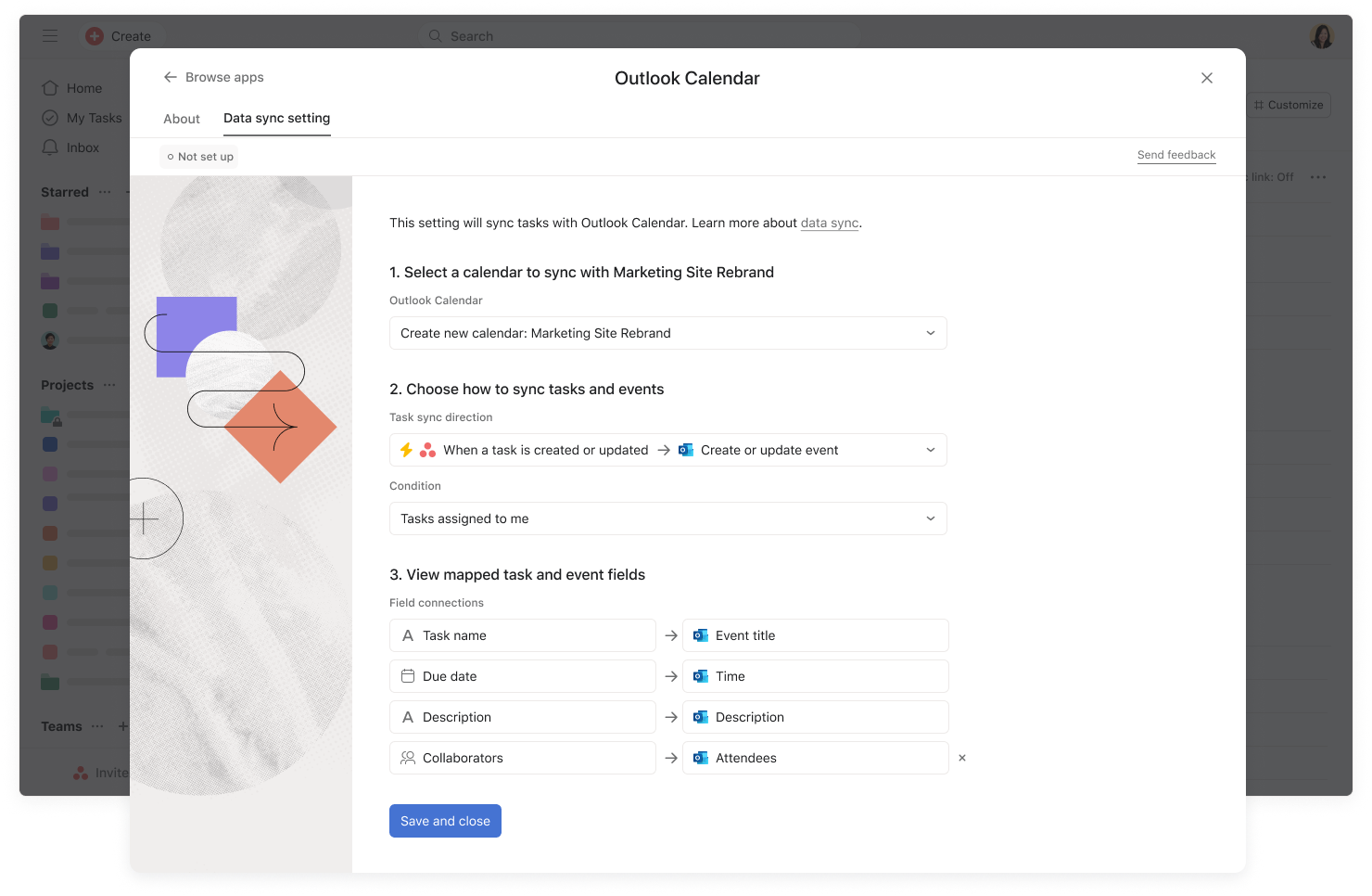
- Accede a Personalizar en la esquina superior derecha de Mis tareas o del proyecto que deseas sincronizar con el calendario de Outlook.
- Selecciona Aplicaciones, busca el Calendario de Outlook y selecciónalo.
- Selecciona Ajuste de sincronización de datos para comenzar a configurar cómo quieres que Asana y el Calendario de Outlook se mantengan sincronizados.
Puedes configurar el grupo de calendarios con el que quieres sincronizar las tareas de Asana, las condiciones para activar la sincronización y los campos de tareas estándar que se sincronizan con los eventos del calendario.
Selecciona un grupo de calendarios existente o crea uno nuevo
El primer paso es seleccionar un grupo de calendarios. De forma predeterminada, seleccionamos Crear nuevo calendario para que los eventos creados y actualizados desde Asana no interfieran con el grupo de calendarios que usas habitualmente para programar reuniones. También tienes la opción de seleccionar cualquier grupo de calendarios existente, siempre y cuando tengas acceso de “escritura” a ellos.
Define las condiciones para activar la sincronización
Si seleccionas Cuando se agrega una tarea de Asana → Crear un nuevo evento de Outlook, puedes definir una condición en la que se active la sincronización. En un proyecto de Asana, las condiciones disponibles son “Tareas asignadas a mí”, “Tareas en la sección” y “Todas las tareas en el proyecto”. En Mis tareas, son “Tareas asignadas a mí” y “Tareas en la sección”.
Si buscas más opciones de personalización sobre cómo se activa la sincronización, selecciona Regla personalizada y podrás crear por separado reglas personalizadas que activen la sincronización del calendario.
Vincula los campos de tareas y eventos
El nombre de la tarea, las fechas de inicio/entrega y la descripción son asignaciones de campos obligatorias. Opcionalmente, puedes incluir o excluir a los colaboradores. Al incluir a los colaboradores, los colaboradores de la tarea se sincronizan con la lista de invitados del evento.
Exportaciones masivas iniciales
Al hacer clic en Guardar y cerrar después de haber definido la configuración de sincronización de datos, realizamos una exportación masiva inicial de todas las tareas que cumplen con las condiciones para la sincronización en Mis tareas o en los proyectos.
En los proyectos, las exportaciones masivas se aplican a todas las tareas que cumplen con las condiciones de sincronización.
En Mis tareas, solo exportamos en bloque las tareas sin finalizar con fecha de entrega para hoy y más adelante, por lo que tu Calendario solo incluye las acciones que debes finalizar.
Concede los permisos necesarios para usar la integración con el calendario de Outlook
Durante la instalación de la aplicación, si tu administrador de Microsoft no habilitó el consentimiento del usuario, es posible que no puedas autorizar los permisos necesarios para habilitar la integración con el calendario de Outlook.
Si te enfrentas a este problema, comparte este artículo de ayuda con tu administrador de Microsoft para que puedas obtener los permisos correspondientes.
Automatiza la programación
Utiliza las reglas para crear automáticamente eventos de calendario en función de desencadenantes específicos. Puedes usar una de las reglas preestablecidas de Outlook o crear una personalizada.
- Accede al menú Personalizar y haz clic en Reglas .
- Haz clic en Calendario de Outlook en el menú lateral izquierdo para ver una lista de reglas predeterminadas o haz clic en Crear regla personalizada
- Elige el disparador y las condiciones, si es necesario.
- Elige Crear un evento en el Calendario como acción
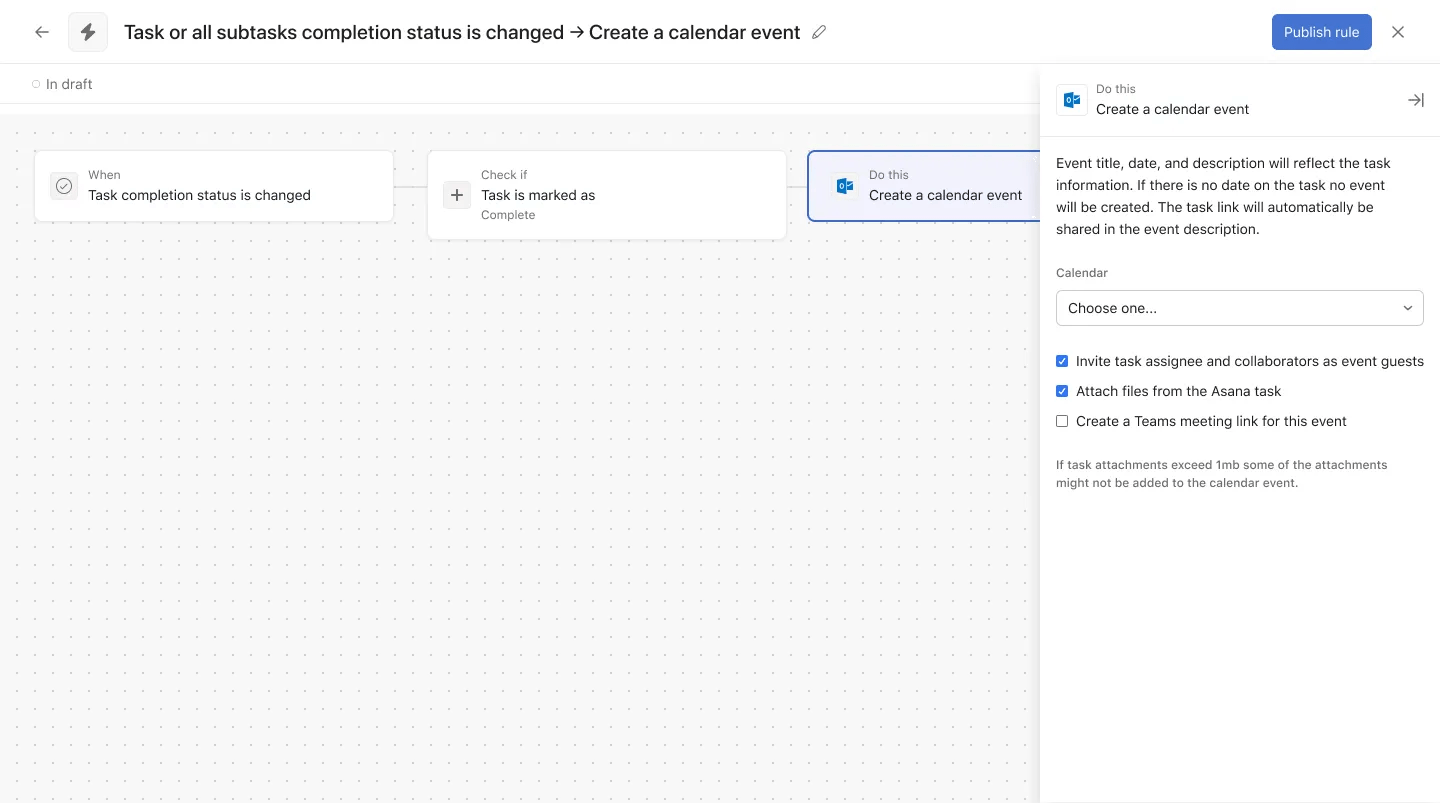
Desde aquí, puedes invitar a los colaboradores de la tarea al evento, adjuntar archivos de la tarea y generar un enlace de reunión de Teams.
El título, la fecha y la descripción del evento se basarán en la información de la tarea. Los eventos se agregan con un enlace a la tarea asociada de Asana en la descripción.
Crear eventos únicos del calendario
Puedes crear un evento del calendario directamente desde una tarea de Asana para programar un evento único. La descripción y el título del evento se completarán en función de la tarea y también se pueden editar.
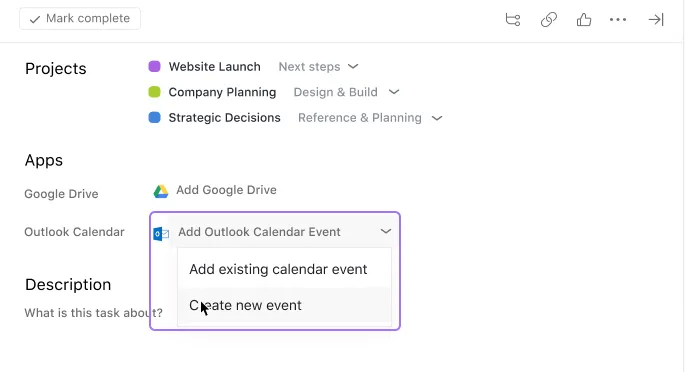
Para crear un evento único, ve a la tarea, haz clic en Agregar un evento del calendario de Outlook en Aplicaciones y selecciona Crear evento nuevo.
Desde aquí, puedes editar los detalles del evento, como el título, la descripción, el rango de fechas, la hora de inicio, la duración y los invitados. Al especificar la hora, puedes elegir Primer horario disponible dentro del intervalo de fechas para la hora de inicio y la duración, para encontrar automáticamente la mejor hora exacta de inicio y finalización sin tener que consultar manualmente tu Calendario. 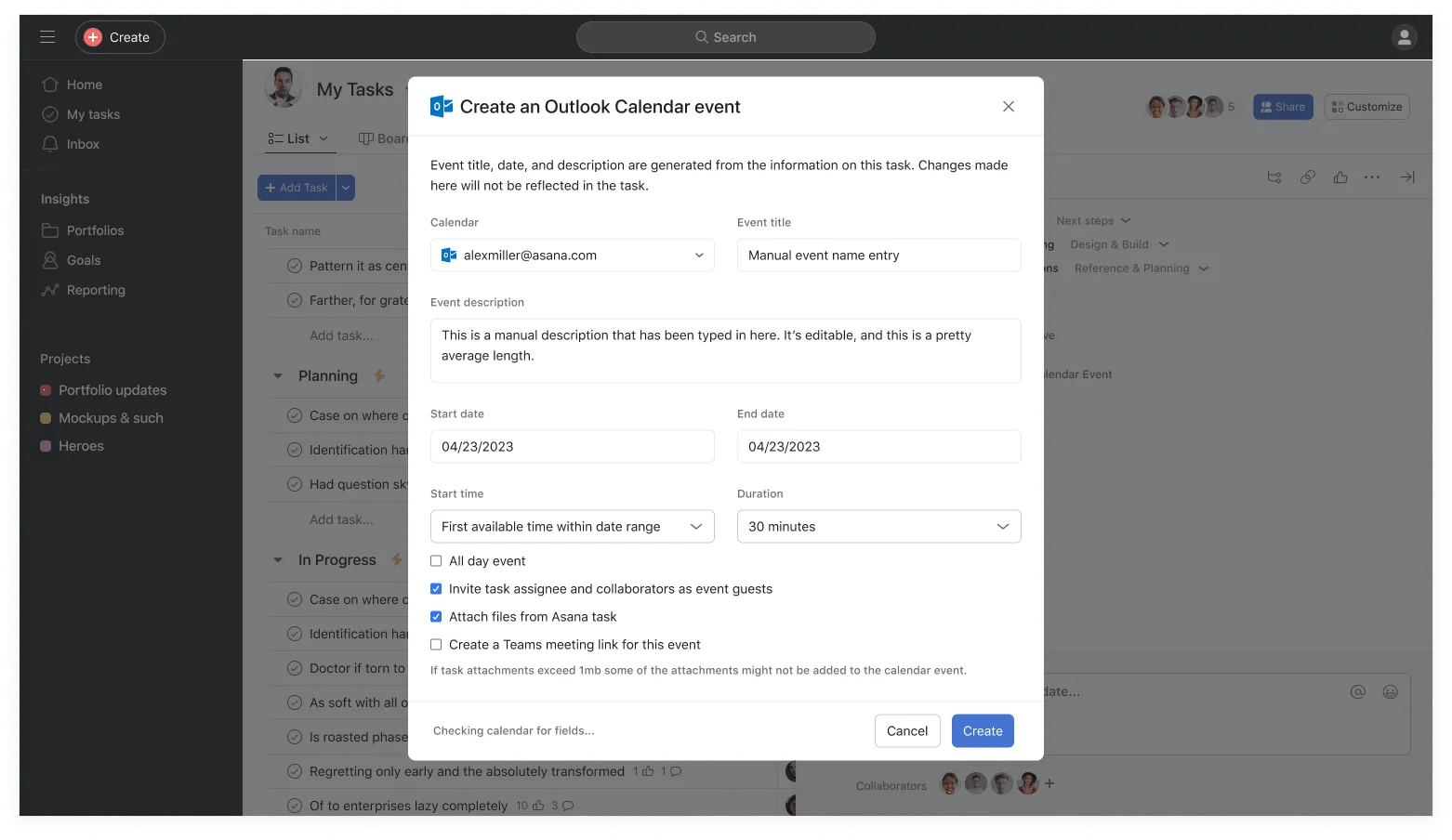
Vincular eventos del Calendario
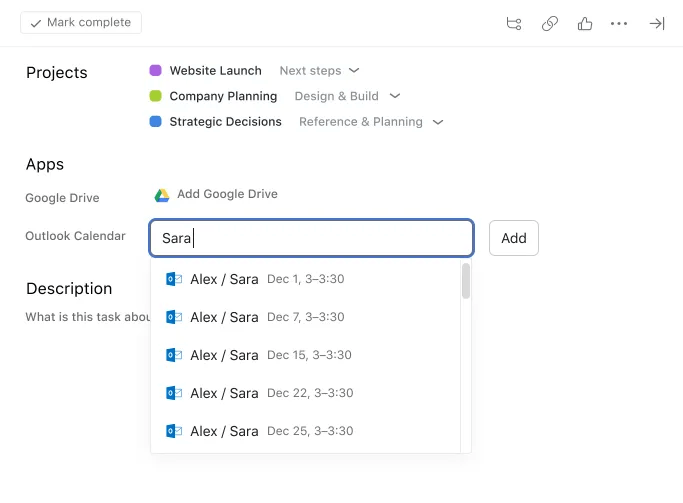
Puedes vincular un evento del calendario existente a una tarea de Asana escribiendo el nombre del evento en el campo del calendario de Outlook de tu tarea. Mientras buscas el evento, la función de autocompletar busca en los eventos de todos los calendarios a los que tienes acceso para encontrar la mejor coincidencia.
Cómo integrar Asana con el calendario de Outlook
En este video, te mostraremos cómo integrar Asana con el calendario de Outlook para programar y gestionar tareas automáticamente al conectarlas con eventos del calendario.

 Agentic Work Management
 Asana Service Management
 Command by Asana
 StackAI de Asana



