Produk





AI Platform


Jenis Perusahaan
Tidak ada artikel yang ditemukan untuk topik ini.
Tidak ada artikel yang ditemukan untuk topik ini.
Tidak ada artikel yang ditemukan untuk topik ini.

Harap perhatikan bahwa Integrasi Asana untuk Adobe Creative Cloud akan dihentikan pada 15 April 2026. Harap tinjau artikel Pertanyaan Umum kami untuk panduan lebih lanjut.
Tersedia di tingkat Asana Advanced, Enterprise, dan Enterprise+, serta tingkat lama, yaitu, Business dan Enterprise lama.
Kunjungi halaman harga kami untuk informasi selengkapnya.
Asana untuk Adobe Creative Cloud adalah Integrasi antara Asana dan perangkat lunak Adobe Creative Cloud utama—Photoshop, Illustrator, dan InDesign.
Integrasi ini adalah ekstensi atau ‘panel’ di dalam masing-masing dari 3 aplikasi Adobe tersebut.
Catatan
Asana untuk Adobe Creative Cloud dibangun berdasarkan Kerangka Kerja CEP yang kini sudah tidak digunakan lagi dan tidak dipelihara secara aktif. Ada laporan masalah kompatibilitas dengan chip silikon Apple dan kami tidak mendukung versi komputer Mac yang lebih baru secara langsung.
Ekstensi ini dapat diinstal melalui situs Adobe Exchange, yang merupakan direktori ekstensi Adobe.

Untuk menggunakan ekstensi ini, Anda harus memiliki versi ketiga aplikasi yang didukung. Saat ini, kami mendukung Photoshop CC, Illustrator CC, dan InDesign CC versi 2021.
Setelah diinstal melalui situs web Exchange, aplikasi desktop Creative Cloud akan menyinkronkan ekstensi ke komputer Anda. Pastikan Anda telah menginstal semua pembaruan.
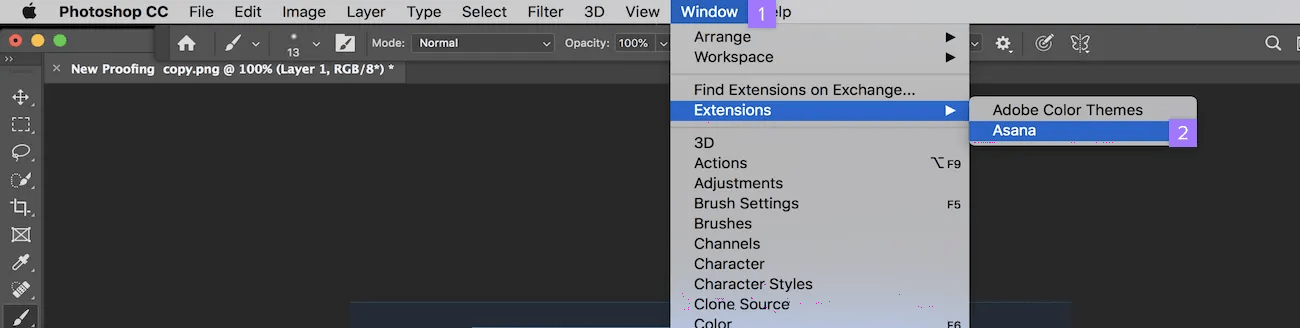
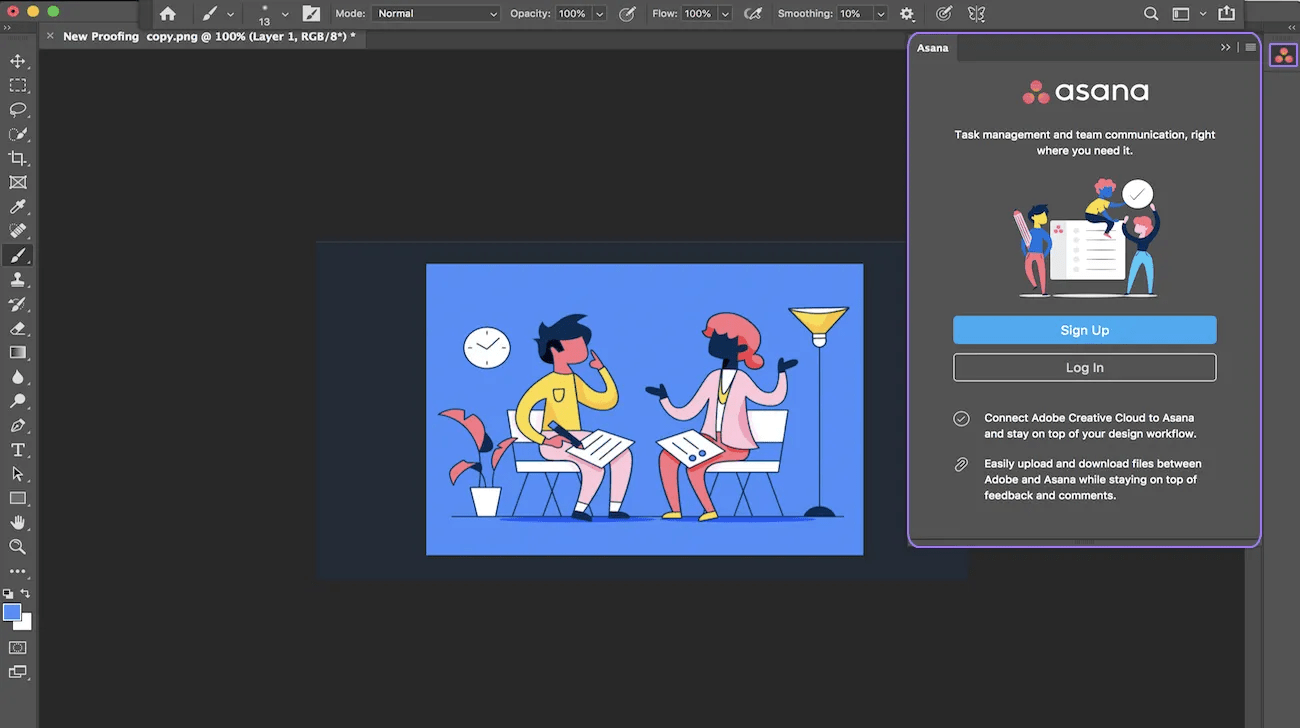
Saat ekstensi dibuka, panel di perangkat lunak Adobe Anda akan terbuka dengan ekstensi Asana. Setelah itu, Anda dapat masuk (jika sudah memiliki akun Asana) atau mendaftar (jika belum memiliki akun).
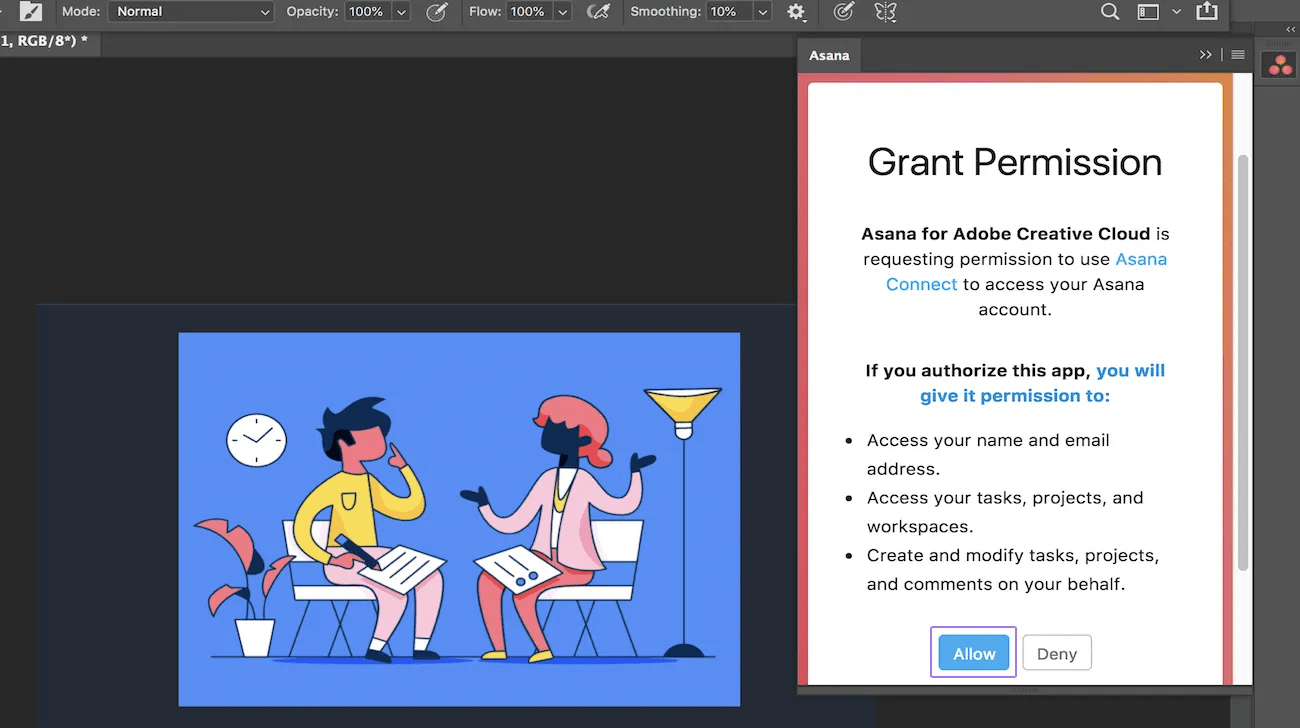
Setelah Anda masuk, Anda akan diminta untuk mengautentikasi Integrasi di Asana.
Setelah masuk, tampilan Tugas Saya akan ditampilkan kepada Anda.
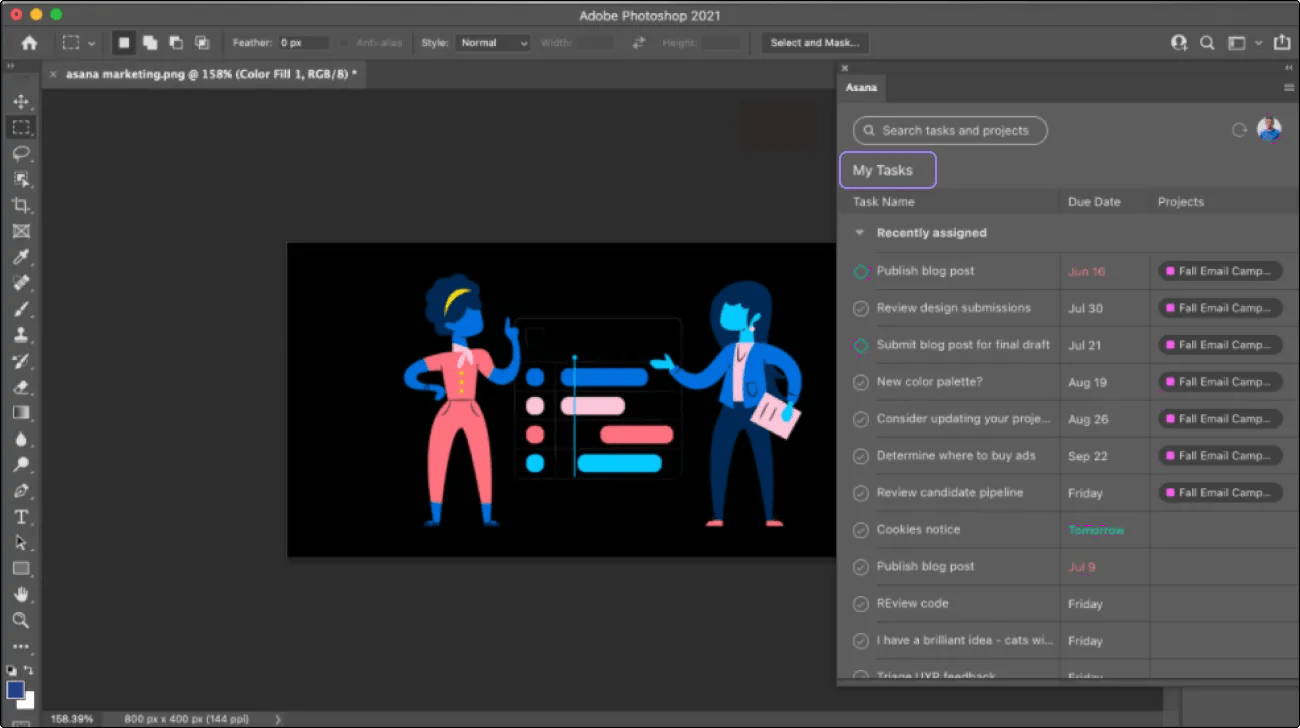
Mengklik Tugas akan membawa Anda ke tampilan detail tugas.
Anda dapat membuat dan melihat Subtugas dan Persetujuan Tugas setelah berada di tampilan detail tugas.
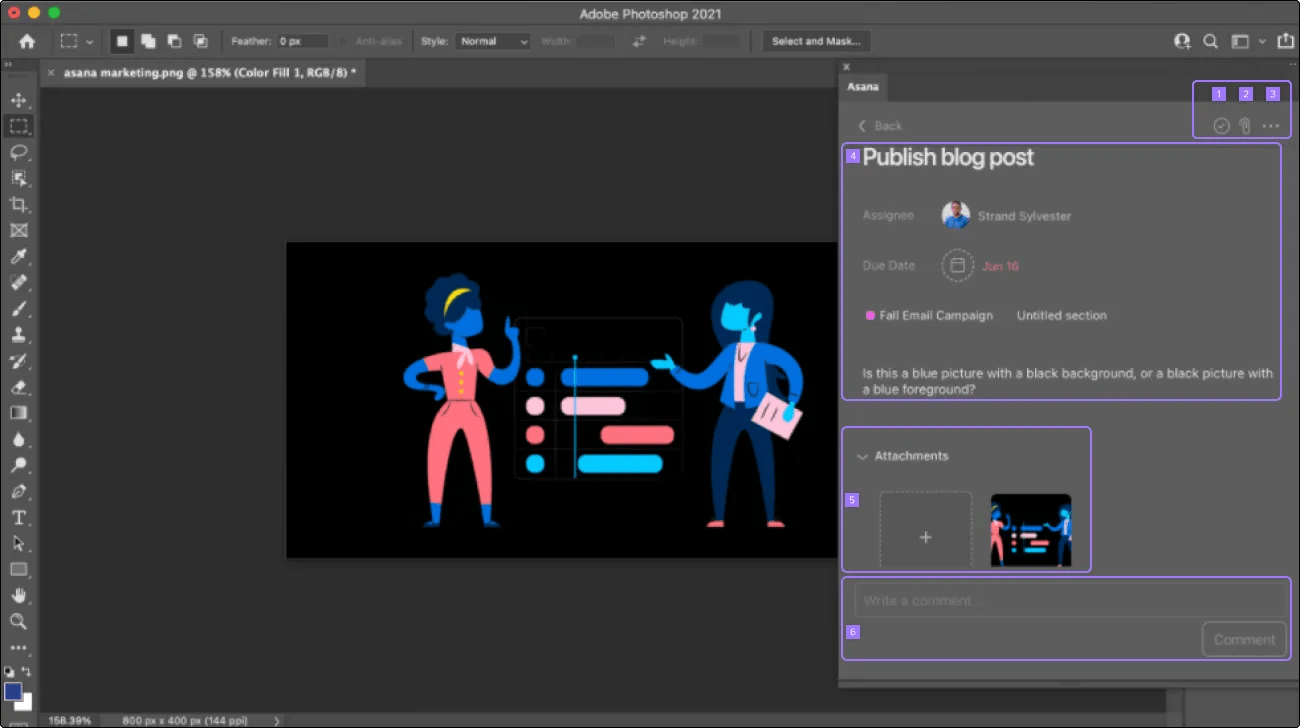
Anda juga dapat membuka file baru untuk dikerjakan dengan mengklik lampiran yang kompatibel. Mengklik file yang tidak kompatibel akan menampilkan pesan kesalahan.
Gunakan bidang pencarian untuk menemukan Tugas yang tidak diberikan kepada Anda atau untuk menemukan proyek tertentu.
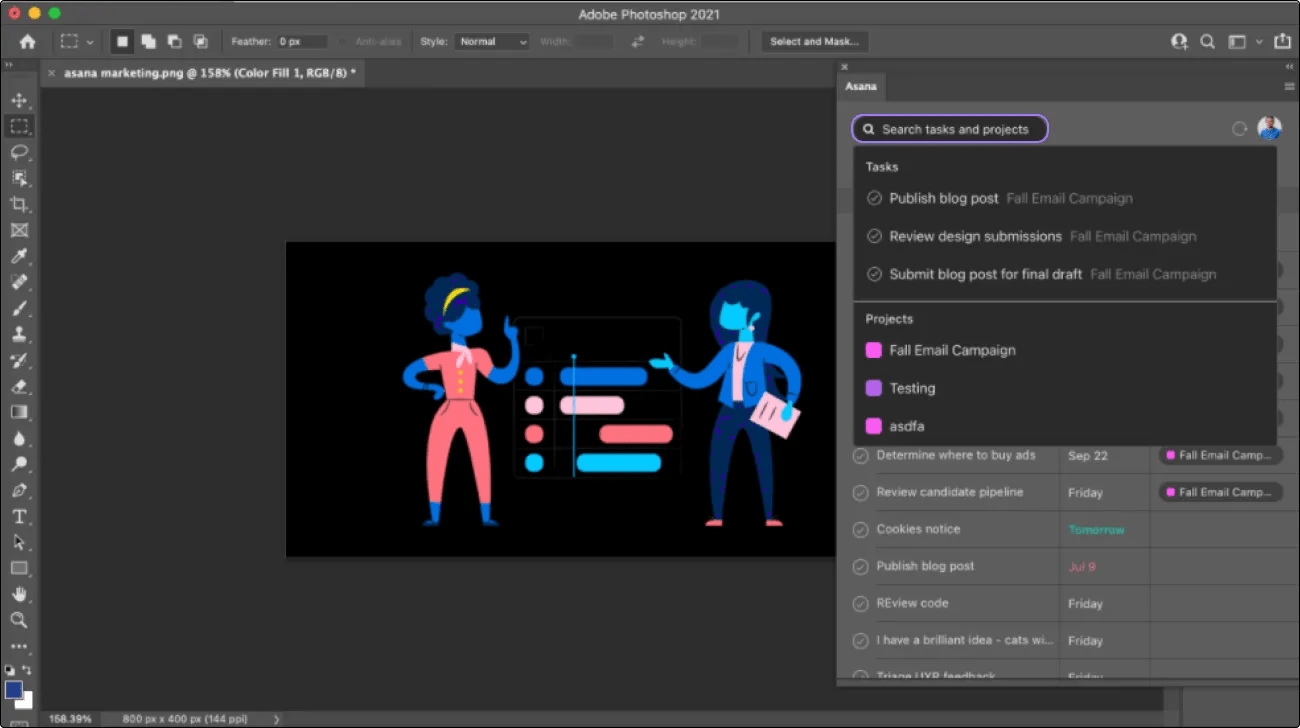
Dengan memilih proyek, Anda akan dibawa ke tampilan proyek tersebut.
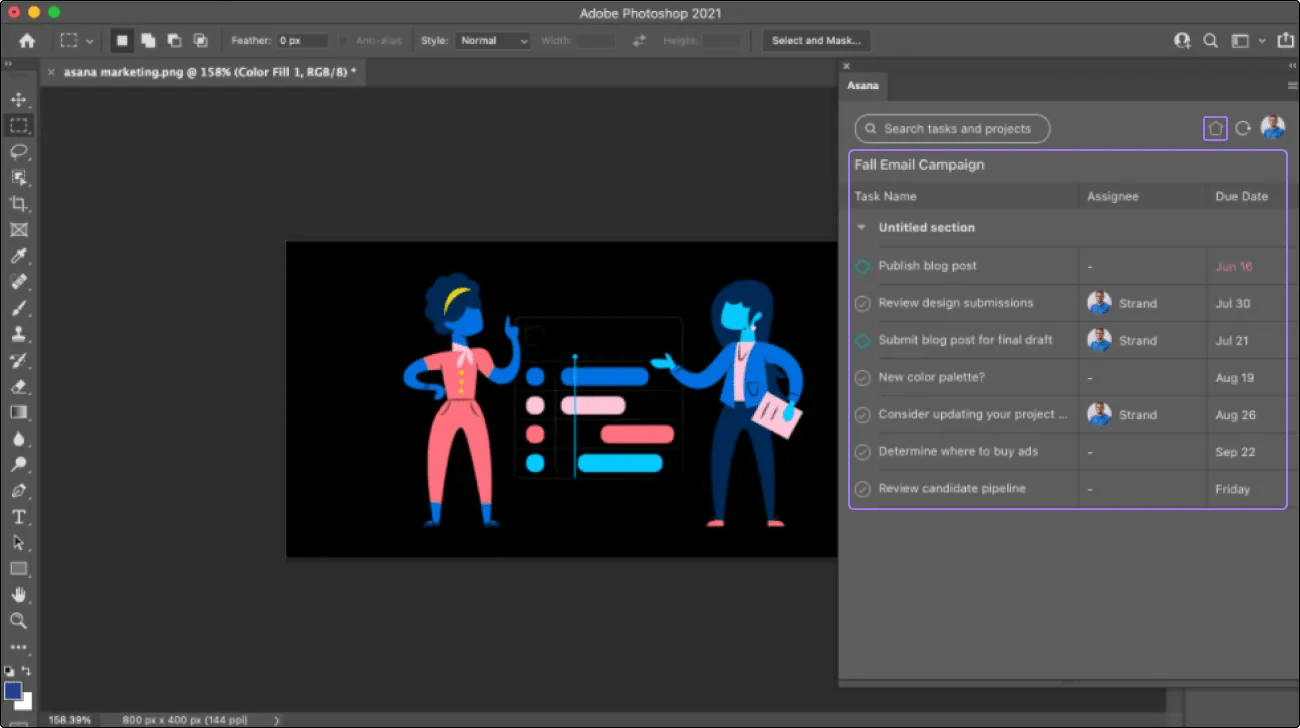
Untuk kembali ke Tugas Saya, klik ikon Beranda di sudut kanan atas plug-in.
Dari halaman Tugas Saya, dengan mengklik ikon profil di kiri atas, Anda dapat beralih antara organisasi dan Ruang Kerja Anda atau keluar.
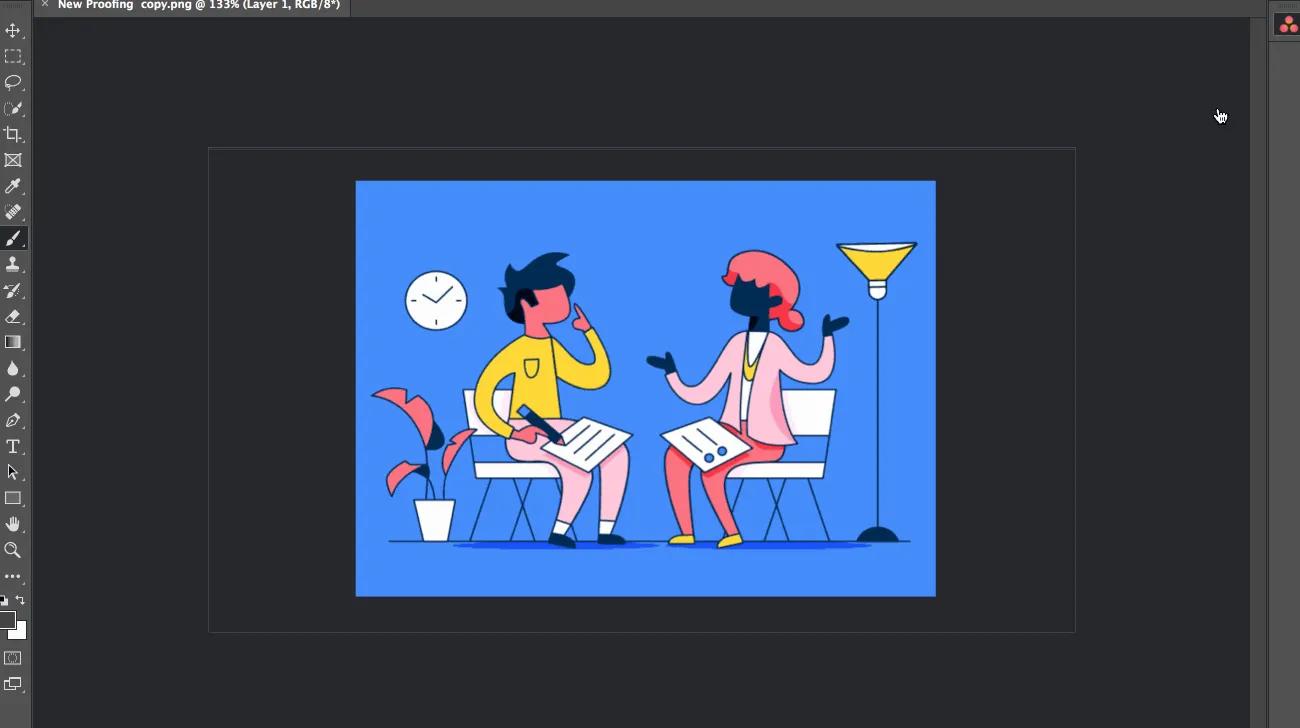
Setelah perubahan terbaru pada Adobe Creative Cloud, pengguna Adobe Photoshop akan mengalami kesulitan saat menggunakan Integrasi jika perangkat Macbook mereka menggunakan chip Apple M1 atau M2. Kami merekomendasikan solusi berikut yang melibatkan menjalankan Photoshop dalam mode kompatibilitas yang disebut Rosetta.
Pertama,
Anda perlu mengunduh Rosetta. Untuk melakukannya, buka aplikasi di Macbook Anda yang bernama Terminal. Di Terminal, tempel perintah berikut dan tekan Enter:
/
usr/sbin/softwareupdate --install-rosetta
Setelah
Rosetta terinstal, Anda perlu membuka Photoshop di Rosetta dengan mengikuti langkah-langkah berikut:
Mungkin akan terjadi penurunan performa pada mode kompatibilitas Rosetta. Integrasi Adobe Creative Cloud lainnya tidak terpengaruh oleh penggunaan chip M1 dan M2.
Artikel ini diterjemahkan oleh AI.
Kirim umpan balik terjemahan.

