Produk





AI Platform


Jenis Perusahaan
Tidak ada artikel yang ditemukan untuk topik ini.
Tidak ada artikel yang ditemukan untuk topik ini.
Tidak ada artikel yang ditemukan untuk topik ini.
Dalam Artikel Ini

Rencana kapasitas memberi pemimpin kemampuan untuk mengoptimalkan keputusan sumber daya dengan memvisualisasikan alokasi staf proyek dalam jangka waktu yang lama. Tidak seperti beban kerja, yang mengelola penugasan tugas, rencana kapasitas memungkinkan Anda untuk mengalokasikan individu ke seluruh proyek dan mendapatkan gambaran umum tentang pembagian staf di seluruh aliran kerja.
Perhatikan bahwa rencana kapasitas dan beban kerja tidak terhubung saat ini. Seorang kolega mungkin dialokasikan ke proyek dalam rencana kapasitas, tetapi belum memiliki tugas yang diberikan kepadanya, atau sebaliknya.
Fitur perencanaan kapasitas tersedia di Asana tingkat Enterprise dan Enterprise+, serta tingkat lama, yaitu, Legacy Enterprise.
Untuk mengonfigurasikan rencana kapasitas, navigasikan ke Sumber Daya, di bawah Bagian wawasan di bilah sisi. Buka tab Rencana kapasitas dan klik + Buat.
Saat membuat rencana kapasitas, Anda akan melihat dua tab; Proyek dan Orang.
Anda dapat menambahkan proyek atau seluruh portofolio dari tab proyek. Jika Anda menambahkan portofolio, semua proyek dari portofolio tersebut akan ditambahkan ke rencana kapasitas, dan akan selalu diperbarui jika proyek ditambahkan atau dihapus dari portofolio.
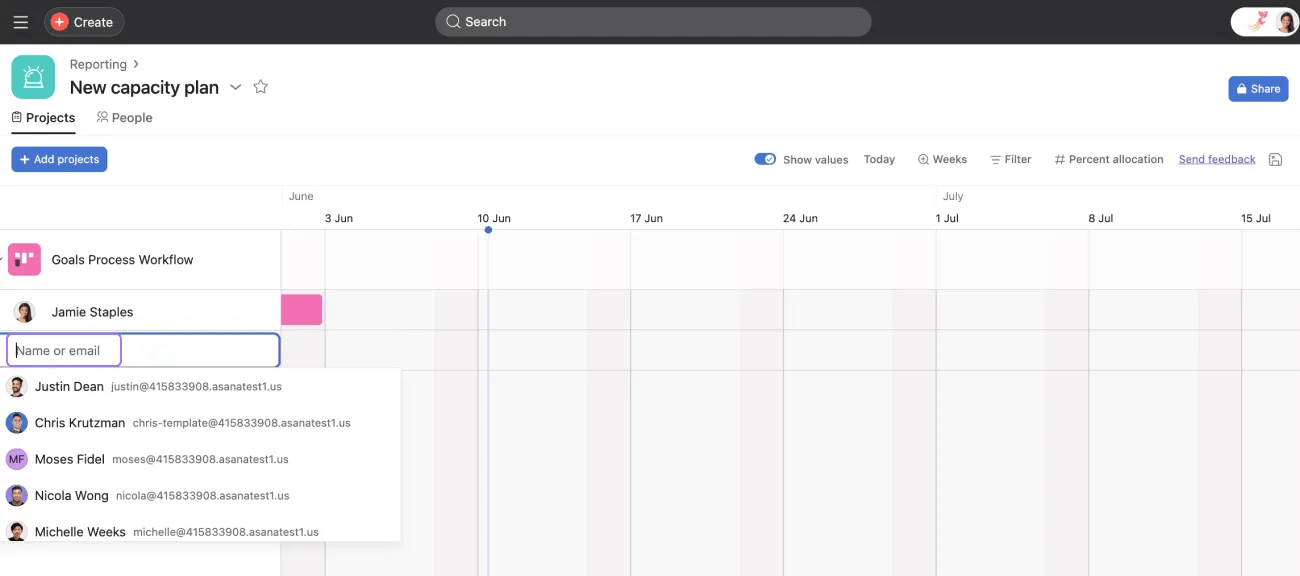
Klik tombol +Tambahkan proyek untuk mulai menambahkan proyek atau portofolio. Untuk mengalokasikan staf tim Anda ke seluruh proyek, tambahkan nama atau email orang yang Anda ingin alokasikan sebagai staf untuk setiap proyek.
Anda dapat menambahkan tim dari tab orang dengan mengklik tombol + Tambahkan orang di sudut kiri atas dan memilih rekan tim yang ingin Anda alokasikan ke proyek.
Selanjutnya, tambahkan tim Anda dengan mengklik tombol + Tambahkan orang di sudut kiri atas dan memilih rekan tim yang ingin Anda alokasikan ke proyek.
Setelah menambahkan tim, inilah saatnya mengalokasikan sumber daya. Alokasikan tim Anda ke berbagai proyek dengan mengeklik gambar profil mereka dalam rencana kapasitas dan memilih + Tambahkan proyek yang akan dialokasikan. Tambahkan proyek yang sedang dikerjakan oleh orang-orang dan yang akan dikerjakan di masa mendatang untuk mendapatkan ikhtisar jangka panjang tentang kapasitas tim Anda.
Jika seorang kolega sudah memiliki proyek yang dialokasikan kepadanya dalam rencana kapasitas lain (atau di tab lain), bahkan oleh orang lain, Anda tetap akan melihat alokasi tersebut. Ini dengan asumsi Anda memiliki izin untuk melihat proyek yang terlibat, berdasarkan pengaturan privasi proyek.
Perencanaan kapasitas tingkat portofolio memberikan tampilan komprehensif tentang total upaya di seluruh proyek dalam portofolio Anda dengan menampilkan statistik ringkasan di bagian atas tab proyek rencana kapasitas. Ini memungkinkan Anda untuk melihat total upaya (diukur dalam jam, bulan orang, atau satuan lainnya) di seluruh proyek dalam portofolio Anda.
Agregasi kapasitas tingkat portofolio muncul sebagai baris ringkasan di bagian atas tab proyek rencana kapasitas.
Baris ringkasan ini memungkinkan manajer portofolio dan pemimpin tim untuk:
Untuk membuat alokasi, cukup klik tempat Anda ingin menambahkannya. Ini akan otomatis membuat alokasi yang sesuai dengan tingkat zoom waktu (hari, minggu, bulan).
Anda dapat memperpanjang atau mempersingkat alokasi ini dengan menarik salah satu ujungnya ke tanggal yang Anda inginkan. Anda dapat menyeret seluruh alokasi saat rencana berubah.
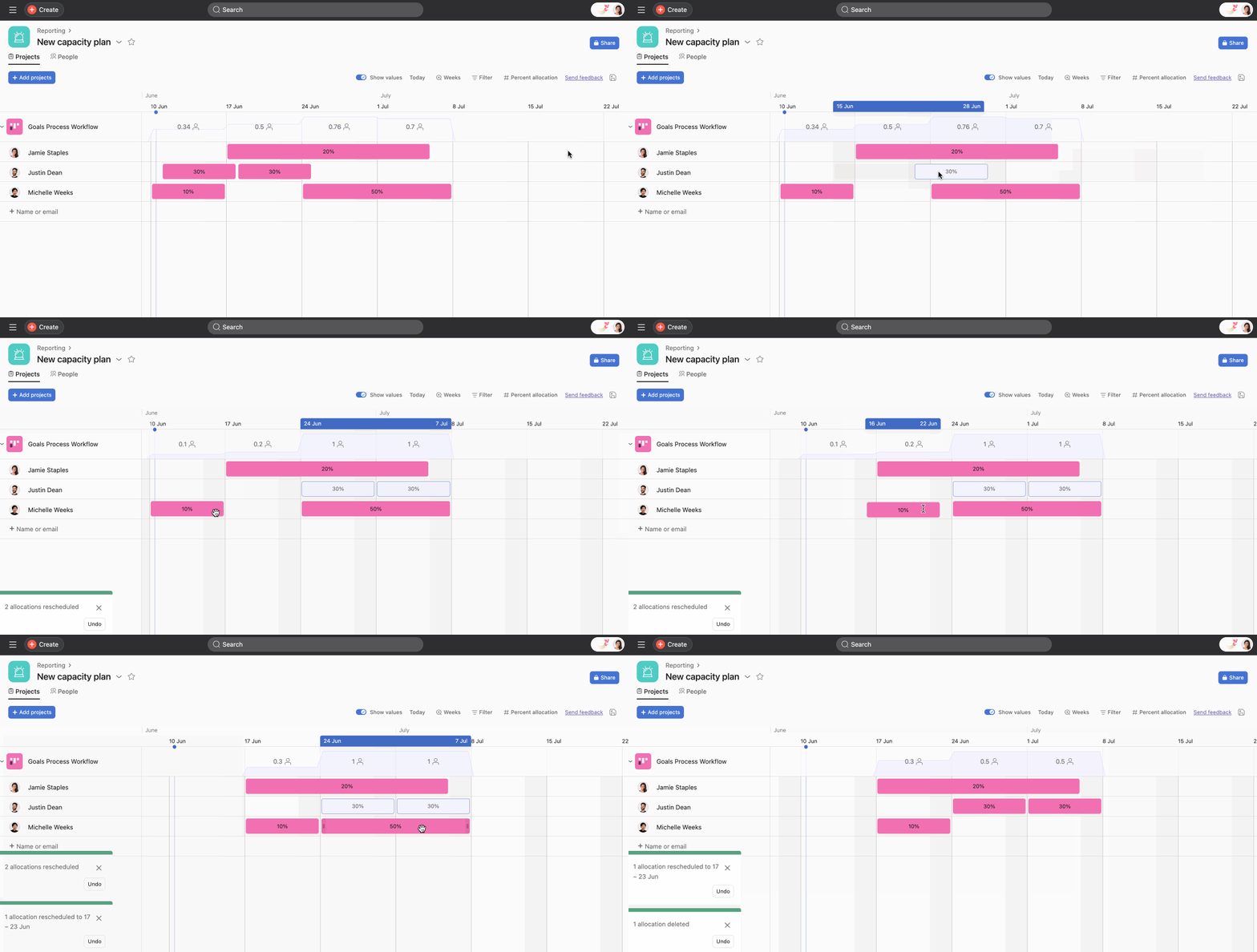
Anda dapat memindahkan massal dan menghapus massal alokasi dengan menahan tombol Ctrl atau Command, memilih alokasi, dan menyeret semuanya sekaligus atau menekan tombol hapus.
Contoh di bawah ini menunjukkan cara memindahkan massal, mengalokasikan ulang massal, dan menghapus alokasi massal.
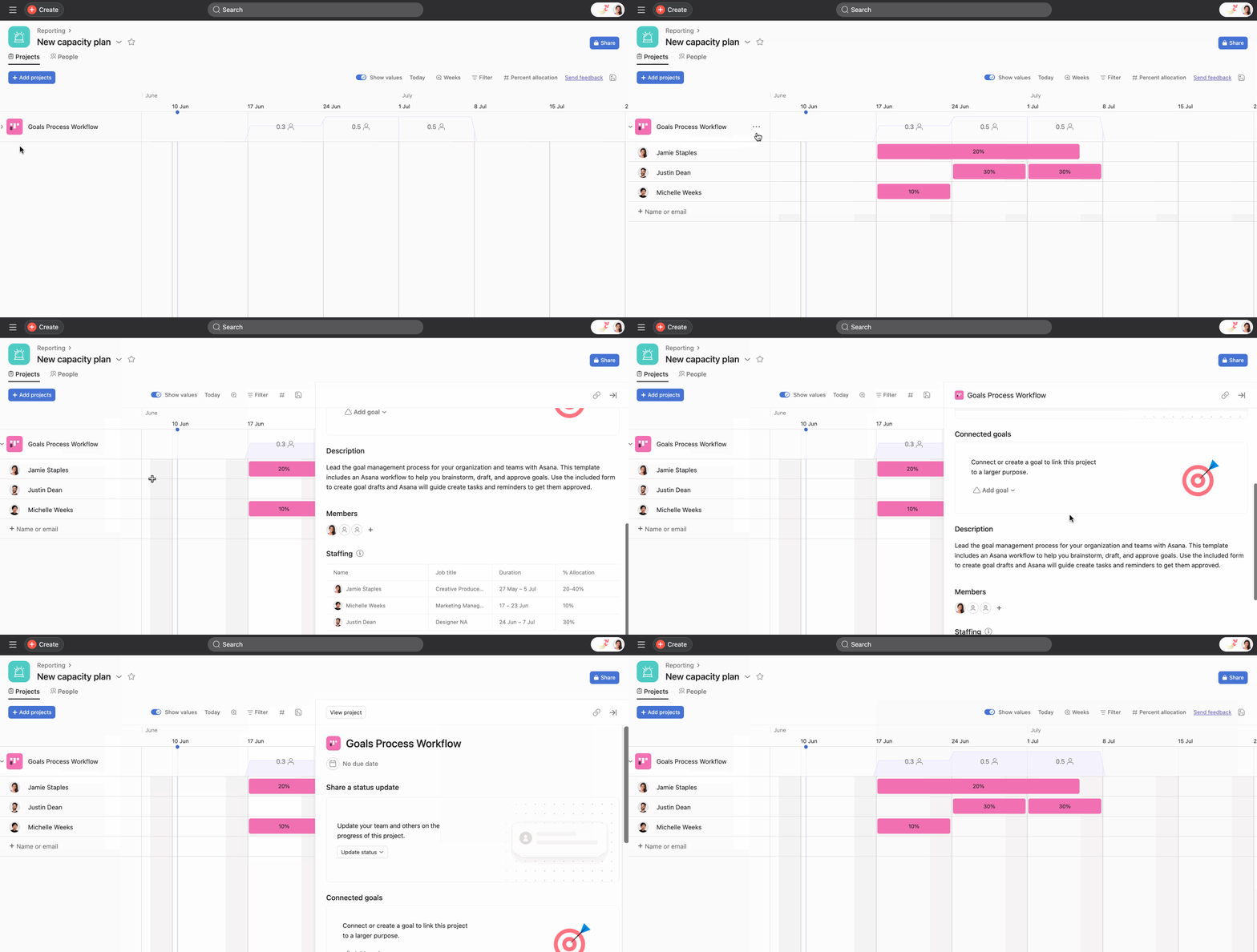
Beberapa orang dapat dialokasikan ke satu proyek sekaligus dari tab Proyek. Anda dapat melihat semua orang yang ditugaskan pada proyek dengan mengklik ikon tiga titik di samping Nama Proyek dan mengklik Lihat detail proyek.
Lihat gif di bawah ini untuk mengetahui cara membuka detail proyek dengan cepat tanpa meninggalkan rencana kapasitas.
Anda dapat memindahkan semua alokasi di proyek secara massal dari satu pengguna ke pengguna lainnya dengan menggunakan Transfer alokasi. Klik ikon 3 titik di samping nama proyek, pilih Transfer alokasi, dan ketik nama pengguna yang harus dialokasikan pekerjaan. Lihat gambar di bawah untuk detail selengkapnya.
Dari tab orang, Anda dapat dengan cepat memfilter rekan tim tertentu menurut nama atau jabatan. Jika Anda hanya ingin melihat beban kerja anggota tim TI, ketik TI dan klik Pilih semua.
Anda dapat memfilter daftar orang dalam rencana kapasitas Anda menggunakan bidang kustom pada pengguna. Ini membantu Anda fokus pada kelompok orang tertentu berdasarkan atribut, seperti peran, keterampilan, tim, atau lokasi, saat mengalokasikan pekerjaan.
Perhatikan bahwa jabatan dikelola melalui Konsol Admin. Tergantung pada pengaturan organisasi Anda, jabatan juga dapat dikelola oleh setiap individu.
Admin dapat mengedit jabatan langsung dari tab Kolaborator . Klik ikon tiga titik di samping nama orang tersebut dan klik Edit profil. Dari sana, admin dapat mengubah jabatan.
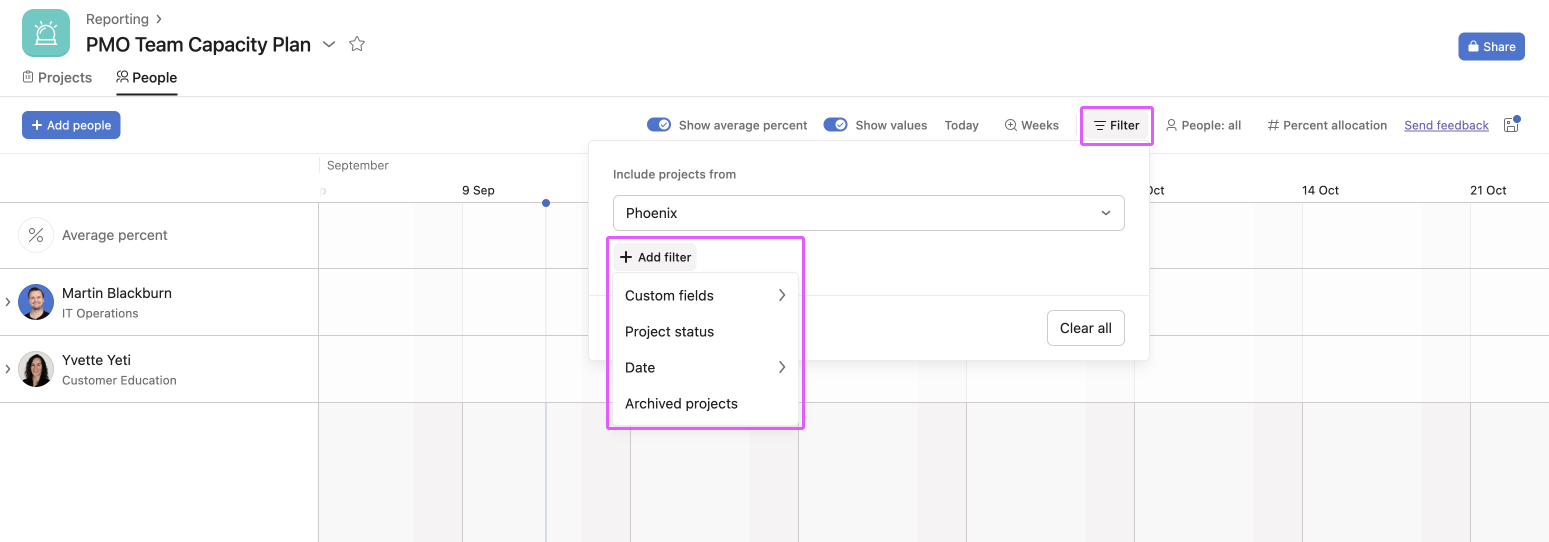
Anda dapat menggunakan filter untuk menyembunyikan proyek tertentu, baik dari tab Proyek maupun tab Orang dalam rencana kapasitas.
Dari tab Proyek, pilih Filter. Selanjutnya, pilih untuk menyembunyikan proyek tertentu atau klik Tambahkan filter dan pilih kriteria tertentu, seperti bidang kustom, status proyek, atau tenggat proyek. Anda dapat menggunakan filter untuk hanya melihat proyek yang statusnya Berisiko, misalnya, yang berakhir dalam 3 bulan ke depan.
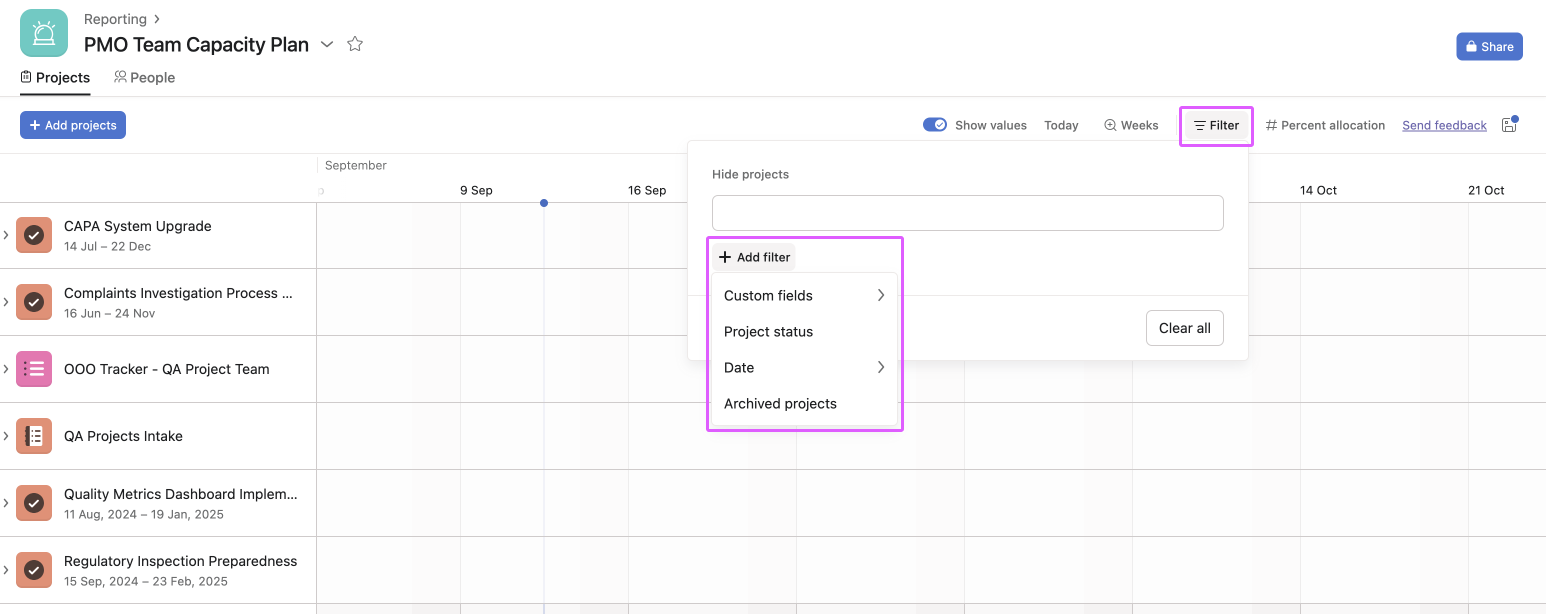
Dengan cara yang sama, Anda dapat memilih untuk memfilter hanya proyek tertentu atau proyek yang sesuai dengan kriteria tertentu dari dalam tab Orang. Dari tab Kolaborator, klik Filter dan pilih kriteria filter Anda.
Rencana kapasitas mendukung pembuatan tampilan tersimpan sebagai tab baru. Lihat artikel ini tentang kustomisasi proyek dan tampilan untuk informasi selengkapnya tentang tampilan tersimpan.
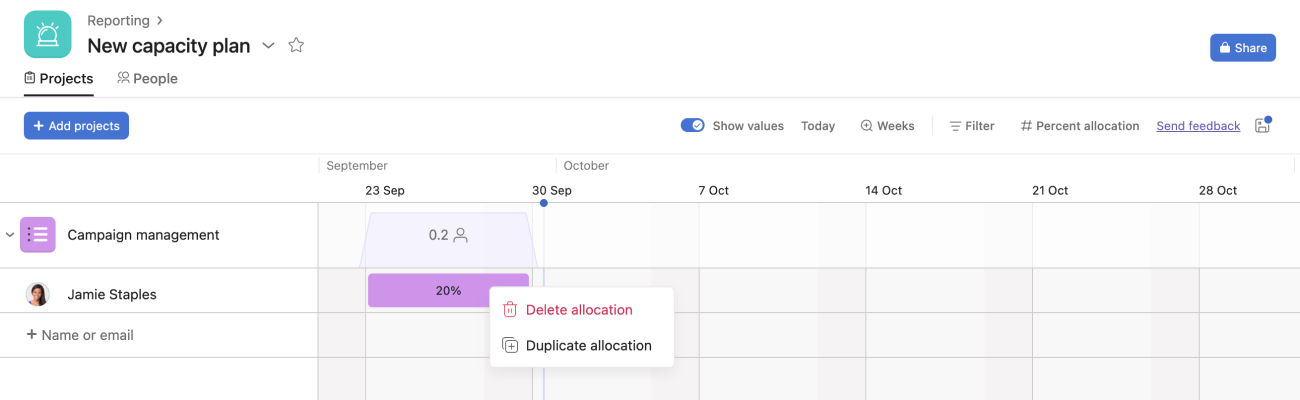
Anda dapat menghapus alokasi apa pun dengan memilih alokasi dan menekan tombol hapus atau mengklik kanan pada alokasi tersebut.
Anda dapat membuat duplikat alokasi dengan mengklik kanan alokasi dan memilih Buat duplikat alokasi.
Anda dapat mengelompokkan tampilan kapasitas berdasarkan bidang kustom untuk memahami cara pekerjaan didistribusikan. Pengelompokan membantu Anda mendeteksi ketidakseimbangan dengan cepat dan membandingkan kapasitas di seluruh tim, peran, atau kategori proyek tanpa mengubah alokasi yang mendasarinya.
Dalam tampilan orang dari rencana kapasitas dan di Beban Kerja Universal, Anda dapat mengelompokkan menurut bidang kustom pada pengguna. Buka Penyediaan Sumber Daya, pilih rencana kapasitas Anda, dan klik Orang. Klik Kelompokkan dan pilih bidang kustom pengguna untuk membuat kelompok yang mencerminkan nilai seperti peran, lokasi, atau tim.
Di tampilan proyek rencana kapasitas, Anda dapat mengelompokkan menurut bidang kustom proyek. Buka Penyediaan Sumber Daya, pilih rencana kapasitas Anda, dan klik Proyek. Klik Kelompok dan pilih bidang kustom proyek untuk menata pekerjaan berdasarkan atribut seperti prioritas, unit bisnis, atau program.
Catatan
Untuk mempelajari selengkapnya tentang menambahkan bidang kustom pada pengguna, lihat artikel Bidang kustom pada pengguna kami.
Tersedia di Asana tingkat Enterprise dan Enterprise+.
Placeholder memungkinkan Anda menyisihkan kapasitas untuk pekerjaan mendatang tanpa segera menetapkan individu tertentu. Dengan memasukkan placeholder, tim dapat memprediksi beban kerja secara lebih akurat, menghindari penugasan berlebihan, dan memastikan distribusi tugas yang adil di antara anggota tim.
Cara membuat placeholder:
Untuk menghindari kebingungan saat nama placeholder digunakan di beberapa tim (misalnya, "Manajer Proyek"), setiap placeholder harus ditetapkan ke tim tertentu.
Anda juga dapat membuat placeholder dari tab Orang di rencana kapasitas Anda.
Setelah Anda mengetahui siapa yang akan mengerjakan sumber daya placeholder, klik ikon tiga titik di samping placeholder, pilih Transfer alokasi, dan ketik nama orang yang akan menerima alokasi yang Anda transfer.
Saat merencanakan proyek, putuskan cara Anda ingin mengukur kapasitas. Anda dapat memilih antara Persen alokasi, Perkiraan jam, atau Proyek sederhana atau Jumlah orang. Sebaiknya Anda konsisten dengan opsi apa pun yang paling cocok untuk tim Anda.
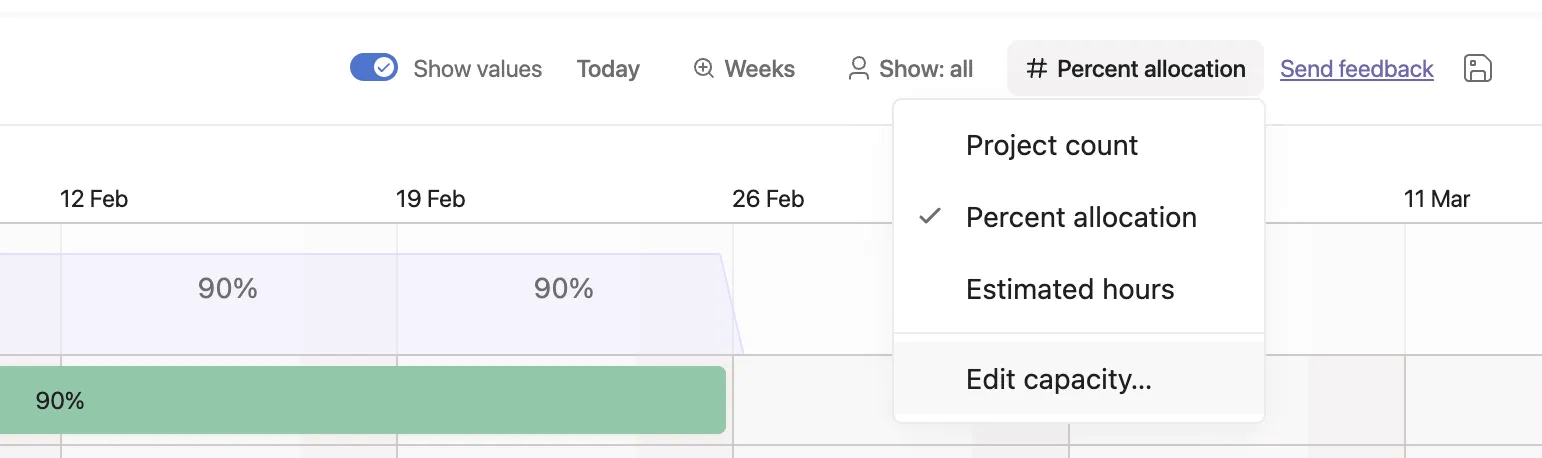
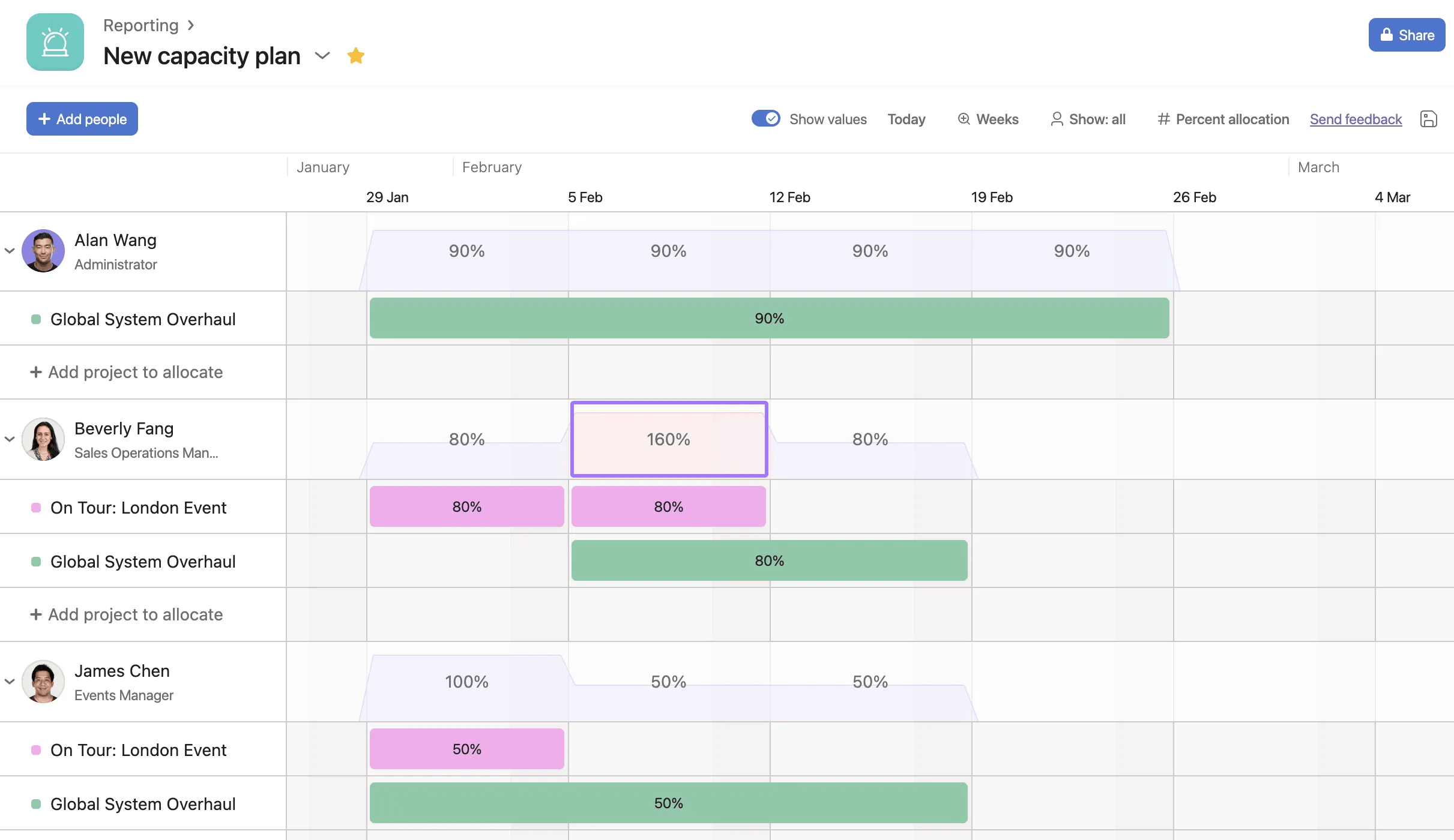
Persentase alokasi adalah cara paling umum dan mudah untuk mengukur bagaimana orang menggunakan waktu mereka tanpa harus khawatir tentang penghitungan jam.
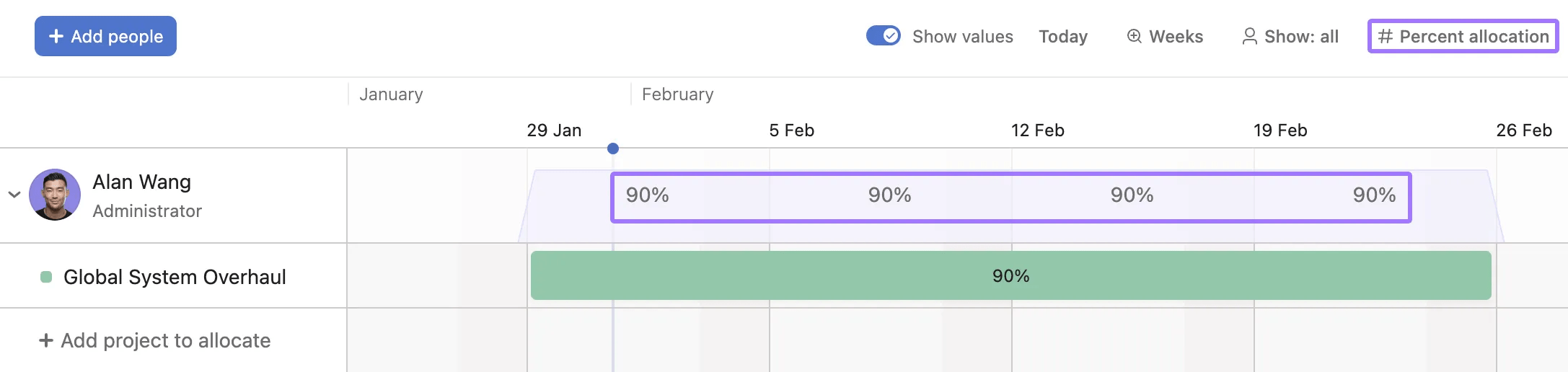
Pada contoh di bawah ini, Alan akan mencurahkan 90% waktunya untuk proyek Perombakan Sistem Global. Beverly sedang mengerjakan dua proyek yang tenggatnya tumpang tindih, dan harus menghabiskan 80% waktunya untuk masing-masing proyek. Karena dia akan melampaui kapasitas selama satu minggu, kapasitas ditampilkan dengan warna merah, yang memberi pemberitahuan kepada dirinya, timnya, atau manajernya untuk mengubah penjadwalan atau meminta bantuan tambahan untuk periode ini.
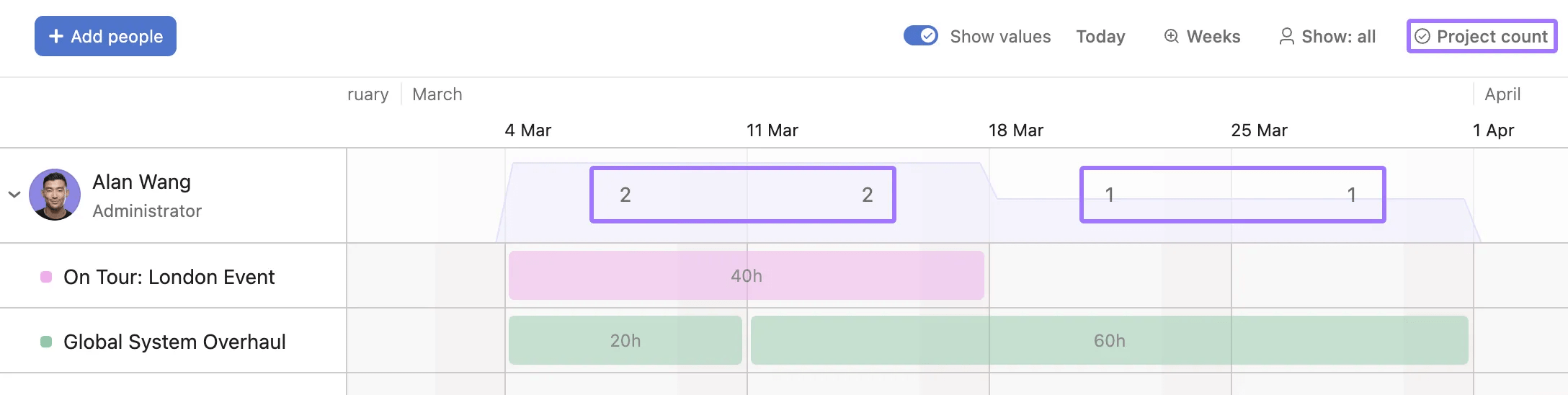
Jumlah orang atau proyek hanya menunjukkan jumlah total proyek yang dikerjakan seseorang selama waktu yang dipilih atau jumlah orang yang mengerjakan proyek tertentu. Dalam contoh ini, kita dapat melihat bahwa Alan mengerjakan satu proyek selama beberapa minggu, dan dua proyek pada satu waktu di minggu-minggu lainnya.
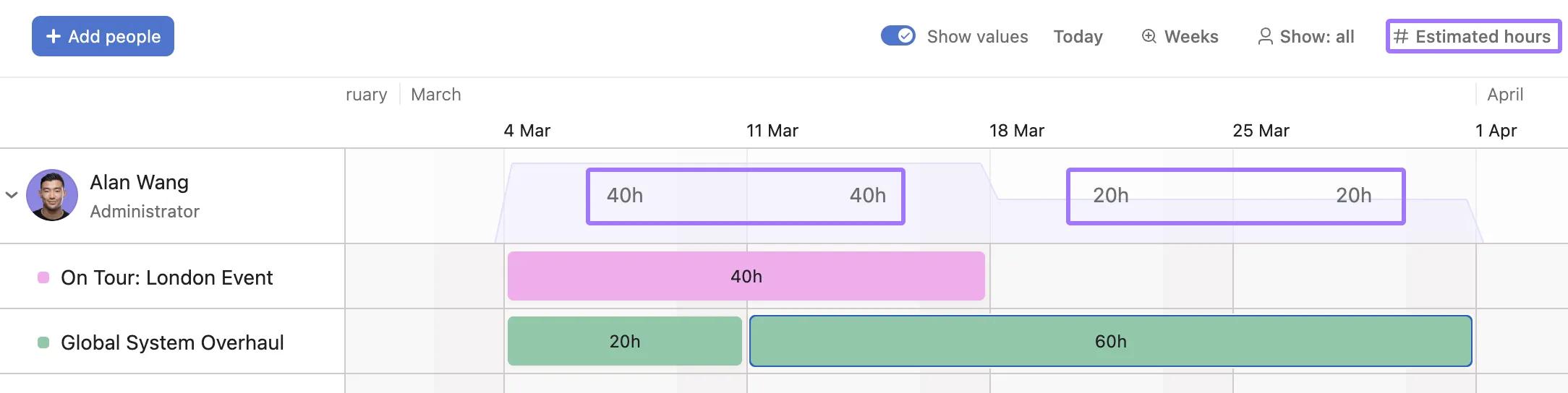
Perkiraan jam adalah yang terbaik jika Anda merencanakan proyek secara tepat hingga ke tingkat jam dan ingin membuat alokasi berdasarkan perkiraan ini. Perkiraan jam cenderung paling mudah saat Anda merencanakan minggu demi minggu karena jumlah hari kerja dalam setiap bulan berbeda-beda.
Jika Anda menggunakan alokasi Persen atau Perkiraan jam, Anda dapat menyesuaikan kapasitas untuk setiap individu di menu. Anda dapat membuat kapasitas semua orang sama atau menyesuaikan setiap individu secara manual. Untuk estimasi jam, ini berlaku untuk kapasitas mingguan.
Mengalokasikan orang ke proyek menggunakan perencanaan kapasitas tidak memberi tahu mereka - pengguna tidak menerima pemberitahuan kotak masuk atau email jika mereka telah dialokasikan ke proyek. Ini sangat ideal untuk perencanaan sejak awal, karena Anda dapat membuat perubahan, mencoba berbagai hal, dan bahkan memulai dari awal - semuanya tanpa membingungkan tim Anda dengan pemberitahuan atau tugas hingga Anda siap membagikan.
Ketika seseorang dialokasikan ke proyek, alokasi tersebut ada di proyek dan tidak khusus untuk satu rencana kapasitas tertentu.
Ini berarti, misalnya, jika ada rencana kapasitas yang mengalokasikan Alan ke proyek Global Systems Overhaul, dan seorang kolega membuat rencana kapasitas lain yang menambahkan Alan, kolega tersebut akan melihat bahwa Alan dialokasikan ke proyek Global Systems Overhaul untuk tanggal-tanggal tertentu. Ini dengan asumsi bahwa kolega tersebut memiliki izin untuk melihat proyek tersebut.
Anda dapat memperbarui data rencana kapasitas atau mengekspor data dari Asana dengan API kami. Untuk memahami cara kerja API, penting untuk memahami cara kerja rencana kapasitas dan alokasi. Alokasi memungkinkan Asana untuk melacak dan menyajikan berapa banyak waktu yang dialokasikan setiap pengguna untuk berbagai proyek. Misalnya, jika Sam ditugaskan untuk Proyek A selama 50 jam di bulan September dan 40 jam di bulan Oktober, itu akan menjadi dua alokasi. Ini ditampilkan dalam rencana kapasitas sebagai dua bilah berwarna.
Setiap kali rencana kapasitas dimuat, Asana mengirimkan kueri ke API Alokasi untuk mengambil semua alokasi yang relevan untuk pengguna atau proyek tersebut, dan Anda dapat melakukan hal yang sama dengan API kami. Alokasi ada di tingkat domain, dan rencana kapasitas berfungsi sebagai tampilan yang difilter untuk menyajikan data ini. Misalnya, jika Anda menambahkan anggota tim ke rencana kapasitas, semua alokasi mereka yang ada di berbagai proyek akan otomatis diambil dan ditampilkan.
Setiap pembaruan yang dilakukan pada alokasi pengguna—baik menyesuaikan waktu untuk proyek atau memindahkannya ke orang lain—akan segera terlihat di semua rencana kapasitas tempat mereka berada. Ini memastikan bahwa rencana kapasitas selalu menampilkan distribusi sumber daya terbaru.
Anda dapat menggunakan API Alokasi untuk mengekspor data dan memuatnya ke alat pelaporan apa pun yang Anda gunakan (Tableau, Power BI, dll.) untuk kebutuhan pelaporan yang lebih Advanced.
Jika Anda memilih untuk tidak menggunakan API secara langsung, Anda dapat mengekspor data alokasi rencana kapasitas sebagai CSV. Pada rencana kapasitas portofolio, buka menu tab dan klik Ekspor CSV. Pada rencana kapasitas universal, Anda dapat mengekspor dari menu tab atau menu tindakan rencana (tempat Anda dapat memilih tab untuk diekspor). CSV mencakup satu baris per alokasi, dengan orang, proyek, tanggal, dan upaya.
Artikel ini diterjemahkan oleh AI.
Kirim umpan balik terjemahan.

