Algunos ejemplos de cuándo puedes usar los campos personalizados de fórmula son:
| Ejemplo | Fórmula |
| Gestión de la capacidad productiva | Esfuerzo = [Cantidad de semanas] * [Asignación] |
| Tiempo para finalizar | [Finalizado a las] – [Creado el] |
| Tiempo/cantidad de retraso | [Finalizado el] – [Fecha de entrega] |
| Facturación | [Cantidad por hora] * [Total de horas] |
| Horas estimadas | ([Fecha de entrega] – [Fecha de inicio]) * [Horas por semana] |
| Tasa de gasto | ([Saldo inicial] – [Saldo final]) / [Número de meses] |
| Priorización | ([Carga] * [Entrada]) + ([Carga] * [Entrada]) |
Puedes agregar estos nuevos campos personalizados de fórmulas a la biblioteca global de campos personalizados de tu dominio.
Funciones
| Función | Definición | Sintaxis | Ejemplos | Disponible en |
|
Agregar
| Sumar dos valores |
Add(valor1, valor2)
Add([valor], número)
[valor1] + [valor2]
[valor] + número
|
Add([PresupuestoA], [PresupuestoB])
Add([Subtotal], 3)
[PresupuestoA] + [PresupuestoB]
[Subtotal] + 3
| Básico |
| Restar | Restar dos valores |
Subtract(valor1, valor2)
[valor1] - [valor2]
|
Subtract(Presupuesto, Gasto)
Subtract(Fecha de entrega, fecha de inicio)
[Presupuesto] - [Gasto]
[Fecha de entrega] - [Fecha de inicio]
| Básico |
| Multiplicar | Multiplicar dos valores |
Multiply(valor1, valor2)
[valor1] x [valor2]
|
Multiply(Horas, Tarifa)
[Horas] * [Tarifa]
| Básico |
| Dividir | Divide dos valores |
Divide(valor1, valor2)
[valor1] / [valor2]
|
Divide(Restante, Total)
[Restante] / [Total]
| Básico |
| DateAdd | Agregar días a una fecha | DateAdd(fecha, número) | DateAdd([fecha de entrega], 3) | Advanced |
| DateSubtract | Resta días a una fecha | DateSubtract(fecha, número) | DateSubtract([Fecha de entrega], 3) | Advanced |
| Acumulación | Suma todas las subtareas en un nuevo campo.
Para incluir los valores de la tarea principal, agrega el campo nuevamente como se muestra en el primer ejemplo. |
acumulación(valor1)
|
acumulación(#Campo1) + (#Campo1)
acumulación(#Campo1)
| Advanced |
Entradas
Las entradas son los diversos tipos de datos a los que se puede hacer referencia dentro de una fórmula para realizar cálculos o generar contenido dinámico. La mayoría de las entradas disponibles serán los campos que existen en un proyecto o portafolio.
Campos
- Los campos personalizados de fecha y número que se agregan a un proyecto o portafolio se pueden usar como entrada a una fórmula.
- Los metadatos o los campos de atributos también se pueden usar para fórmulas como:
- Fecha de entrega: permite incorporar las fechas de entrega de las tareas en tus fórmulas y, de este modo, realizar cálculos dinámicos basados en los plazos.
- Fecha de inicio: permite incorporar las fechas de inicio de las tareas en tus fórmulas.
- Fecha de creación: permite hacer referencia a la fecha de creación de las tareas dentro de tus fórmulas.
- Fecha de finalización: permite hacer referencia a las fechas de finalización de las tareas dentro de tus fórmulas.
 Nota
Nota
Cuando se usan en fórmulas, estos campos siempre son marcas de tiempo UTC.
Entrada: Hoy
La entrada "Hoy" permite hacer referencia a la fecha actual en una fórmula. Esto es particularmente útil para crear cálculos basados en fechas y actualizar automáticamente los cronogramas del proyecto.
- La fórmula “Hoy” es una marca de tiempo de medianoche de la fecha de hoy.
- Consideración de zona horaria: el cálculo de la fecha influye la zona horaria de la persona que creó o editó por última vez la fórmula. Esto es similar a cómo se manejan las zonas horarias en las reglas de Asana.
- Actualización dinámica: el valor de la fórmula “Hoy” se actualiza cuando un usuario ve o carga el proyecto donde se aplica la fórmula. Esto garantiza que la fecha se mantenga actualizada.
Agregar campos personalizados de fórmula básica
Con los operadores de suma, resta, multiplicación y división, puedes realizar una amplia gama de cálculos dentro de Asana y recopilar análisis de datos valiosos sobre tu trabajo. Usa estas fórmulas para gestionar de manera eficiente los datos numéricos al crear presupuestos, analizar las cifras de ventas, calcular la capacidad productiva y mucho más.
Para agregar un campo personalizado de fórmula:
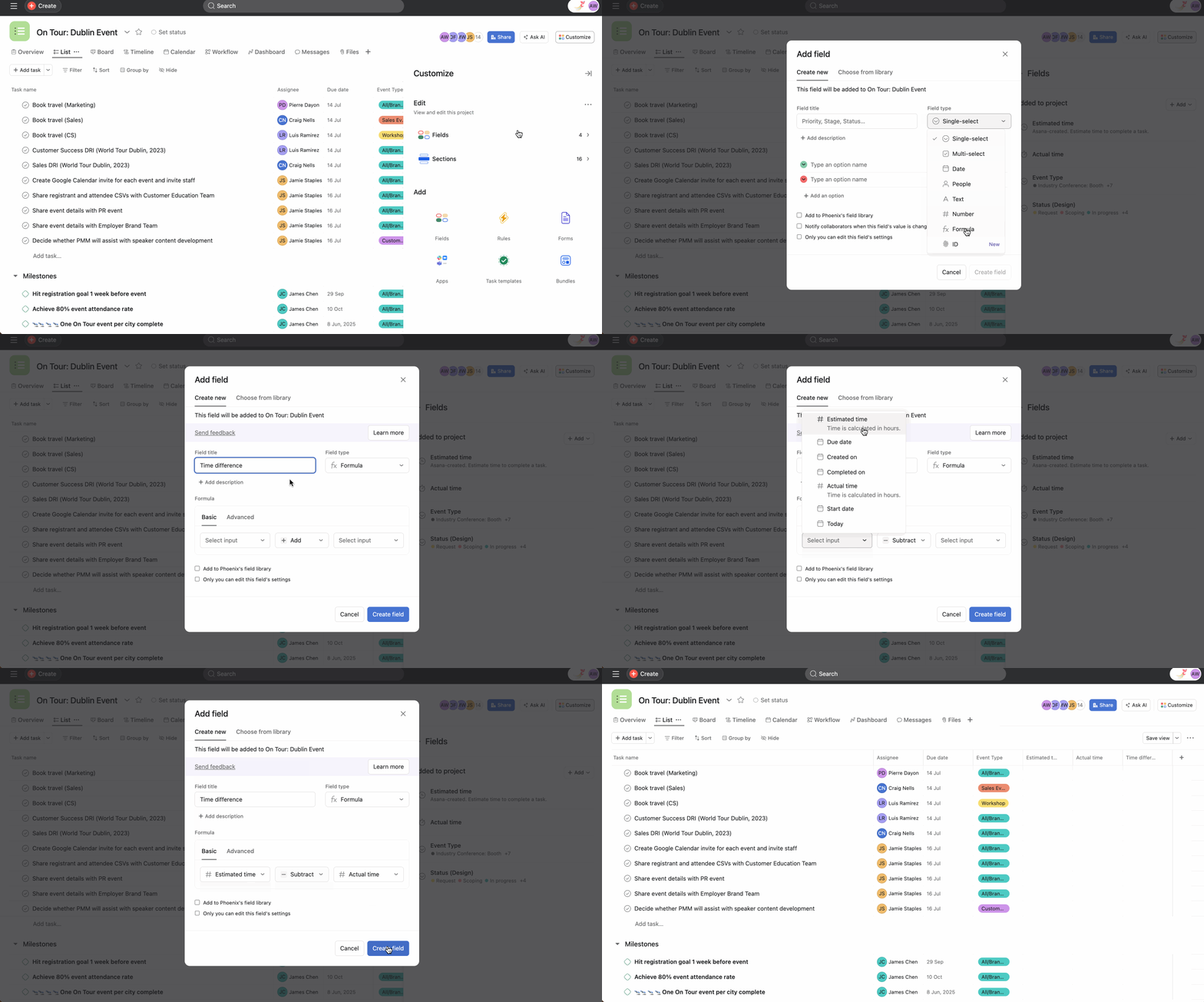
- Puedes agregar un campo personalizado de fórmula desde el menú Personalizar o haciendo clic en +Agregar campo en el encabezado de la columna.
- Selecciona Fórmula como el tipo de campo.
- En el generador de fórmulas, puedes usar cualquier campo personalizado numérico existente.
- Elige entre Sumar, Restar, Multiplicar o Dividir.
- Haz clic en Crear campo.
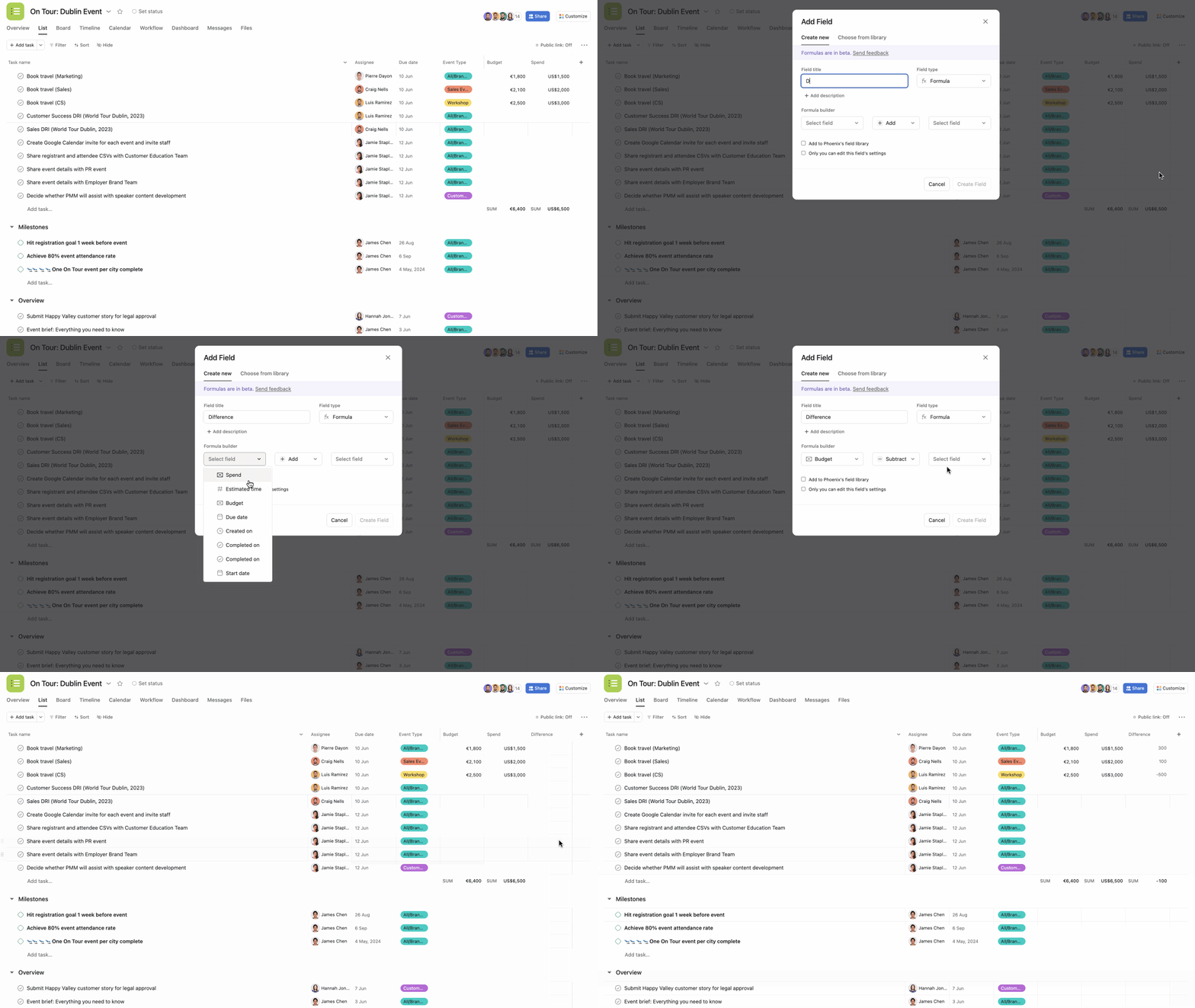
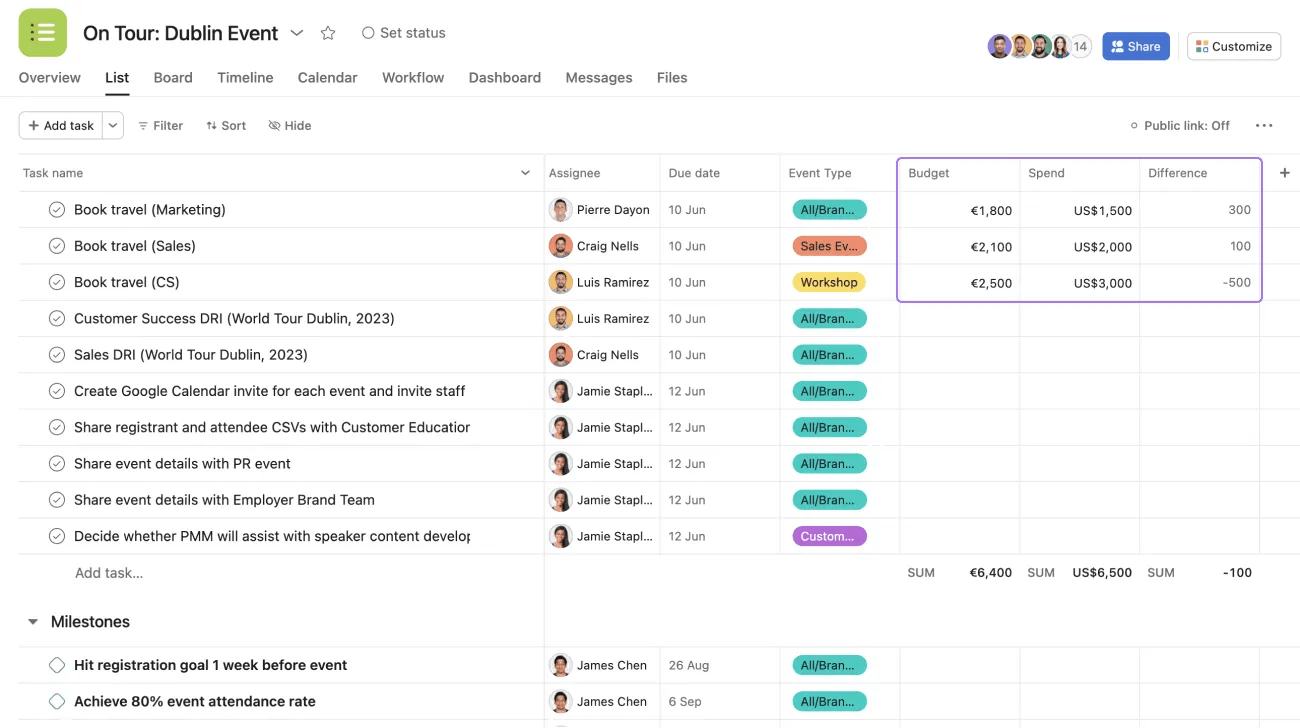
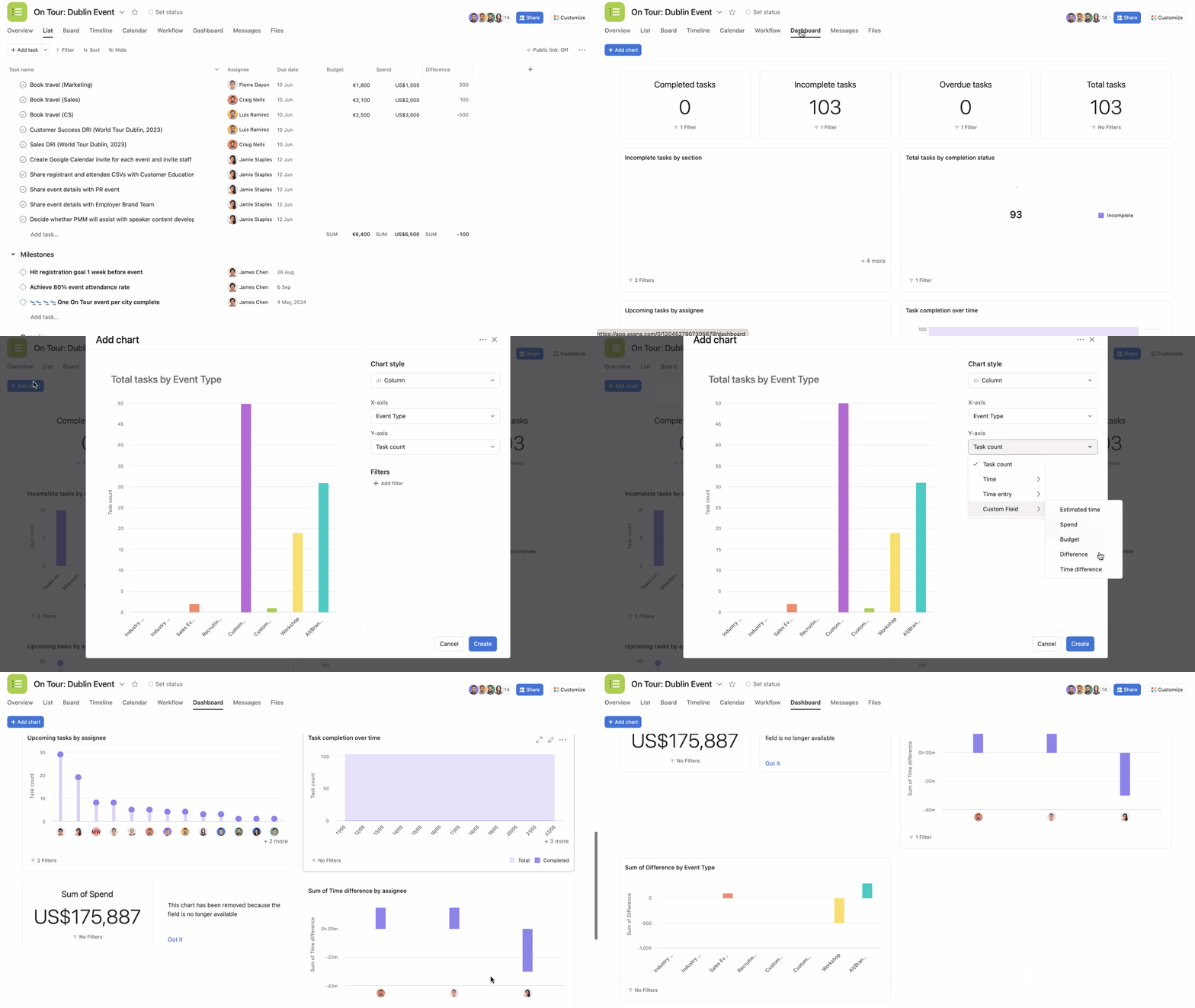
Aquí, el jefe de Eventos quería comparar recursos. Para hacerlo, calcularon la diferencia entre el presupuesto y lo que gastaron, por lo que crearon el campo personalizado de fórmula Diferencia. La fórmula que usaron en el generador de fórmulas fue Presupuesto menos (-) Gasto.
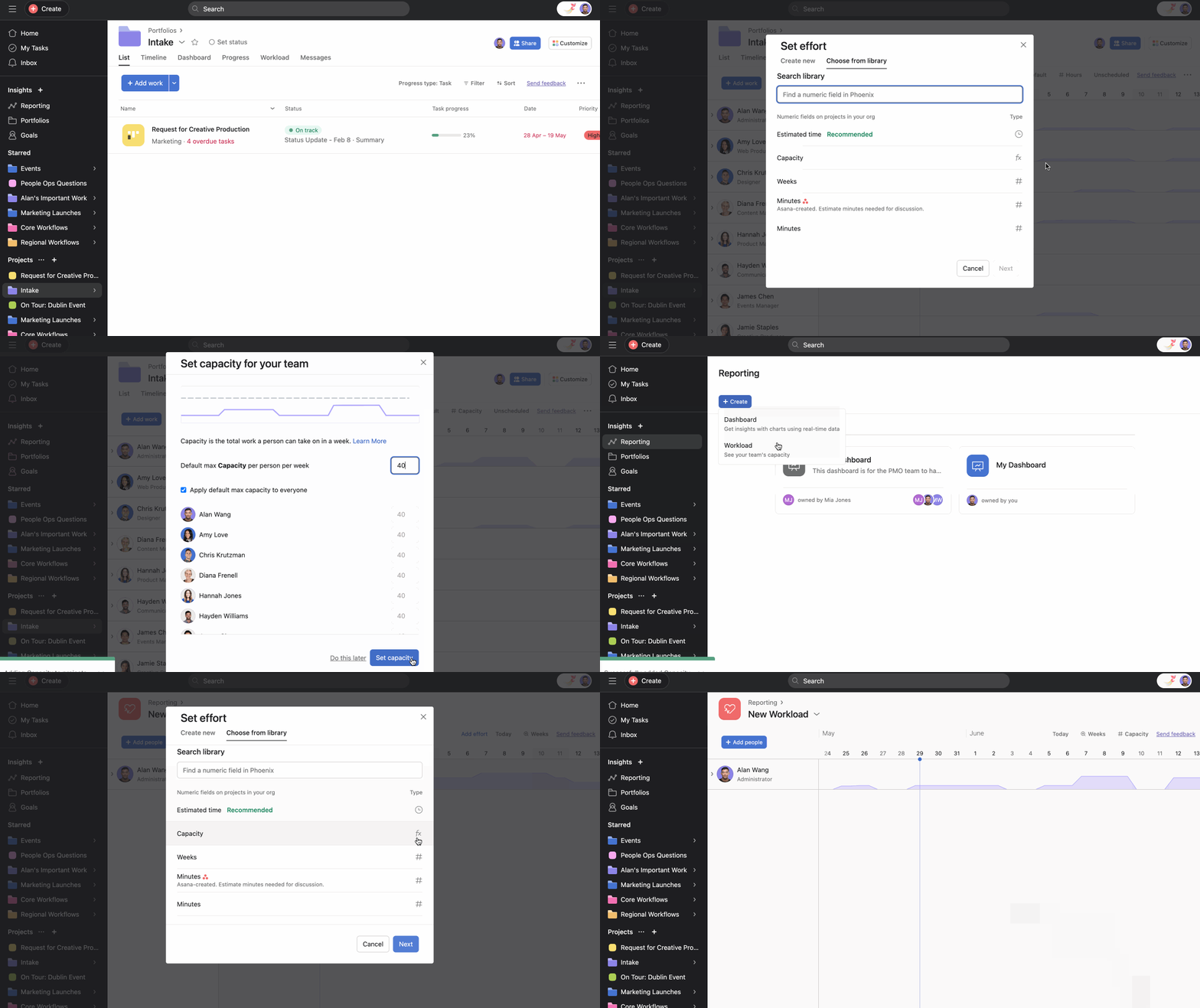
Otro ejemplo de cuándo puedes usar un campo personalizado de fórmula es cuando quieres calcular la capacidad productiva de tu equipo.
Aquí, el jefe de Eventos calculó la diferencia entre el Tiempo estimado y el Tiempo real de cada tarea para ver qué tarea tomó más o menos tiempo de lo esperado. La fórmula que usaron en el generador de fórmulas fue Tiempo estimado menos (-) Tiempo real.
Otros ejemplos de cuándo puedes usar los campos personalizados de fórmula son:
- Gestión de la capacidad productiva: Cantidad de semanas por (x) Asignación = esfuerzo
- Tiempo para finalizar: Finalizada el menos (-) Creada el
- Tiempo/cantidad con retraso: Finalizada el menos (-) Fecha de entrega
- Facturación: Valor de la hora por (x) Horas totales (por persona)
Nota
Puedes agregar estos nuevos campos personalizados de fórmulas a la biblioteca global de campos personalizados de tu dominio.
Agregar campos personalizados de fórmula Advanced
Con los campos personalizados de fórmula avanzada, puedes crear fórmulas más complejas con más de un operador.
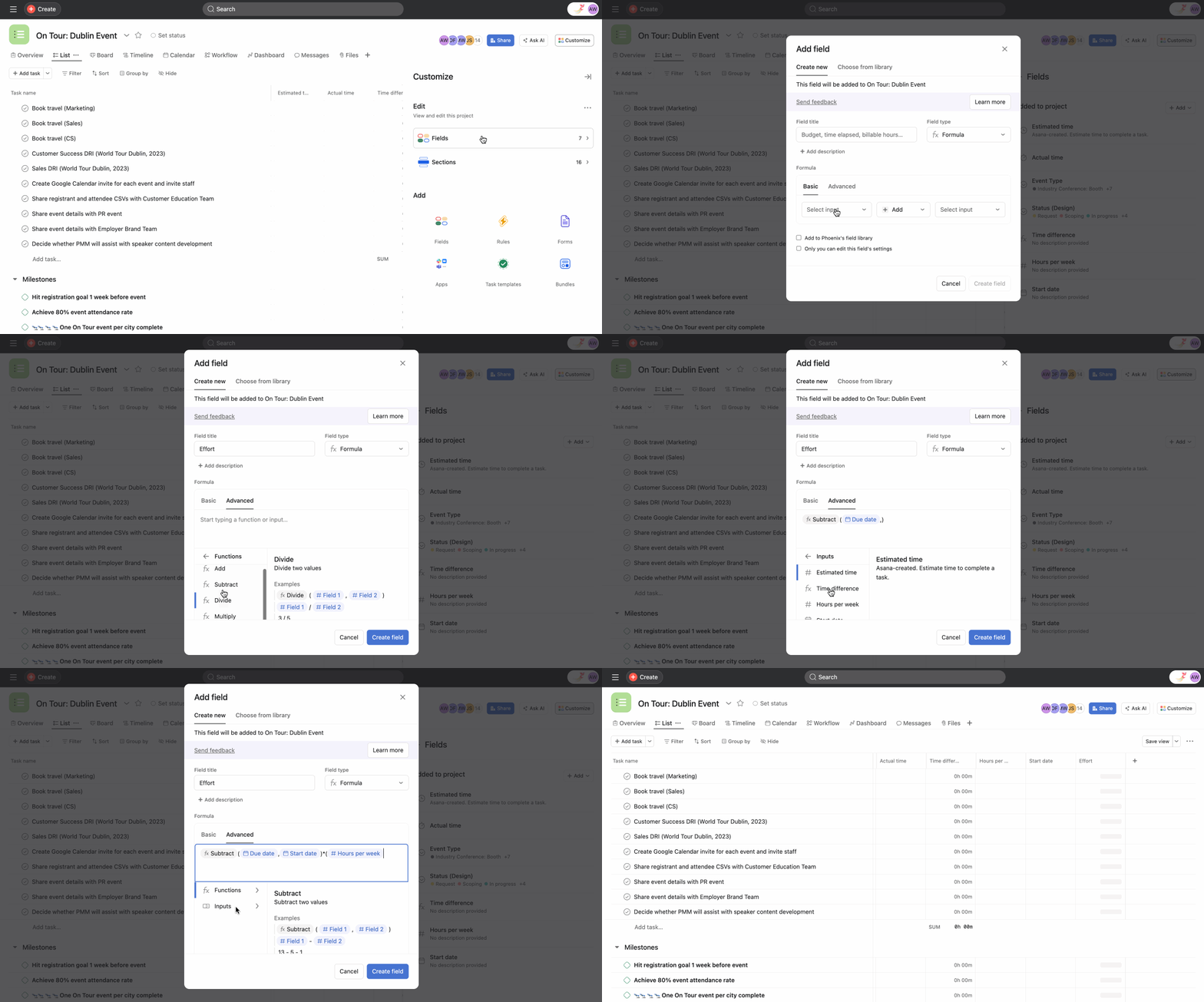
Para agregar un campo personalizado de fórmula avanzada:
- Agrega un campo personalizado de fórmula desde el menú Personalizar o haciendo clic en +Agregar campo en el encabezado de la columna.
- Selecciona Fórmula como el tipo de campo.
- En el generador de fórmulas, haz clic en Cambiar al modo avanzado.
- Desde aquí, puedes comenzar a escribir una función o un campo o seleccionarlos en el menú Funciones y Campos.
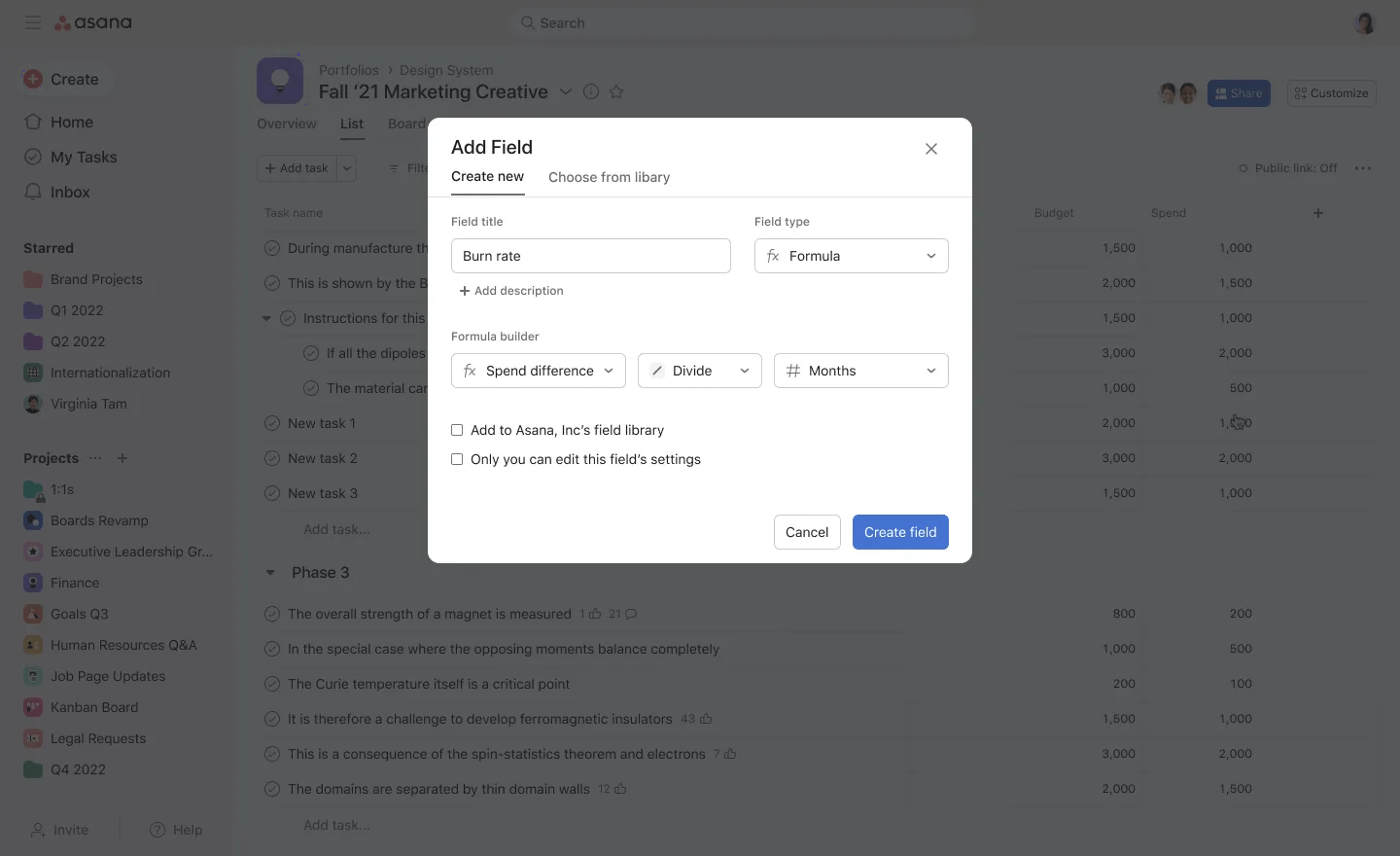
Con el encadenamiento de fórmulas, puedes usar los campos personalizados de fórmulas existentes como entradas para otra fórmula que estés creando.
Por ejemplo, si tienes una fórmula existente que calcula el Presupuesto restante, puedes usar este valor para crear otra fórmula (es decir, Velocidad de consumo = Presupuesto restante /Presupuesto total).
Límites y mensajes de error
Algunos aspectos a tener en cuenta a la hora de crear fórmulas más complejas:
- Ambos campos deben ser del mismo tipo. Si usas una fórmula con base en números, las otras entradas también deben ser numéricas.
- Los campos de fecha solo se pueden restar.
- Puedes usar hasta 10 campos personalizados de fórmulas existentes como entradas para una nueva fórmula.
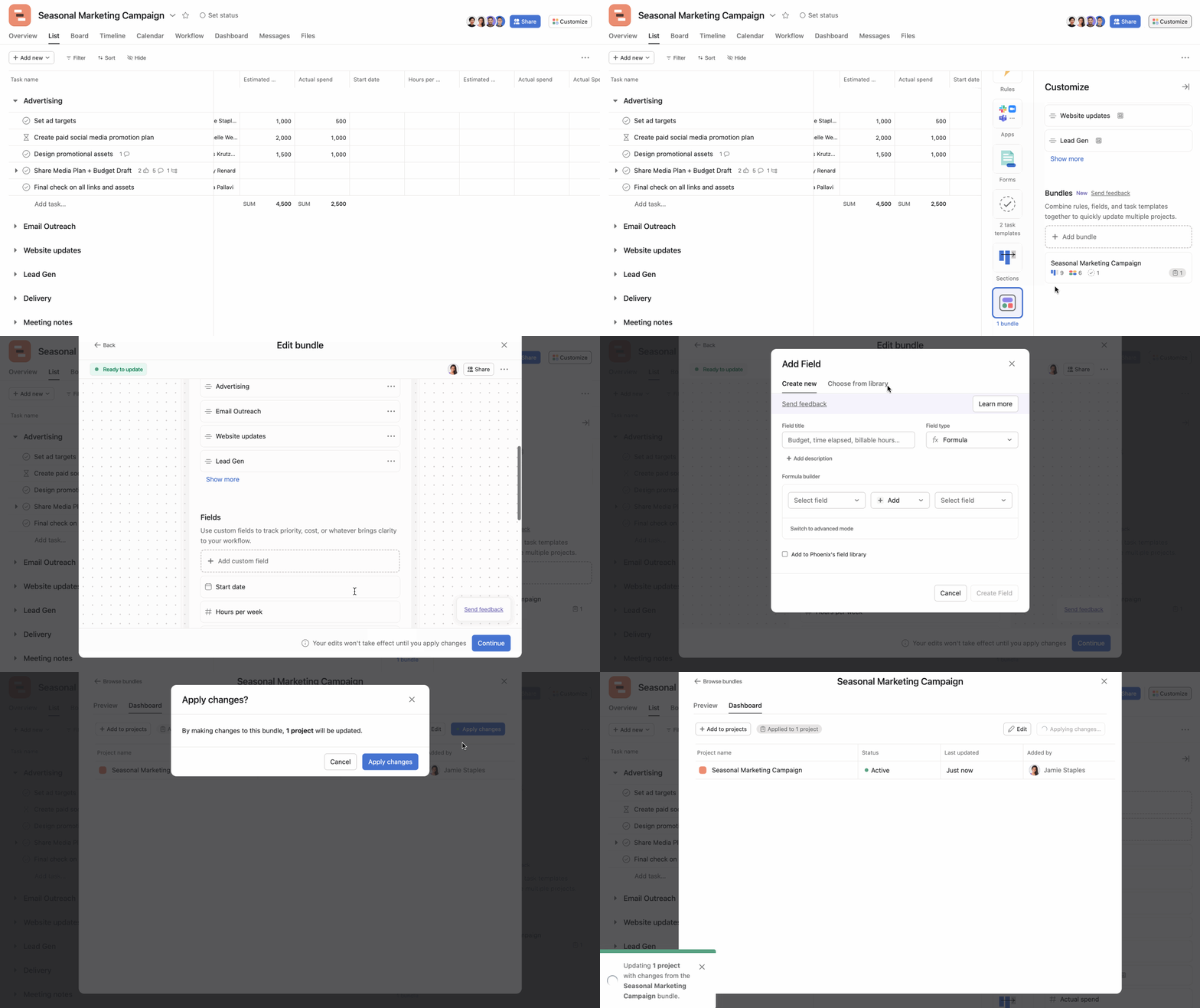
- Los campos personalizados de fórmulas que se comparten a nivel global con tu dominio solo pueden usar otros campos personalizados de fórmulas compartidos como entradas. Ten en cuenta que agregar un campo personalizado de fórmula global también agregará campos de entrada de fórmula a tu proyecto (puedes tener hasta 100 campos personalizados en un solo proyecto).
- Una fórmula que contiene otra fórmula no puede depender de sí misma. Por ejemplo, si la Fórmula C = (Fórmula A) + (Fórmula B), puedes usar la Fórmula C como entrada para la Fórmula A o B.
Puedes crear hasta dos capas de fórmulas al crear una nueva fórmula:
- Válido: Fórmula 1 = campo personalizado A + campo personalizado B
- Válido: Fórmula 2 = Fórmula 1 / campo personalizado C (1.ª capa)
- Válido: Fórmula 3 = Fórmula 2 * Fórmula 1 (2.ª capa)
- No es posible: Fórmula 4 = Fórmula 3 * Fórmula 1
Ordenar campos personalizados numéricos
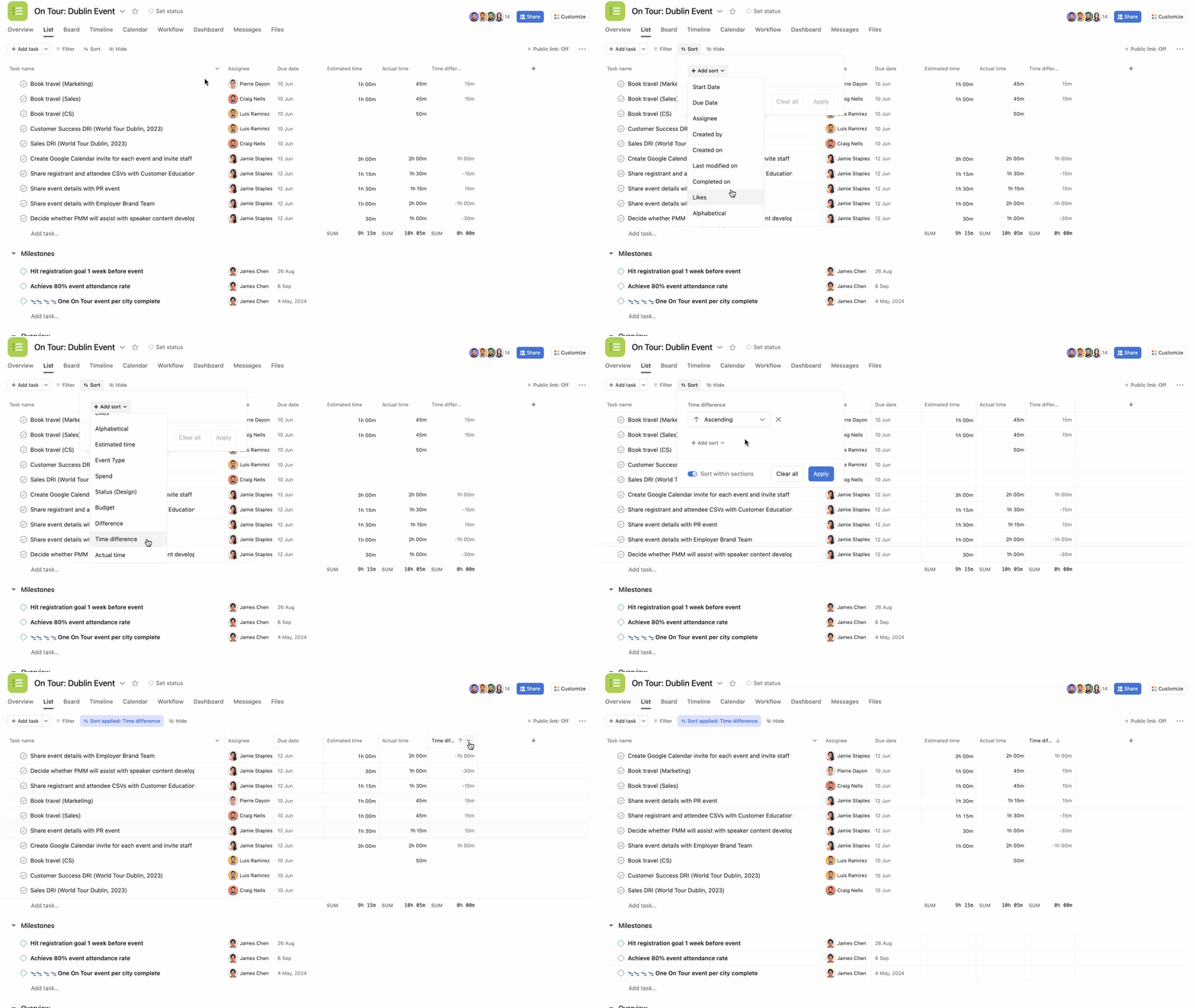
Puedes ordenar los campos personalizados de tus fórmulas de forma ascendente o descendente.
Para ordenar:
- Haz clic en Ordenar.
- Selecciona el campo personalizado que quieras usar para ordenar.
- Selecciona Ascendente o Descendente.
- Haz clic en Aplicar.
- También puedes hacer clic en el menú desplegable que se encuentra junto al campo personalizado para ordenar.
Crear informes sobre los campos personalizados de fórmulas
Usa campos personalizados de fórmulas al crear gráficos para visualizar los datos.
Para crear un gráfico con los campos personalizados de fórmulas:
- Ve a la pestaña Panel.
- Haz clic en +Agregar gráfico.
- En el eje Y, selecciona el campo personalizado de la fórmula.
- Haz clic en Crear.
Nota
Obtén más información sobre cómo crear gráficos en nuestro artículo del Centro de ayuda sobre Informes.
Usar campos personalizados de fórmulas como esfuerzo en la gestión de recursos
Puedes usar los campos personalizados de fórmulas como esfuerzo al crear cargas de trabajo universales o de portafolio.
Por ejemplo, aquí estamos usando el campo personalizado de la fórmula Capacidad productiva como esfuerzo del equipo.
 Agentic Work Management
 Asana Service Management
 Command by Asana
 StackAI de Asana