Een aantal voorbeelden van wanneer je aangepaste formulevelden kunt gebruiken, zijn:
| Voorbeeld | Formule |
| Capaciteitsbeheer | Inzet = [Aantal weken] * [Toewijzing] |
| Tijd tot voltooiing | [Voltooid op] – [Aangemaakt op] |
| Tijd/bedrag achterstallig | [Voltooid op] – [Vervaldatum] |
| Facturering | [Bedrag per uur] * [Totaal aantal uren] |
| Geschatte uren | ([Vervaldatum] – [Startdatum]) * [Uren per week] |
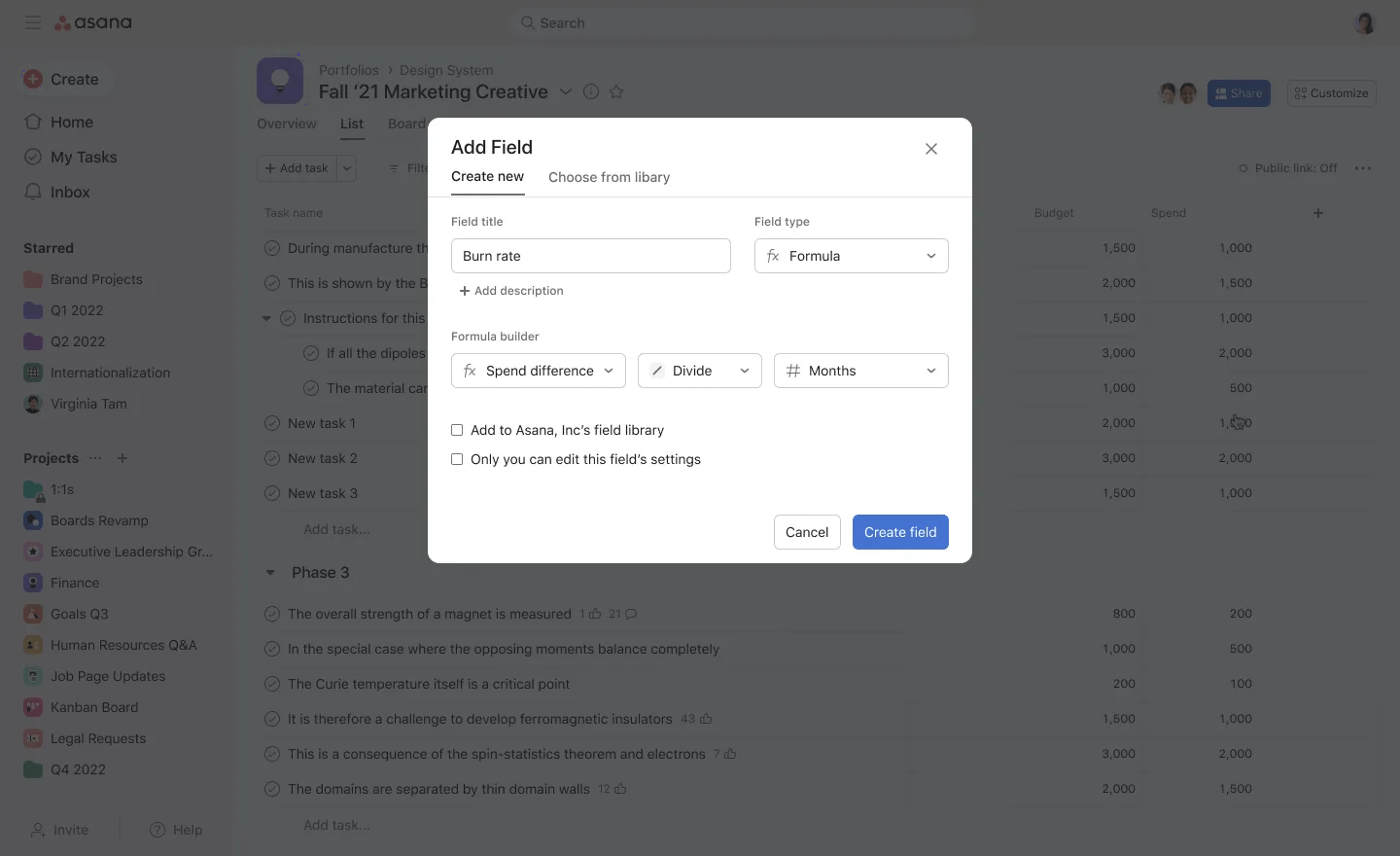
| Burn rate | ([Startsaldo] – [Eindsaldo]) / [Aantal maanden] |
| Prioriteitstelling | ([Gewicht] * [Invoer]) + ([Gewicht] * [Invoer]) |
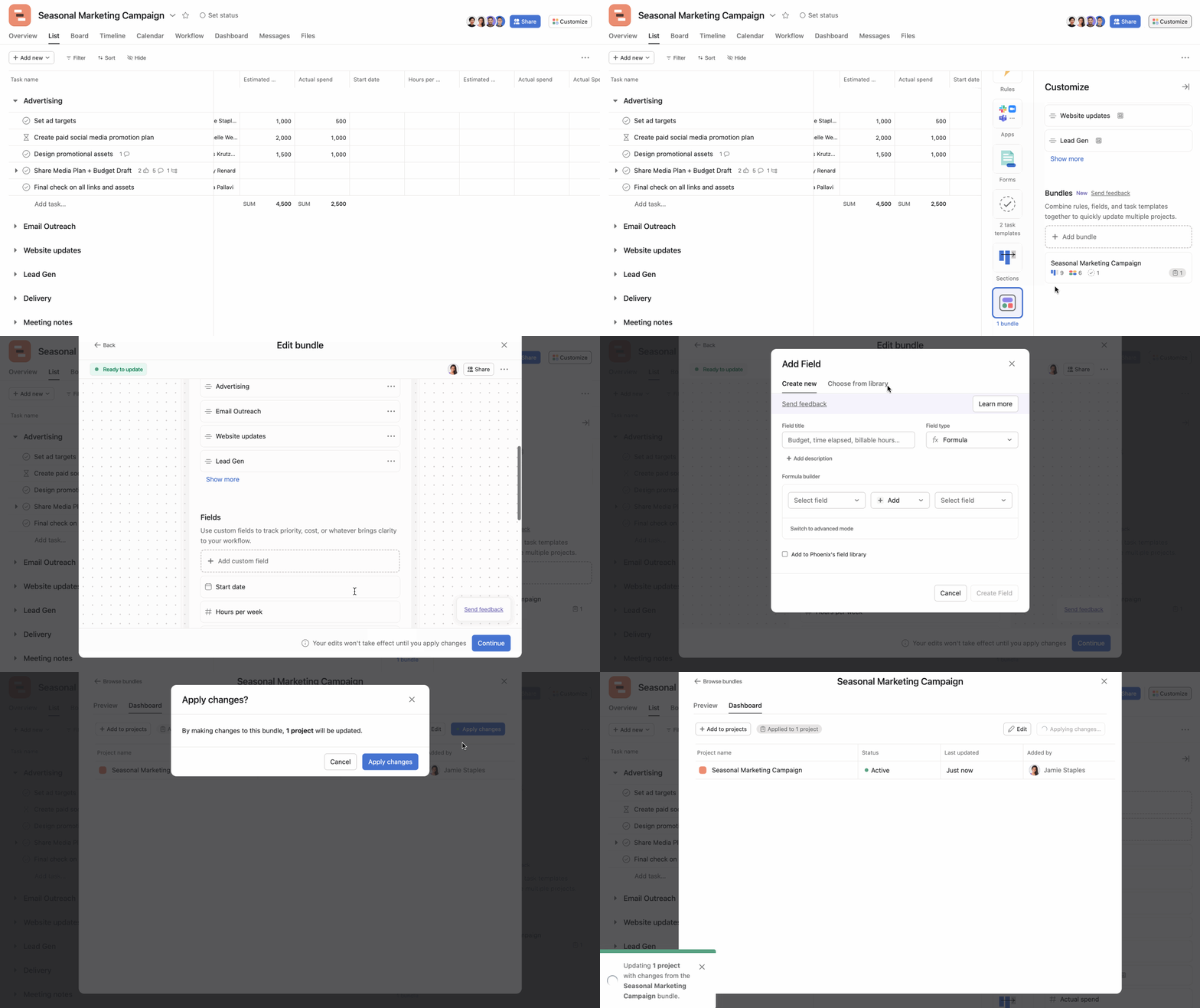
Je kunt deze nieuwe aangepaste formulevelden toevoegen aan de algemene bibliotheek met aangepaste velden van je domein.
Functies
| Functie | Definitie | Syntaxis | Voorbeelden | Beschikbaar in |
|
Toevoegen
| Twee waarden toevoegen |
Optellen(waarde1, waarde2)
Optellen([waarde], getal)
[waarde1] + [waarde2]
[waarde] + getal
|
Optellen([BudgetA], [BudgetB])
Optellen([Subtotaal], 3)
[BudgetA] + [BudgetB]
[Subtotaal] + 3
| Basis |
| Aftrekken | Trek twee waarden af |
Aftrekken(waarde1, waarde2)
[waarde1] - [waarde2]
|
Aftrekken(Budget, Gespendeerd)
Aftrekken(Vervaldatum, Startdatums)
[Budget] - [Gespendeerd]
[Vervaldatum] - [Startdatums]
| Basis |
| Vermenigvuldigen | Vermenigvuldig twee waarden |
Vermenigvuldigen(waarde1, waarde2)
[waarde1] x [waarde2]
|
Vermenigvuldigen(uren, tarief)
[Uren] * [Tarief]
| Basis |
| Delen | Twee waarden delen |
Delen(waarde1, waarde2)
[waarde1] / [waarde2]
|
Delen(Resterend, Totaal)
[Resterend] / [Totaal]
| Basis |
| DateAdd | Dagen toevoegen aan een datum | DateAdd(date, number) | DateAdd([Vervaldatums], 3) | Geavanceerd |
| DateSubtract | Dagen aftrekken van een datum | DateSubtract(date, nummer) | DateSubtract([Vervaldatum], 3) | Geavanceerd |
| Rollup | Som alle subtaken op in een nieuw veld.
Om de waarden van de hoofdtaken op te nemen, voeg je het veld opnieuw toe zoals in het eerste voorbeeld. |
Rollup(waarde1)
|
Rollup(#Veld1) + (#Veld1)
Rollup(#Veld1)
| Geavanceerd |
Inputs
Inputs zijn de verschillende gegevenstypen waarnaar binnen een formule kan worden verwezen om berekeningen uit te voeren of dynamische inhoud te genereren. De meeste beschikbare inputs zullen de velden zijn die bestaan op een project of portfolio.
Velden
- Aangepaste velden voor datum en aantal die aan een project of portfolio zijn toegevoegd, kunnen worden gebruikt als input voor een formule.
- Metagegevens of attribuutvelden kunnen ook worden gebruikt voor formules zoals:
- Vervaldatum: hiermee kun je vervaldatums van taken opnemen in je formules, waardoor dynamische berekeningen op basis van deadlines mogelijk worden.
- Startdatum: hiermee kun je de startdatums van taken opnemen in je formules.
- Aanmaakdatum: hiermee kun je verwijzen naar de aanmaakdatum van taken binnen je formules.
- Voltooiingsdatum: hiermee kun je verwijzen naar de voltooiingsdatums van taken binnen je formules.
 Opmerking
Bij gebruik in formules zijn deze velden altijd UTC-tijdstempels.
Input vandaag
Met 'input vandaag' kun je verwijzen naar de huidige datum in een formule. Dit is bijzonder nuttig voor het maken van op datum gebaseerde berekeningen en het automatisch bijwerken van projecttijdlijnen.
- De "Vandaag"-formule is een middernacht-tijdstempel van de datum van vandaag.
- Overweging tijdzone: de datumberekening wordt beïnvloed door de tijdzone van de persoon die de formule heeft gemaakt of voor het laatst heeft bewerkt. Dit is vergelijkbaar met de manier waarop tijdzones worden behandeld in de regels van Asana.
- Dynamisch vernieuwen: de waarde van de 'Vandaag'-formule wordt vernieuwd wanneer een gebruiker het project bekijkt of laadt waarop de formule wordt toegepast. Dit waarborgt dat de datum Huidig en up-to-date blijft.
Aangepaste basisformulevelden toevoegen
Door gebruik te maken van de operatoren optellen, aftrekken, vermenigvuldigen en delen, kun je een breed scala aan berekeningen uitvoeren binnen Asana en krachtige inzichten over jouw werk verzamelen. Gebruik deze formules om numerieke gegevens efficiënt te beheren bij het maken van budgetten, het analyseren van verkoopcijfers, het berekenen van capaciteit en nog veel meer scenario's.
Om een aangepast formuleveld toe te voegen:
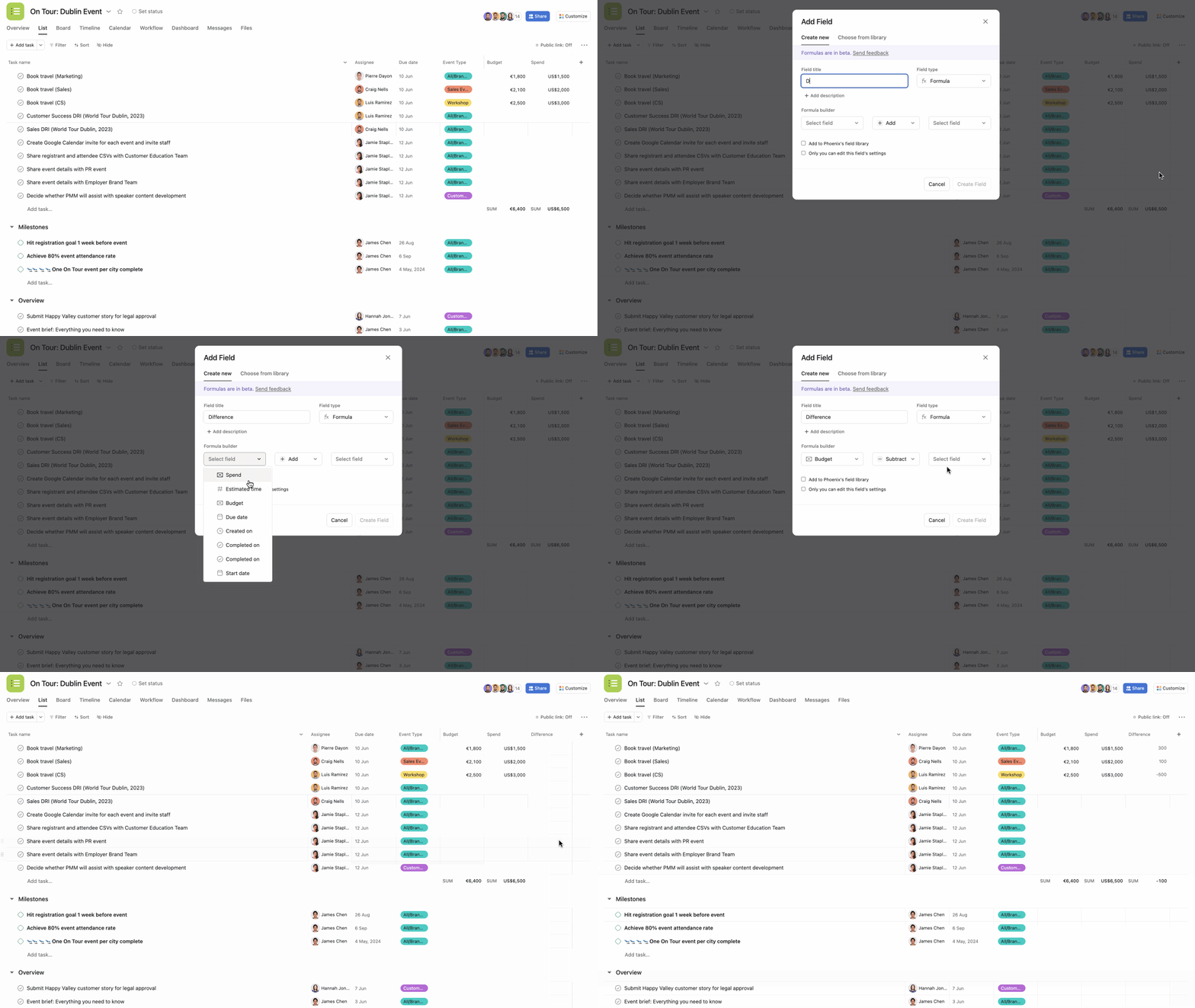
- Je kunt een aangepast veld voor formules toevoegen vanuit het menu Aanpassen of door op +Veld toevoegen te klikken in de kolomkoptekst
- Selecteer Formule als het veldtype
- In de Formulebouwer kun je alle bestaande numerieke aangepaste velden gebruiken
- Kies uit Toevoegen, Aftrekken, Vermenigvuldigen of Delen
- Klik op Veld maken
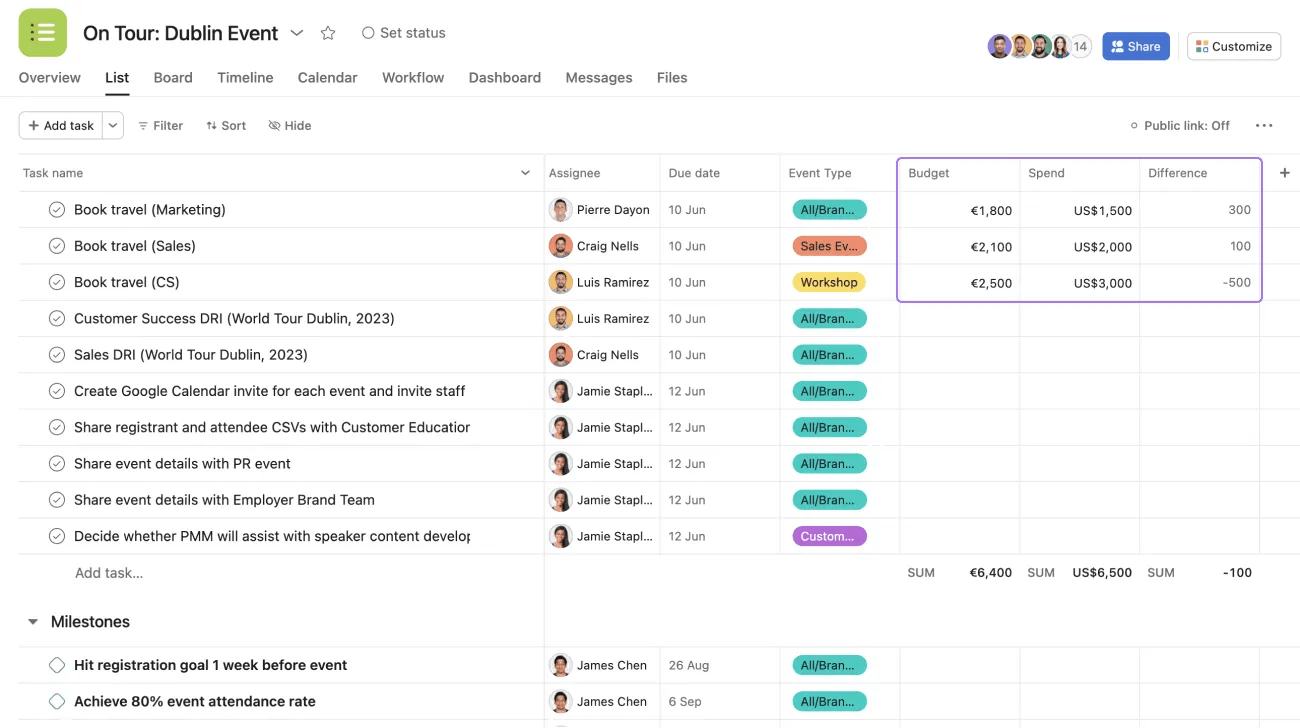
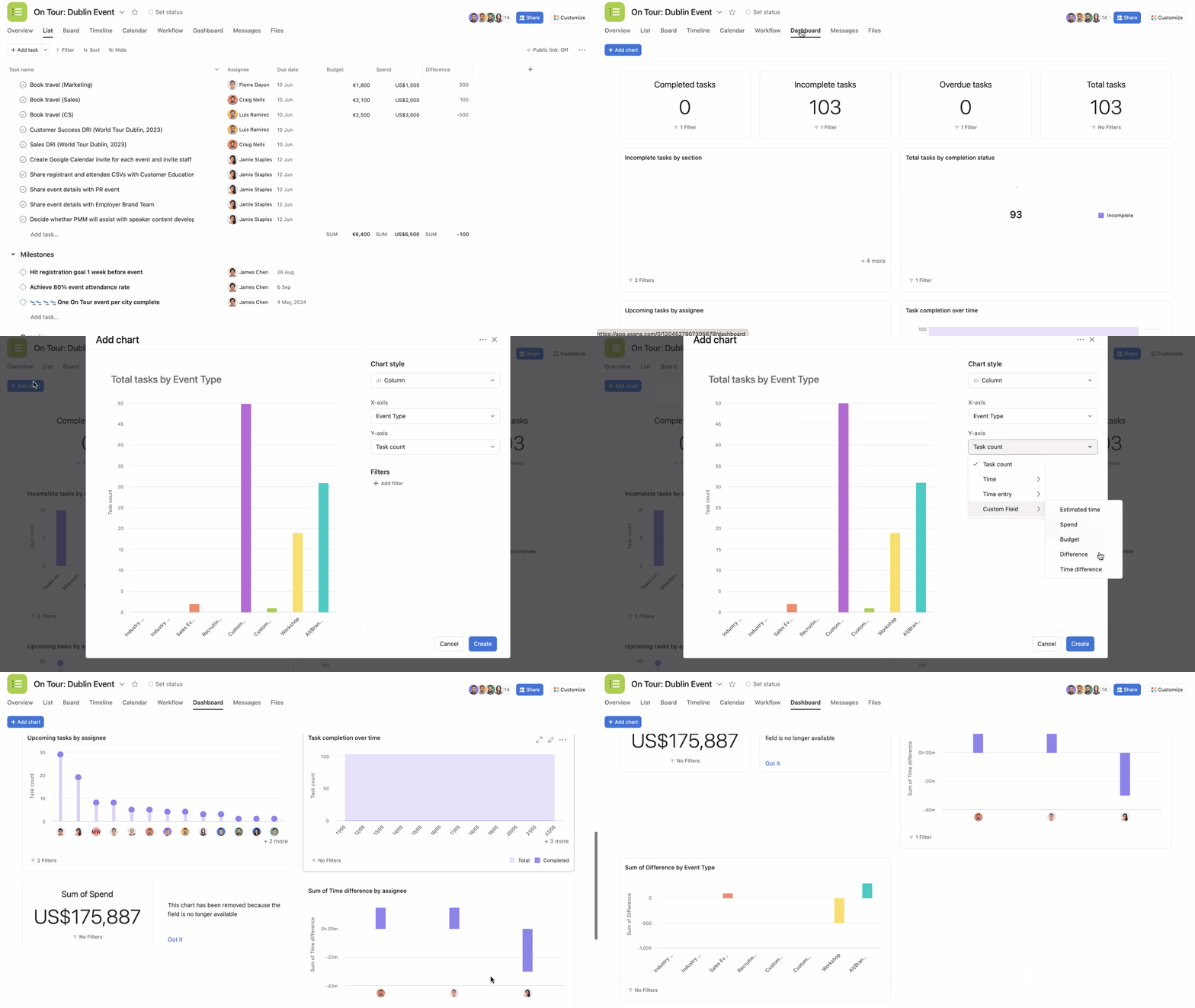
Hier wilde de evenementmanager middelen vergelijken. Om dit te doen, hebben ze het verschil berekend tussen het budget en wat ze hebben uitgegeven, dus heeft hij het aangepaste veld Verschilformule gemaakt. De formule die ze gebruikten in de formulebouwer was Budget min (-) Uitgaven.
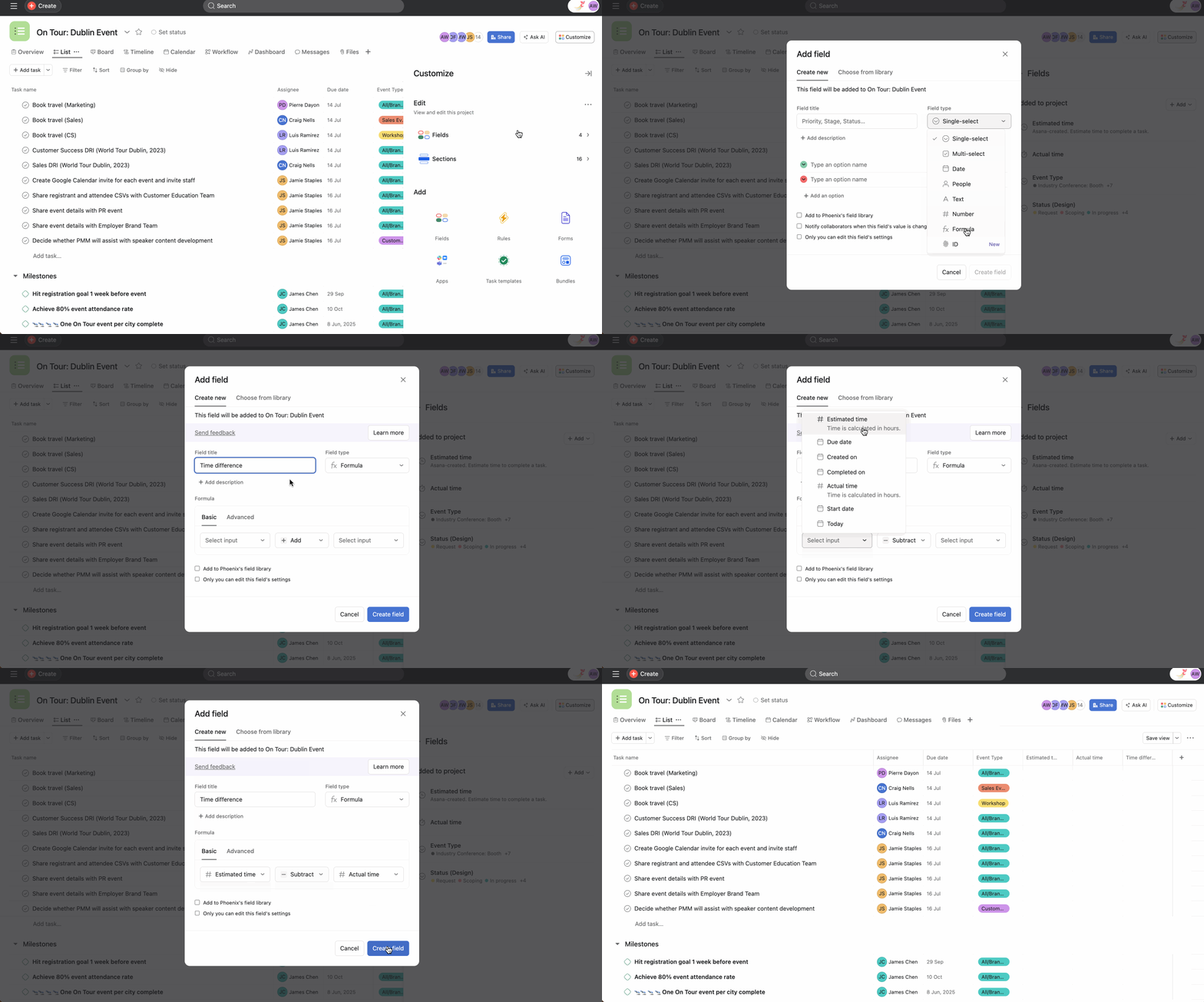
Een ander voorbeeld van wanneer je een aangepast formuleveld kunt gebruiken, is wanneer je de capaciteit van je team probeert te berekenen.
Hier berekende de evenementmanager het verschil tussen de Geschatte tijd en de Werkelijke tijd voor elke taak om te zien welke taak meer of minder tijd kostte dan verwacht. De formule die hij gebruikte in de formulebouwer was Geschatte tijd min (-) Werkelijke tijd.
Andere voorbeelden van wanneer je aangepaste formulevelden kunt gebruiken, zijn:
- Capaciteitsbeheer: Aantal weken keer (x) Toewijzing = Inzet
- Tijd om te voltooien: Voltooid op min (-) Gemaakt om
- Achterstallige tijd/hoeveelheid: Voltooid op min (-) Vervaldatum
- Facturering: Bedrag per uur maal (x) Totaal aantal uren (per persoon)
Opmerking
Je kunt deze nieuwe aangepaste formulevelden toevoegen aan de algemene bibliotheek met aangepaste velden van je domein.
Aangepaste velden voor geavanceerde formule toevoegen
Met aangepaste velden voor geavanceerde formules kun je meer complexe formules maken met meer dan één operator.
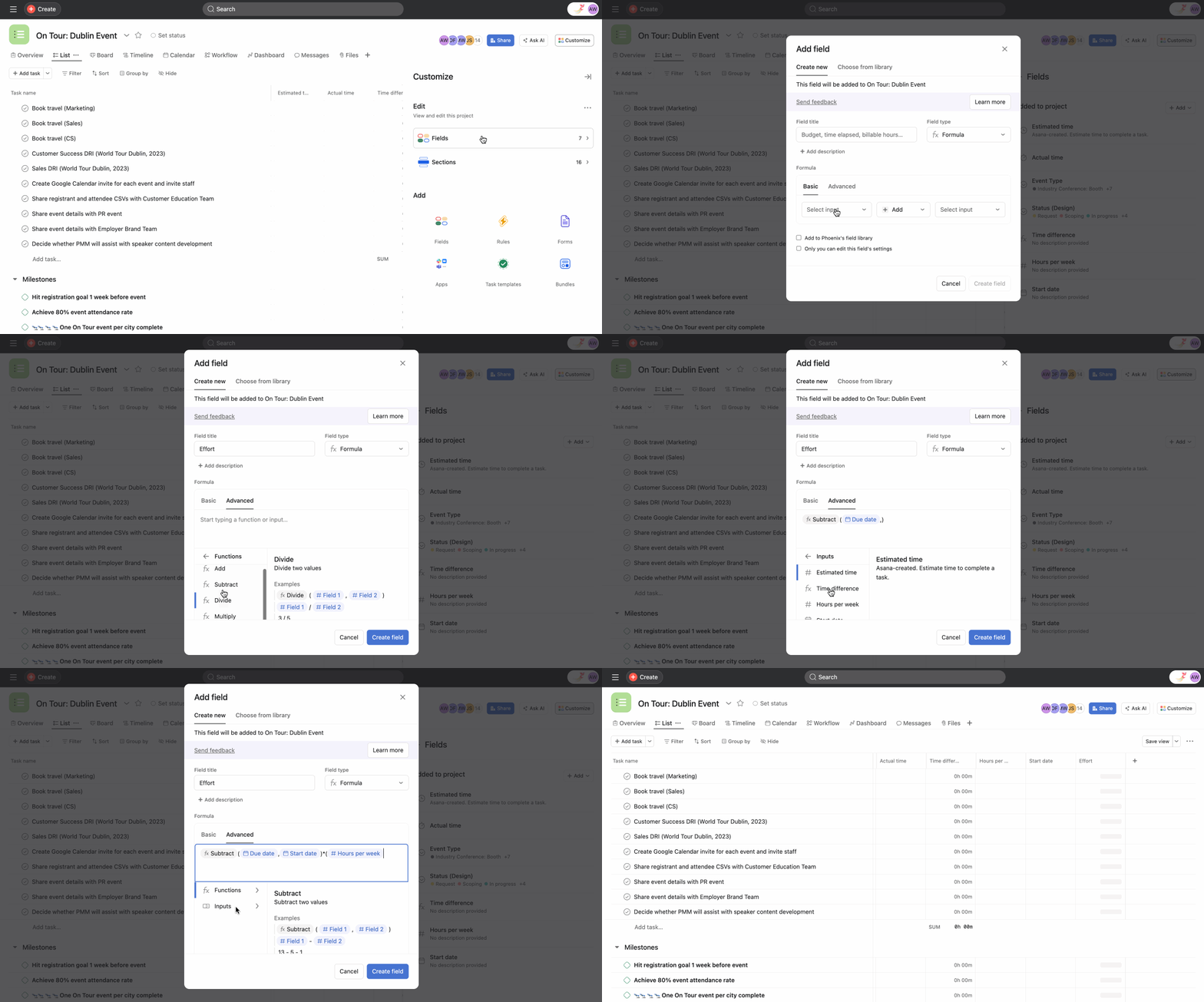
Om een aangepast geavanceerd formuleveld toe te voegen:
- Voeg een aangepast formuleveld toe vanuit het menu Aanpassen of door op +Veld toevoegen in de kolomkoptekst te klikken
- Selecteer Formule als het veldtype
- Klik in de Formulebouwer op Overschakelen naar geavanceerde modus
- Van hieruit kun je beginnen met het typen van een functie of veld of ze selecteren in het menu Functies en Velden
Met formuleketen kun je bestaande aangepaste formulevelden gebruiken als invoer voor een andere formule die je aan het maken bent.
Als je bijvoorbeeld een bestaande formule hebt die Resterend budget berekent, kun je deze waarde gebruiken om een andere formule op te bouwen (d.w.z. Burn Rate = Resterend budget / Totaal budget).
Foutberichten en limieten
Enkele dingen om in gedachten te houden bij het bouwen van complexere formules:
- Beide velden moeten van hetzelfde type zijn. Als je een numerieke formule gebruikt, moeten andere inputs ook numeriek zijn.
- Datumvelden kunnen alleen worden afgetrokken.
- Je kunt maximaal 10 bestaande aangepaste formulevelden gebruiken als inputs voor een nieuwe formule.
- Aangepaste formulevelden die wereldwijd met jouw domein worden gedeeld, kunnen alleen aangepaste velden voor andere gedeelde formules gebruiken als inputs. Houd er rekening mee dat het toevoegen van een algemeen aangepast formuleveld ook formule-invoervelden aan jouw project toevoegt (je kunt maximaal 100 aangepaste velden in een enkel project hebben).
- Een formule die een andere formule bevat, kan niet afhankelijk zijn van zichzelf. Bijvoorbeeld, als Formule C = (Formule A) + (Formule B), dan kun je Formule C niet gebruiken als invoer voor Formule A of B.
Je kunt tot twee lagen formules maken wanneer je een nieuwe formule maakt:
- Geldig: Formule 1 = Aangepaste velden A + Aangepaste velden B
- Geldig: Formule 2 = Formule 1 / Aangepast veld C (1e laag)
- Geldig: Formule 3 = Formule 2 * Formule 1 (2e laag)
- Niet mogelijk: Formule 4 = Formule 3 * Formule 1
Numerieke aangepaste velden sorteren
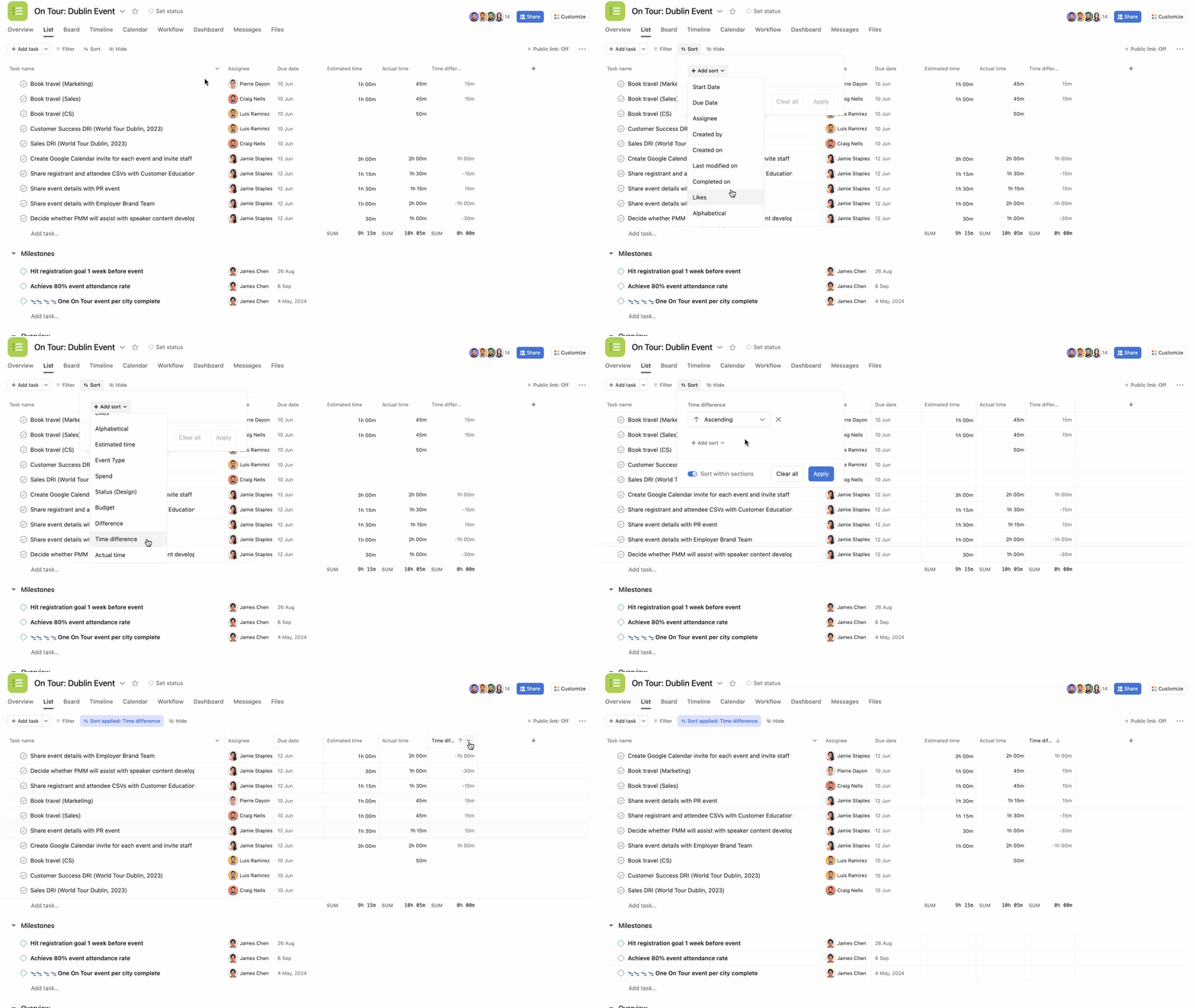
Je kunt je aangepaste formulevelden sorteren op oplopend of aflopend.
Om te sorteren:
- Klik op Sorteren
- Kies het aangepaste veld waarop je wilt sorteren
- Kies Oplopend of Aflopend
- Klik op Toepassen
- Je kunt ook klikken op de vervolgkeuze naast het aangepaste veld om te sorteren
Rapporten over aangepaste formulevelden
Gebruik aangepaste formulevelden bij het maken van grafieken om gegevens te visualiseren.
Om een grafiek te maken met aangepaste formulevelden:
- Navigeer naar het tabblad Dashboard
- Klik op +Grafiek toevoegen
- Selecteer op de Y-as het aangepaste veld voor de formule
- Klik op Aanmaken
Opmerking
Meer informatie over het maken van grafieken vind je in ons Helpcentrum-artikel Rapporten.
Aangepaste formulevelden gebruiken als inzet in werkbelasting
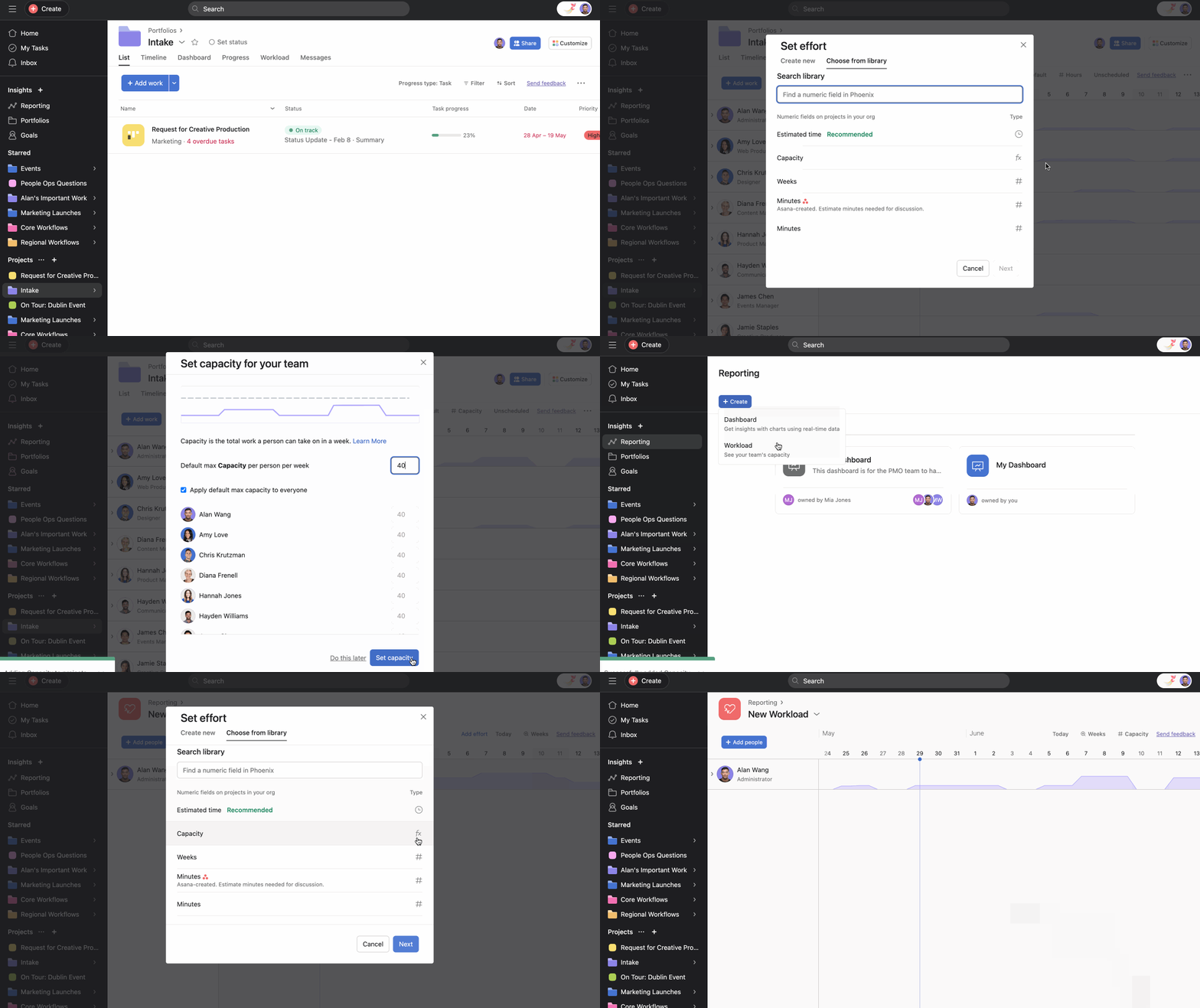
Je kunt aangepaste formulevelden gebruiken als de inzet bij het maken van universele of portfolio-workloads.
Hier gebruiken we bijvoorbeeld het aangepaste formuleveld Capaciteit als de inzet van het team.
 Agentic Work Management
 Asana Service Management
 Command by Asana
 StackAI door Asana