Produtos





AI Platform
Não foram encontrados artigos sobre este tópico.
Não foram encontrados artigos sobre este tópico.
Não foram encontrados artigos sobre este tópico.
Neste artigo

Visite a nossa página de preços para obter mais informações.
Disponível nos planos Asana Advanced, Enterprise e Enterprise+ e também nos planos herdados Business e Legacy Enterprise.
Visite a nossa página de preços para obter mais informações.
Com os campos personalizados de fórmulas, você pode fazer cálculos diretamente na Asana, o que facilita a gestão dos dados e aumenta significativamente a sua produtividade.
Estes são alguns exemplos de situações em que você pode usar campos personalizados de fórmulas:
| Exemplo | Fórmula |
| Gestão de capacidade | Esforço = [Quantidade de semanas] * [Alocação] |
| Tempo para conclusão | [Concluído em] – [Criado em] |
| Tempo/quantidade em atraso | [Concluído em] – [Data de conclusão] |
| Faturamento | [Valor por hora] * [Total de horas] |
| Horas estimadas | ([Data de conclusão] – [data de início]) * [horas por semana] |
| Taxa de consumo | ([saldo inicial] – [saldo final]) / [número de meses] |
| Priorização | ([peso] * [entrada]) + ([peso] * [entrada]) |
Você pode adicionar esses novos campos personalizados de fórmulas à biblioteca de campos personalizados globais do seu domínio.
| Função | Definição | Sintaxe | Exemplos | Disponível em |
|
Adicionar | Adicionar dois valores |
Adicionar(valor1, valor2) Adicionar([valor], número) [valor1] + [valor2] [valor] + número |
Adicionar([OrçamentoA], [OrçamentoB]) Adicionar([Subtotal], 3) [OrçamentoA] + [OrçamentoB] [Subtotal] + 3 | Básico |
| Subtrair | Subtrair dois valores |
Subtrair(valor1, valor2) [valor1] - [valor2] |
Subtrair(Orçamento, Gastos) Subtrair(Data de conclusão, datas de início) [Orçamento] - [Gastos] [Data de conclusão] - [Data de início] | Básico |
| Multiplicar | Multiplicar dois valores |
Multiplicar(valor1, valor2) [valor1] x [valor2] |
Multiplicar(Horas, Taxa) [Horas] * [Taxa] | Básico |
| Dividir | Divide dois valores |
Dividir(valor1, valor2) [valor1] / [valor2] |
Dividir(Restante, Total) [Restante] / [Total] | Básico |
| DateAdd | Adicionar dias a uma data | DateAdd(date, number) | DateAdd([data de conclusão], 3) | Advanced |
| DateSubtract | Subtrair dias de uma data | DateSubtract(date, número) | DateSubtract([data de conclusão], 3) | Advanced |
| Rollup | Some todas as subtarefas em um novo campo. Para incluir os valores da tarefa principal, adicione o campo novamente, conforme mostrado no primeiro exemplo. |
Acumulação(valor1) |
Acumulação(#Campo1) + (#Campo1) Acumulação(#Campo1) | Advanced |
As entradas são os vários tipos de dados que podem ser referenciados dentro de uma fórmula para realizar cálculos ou gerar conteúdo dinâmico. A maioria das entradas disponíveis serão campos que existem em um projeto ou portfólio.
Nota
Quando usados em fórmulas, esses campos sempre constituem marcações de data e hora em UTC (Tempo Universal Coordenado).
A entrada “Hoje” permite utilizar a data atual em uma fórmula. Isso é particularmente útil para criar cálculos baseados em data e atualizar automaticamente os cronogramas de projeto.
Ao utilizar os operadores de adição, subtração, multiplicação e divisão, você pode realizar uma ampla gama de cálculos na Asana e obter insights valiosos sobre o seu trabalho. Use essas fórmulas para lidar com dados numéricos de modo eficiente ao criar orçamentos, analisar números de vendas, calcular a capacidade, entre muitos outros cenários.
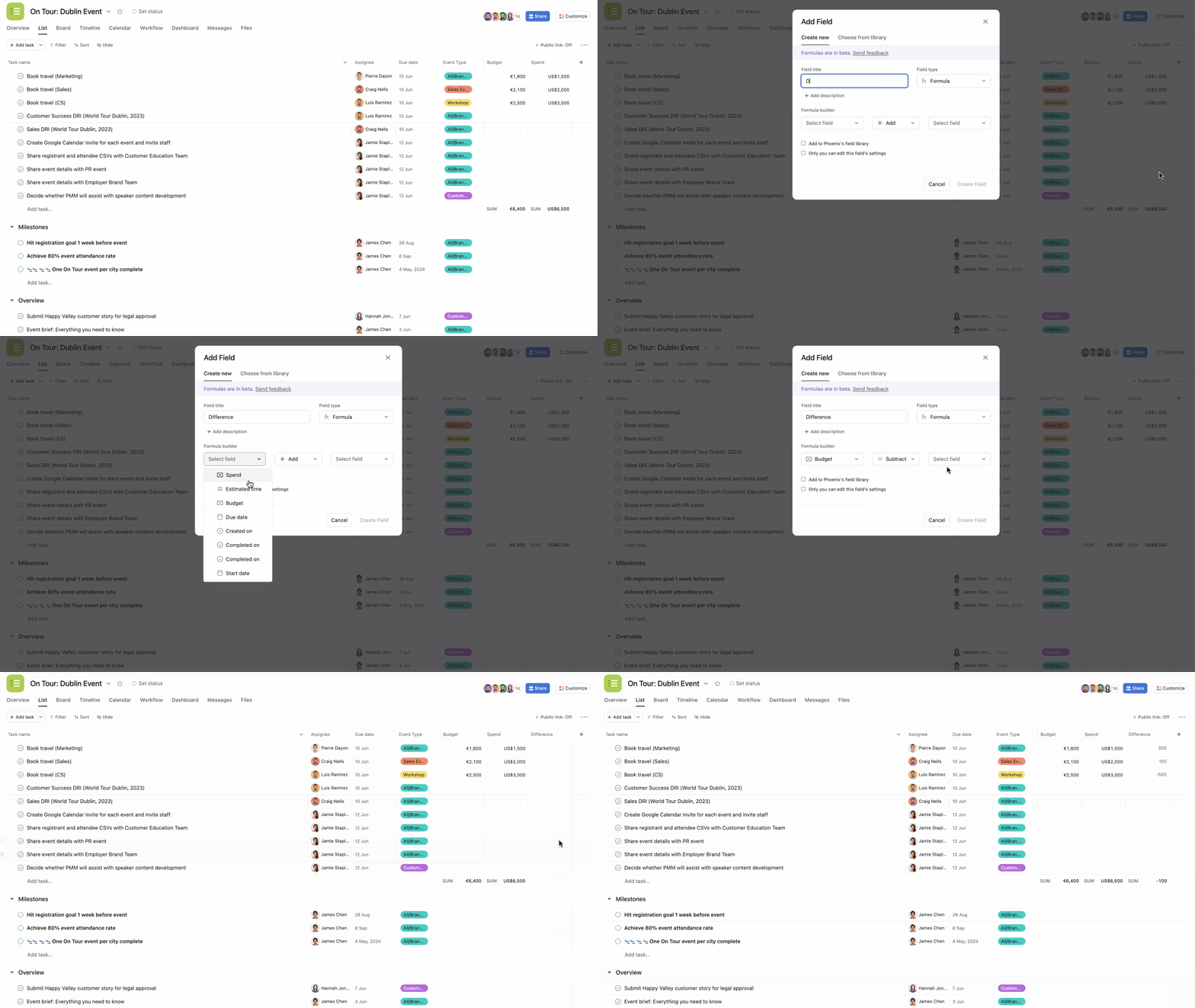
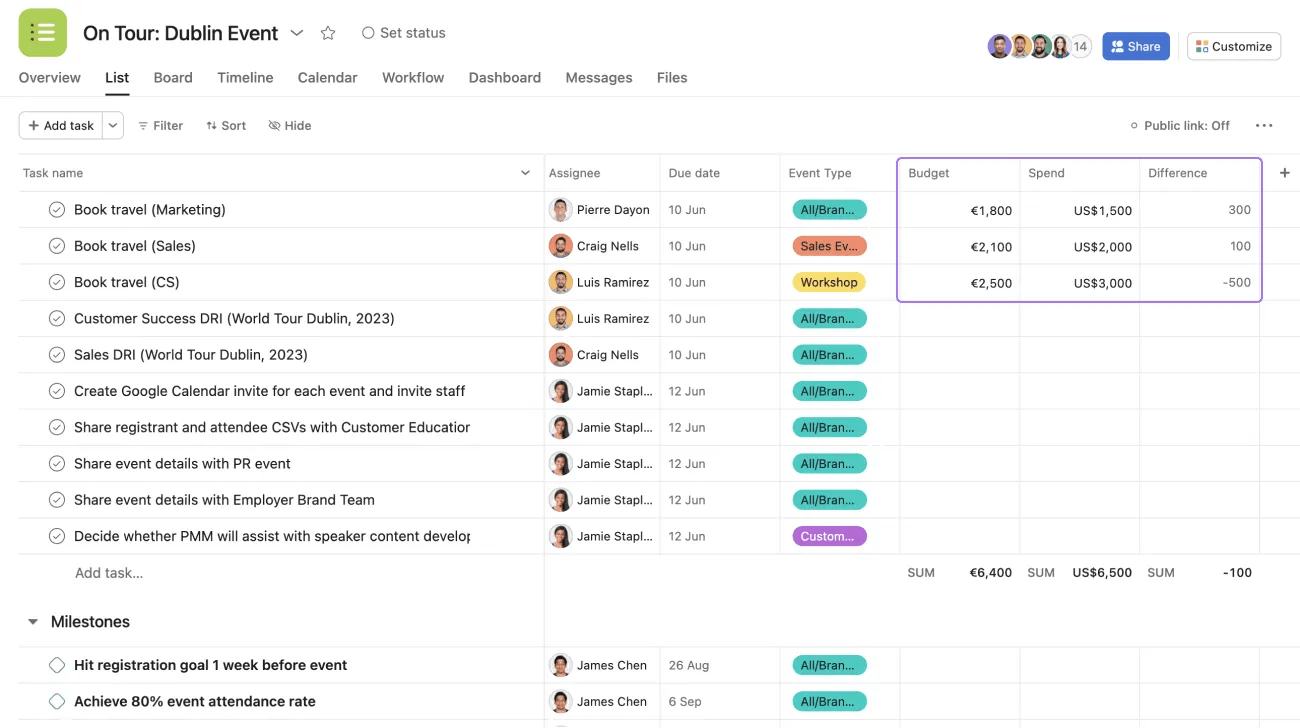
Aqui, o gestor de eventos queria comparar os recursos. Para isso, ele calculou a diferença entre o valor no orçamento e os gastos reais e criou o campo personalizado de fórmula Diferença. A fórmula que usou no construtor de fórmulas foi Orçamento menos (-) Gastos.
Outro exemplo seria usar um campo personalizado de fórmula para calcular a capacidade da equipe.
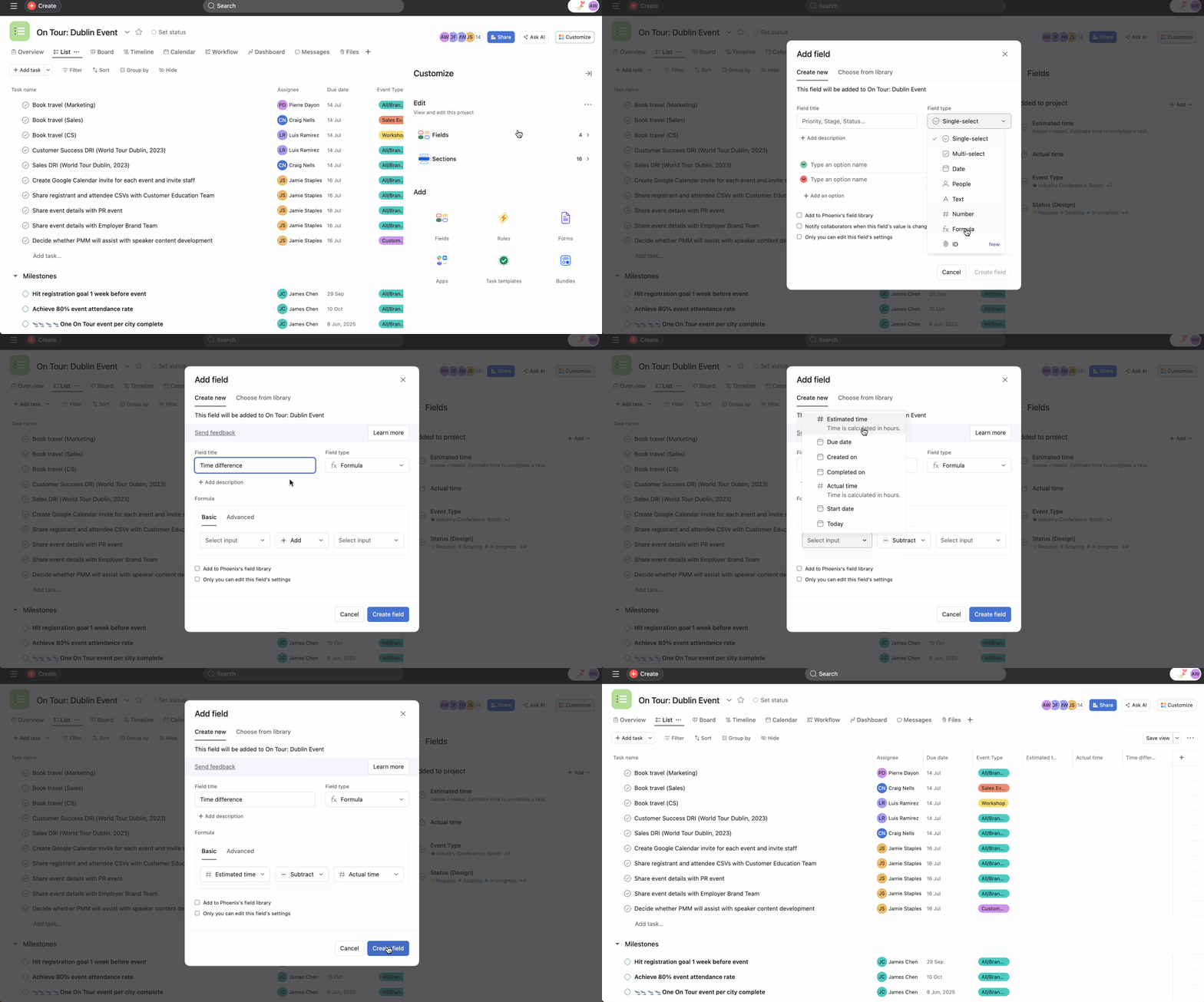 Neste caso, o gestor de eventos calculou a diferença entre a Duração estimada e a Duração real de cada tarefa para ver qual delas levou mais ou menos tempo do que o esperado. A fórmula que usou no construtor de fórmulas foi Duração estimada menos (-) Duração real.
Outros exemplos de situações em que você pode usar campos personalizados de fórmulas:
Você pode adicionar esses novos campos personalizados de fórmulas à biblioteca de campos personalizados globais do seu domínio.
Com os campos personalizados de fórmulas avançadas, você pode criar fórmulas mais complexas com mais de um operador.
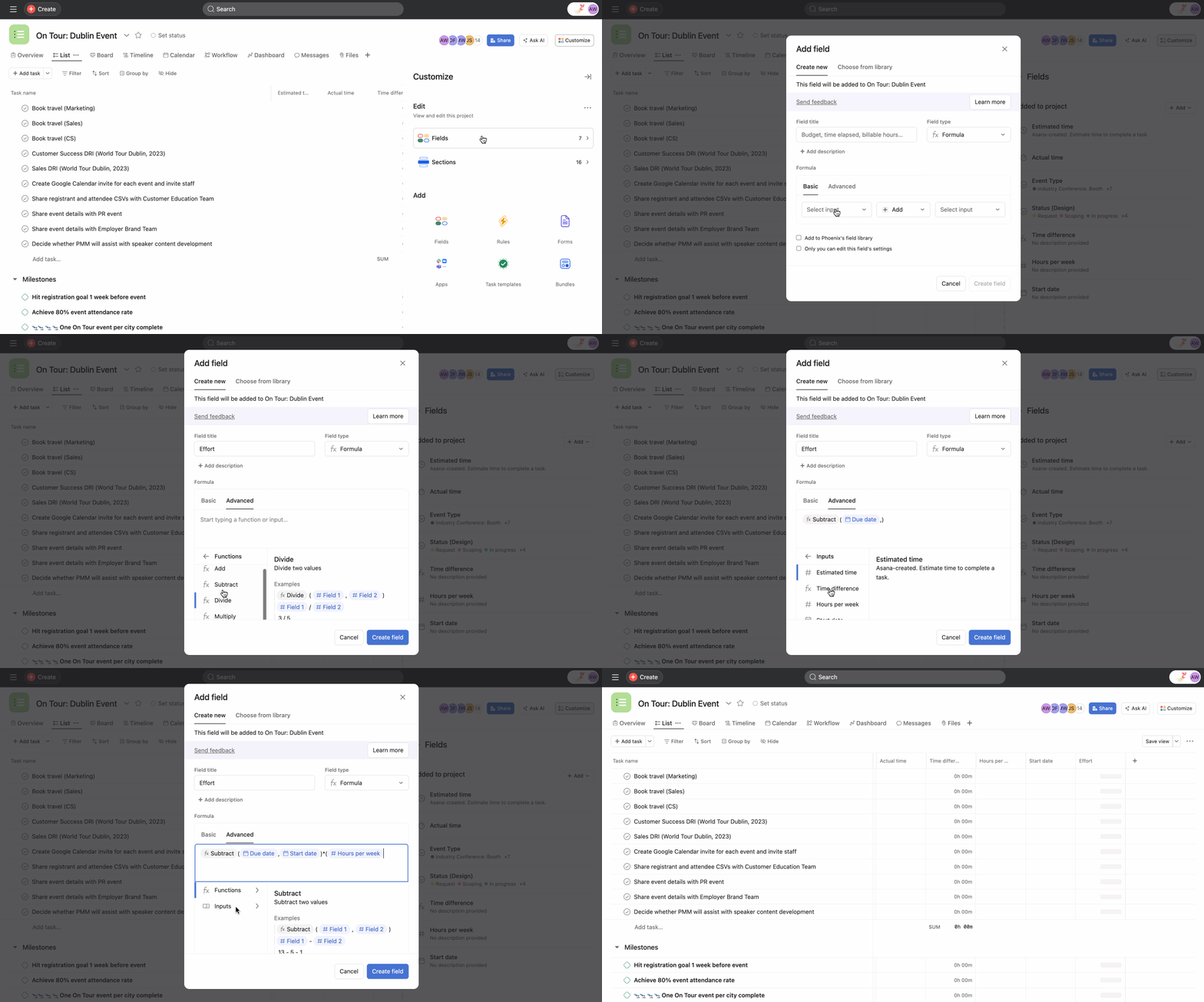
Com o encadeamento de fórmulas, você pode usar os campos personalizados de fórmula existentes como entradas para outra fórmula que estiver criando.
Por exemplo, se você tiver uma fórmula para calcular o Orçamento restante, poderá usar esse valor para criar outra fórmula (por exemplo: Gastos da reserva de caixa = Orçamento restante/Orçamento total).
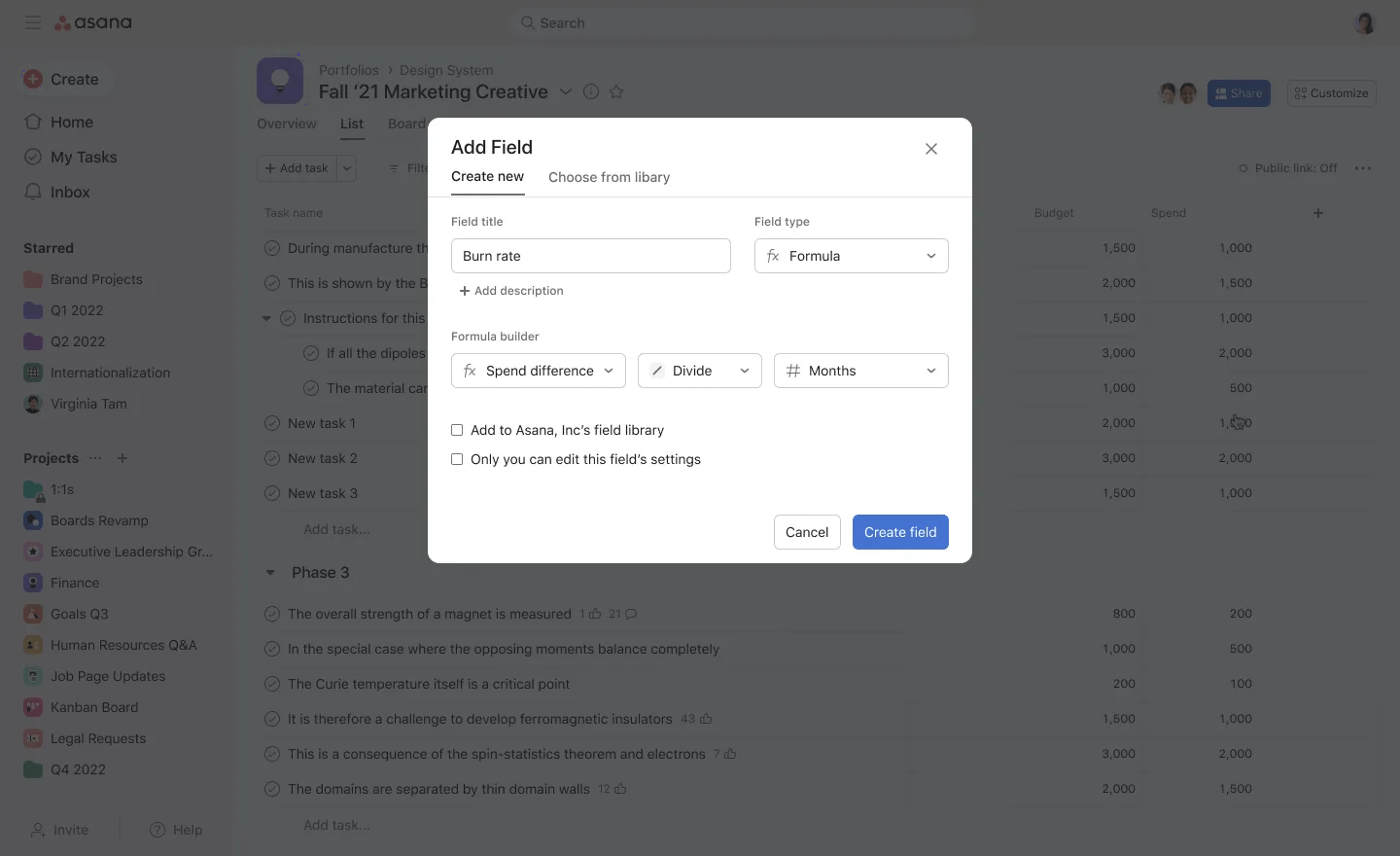
Considere os seguintes aspectos ao criar fórmulas mais complexas:
Você pode criar até duas camadas de fórmulas ao gerar uma nova fórmula:
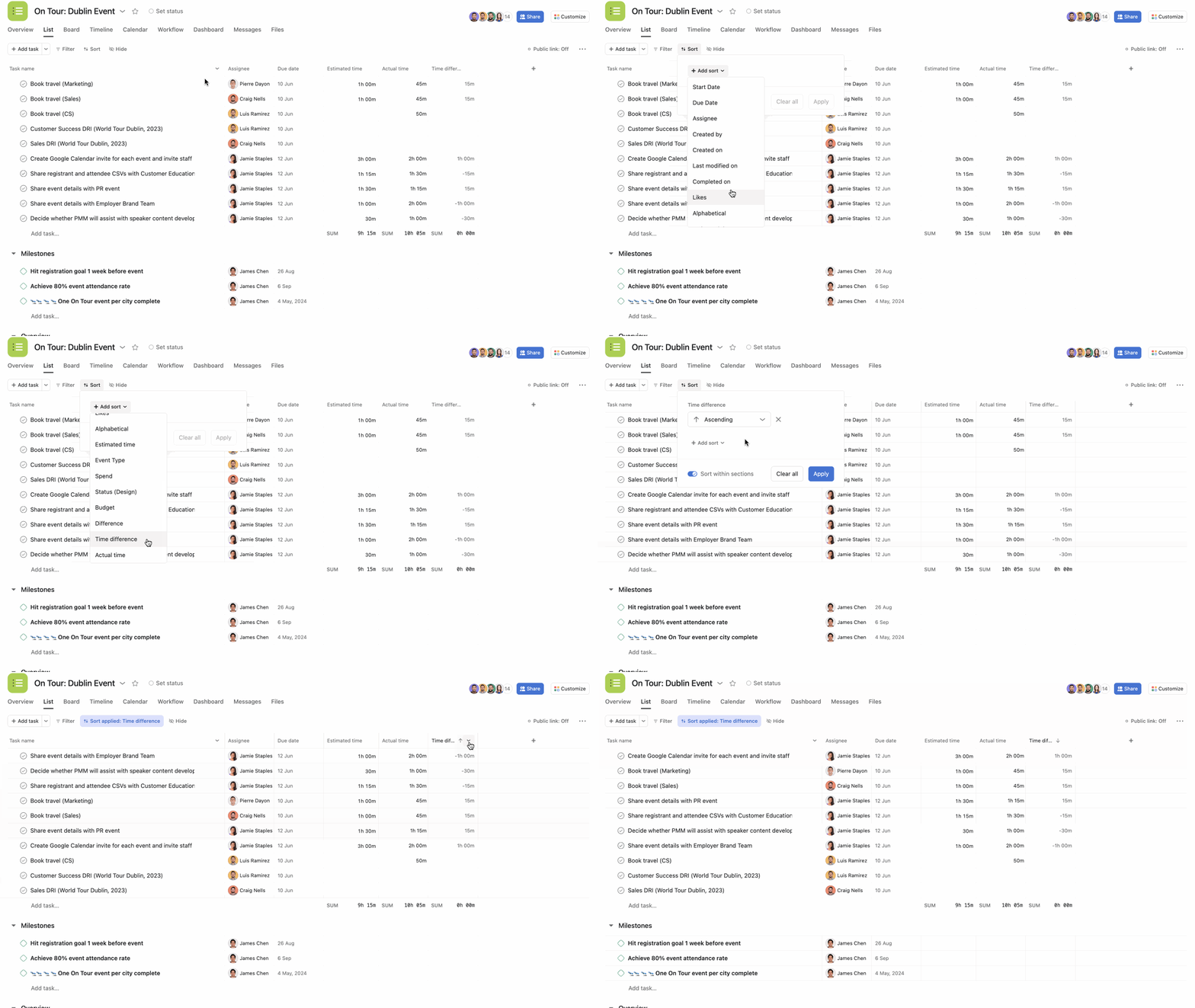
É possível ordenar os campos personalizados de fórmula por ordem crescente ou decrescente.
Use campos personalizados de fórmula ao criar gráficos para visualizar os dados.
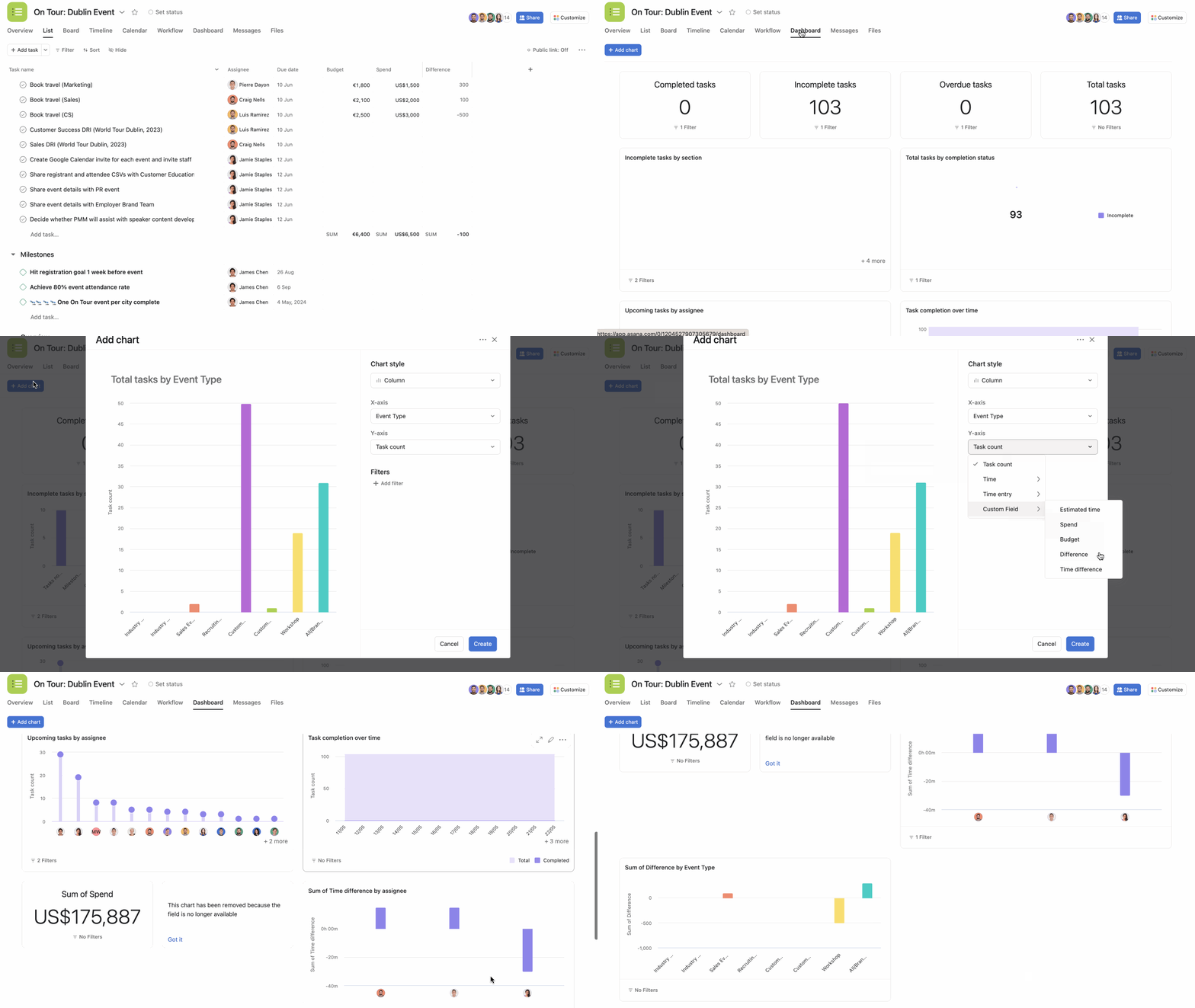
Saiba mais sobre como criar gráficos no artigo Geração de relatórios do Centro de ajuda.
É possível usar campos personalizados de fórmula como esforço ao criar uma gestão de recursos universal ou de portfólio.
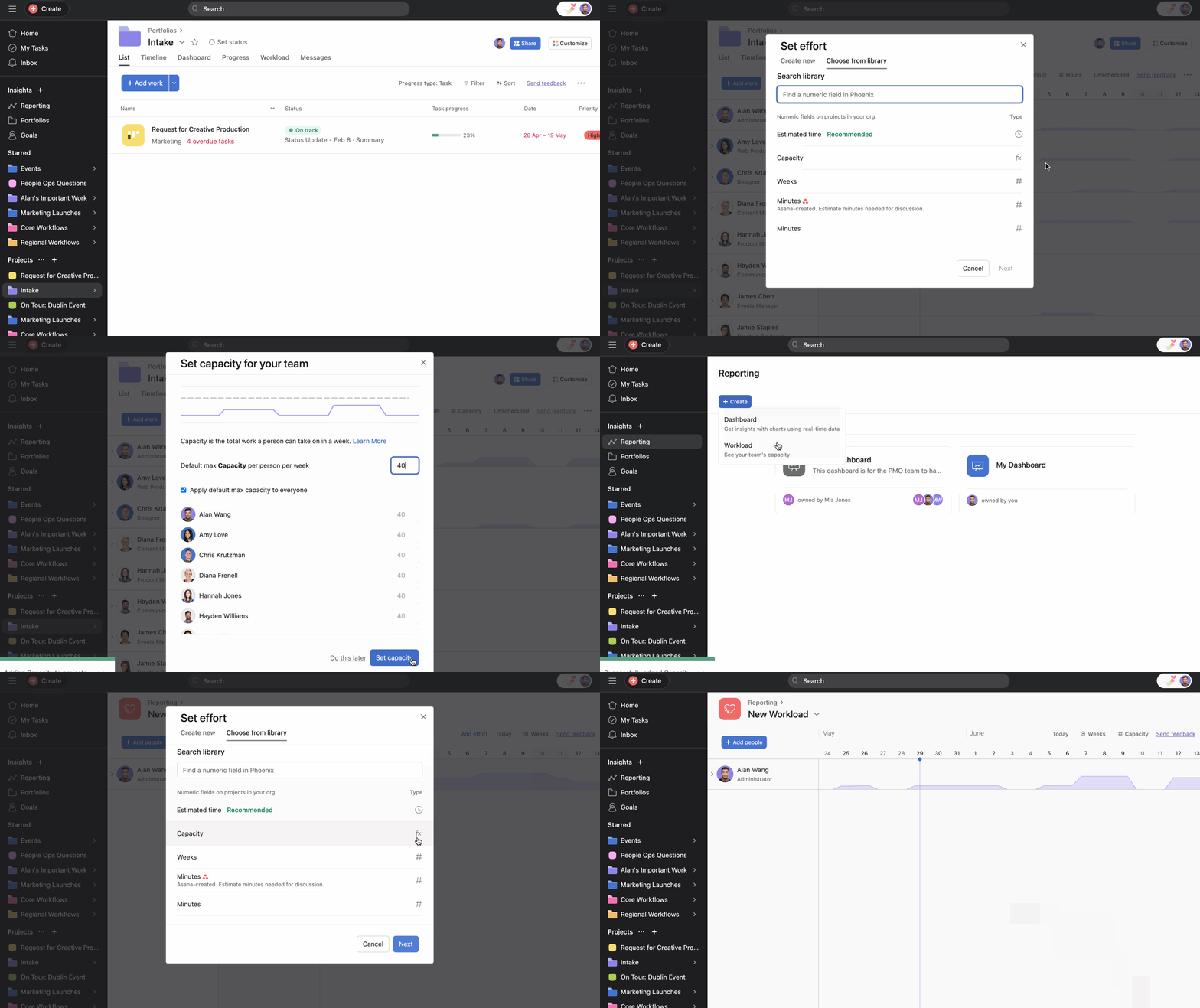
Por exemplo, aqui estamos usando o campo personalizado de fórmula Capacidade para aferir o esforço da equipe.
Os portfólios permitem supervisionar vários projetos e ter uma visão abrangente das iniciativas da organização. Ao incorporar campos personalizados de fórmula em portfólios, você pode realizar cálculos, acompanhar as principais métricas e gerar insights sobre vários projetos. Os campos personalizados de fórmula permitem aprimorar a tomada de decisões, otimizar a alocação de recursos e ter uma compreensão completa do portfólio.
Adicione um campo personalizado de fórmula básica ou avançada aos seus portfólios clicando no botão + ou acessando o menu Personalizar.
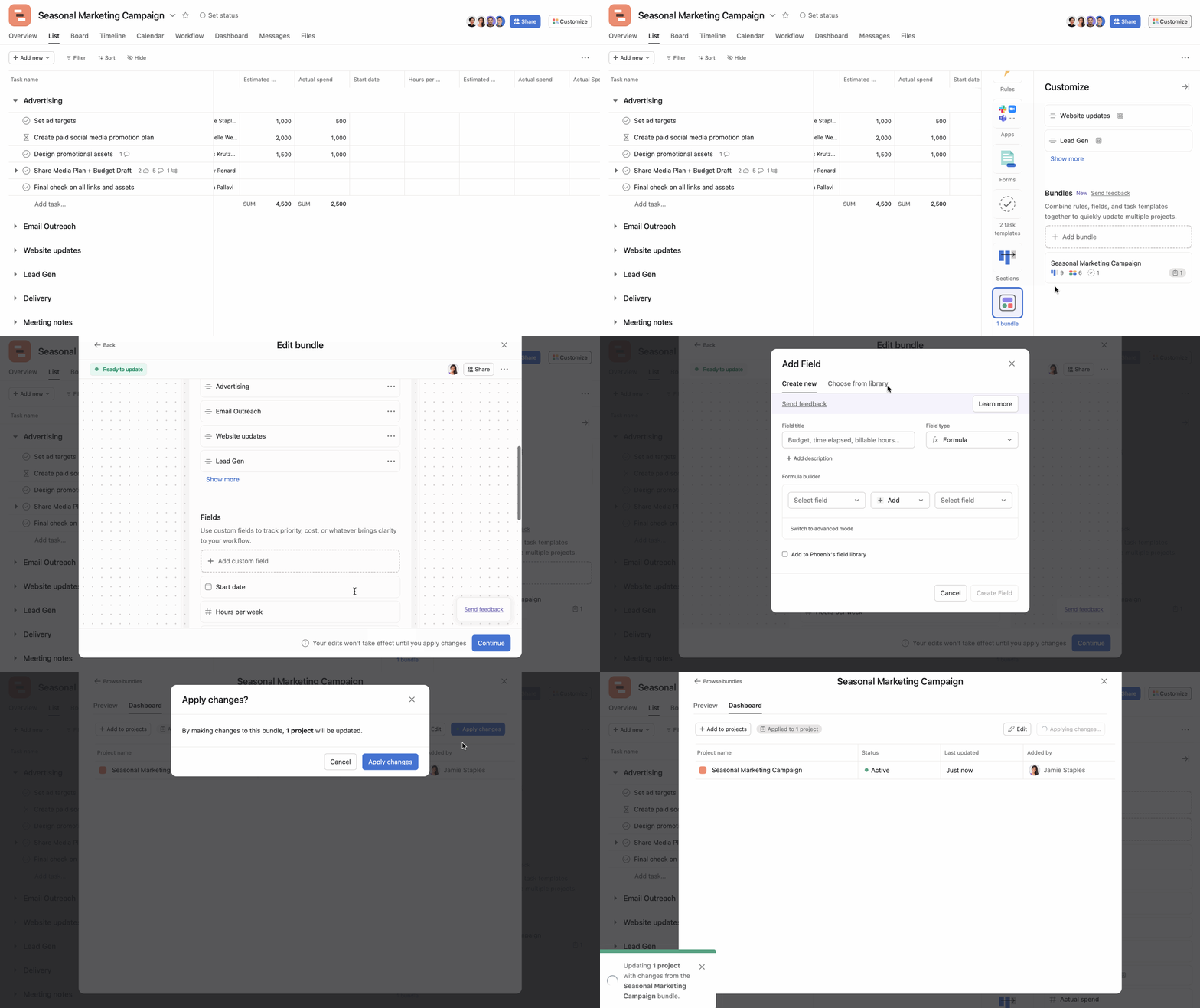
As coleções são ferramentas poderosas para padronizar processos e assegurar a uniformidade nos diferentes projetos. Ao incorporar campos personalizados de fórmula nas coleções, você poderá fazer cálculos e acompanhar as principais métricas específicas dos seus processos padronizados.
Os campos personalizados de fórmula são compatíveis com a mesma formatação dos campos personalizados numéricos. Isso permite que você exiba os resultados dos cálculos com as unidades e a formatação apropriadas.
Ao criar ou editar o campo de fórmula, clique em Formatação para selecionar o formato e as casas decimais de sua preferência.
Este artigo foi traduzido por IA.
Dar feedback sobre a tradução.



