Ga naar onze pagina met prijzen voor meer informatie.
Met de Asana voor GitHub-integratie kun je automatisch statusupdates voor GitHub pull-aanvragen synchroniseren met Asana-taken om cross-functional samenwerking te verbeteren.
Deze integratie helpt de zichtbaarheid en transparantie van engineeringwerk tussen technische en niet-technische teams te vergroten. Met deze nieuwe integratie kunnen ontwikkelaars moeiteloos communiceren via Asana om teams en cross-functional belanghebbenden op de hoogte te houden en te voorkomen dat werk door de mazen van het net valt.
Deze integratie biedt geen ondersteuning voor GitHub Enterprise Server.
Installatie voor Asana- en GitHub-acties
Verbind Asana en GitHub om je statussen voor pull-aanvragen te synchroniseren. Om de integratie te gebruiken, wordt de configuratie ingesteld in Asana en voor extra functies ook binnen GitHub.
Configureren in Asana:
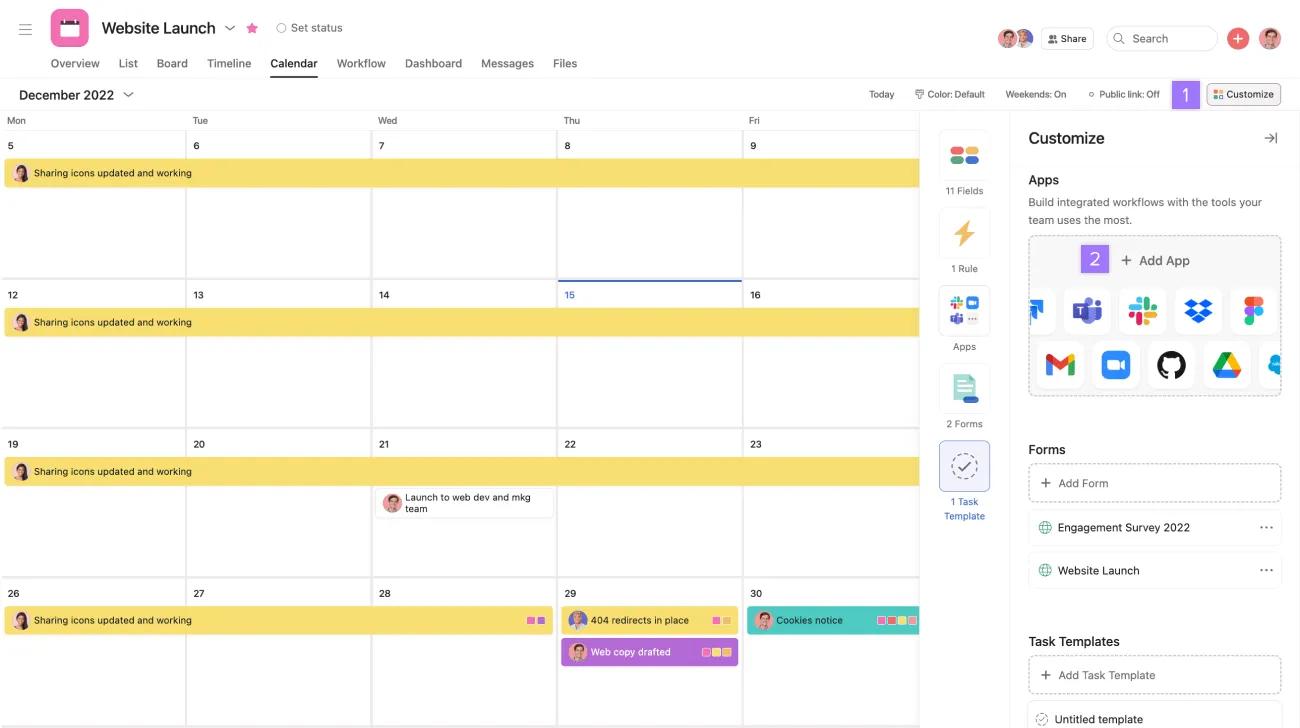
- Navigeer naar een Asana-project waar je de Asana voor GitHub-integratie wilt installeren. Klik op de knop Aanpassen in de rechterbovenhoek.
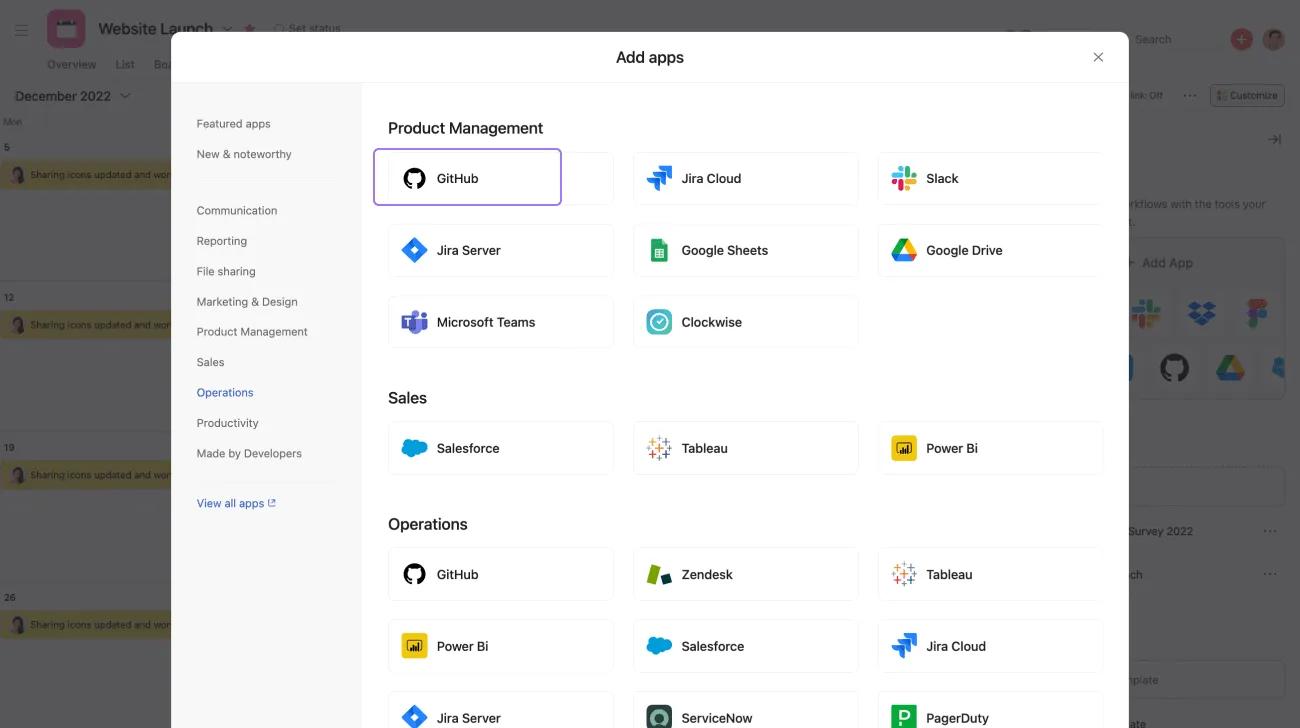
- Scroll omlaag naar Apps en selecteer + App toevoegen
- Selecteer GitHub
- Volg de instructies om je GitHub-account te autoriseren.
- De Asana voor GitHub-integratie wordt op projectniveau geïnstalleerd.
Gefeliciteerd, je kunt nu GitHub pull-aanvragen aan Asana-taken koppelen. Als je extra functionaliteit met de integratie wilt inschakelen, bekijk dan de volgende sectie. Anders gaat u verder naar Belangrijke functionaliteit hieronder.
GitHub Actions configureren:
Deze sectie veronderstelt basiskennis van git en GitHub repository-geheimen. Als je geen toegang hebt om repositorygeheimen in te stellen, neem dan contact op met de repository-eigenaar.
Wij ondersteunen twee soorten GitHub Actions:
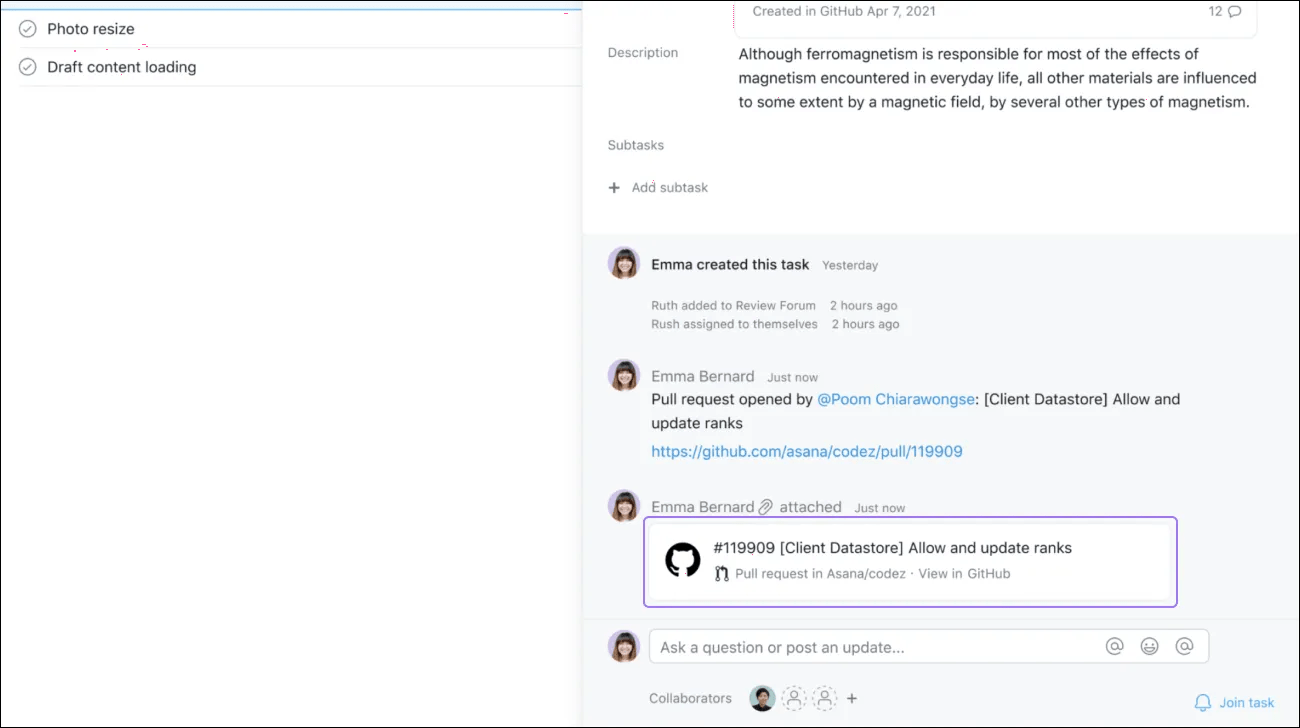
- Automatiseren van meldingen van GitHub pull-aanvragen in Asana: Deze actie geeft de status van de pull-aanvraag op de Asana-taak. Het bevat de titel van de pull-aanvraag met een link naar de bijbehorende Asana-taak. Om dit in te stellen, ga je naar de GitHub Action-pagina.
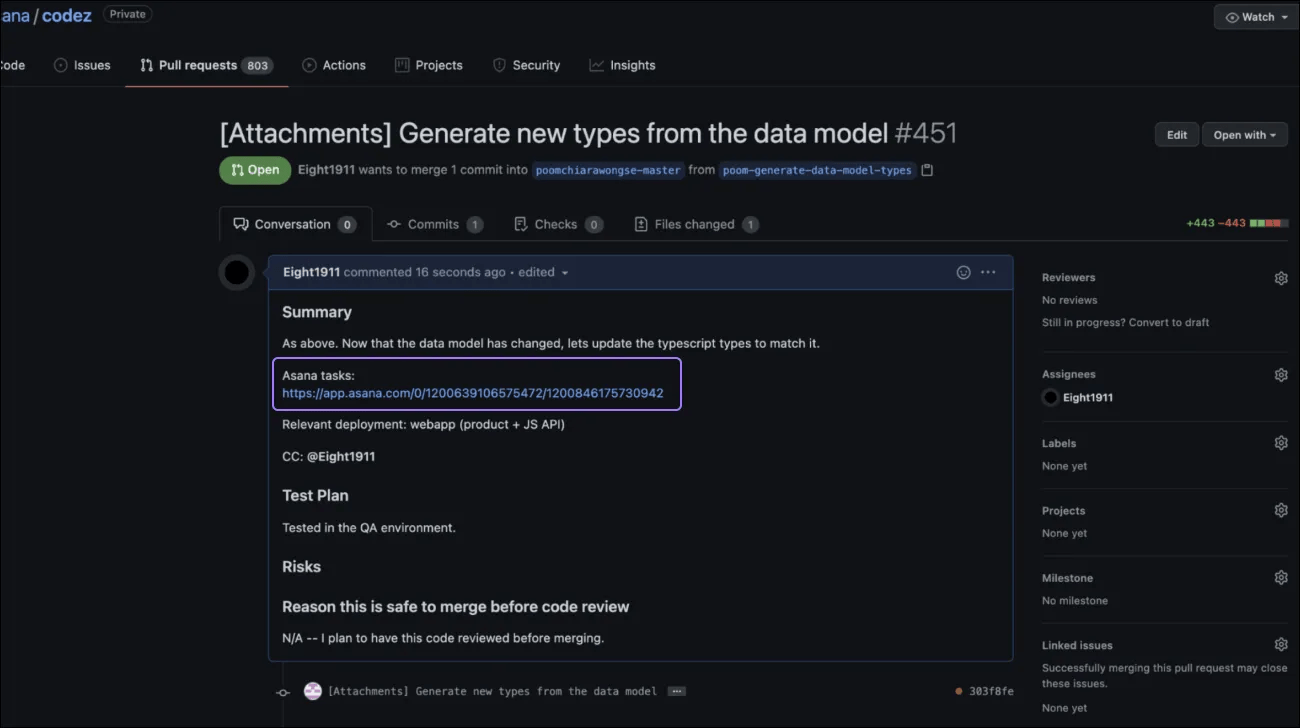
- Verbind bijlagen van de pull-aanvragen vanuit beschrijvingen van de GitHub pull-aanvragen met Asana: Deze actie verbindt automatisch een GitHub pull-aanvraag met Asana-taken, door de URL van Asana-taken aan de beschrijving van de pull-aanvraag toe te voegen. Om dit in te stellen, ga je naar de GitHub Action-pagina.
Net als bij andere GitHub Actions, worden ze alleen uitgevoerd wanneer een gebeurtenis plaatsvindt in de repository waarvoor je de acties hebt ingesteld. Je kunt bijvoorbeeld een actie instellen die elke keer wordt uitgevoerd wanneer iemand een pull-aanvraag samenvoegt of er commentaar op geeft.
Elk van deze GitHub Actions moet afzonderlijk ingesteld worden, tenzij er meerdere, identieke acties in dezelfde repository zijn. Je kunt bijvoorbeeld een actie instellen om commentaar te geven op de taak in de beschrijving van de pull-aanvraag wanneer een test voltooid is, en een andere actie om een ander commentaar aan de taak toe te voegen wanneer de pull-aanvraag samengevoegd wordt.
GitHub Actions kunnen ook toegevoegd worden als onderdeel van een bestaande Workflow. Raadpleeg de GitHub Actions-gids voor meer informatie.
Geheime tokens intrekken
Als je in de vorige sectie Github Actions hebt ingesteld, kun je geheime tokens intrekken. Ga naar deze instelpagina en selecteer Alles intrekken.
Dit zal alle bestaande geheime tokens van GitHub Actions intrekken.
 Opmerking
Je kunt nog steeds pull-aanvraaginformatie zien in de bestaande Asana-projecten waar je deze integratie hebt toegevoegd.
Belangrijkste functies
Een pull-aanvraag toevoegen aan een Asana-taak (in Asana):
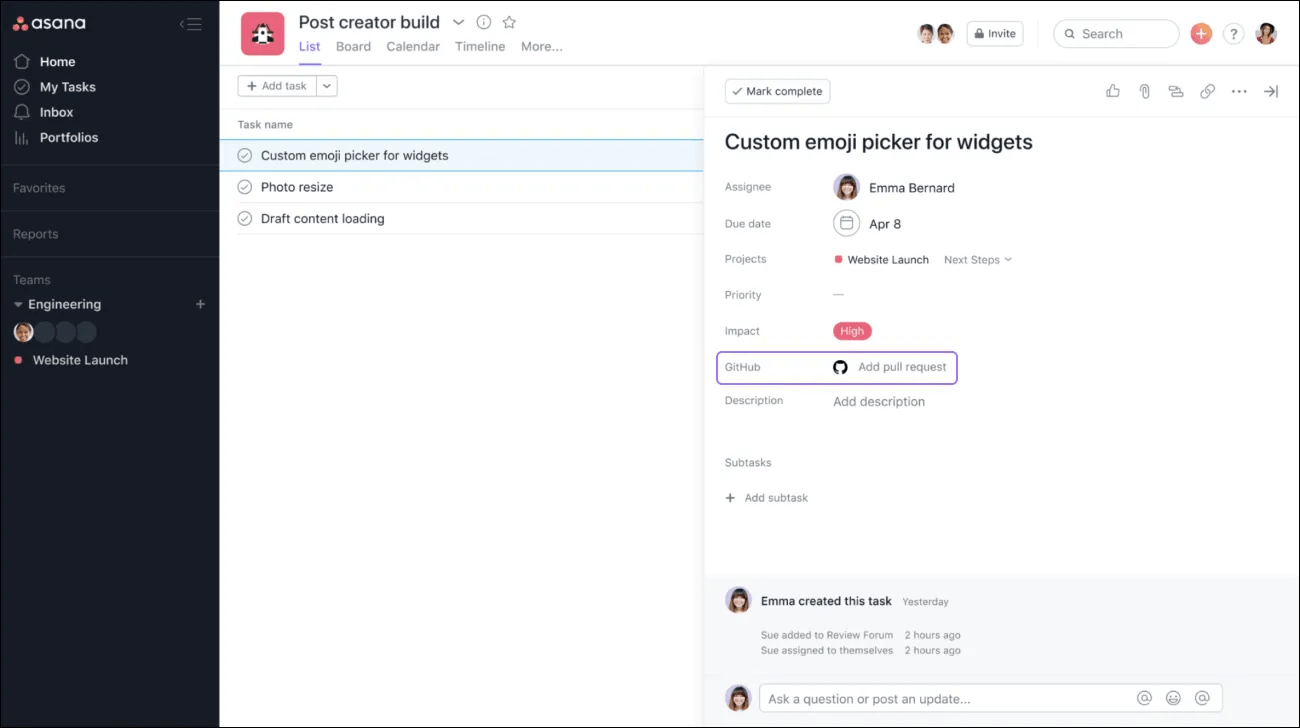
Na de GitHub-integratie in Asana geïnstalleerd te hebben, zul je een GitHub-veld zien bij elke taak in het bijbehorende project.
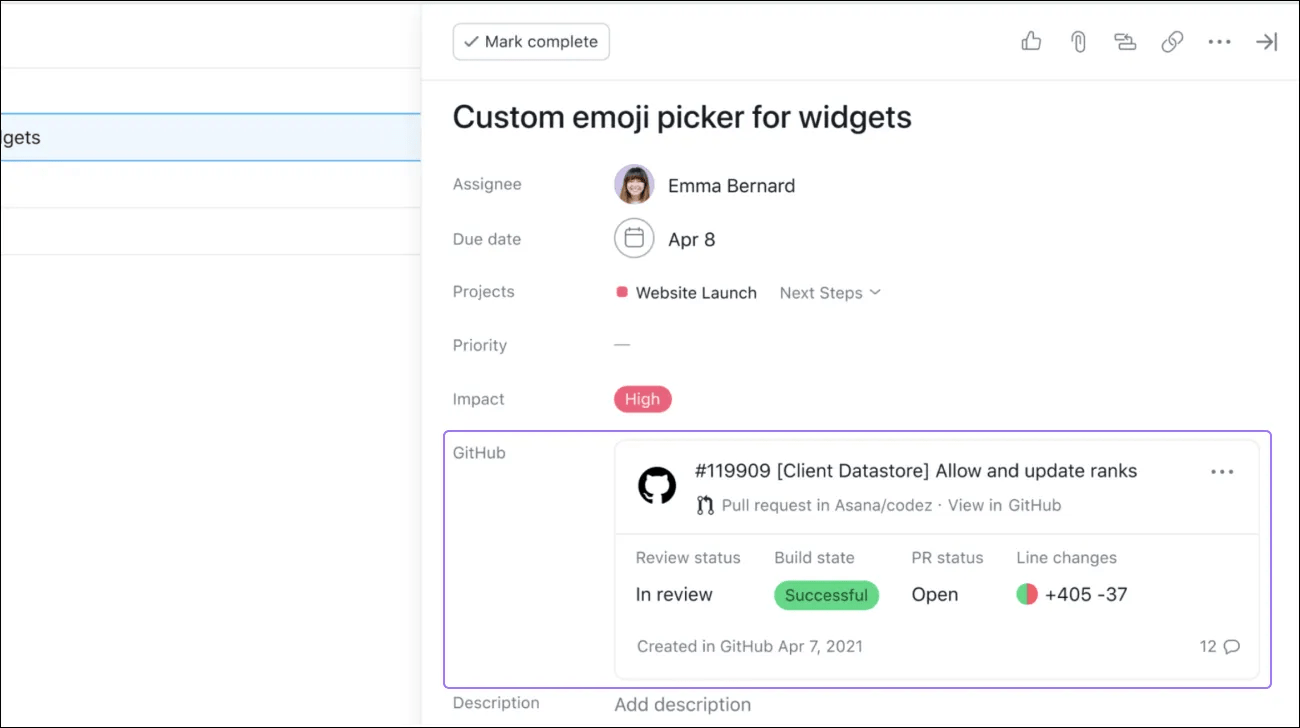
Om een pull-aanvraag aan een Asana-taak toe te voegen, haal je de URL voor de pull-aanvraag op en plak je deze in het lege GitHub-veld. Er zou nu een widget met de volgende details moeten verschijnen op de Asana-taak: beoordelingsstatus, build-status, PR-status, lijnwijzigingen en aantal gesprekken binnen GitHub.
Een pull-aanvraag toevoegen aan een Asana-taak (in GitHub):
Nadat je de GitHub-integratie in Asana hebt geïnstalleerd en GitHub Actions hebt ingesteld, kun je nu automatisch een pull-aanvraag aan een Asana-taak toevoegen vanuit een beschrijving van de GitHub pull-aanvraag.
Haal in je beschrijving van de GitHub pull-aanvraag de URL van de Asana-taak op en plak die in de beschrijving. Er zou nu een widget met de volgende details moeten verschijnen wanneer je de taak in Asana bekijkt: beoordelingsstatus, build-status, PR-status en lijnwijzigingen.
Opmerking
Eventuele fouten moeten worden weergegeven op het tabblad GitHub Actions in GitHub.
Samenvoegingen van pull-aanvragen ontvangen en updates sluiten:
Pull-aanvragen kunnen in GitHub gesloten worden nadat de juiste teams de wijzigingen bekeken en samengevoegd hebben. De status in de Asana-widget wordt automatisch bijgewerkt.
Als je een nieuwe GitHub pull-aanvraag wilt toevoegen, kun je de URL van de Asana-taak toevoegen aan de nieuwe beschrijving van de GitHub pull-aanvraag en de widget wordt automatisch vervangen, of je kunt de gesloten pull-aanvraag binnen Asana verwijderen door op het menu rechtsboven te klikken. Eenmaal verwijderd, kun je een nieuwe URL voor GitHub pull-aanvragen invoeren.
Nadat je de GitHub-integratie in Asana hebt geïnstalleerd en GitHub Actions hebt ingesteld, ontvang je nu reacties op Asana-taken waaraan een open pull-aanvraag is toegevoegd. Dit zal updates bevatten over of de pull-aanvragen al dan niet zijn samengevoegd of gesloten.
Veelgestelde vragen
Kan hetzelfde gegenereerde geheim in meerdere repositories gebruikt worden?
Ja
Kunnen mijn teamgenoten informatie zien over de pull-aanvragen die ik aan een Asana-taak toevoeg, zelfs als ze geen toegang hebben tot de pull-aanvraag?
Ja. Als je een pull-aanvraag aan een taak toevoegt, kan iedereen die de taak kan bekijken, de informatie in de widget zien.
Maakt het genereren van een nieuw token mijn oude geheime token onbruikbaar?
Nee, je oude geheime tokens zullen nog werken. Als je je bestaande geheime tokens wilt uitschakelen, kun je dat hier doen.
Kan hetzelfde gegenereerde geheim in meerdere repositories gebruikt worden?
Ja
Wanneer ik het workflow-bestand probeer te pushen, zegt git dat mijn Token geen toegang heeft om workflows te maken. Wat moet ik doen?
Als u tweestapsauthenticatie gebruikt en op de commandoregel met GitHub communiceert, vereist GitHub dat u uw persoonlijke toegangstoken als wachtwoord gebruikt. Maak een nieuw persoonlijk GitHub-toegangstoken met het Workflow-bereik.
Waarom vragen wij deze GitHub-toestemmingen aan?
Wij lezen en schrijven alleen van pull-aanvragen in deze integratie. De toestemming op de authenticatiepagina is de meest beperkende toestemming die GitHub ons toestaat aan te vragen om pull-aanvragen te kunnen openen.
Wat gebeurt er als de GitHub Action een pull-aanvraag toevoegt aan een taak in een project waarvoor de integratie niet geactiveerd is?
Een bijlage die naar de pull-aanvraag linkt, is zichtbaar in de sectie met taakreacties, maar de widget die de status van de pull-aanvraag synchroniseert, wordt niet weergegeven.
Opmerking
Bevalt het wat je ziet? Ga vandaag nog aan de slag met een gratis Asana-proefperiode. Probeer het gratis.

 Agentic Work Management
 Asana Service Management
 Command by Asana
 StackAI door Asana