Veuillez noter que l’intégration Asana pour Jira Data Center ne sera plus disponible à compter du 31 décembre 2026
Disponible avec les formules Asana Starter, Advanced, Enterprise et Enterprise+ , ainsi qu’avec les formules antérieures Premium, Business et Legacy Enterprise.
Pour en savoir plus, rendez-vous sur notre page de tarification.
L’intégration Asana pour Jira Data Center renforce la collaboration et la visibilité pour les équipes qui travaillent sur Asana et Jira.
Cette intégration propose des fonctionnalités proches de celles de l’intégration Jira Cloud aux utilisateurs de Jira Data Center.
Elles permettent aux équipes commerciales et aux équipes produit (qui passent la plupart de leur temps à planifier et traiter leur travail sur Asana) de collaborer avec les équipes d’ingénierie (qui planifient leur travail et l’accomplissent sur Jira) à la réalisation de différentes tâches, et d’assurer le suivi de ces dernières. Elle a pour but d’optimiser la programmation grâce au suivi des sprints et au final d’apporter plus de visibilité aux utilisateurs Asana concernant l’étape de développement sur Jira.
Asana pour Jira Data Center fait le lien entre les étapes de planification sur Asana et les phases de développement sur Jira, de l’exécution à la livraison.
Elle vous permet de créer et suivre le statut des tickets Jira dans des tâches Asana.
Articles similaires
Conditions d’installation
Exigences Asana :
L’administrateur Jira doit être en mesure de réaliser les premières étapes de l’installation :
- Disposer d’un compte Asana
- Une formule payante
 Note
Note
Envie d’optimiser la gestion de votre travail ? Profitez de notre essai gratuit Asana ici.
Exigences Jira :
Les instances Jira Data Center sont prises en charge et configurées en fonction des exigences indiquées en lien ci-dessous. Pour la prise en charge d’une version précise, veuillez consulter la liste Jira Marketplace .
Note
Si vous utilisez Jira Cloud, choisissez l’intégration Asana pour Jira Cloud
Procédure d’installation
L’administrateur Jira doit créer le lien d’application en installant un fichier plug-in accessible sur le Jira Data Center Marketplace, puis compléter les premières étapes. L’administrateur Jira devra terminer les premières étapes, puis les utilisateurs finaux sur Asana pourront ajouter l’intégration à tous les projets auxquels ils ont accès.
Installation pour l’administrateur Jira :
L’administrateur Jira doit ensuite authentifier l’application en cliquant sur « Connect to Asana » (Connecter à Asana).
- Vous serez alors invité à vous authentifier sur Asana.
- Une fois cela fait, veuillez choisir le domaine Asana concerné pour le connecter à la nouvelle intégration.
- Une fois la confirmation reçue sur Jira, vous en avez terminé avec les étapes à suivre pour le centre de données. C’est alors aux utilisateurs sur Asana de prendre le relai pour la suite.
Utilisateurs Asana :
- Sur Asana, rendez-vous dans le projet que vous souhaitez ajouter à l’intégration.
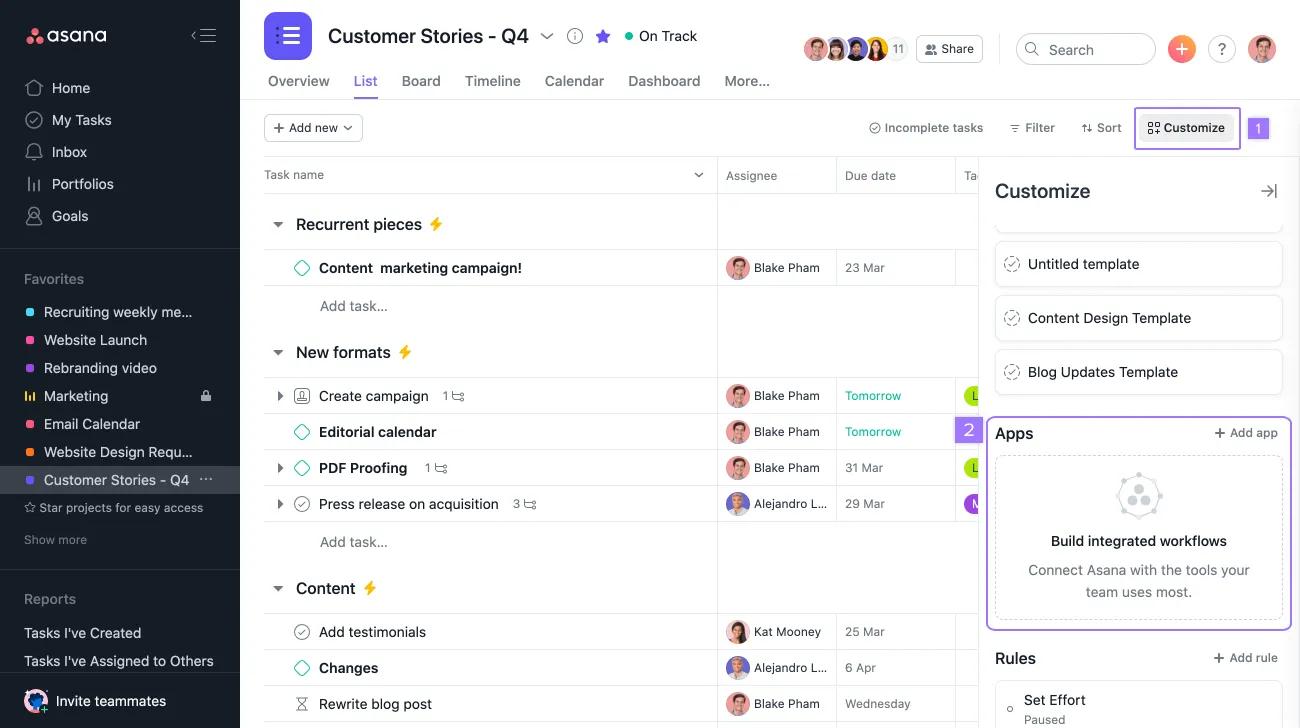
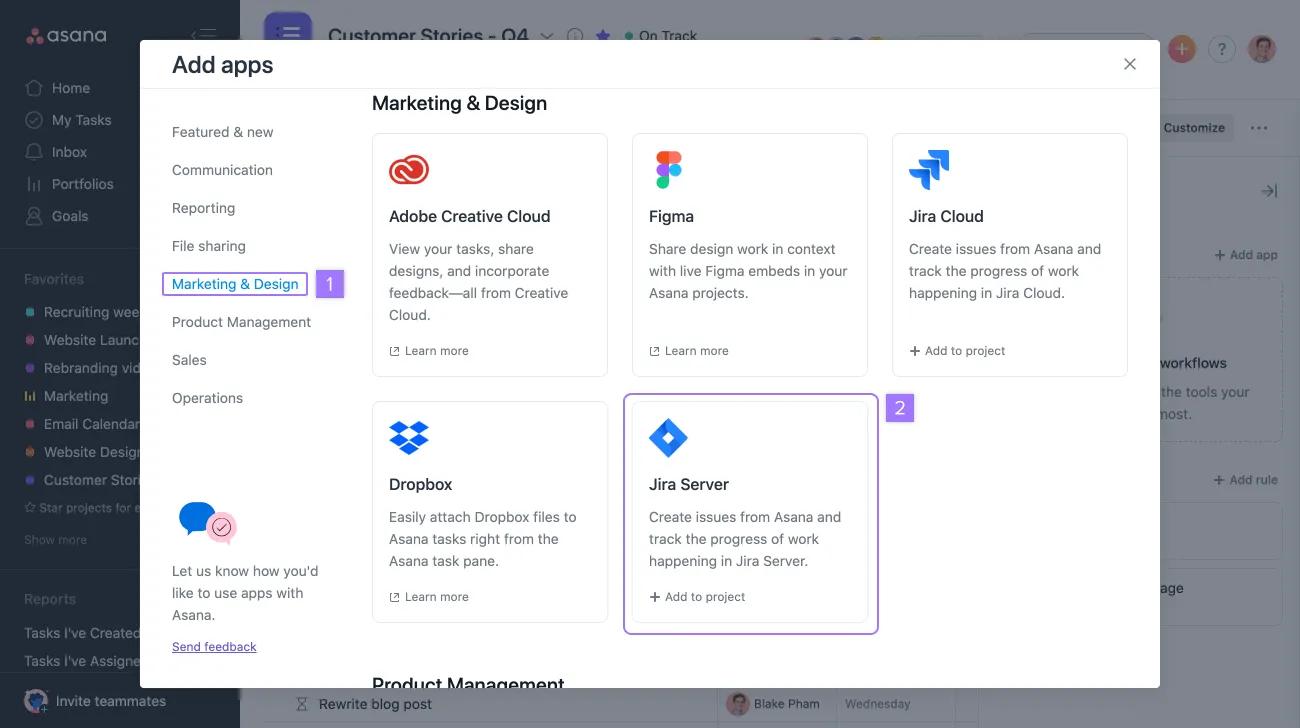
- Cliquez sur Personnaliser en haut à droite de votre écran, faites défiler le menu vers le bas, puis cliquez sur Ajouter une application.
Au
Note
cours de l’authentification, si vous recevez un message vous indiquant que « Votre instance d’Asana n’a pas été ajoutée sur Jira Data Center », revenez à l’étape d’installation réalisée par l’administrateur Jira et assurez-vous que l’organisation Asana est authentifiée, que le bon espace de travail est sélectionné et qu’il s’affiche dans Administration sur Jira Data Center.
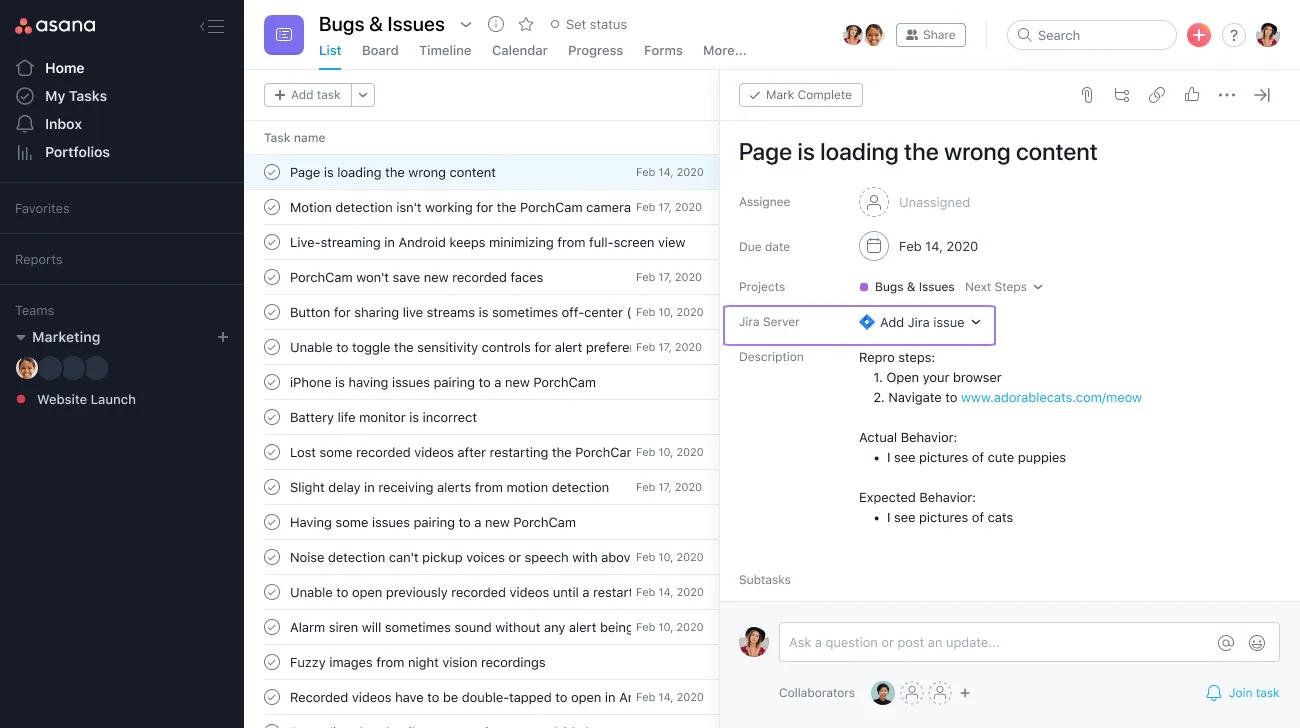
Une fois le processus terminé, l’application est ajoutée au projet. Les utilisateurs devraient voir s’afficher un champ Jira Data Center sur les tâches auxquelles ils peuvent ajouter des tickets Jira ou qui leur permettent d’en créer de nouveaux sur Asana.
Note
Si vous essayez d’ajouter l’application à un projet pour la première fois, vous devrez passer par plusieurs processus d’authentification Jira et Asana. Vous pourrez ensuite relier les tickets à des tâches du projet concerné.
OAuth 2.0 pour Jira Data Center
Jira Data Center intègre OAuth 2.0 dans la version 8.22 et supérieures.
Il existe deux façons d’installer une intégration pour Jira Data Center. Le processus d’installation OAuth 1.0 requiert d’installer en amont l’extension Asana pour Jira Data Center à partir d’Atlassian Marketplace.
L’utilisation d’OAuth 2.0 ne nécessite pas cette étape pour activer le processus d’installation, ce qui signifie qu’un administrateur Jira peut terminer l’ensemble du processus d’installation directement à partir de son instance Jira.
Procédure d’installation pas à pas
Cette procédure est réservée aux administrateurs Jira.
- Générez les identifiants du lien de l’application :
- Déroulez le menu Applications en cliquant sur l’icône en forme d’engrenage
- Sélectionnez Liens d’application dans le menu déroulant
- Créez un nouveau lien d’application entrant qui présente les paramètres suivants :
- Après avoir cliqué sur Save (Enregistrer), la page sur laquelle vous êtes redirigé affiche les identifiants : Client ID (Identifiant du client) et Client secret (Secret du client). Gardez-la ouverte, car vous en aurez besoin à l’étape 5.
- Ouvrez la page d’installation en saisissant l’adresse https://jira-api.integrations.asana.plus/setup dans un nouvel onglet de votre navigateur.
- Connectez-vous avec votre compte Asana et confirmez que vous accordez bien l’autorisation en cliquant sur Allow (Autoriser). Si cette connexion fonctionne, sélectionnez l’espace de travail Asana que vous souhaitez intégrer à votre instance Jira.
- Il vous est demandé de saisir les informations suivantes :
- Domaine Jira : le domaine Jira auquel vous souhaitez vous connecter. Votre instance Jira doit être accessible depuis l’Internet public ; si votre instance Jira n’est accessible que via votre réseau d’entreprise ou un VPN, cela ne fonctionnera pas.
- Client ID (Identifiant du client) : voir étape 2
- Client secret (Secret du client) : voir étape 2
- Cliquez sur Enregistrer.
- Il vous est ensuite demandé d’accorder l’accès à votre domaine Jira à Asana. Cliquez sur Autoriser si vous souhaitez continuer.
Fonctionnalités
Vous pouvez utiliser cette intégration pour relier des tâches Asana à des tickets existants ou pour créer de nouveaux tickets.
Relier des tâches Asana à des tickets existants
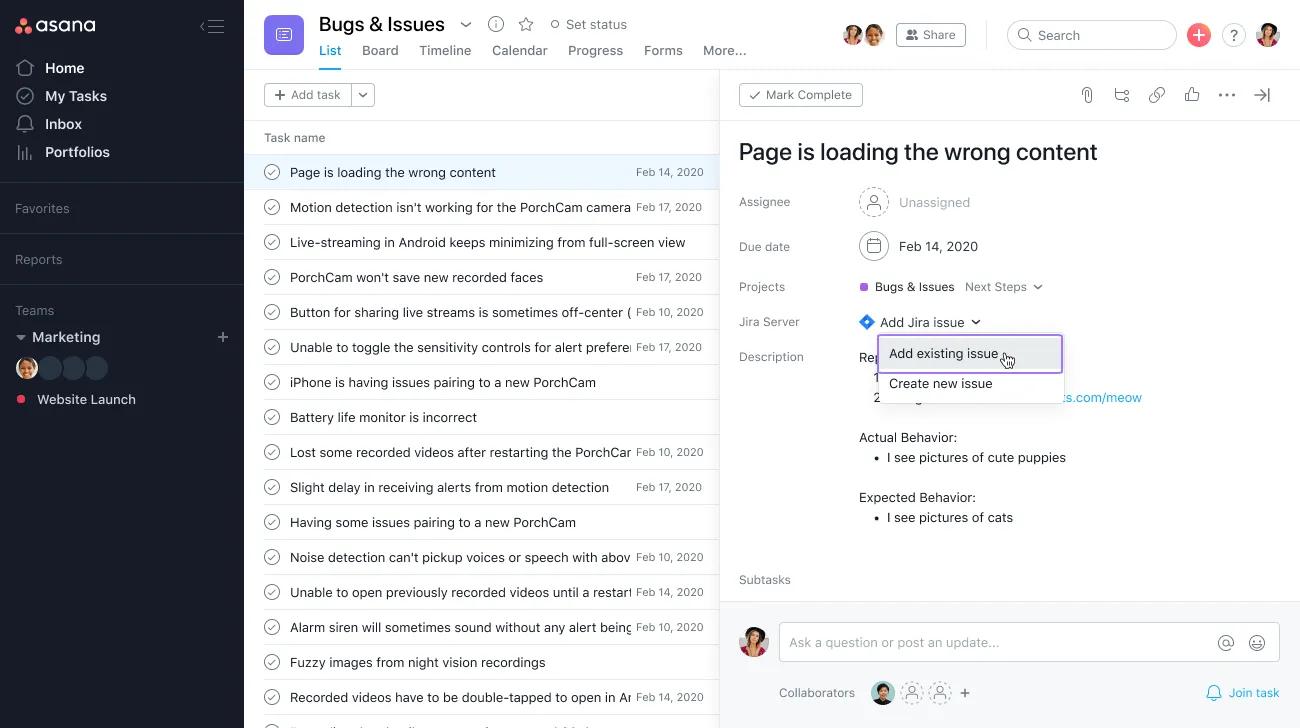
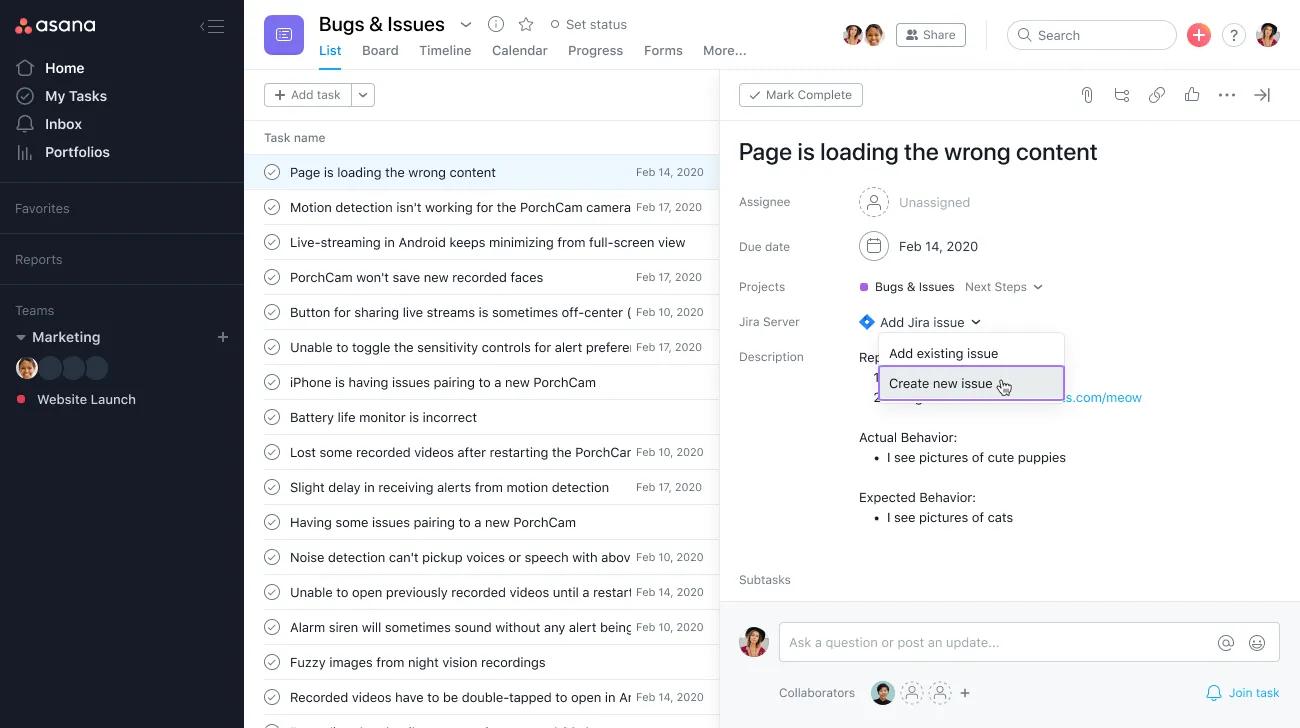
Pour ajouter un nouveau ticket existant, ouvrez le menu déroulant du champ Jira Data Center.
Ensuite, il vous suffit de saisir l’URL du ticket Jira ou le nom du ticket dans le champ de texte.
Ici, vous pouvez ouvrir le ticket Jira, donner votre avis et retirer un ticket d’une tâche.
Créer
des tickets Jira depuis des tâches Asana
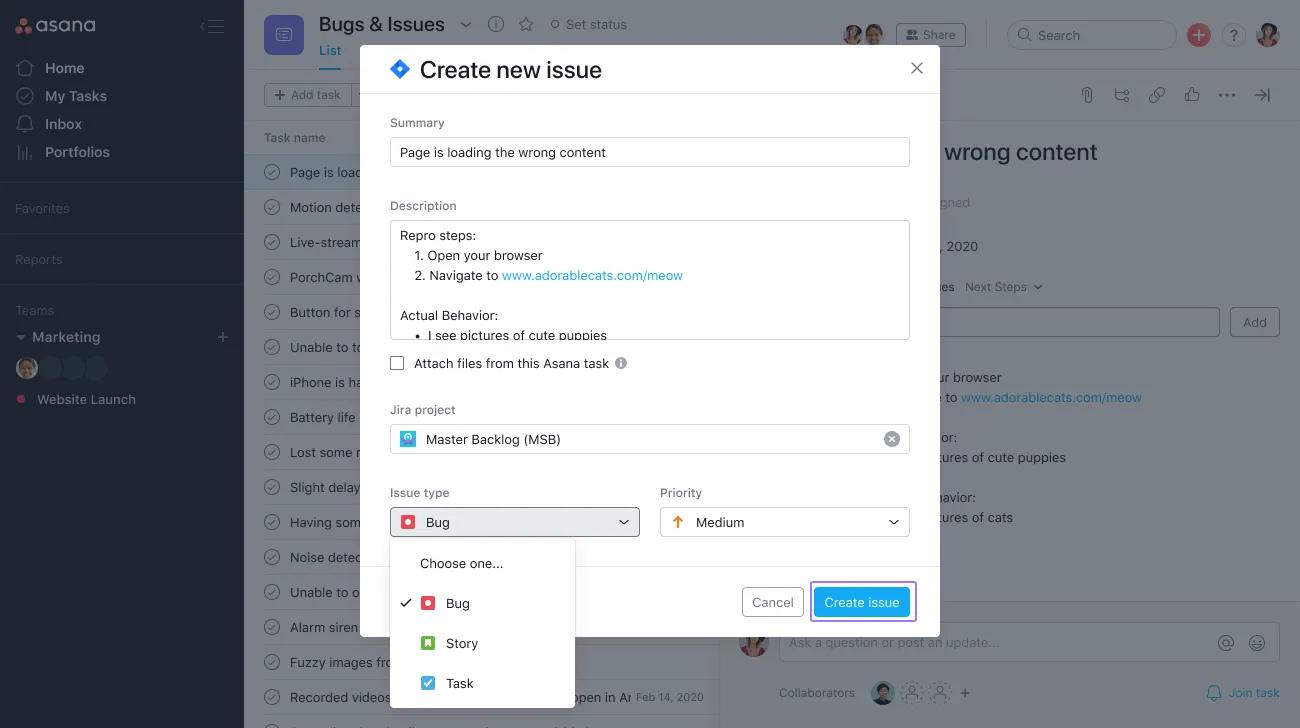
Dans le champ Jira Data Center d’une tâche Asana, sélectionnez Créer un ticket.
Une nouvelle fenêtre contextuelle s’affiche alors. Essayez de remplir tous les champs dans la mesure du possible (en particulier les types de projet et de ticket). Vous pouvez également ajouter les fichiers en pièce jointe de la tâche Asana.
Cliquez sur Créer un ticket.
Asana créera le ticket en se basant sur les informations concernées se trouvant dans les champs que vous avez terminé.
Note
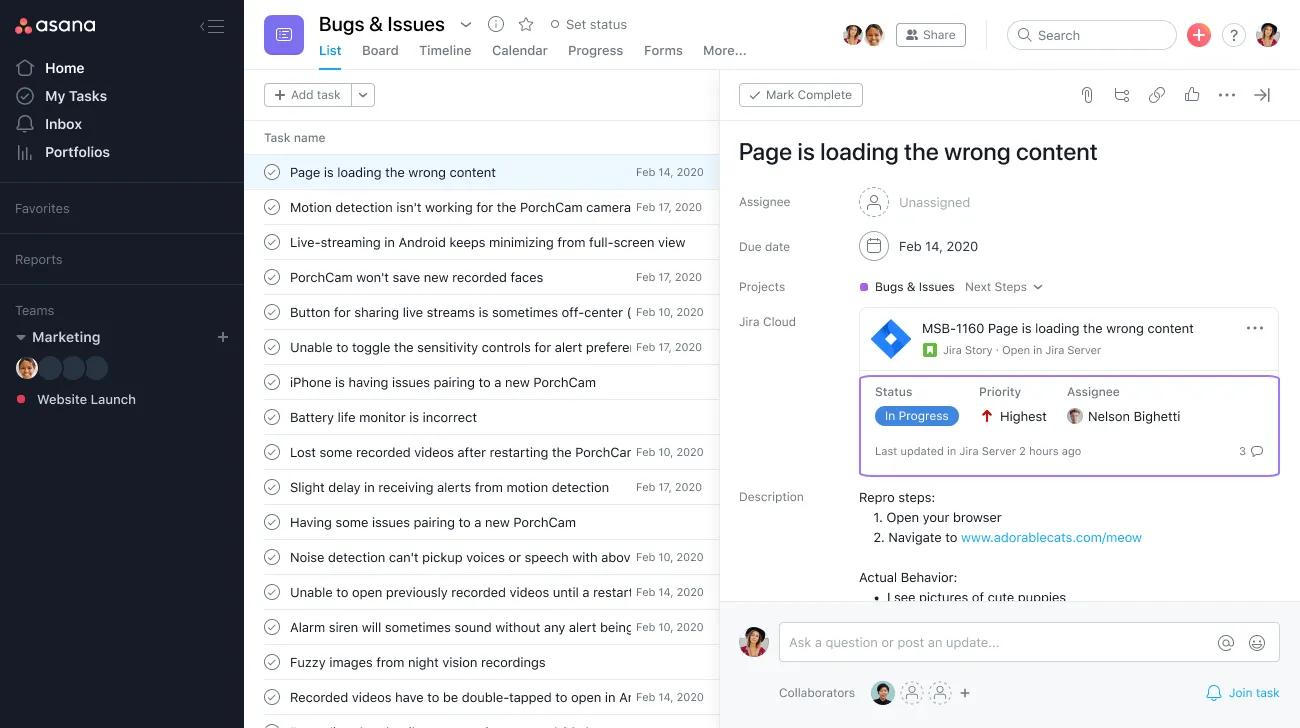
Après avoir créé ou ajouté un ticket, vous verrez s’afficher les informations de ticket mises à jour dans la tâche Asana. Vous ne pouvez ajouter qu’un seul ticket Jira à chaque tâche Asana.
Une
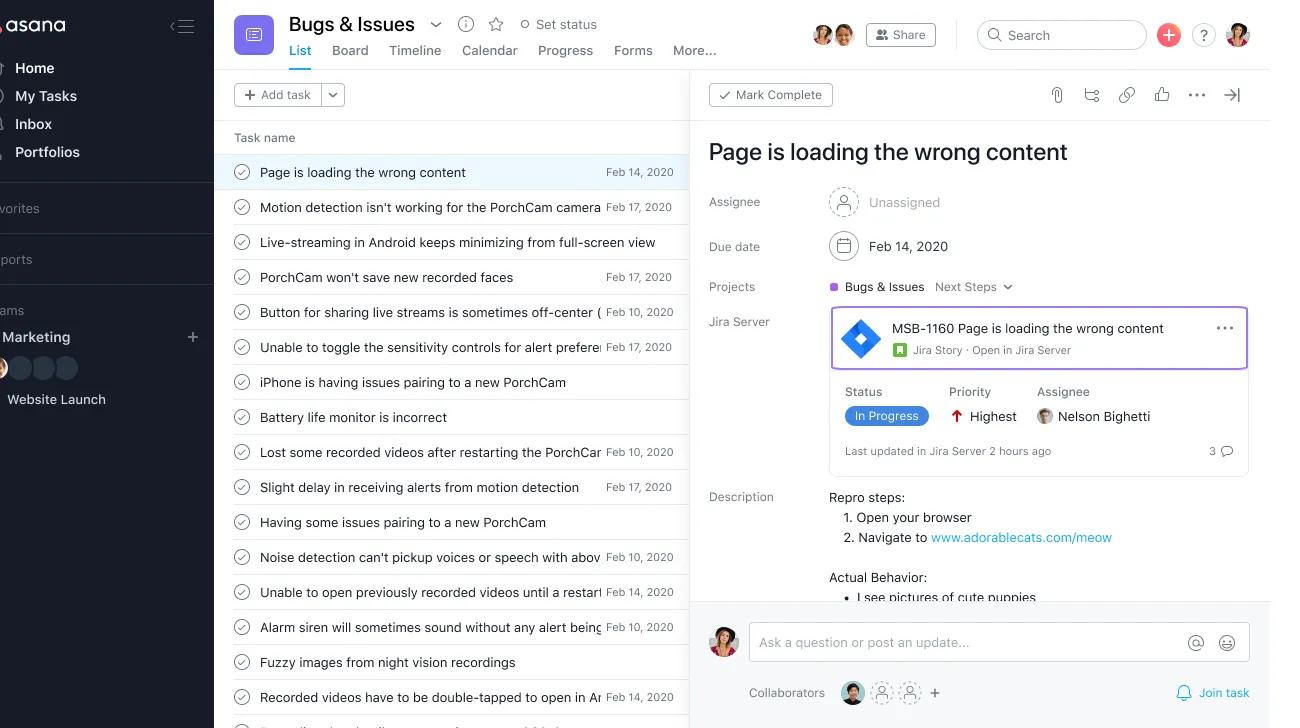
fois le ticket Jira créé, un widget Jira synchronisé en temps réel vous donne des informations sur le statut, la priorité et le Responsable du ticket. Vous pouvez cliquer dessus pour en savoir plus.
Toutes
les modifications apportées à un ticket sur Jira se répercutent sur Asana au prochain chargement de page.
Fonctionnalité principale
Relier l’étape de planification à celle de transfert : les chefs de projet peuvent aisément créer un ticket Jira directement sur Asana dès que les tâches sont prêtes pour les ingénieurs. Toute la planification a déjà été gérée sur Asana, et le chef de produit est prêt à procéder au transfert vers le service d’ingénierie et à planifier le sprint sur Jira, en toute simplicité. Cette intégration vous permet de gagner du temps et d’éviter les incohérences dans les données.
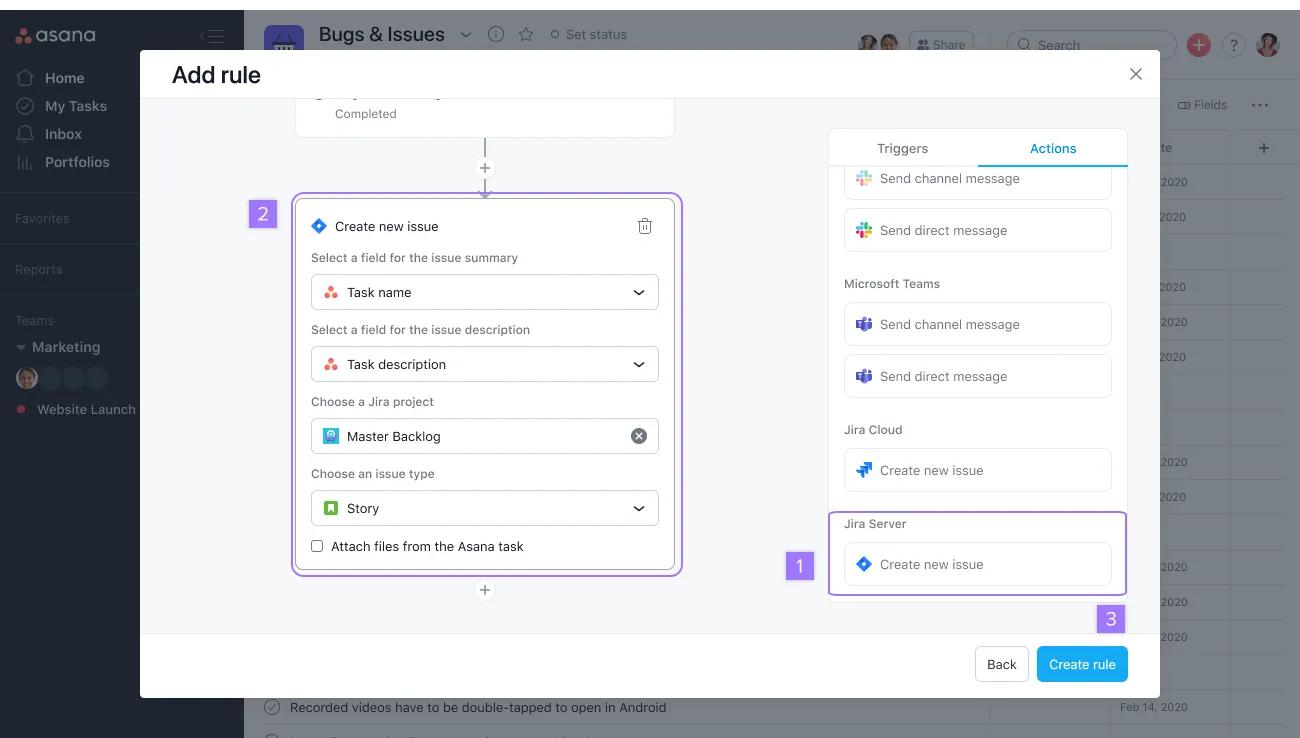
Automatisez la création des tickets Jira grâce aux Règles Asana pour gagner du temps et optimiser le processus de votre équipe. En savoir plus.
Depuis la fenêtre contextuelle Ajouter une règle :
- Cliquez sur Créer un ticket sous Jira Data Center
- Remplissez tous les champs de la zone Créer un nouveau ticket
- Cliquez sur Créer une règle pour automatiser la création des tickets Jira Data Center
- Apporter plus de transparence aux activités de développement sur Jira : les utilisateurs Asana ont une parfaite visibilité sur les activités qui se déroulent sur Jira. De la même manière, le chef de produit a également la possibilité de suivre, planifier et accomplir des tâches Jira sur Asana. Tout le monde y gagne.
Note
Retrouvez les questions les plus fréquentes concernant l’intégration Asana pour Jira Data Center dans notre rubrique FAQ.

 Agentic Work Management
 Asana Service Management
 Command by Asana
 StackAI by Asana