Produkter





AI Platform
Vi kunde inte hitta några artiklar om det här ämnet.
Vi kunde inte hitta några artiklar om det här ämnet.
Vi kunde inte hitta några artiklar om det här ämnet.

Gå till vår prissättningssida för mer information.
Observera att Asana för Jira Data Center-integreringen är schemalagd att fasas ut den 31 december 2026
Tillgänglig med abonnemangen Asana Starter, Advanced, Enterprise och Enterprise+ och tidigare abonnemang Premium, Business och Legacy Enterprise.
Gå till vår prissättningssida för mer information.
Asana för Jira Data Center är en integrering som förstärker samarbetet och synligheten mellan team som arbetar i Asana och Jira.
Den här integreringen erbjuder Jira Data Center-användare liknande funktioner som i Jira Cloud-integreringen.
Den gör det möjligt för Business- och produktteam (som ägnar största delen av sin tid åt att planera och hantera arbete i Asana) att sömlöst samarbeta och spåra arbete med teknikteam (som planerar och utför arbete i Jira). Syftet är att optimera planeringen genom att spåra sprintar och i slutändan ge Asana-användare insyn i utvecklingsfasen i Jira.
Asana för Jira Data Center överbryggar klyftan mellan planeringsfaserna i Asana och utvecklingsfaserna i Jira, från utförande till leverans.
Den skapar och övervakar Jira-ärendenas status i Asana-uppgifter.
Jira-administratören måste ha följande tillgängligt för de första stegen i installationen:
Anteckning
Letar du efter ett bättre sätt att hantera ditt arbete? Kom igång med en kostnadsfri Asana-provperiod. Prova gratis.
Jira Data Center-instanser stöds och konfigureras enligt kraven som anges i länken nedan. Om du vill ha support för en speciell version kan du se listan på Jira Marketplace .
Välj Asana för Jira Cloud-integreringen om du använder Jira Cloud.
Föra att skapa applikationslänken måste Jira-administratören installera insticksprogrammet från Jira Data Center Marketplace. Jira-administratören måste slutföra de första stegen och därefter kan Asana-användarna lägga till integreringen till projekten de har åtkomst till.
Jira-administratören måste sedan klicka på ”Connect to Asana” för att autentisera applikationen.
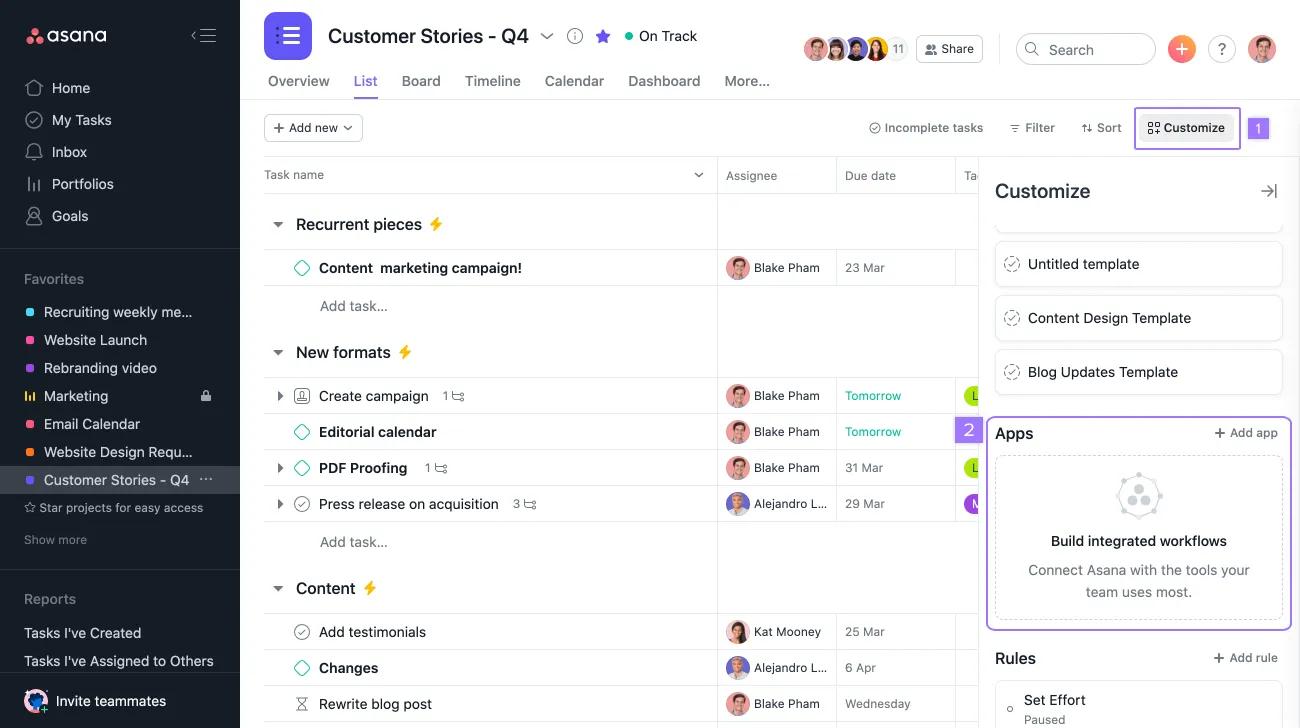
du under autentiseringen får meddelandet ”Din Asana-instans har inte lagts till i Jira Data Center” kan du gå tillbaka till steget för Jira-administratörens installering. Se till att Asana-organisationen är autentiserad, att rätt arbetsyta är vald och att den visas i ”Administration” i Jira Data Center.
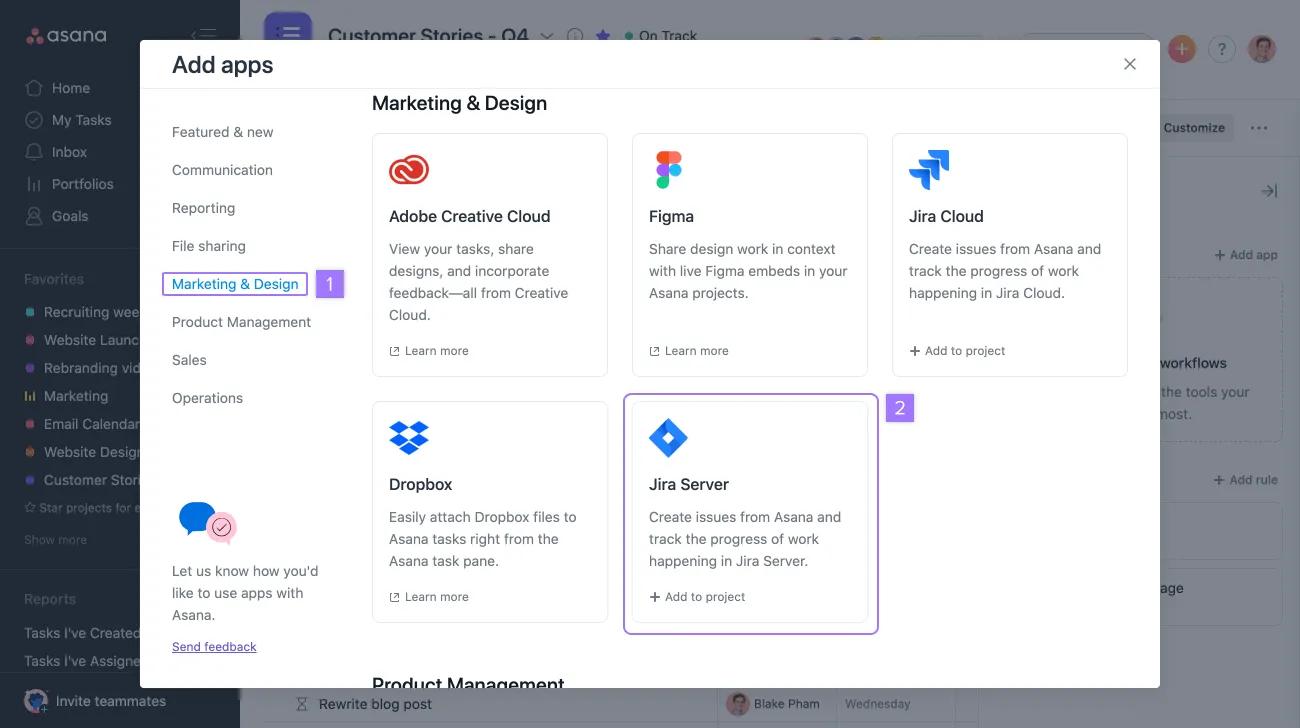
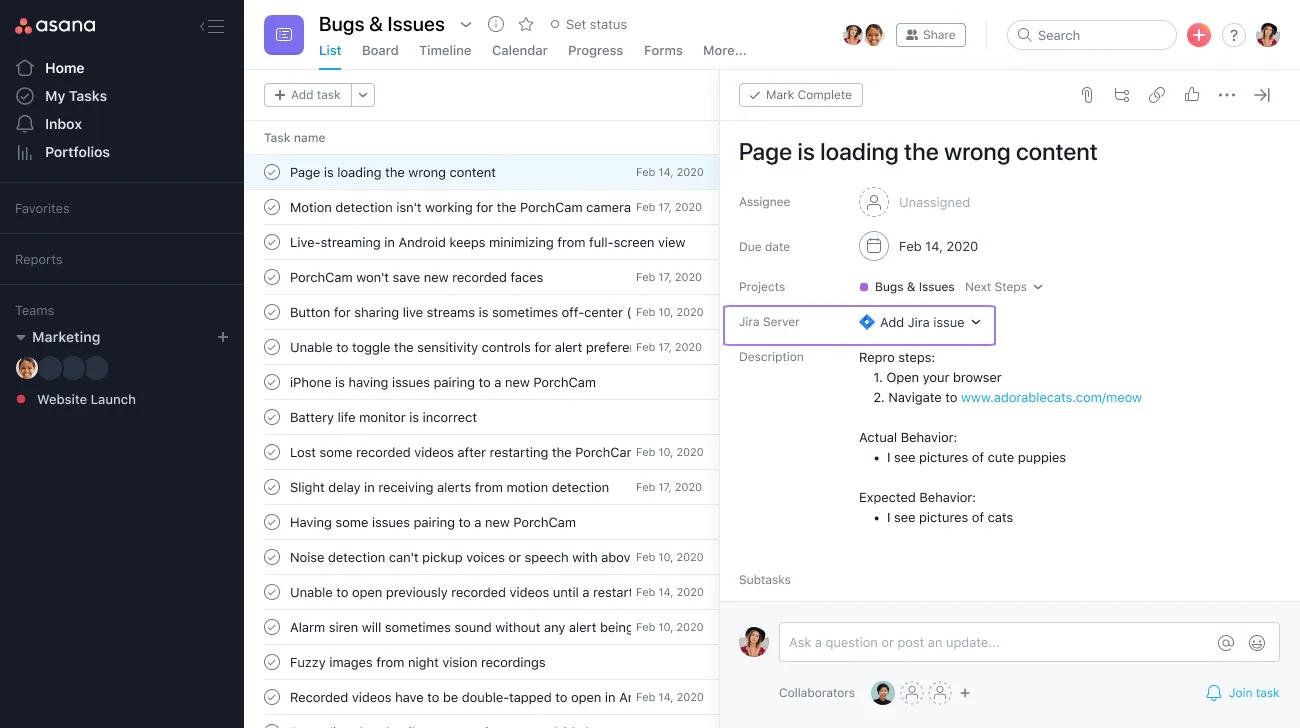
När det är slutfört läggs appen till i projektet. Användarna bör se ett Jira Data Center-fält i uppgifter där de kan lägga till befintliga eller skapa nya Jira-ärenden i Asana.
Om det är första gången du försöker lägga till appen i ett projekt kommer du att gå igenom flera autentiseringsflöden i Jira och Asana. Du kommer därefter att kunna länka ärenden till uppgifter i projektet.
Vi har stöd för OAuth 2.0 för versionerna 8.22 eller senare av Jira Data Center.
Det finns två sätt att installera en integrering för Jira Data Center. Med installationsprocessen för OAuth 1.0 måste kunderna installera Asana för Jira Data Center-tillägget från Atlassian Marketplace.
Med OAuth 2.0 är det här steget inte nödvändigt för att aktivera installationsprocessen, vilket innebär att en Jira-administratör kan slutförd hela installationsprocessen direkt från sin Jira-instans.
Det är endast Jira-administratörer som kan utföra den här processen.
Du kan nu använda integreringen för att länka en befintlig Asana-uppgift till ett befintligt Jira-ärende, eller skapa ett nytt ärende.
Du kan lägga till ett befintligt ärende i den nedrullningsbara menyn i Jira Data Center-fältet.
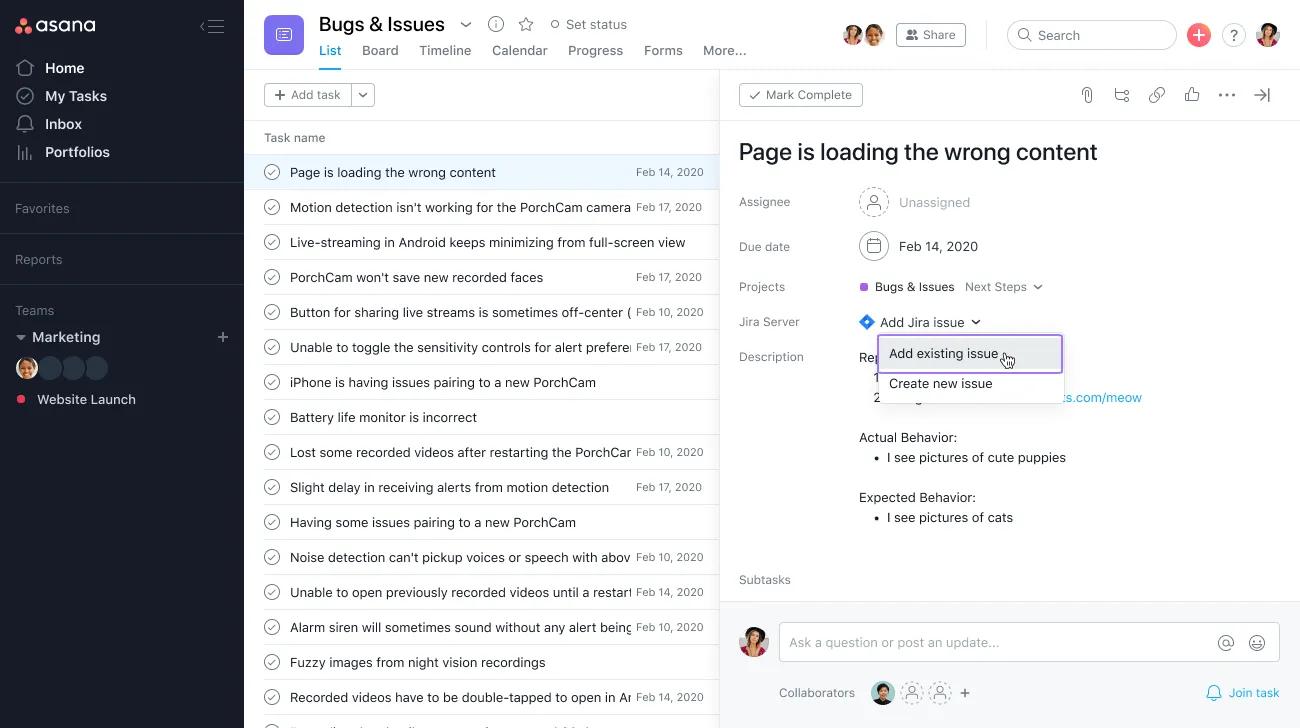
Du behöver bara ange Jira-ärendets URL eller skriva ärendets namn i textfältet.
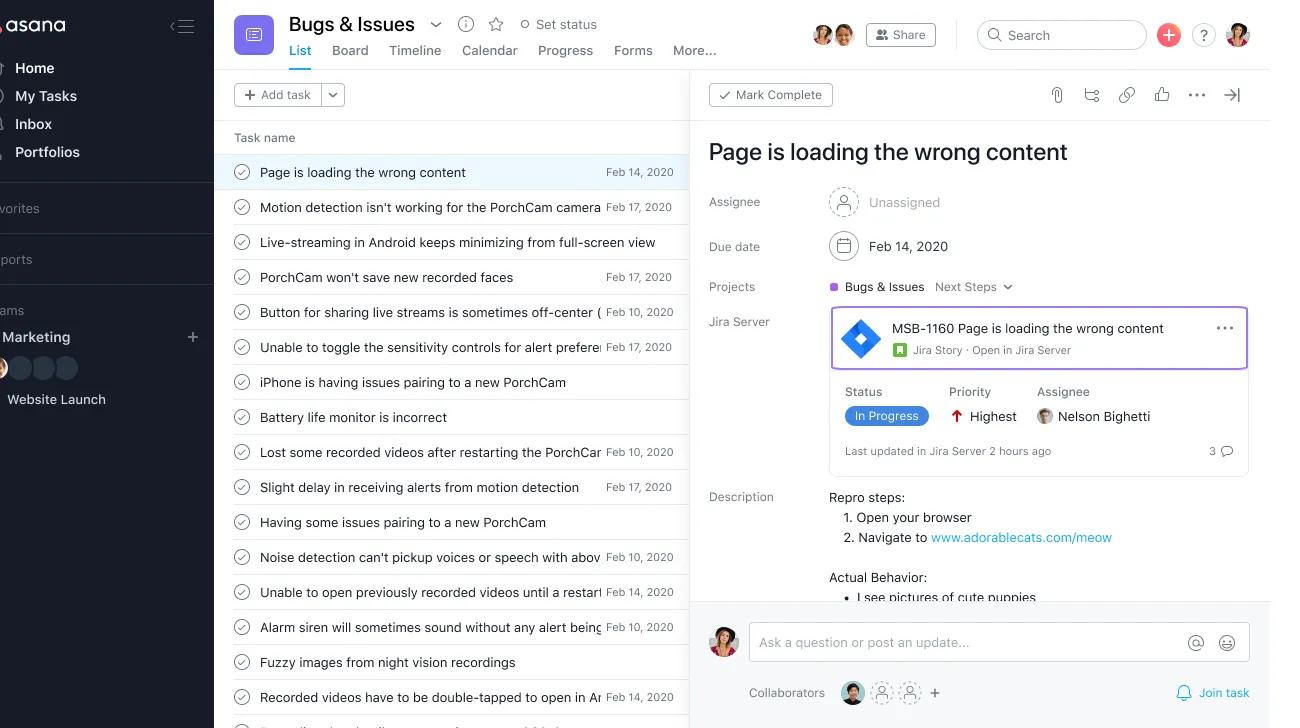
Härifrån kan du öppna ett Jira-ärende, ge feedback och ta bort ett ärende från en uppgift.
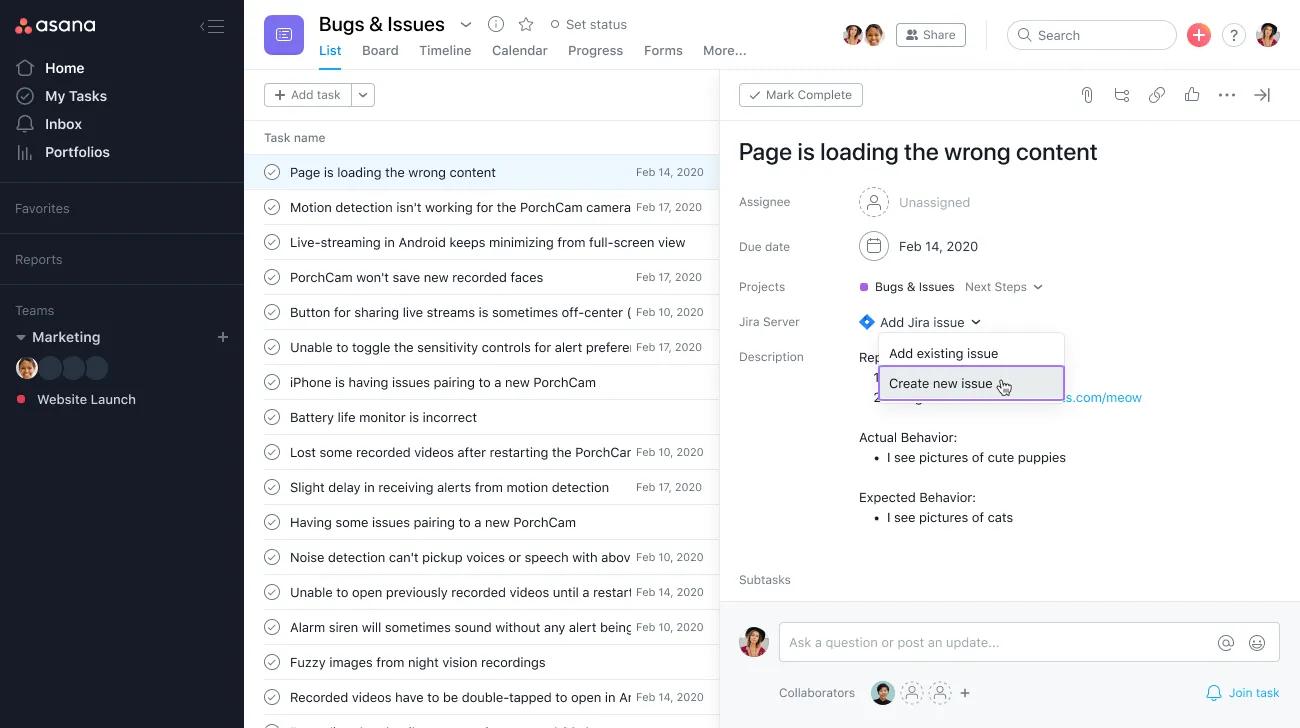
Välj Skapa nytt ärende i Jira Data Center-fältet i Asana-uppgiften.
En ny popup-ruta visas som du behöver fylla i. Försök att fylla i alla fälten (särskilt projekt- och ärendetyp). Du kan även lägga till bilagor från Asana-uppgiften.
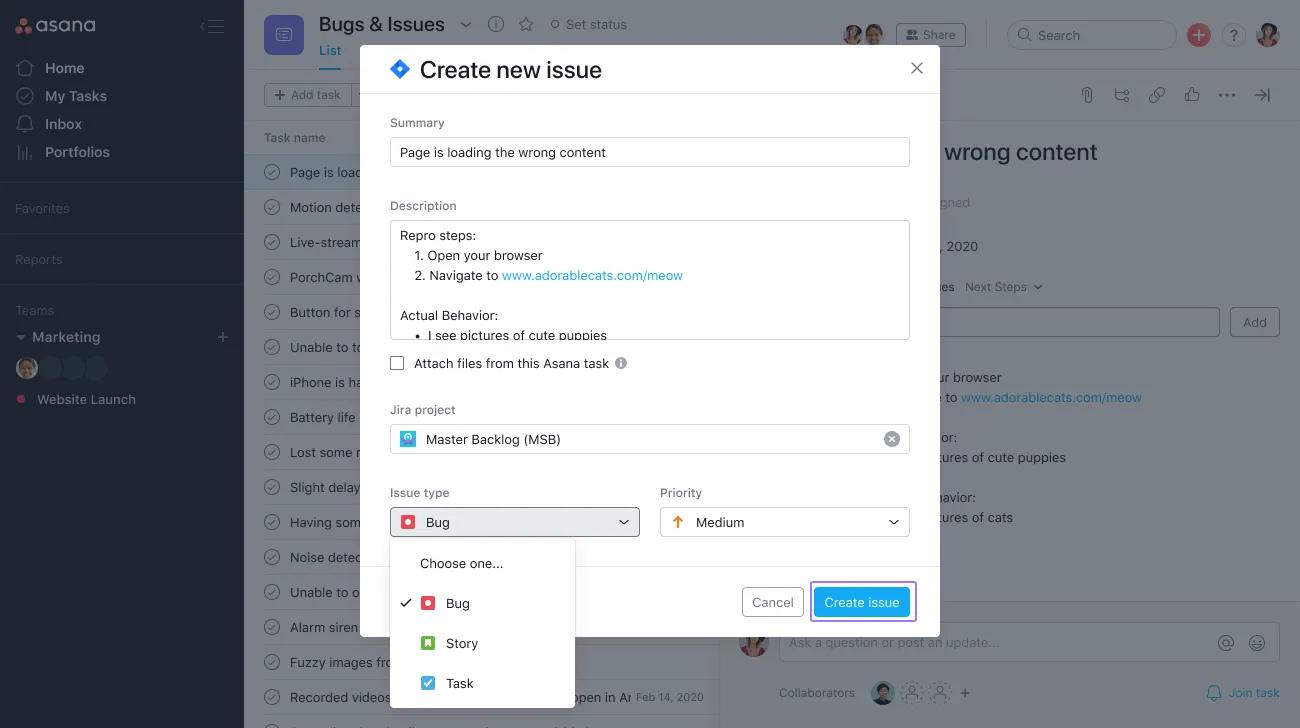
Klicka på Skapa ärende.
Asana kommer att skapa ett ärende med relevant information från de ifyllda fälten.
När du har skapat eller länkat ett ärende ser du den uppdaterade informationen om ärendet i Asana-uppgiften. Du kan bara lägga till ett Jira-ärende i varje Asana-uppgift.
När
du har skapat Jira-ärendet får du information i realtid om ärendets status, prioritet och tilldelad person från en Jira-widget. Klicka på den för att se mer.
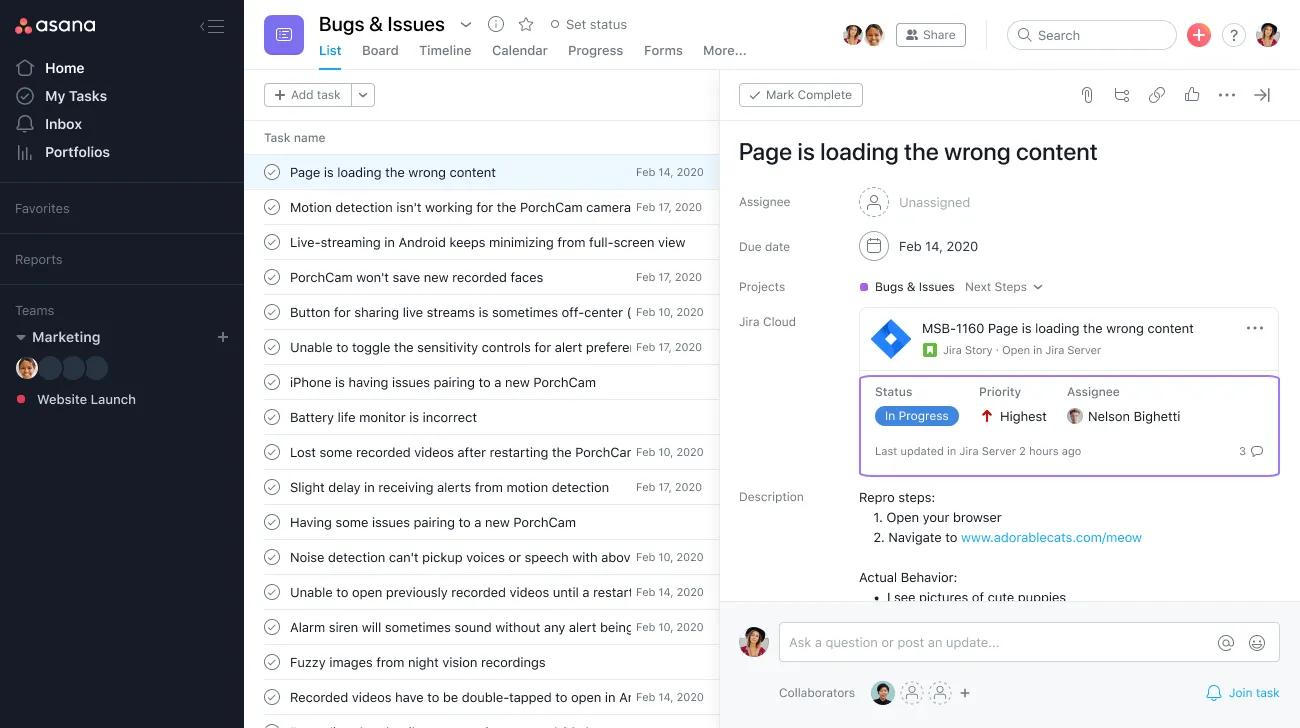
Alla
ändringar som görs i Jira-ärendet kommer att synas i Asana nästa gång du laddar sidan.
Överbrygga klyftan mellan planeringsfas och överlämnande: Projektledare kan sömlöst skapa ett Jira-ärende i Asana när teknikuppgifterna är redo att utföras. Planeringen har redan skett i Asana och produktchefen kan enkelt gå över till teknikavdelningen för att göra sprintplaneringen i Jira. Den här integreringen sparar tid och förhindrar inkonsekvent information.
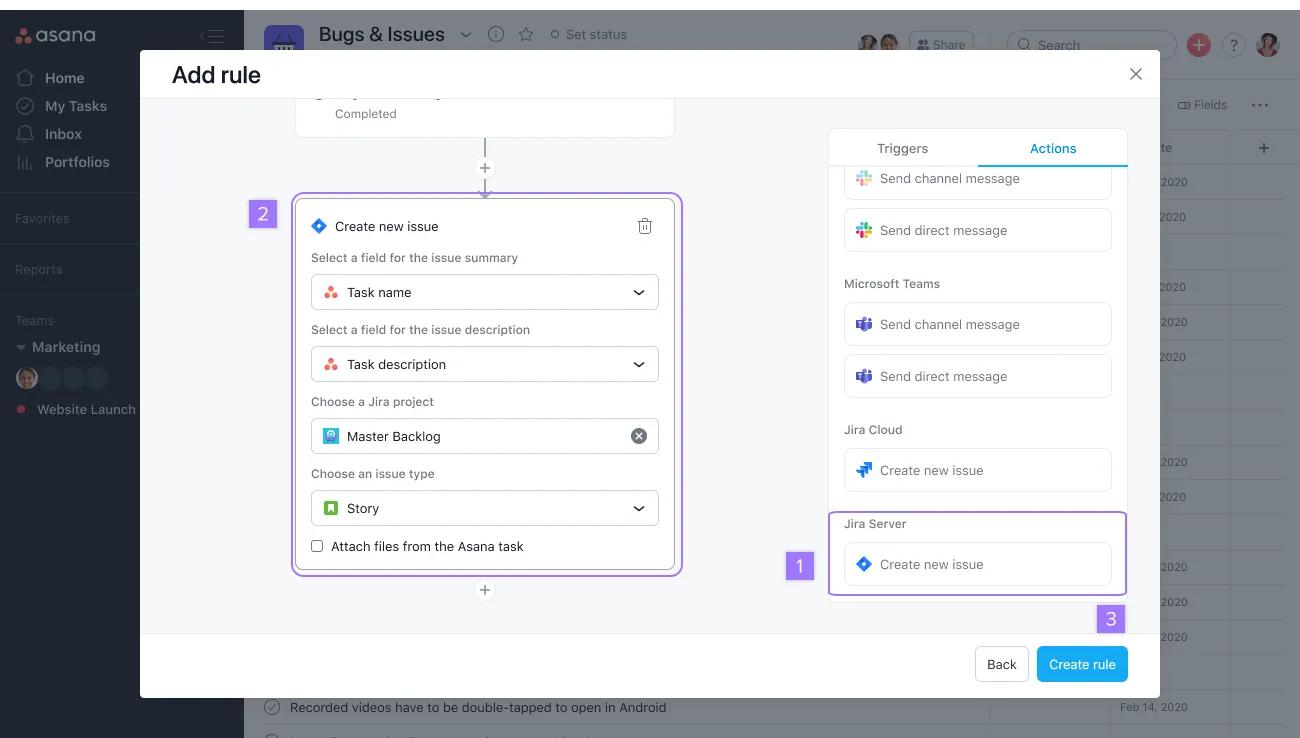
För att spara steg och optimera ditt arbetsflöde kan du automatisera skapandet av Jira-ärenden via funktionen Regler. Läs mer.
En lista över vanliga frågor om Asana för Jira Data Center-integreringen finns i vår artikel om vanliga frågor.
This article has been AI-translated.
Send translation feedback.



