Las cuentas de Asana son gratuitas y están vinculadas a usuarios individuales. Brindan acceso a espacios de trabajo y organizaciones compartidos para colaborar con otros usuarios de Asana.
Con una sola cuenta de Asana, puedes unirte a múltiples espacios de trabajo y organizaciones para colaborar con varios grupos de usuarios de Asana. Los espacios de trabajo y organizaciones de los cuales formas parte son entidades separadas, cada una con su configuración única de personas, proyectos y tareas. La creación de espacios de trabajo depende del tipo de dirección de email en tu cuenta (personal o de la empresa).
Artículos relacionados
Crear un espacio de trabajo
Crea un espacio de trabajo para colaborar con otras personas en Asana.
Solo las cuentas que usan direcciones de email personales pueden crear nuevos espacios de trabajo, a menos que sean administradores. Los usuarios que no son administradores no pueden crear espacios de trabajo con direcciones de email de la empresa.
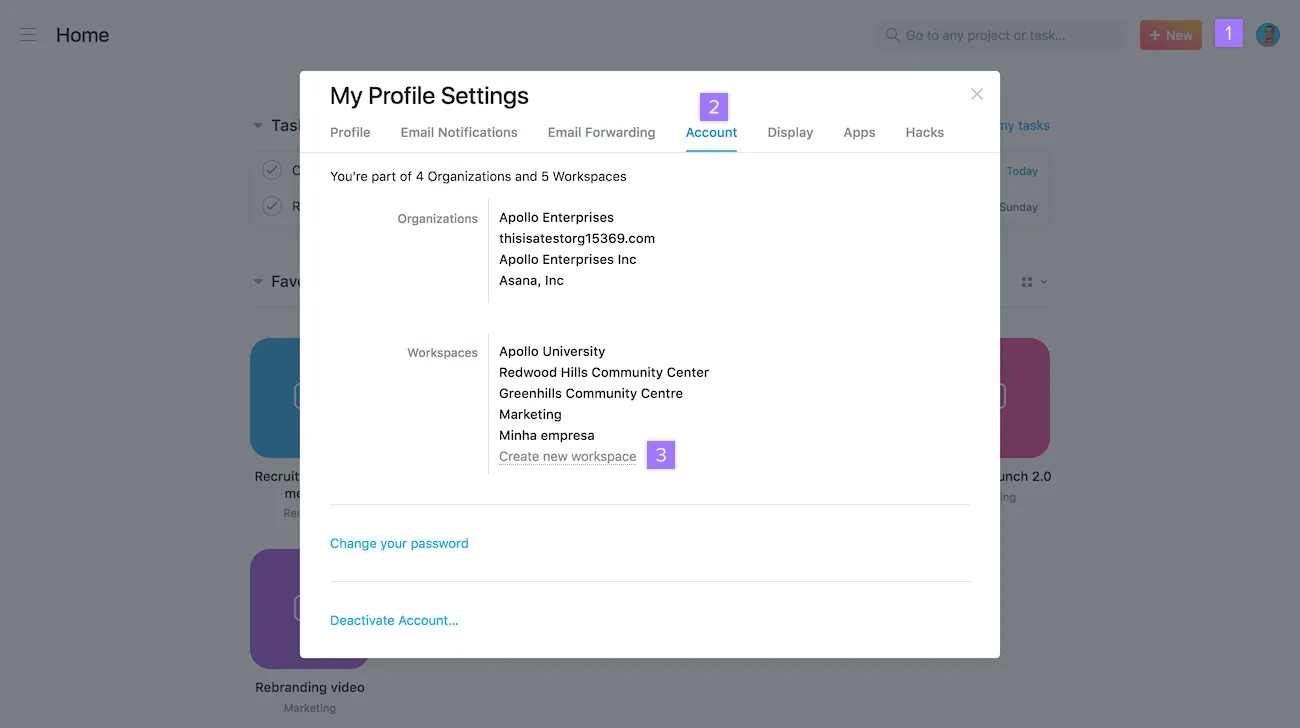
Para crear un nuevo espacio de trabajo:
- Haz clic en tu foto de perfil y selecciona Mis ajustes... en el menú desplegable.
- Haz clic en la pestaña Cuenta.
- Selecciona Crear nuevo espacio de trabajo.
 Nota
Nota
Una sola cuenta de Asana puede unirse a varios espacios de trabajo. Puedes crear espacios de trabajo para distintos grupos de personas con los que quieras colaborar.
Convertir tu espacio de trabajo en una organización
Si necesitas crear varios equipos o trabajar en diferentes departamentos, puedes convertir uno de los espacios de trabajo existentes en una organización. Obtén más información sobre las diferencias entre los espacios de trabajo y las organizaciones aquí.
Nota
Primero debes agregar la dirección de email de tu empresa a tu cuenta de Asana antes de poder convertir un espacio de trabajo en una organización.
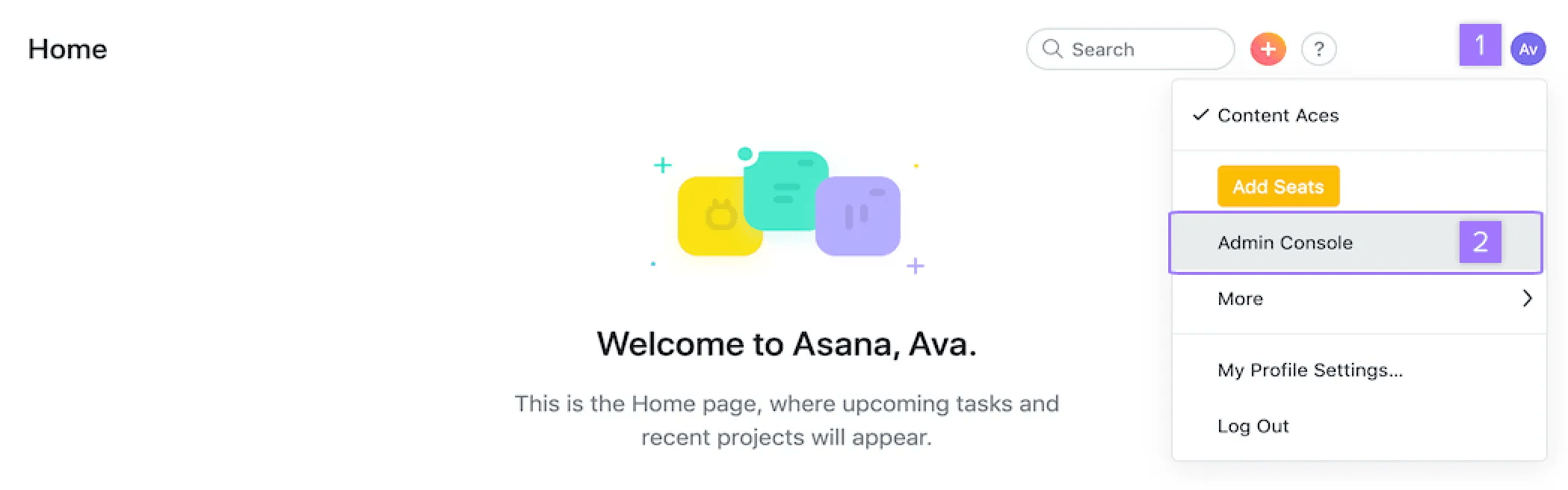
Para acceder a la Consola del administrador de tu espacio de trabajo, sigue estos pasos:
- Haz clic en el ícono de tu perfil.
- Haz clic en Consola del administrador.
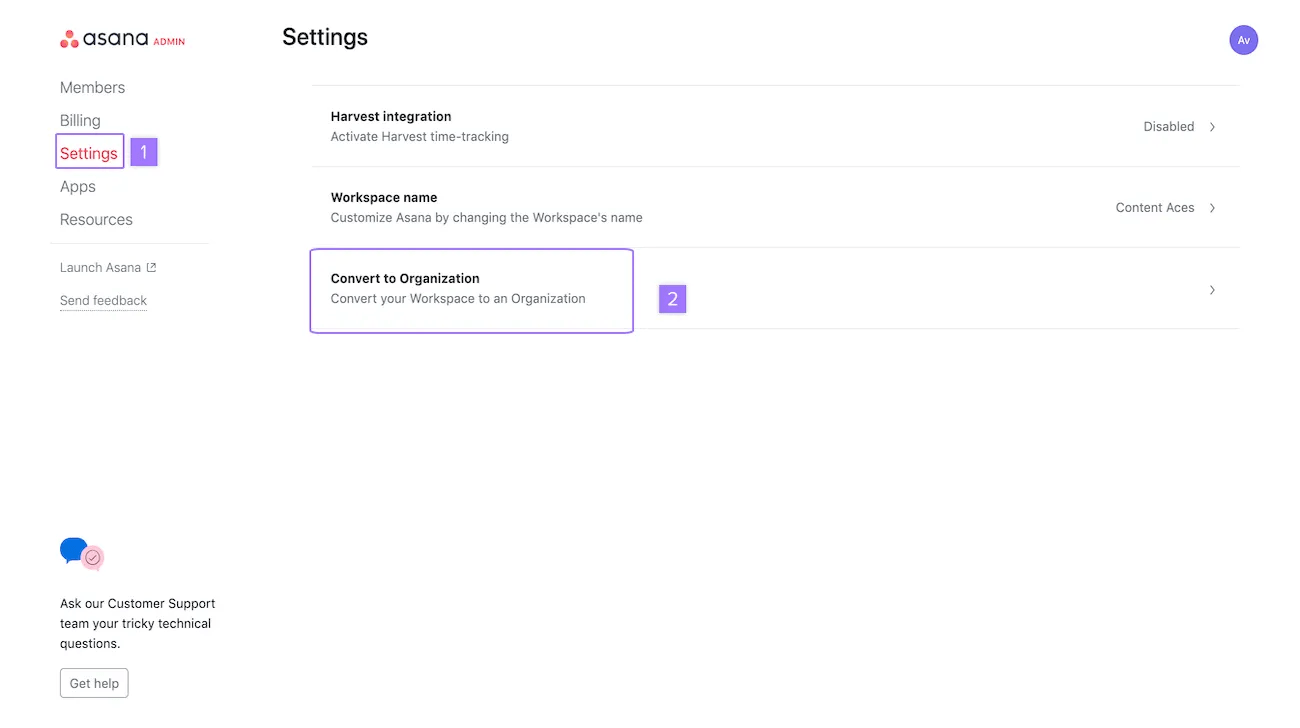
Desde la Consola del administrador:
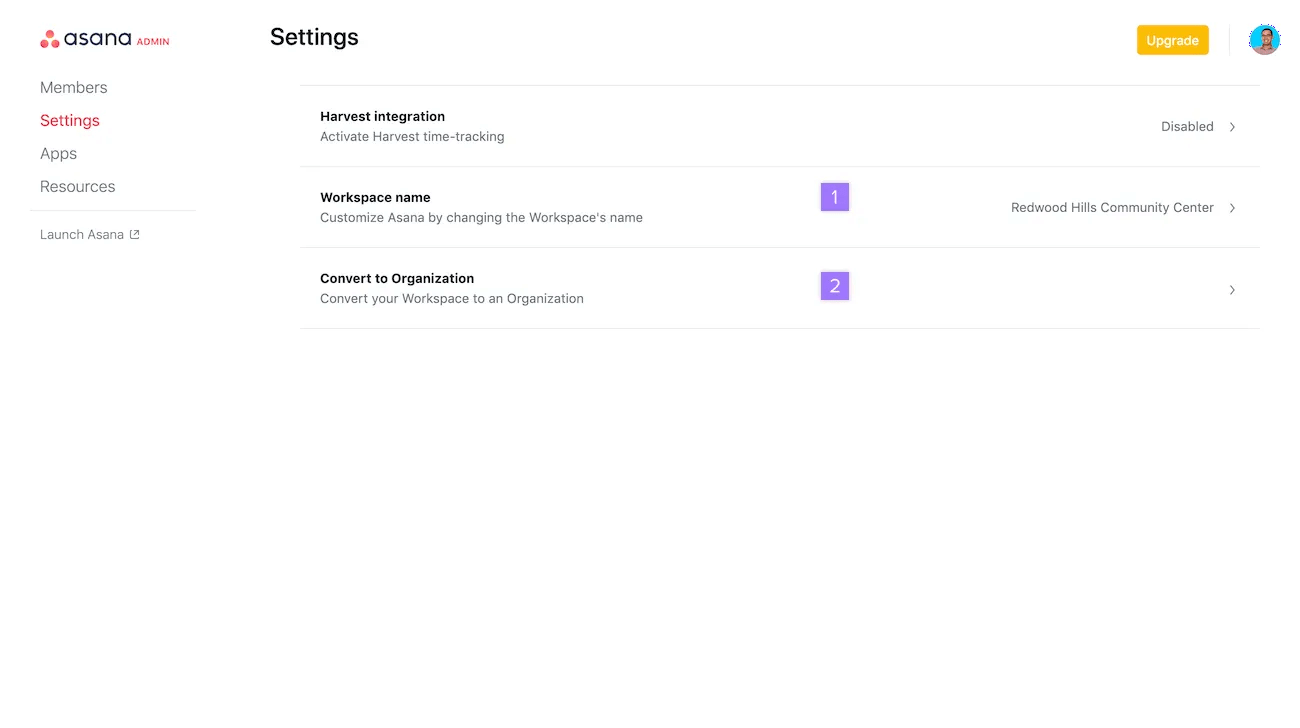
- Ve a la pestaña Ajustes.
- Haz clic en Convertir en organización.
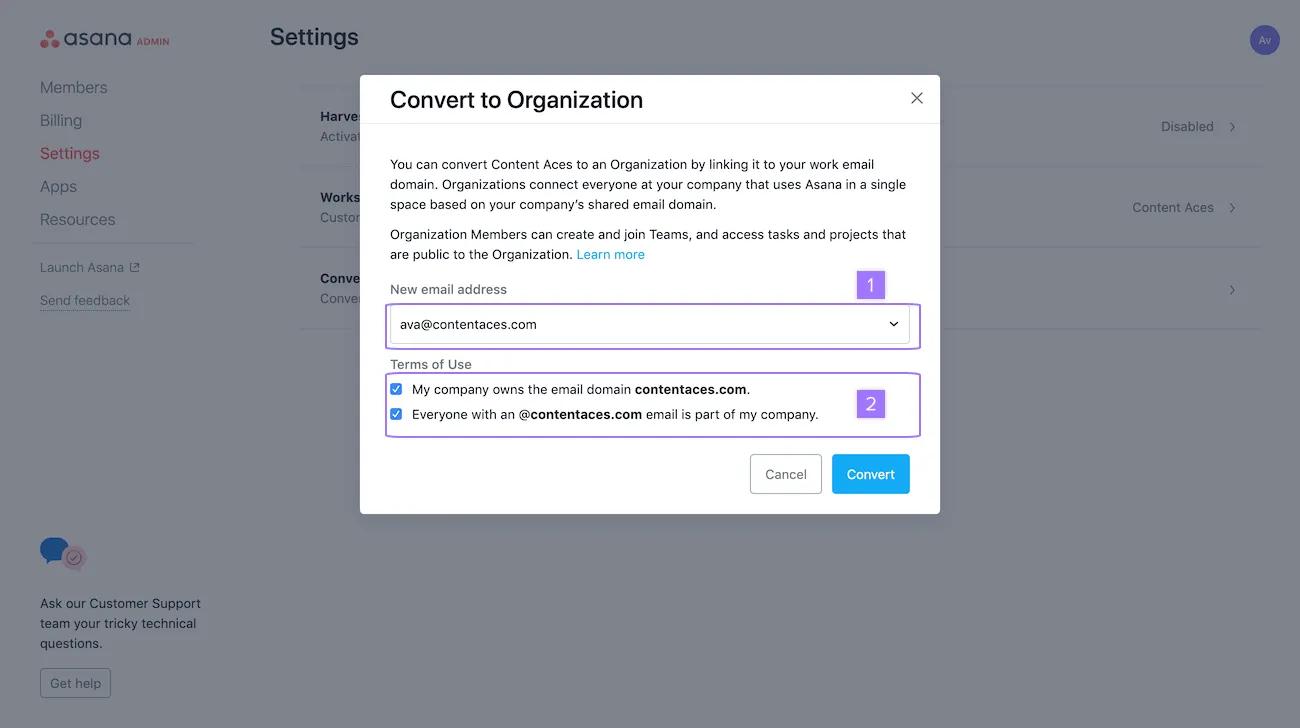
En la pestaña Convertir en organización:
- Selecciona tu dirección de email laboral.
- Verifica los Términos de uso.
Si el dominio de email todavía no lo usa otra organización, se te pedirá que hagas clic en el botón Convertir.
Si te encuentras en un espacio de trabajo de pago, solo el responsable de la cuenta podrá convertirlo en una organización.
Más información
¿Tienes problemas para convertir tu espacio de trabajo?
Si tienes problemas para convertir uno de los espacios de trabajo existentes en una organización y no ves el mensaje que indica que el dominio de email ya está en uso, comunícate con el equipo de Asistencia de Asana e incluye la siguiente información:
- El nombre de tu organización o espacio de trabajo más grande/activo de tu compañía
- Tu dominio de email
Te ayudaremos a convertir tu espacio de trabajo más grande en una organización nueva.
Copia este texto para agilizar el proceso:
Organización/espacio de trabajo principal:Dominio de email:
Nota
Si cuentas con un dominio de email compartido de una universidad (p. ej., college.edu), será necesario un subdominio separado (p. ej., staff.college.edu) para crear una organización.
Consola del administrador de un espacio de trabajo
Accede al menú de la Consola del administrador para:
- Editar el nombre del espacio de trabajo
- Administrar personas e invitaciones
- Gestionar la facturación (aplica solamente para quienes tengan un espacio de trabajo de pago)
Nota
Solo los miembros del espacio de trabajo pueden acceder a la consola del administrador. Los invitados no pueden.
Desde la consola del administrador puedes acceder a las siguientes pestañas: Miembros, facturación, Ajustes, Aplicaciones y Recursos:
Miembros
Desde la pestaña Miembros, puedes hacer lo siguiente:
- Ver una lista de los miembros e invitados de tu espacio de trabajo.
- Convertir a cualquier miembro en invitado, o viceversa.
- Eliminar a cualquier miembro o invitado de tu espacio de trabajo.
- Invitar a personas nuevas a tu espacio de trabajo.
Ajustes
Desde la pestaña de ajustes, puedes hacer lo siguiente:
- Cambiar el nombre de tu espacio de trabajo
- Convertir tu espacio de trabajo en una organización
Desactivar un espacio de trabajo
Dado que los espacios de trabajo son espacios compartidos, abandonar un espacio de trabajo no elimina los proyectos ni las tareas dentro del mismo.
Si ya no usas tu espacio de trabajo, puedes desactivarlo de la siguiente manera:
- Eliminar todas las tareas
- Eliminar todos los proyectos
- Eliminar a todos los miembros
Una vez que todo haya sido eliminado y seas el único miembro restante, puedes abandonar el espacio de trabajo.
Solamente los usuarios invitados tendrán acceso al espacio de trabajo. Si todos los miembros son eliminados, ya no se podrá acceder al espacio de trabajo.
Nota
No es posible archivar espacios de trabajo.
 Agentic Work Management
 Asana Service Management
 Command by Asana
 StackAI de Asana