La nueva navegación de Asana te ayuda a encontrar tu trabajo más rápido al agrupar las herramientas según el tipo de trabajo que estás haciendo. Organiza la interfaz en modos claros para que sea más fácil moverse entre la planificación, el trabajo, la creación de procesos, la recopilación de información y la comprensión de tu organización.
A continuación, veremos un ejemplo de cómo se ve la nueva navegación:
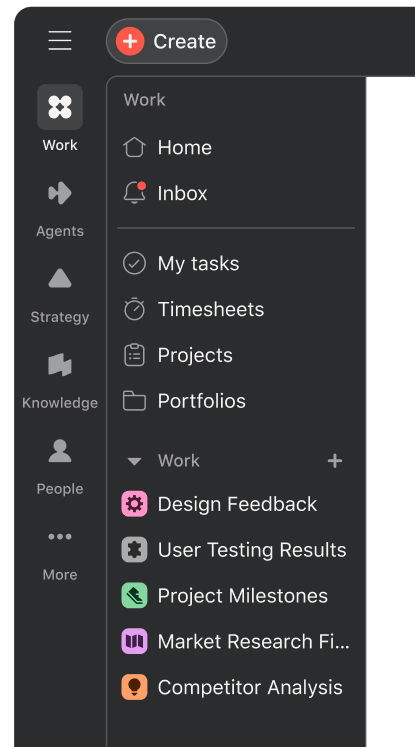
Anteriormente, todas las funciones se encontraban en un solo menú lateral. Eso hacía que fuera más difícil encontrar herramientas poderosas. Esta nueva navegación presenta espacios dedicados para diferentes contextos de trabajo. Esto mantiene la interfaz centrada y, al mismo tiempo, te brinda acceso a todo lo que usas en Asana.
A continuación, veremos un ejemplo de cómo era la navegación anterior:
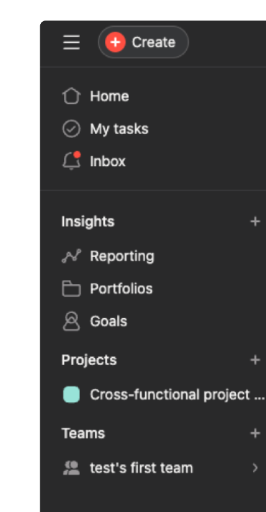
Tu trabajo en sí no cambia. Los modos son una capa de organización sobre los mismos datos conectados que ya tienes. Tus tareas, proyectos, objetivos y procesos permanecen exactamente tan conectados como antes.
Encuentra tu trabajo
Verás nuevas secciones en el menú lateral izquierdo. Estas agrupan las herramientas relacionadas para que puedas mantenerte orientado.
Trabajo
En esta sección, encontrarás Inicio, Bandeja de entrada, Mis tareas, proyectos y portafolios. Esta sección está dedicada a concentrarse en las tareas y realizar el trabajo.
Agentes
En esta sección, encontrarás a los compañeros de IA, junto con los componentes básicos para la gestión de flujos de trabajo, que incluyen plantillas de actualización de estado, campos personalizados, reglas, formularios, tipos de tareas y paquetes. Esta sección está dedicada a diseñar, implementar y gestionar los procesos y la IA que impulsan a tu empresa a gran escala.
Estrategia
En esta sección, encontrarás tus objetivos recientes y favoritos, las vistas de gestión de recursos, los planes de capacidad productiva y los informes. Esta sección está dedicada a monitorear y definir la estrategia de la empresa.
Conocimientos
En esta sección, encontrarás Páginas y Reuniones. Esta sección está dedicada a capturar y organizar la información en Asana y a vincularla con el trabajo que la concreta.
- Páginas: Escribe, comparte y colabora en el conocimiento escrito relacionado con el trabajo de tu equipo.
- Reuniones: convierte las reuniones en las acciones pendientes y el contexto que hacen que el trabajo siga avanzando
Empresa
En esta sección, encontrarás equipos y perfiles de usuario. Esta sección está dedicada a comprender lo que es importante para los equipos y las personas en toda tu organización.
Productos adicionales de Asana
Asana lanzará varios productos nuevos en los próximos meses. Los encontrarás enumerados en Más en el menú lateral:
- Asana Client Management: para equipos que realizan trabajos para clientes
- Asana Service Management: para equipos de servicio como TI, Recursos Humanos, instalaciones y Asuntos Legales
- Command by Asana: para equipos de desarrolladores
- StackAI de Asana: para crear y ejecutar flujos de trabajo críticos
Para los productos que aún no se han lanzado, puedes unirte a la lista de espera para recibir notificaciones cuando estén disponibles.
Una vez que tu organización tenga acceso a uno de estos productos, aparecerá como una sección propia en el menú lateral junto a los modos existentes, para que puedas pasar de uno a otro sin cambiar de herramienta. Tus proyectos, tareas y objetivos existentes no se ven afectados.
Al seleccionar StackAI by Asana, se abre la plataforma StackAI en una nueva pestaña.
Favoritos en la nueva navegación
Todo el contenido marcado con estrella se puede encontrar en la pestaña individual a la que está asociado.
- Los proyectos y portafolios favoritos se pueden encontrar en Trabajo
- Las plantillas de proyectos, los campos personalizados, las reglas, los formularios y los paquetes marcados con estrella se pueden encontrar en Agentes
- Los objetivos favoritos, los paneles, los planes de capacidad productiva y las vistas de gestión de recursos se pueden encontrar en Estrategia
- Las páginas y reuniones favoritas se pueden encontrar en Conocimiento
- Los equipos y los perfiles de usuario marcados con estrella se pueden encontrar en Empresa
- Las búsquedas favoritas aparecen en todos los modos
Visibilidad
Solo verás aquello a lo que tienes acceso. Por ejemplo:
- Plantillas de proyecto: solo puedes ver las plantillas de proyecto de los equipos a los que estás invitado
- Campos personalizados: los usuarios que son administradores, editores o usuarios del campo verán los campos a los que tienen acceso
- Reglas: los usuarios pueden ver las reglas en el índice si son encargados de las reglas o miembros de los proyectos donde están configuradas las reglas. Los usuarios solo pueden editar las reglas configuradas en proyectos en los que tienen permisos de administrador o editor.
- Formularios: los formularios tienen un modelo de acceso único. Los Formularios que están en proyectos privados no son visibles para los usuarios a menos que hayan sido invitados a enviar el formulario. Una vez que un usuario haya visto un Formulario, este estará disponible en la lista de Formularios. El usuario solo puede desactivar o eliminar el formulario si tiene acceso de edición/administrador al proyecto al que está asociado el formulario.
- Paquetes: los usuarios pueden ver los paquetes en los que tienen acceso de usuario, editor o administrador de paquetes. Solo los usuarios con permisos de administrador o editor pueden editar paquetes. Si un paquete es privado para sus miembros, solo los usuarios que tienen acceso a ese paquete pueden verlo en su lista.
 Agentic Work Management
 Asana Service Management
 Command by Asana
 StackAI de Asana



