Produtos





AI Platform
Não foram encontrados artigos sobre este tópico.
Não foram encontrados artigos sobre este tópico.
Não foram encontrados artigos sobre este tópico.

Visite a nossa página de preços para obter mais informações.
Disponível nos planos Asana Starter, Advanced, Enterprise e Enterprise+, e nos planos anteriores Premium, Business e Legacy Enterprise.
Visite a nossa página de preços para obter mais informações.
A integração entre o calendário do Outlook e a Asana simplifica o agendamento ao mapear automaticamente as tarefas no seu calendário, aumentando a visibilidade e a responsabilização. Saiba como conectar o calendário do Outlook à Asana.
Você pode sincronizar as tarefas da Asana com um grupo de calendários no Calendário do Outlook para proporcionar visibilidade contínua aos membros inscritos no grupo de calendários. As atualizações feitas às tarefas da Asana são sincronizadas com os eventos do calendário associados, mas não o contrário.
Nota
A configuração de sincronização de dados é definida no âmbito do usuário individual. Cada pessoa deve configurar a integração para a sua própria conta.
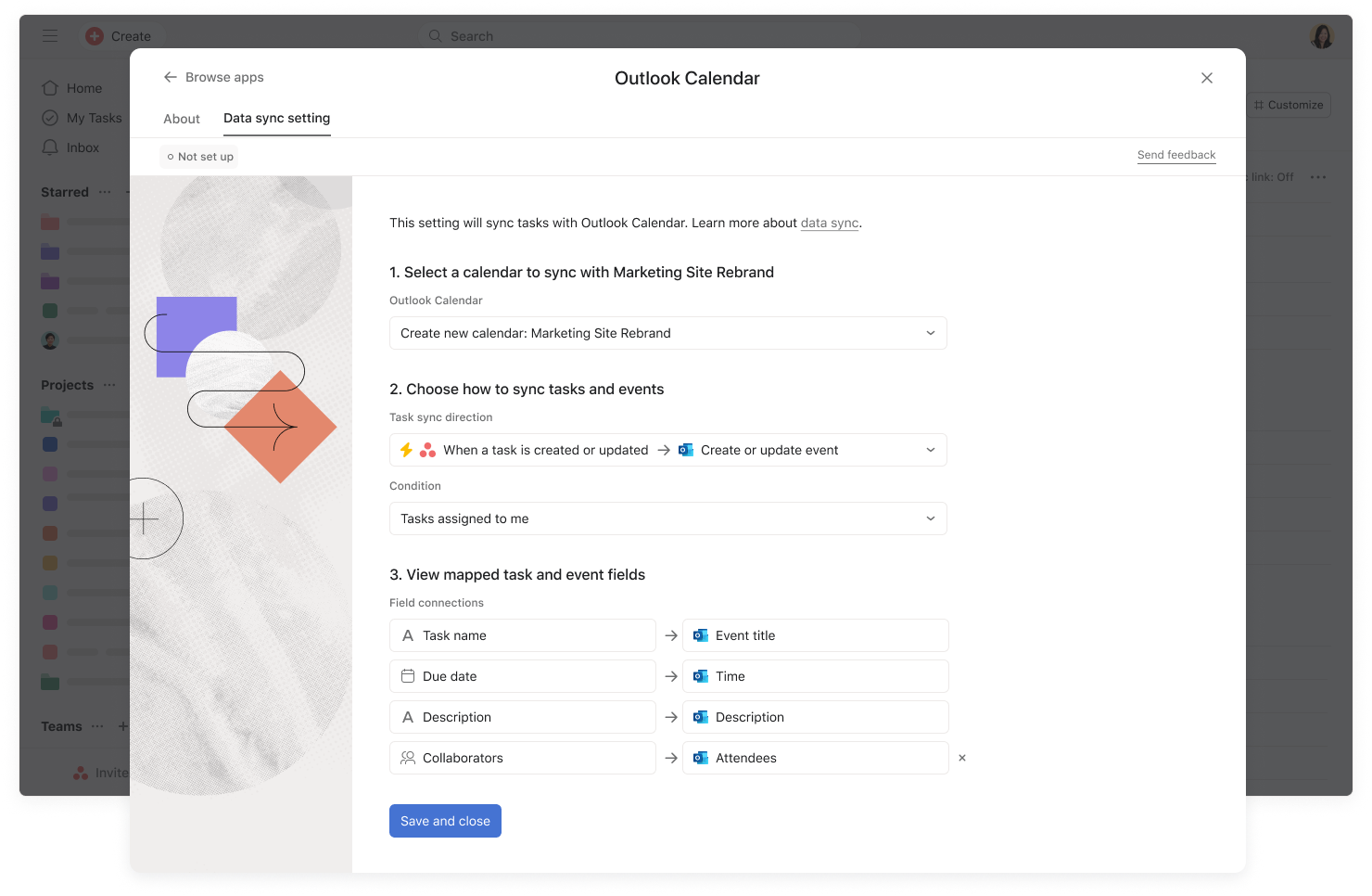
Você pode configurar o grupo de calendários com o qual deseja sincronizar as tarefas da Asana, as condições para acionar a sincronização e os campos de tarefa padrão que são sincronizados com os eventos do calendário.
O primeiro passo é selecionar um grupo de calendários. Por padrão, selecionamos Criar novo calendário para que os eventos criados e atualizados a partir da Asana não interfiram no grupo de calendários que você usa normalmente para agendar reuniões. Você também tem a opção de selecionar qualquer grupo de calendários existente, desde que tenha acesso de “gravação” a ele.
Se você selecionar Quando for adicionada uma tarefa da Asana → Criar um novo evento do Outlook, poderá definir uma condição na qual a sincronização será acionada. Em um projeto da Asana, as condições disponíveis são “Tarefas atribuídas a mim”, “Tarefas na seção” e “Todas as tarefas no projeto”. Em Minhas tarefas, são “Tarefas atribuídas a mim” e “Tarefas na seção”.
Se você quiser personalizar ainda mais a forma como a sincronização é acionada, selecione Regra personalizada e crie separadamente regras personalizadas que acionem a sincronização do calendário.
Nome da tarefa, datas de início/conclusão e descrição são mapeamentos de campo obrigatórios. Opcionalmente, você pode incluir ou excluir os Colaboradores. Ao incluir os colaboradores, os colaboradores da tarefa são sincronizados com a lista de convidados do evento.
Ao clicar em Salvar e fechar depois de definir a configuração de sincronização de dados, realizamos uma exportação inicial em massa de todas as tarefas que atendem às condições de sincronização em Minhas tarefas ou em projetos.
Nos projetos, as exportações em massa se aplicam a todas as tarefas que atendem às condições de sincronização.
Em Minhas tarefas, só exportamos em massa as tarefas por concluir com data de conclusão para hoje ou depois, para que o seu calendário inclua apenas as ações que vocês precisam concluir.
Durante a instalação do aplicativo, se o seu administrador Microsoft não tiver ativado o consentimento do usuário, você poderá ser impedido de autorizar as permissões necessárias para ativar a integração com o Calendário do Outlook.
Se você se deparar com esse problema, encaminhe este artigo de ajuda ao seu administrador Microsoft para que ele possa conceder as permissões necessárias.
Use regras para criar automaticamente eventos de calendário com base em gatilhos específicos. Você pode usar uma das regras predefinidas do Outlook ou criar uma regra personalizada.
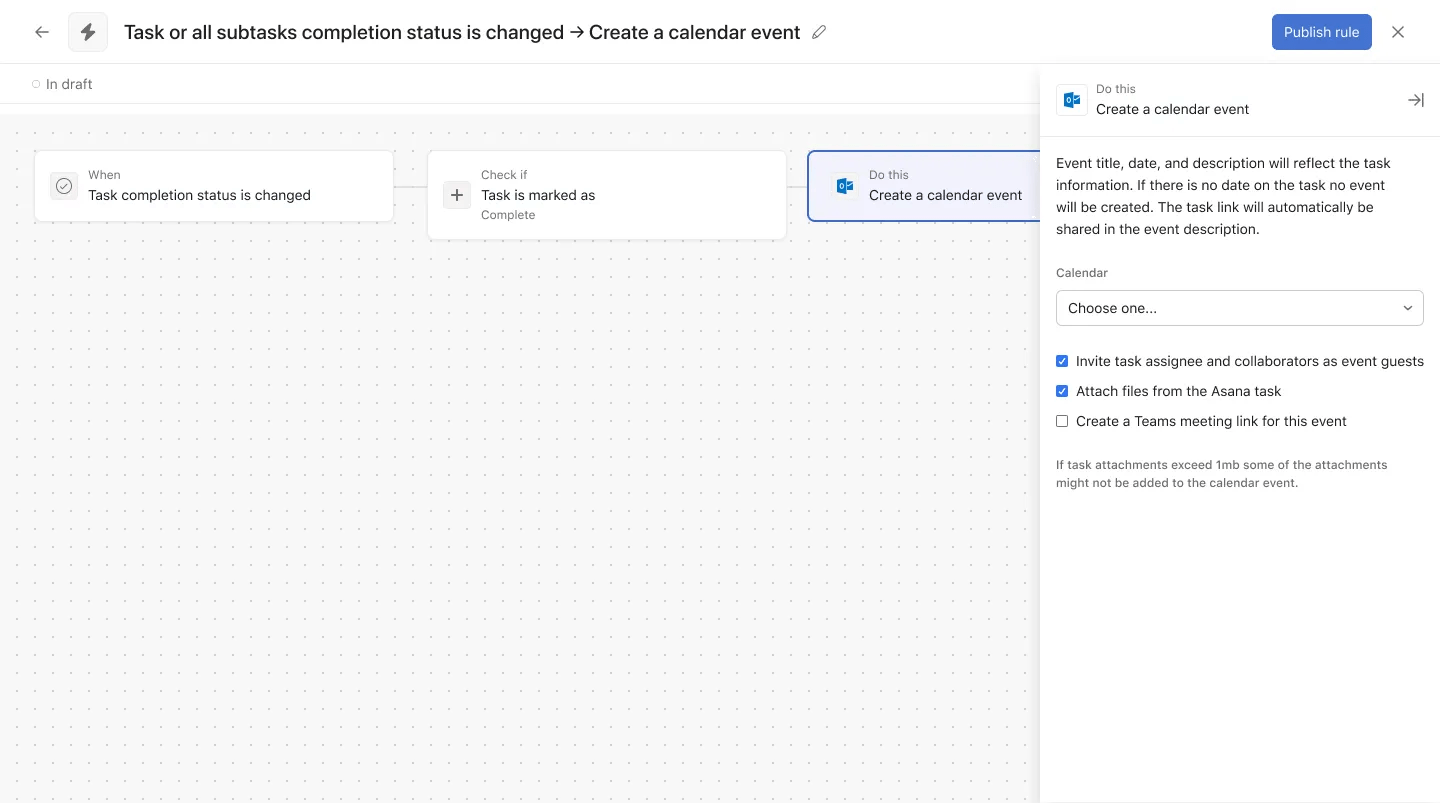
A partir daqui, você pode convidar os colaboradores da tarefa para o evento, anexar arquivos da tarefa e gerar um link de reunião no Teams.
O título, a data e a descrição do evento serão baseados nas informações da tarefa. Os eventos são adicionados com um link para a tarefa correspondente da Asana na descrição.
É possível criar um evento do calendário diretamente a partir de uma tarefa da Asana para agendar um evento pontual. A descrição e o título do evento serão preenchidos com base na tarefa e também podem ser editados.
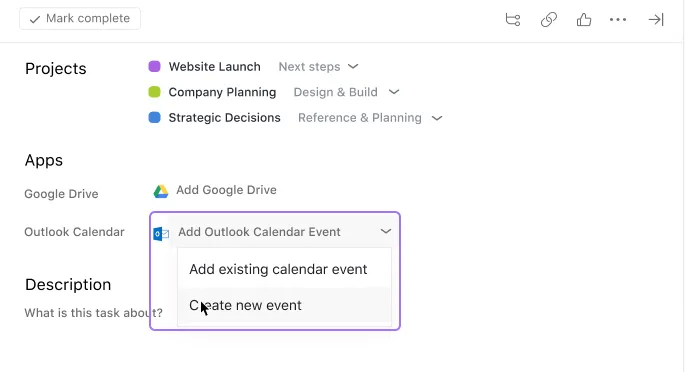
Para criar um evento único, acesse a tarefa, clique em Adicionar evento do Calendário do Outlook em Aplicativos e selecione Criar um novo evento.
Aqui, você pode editar os detalhes do evento, como título, descrição, intervalo de datas, hora de início, duração e convidados. Ao especificar o horário, você pode escolher Primeiro horário disponível dentro do intervalo de datas para o horário de início e a duração, para encontrar automaticamente os melhores horários exatos de início e término sem ter que consultar manualmente o seu calendário. 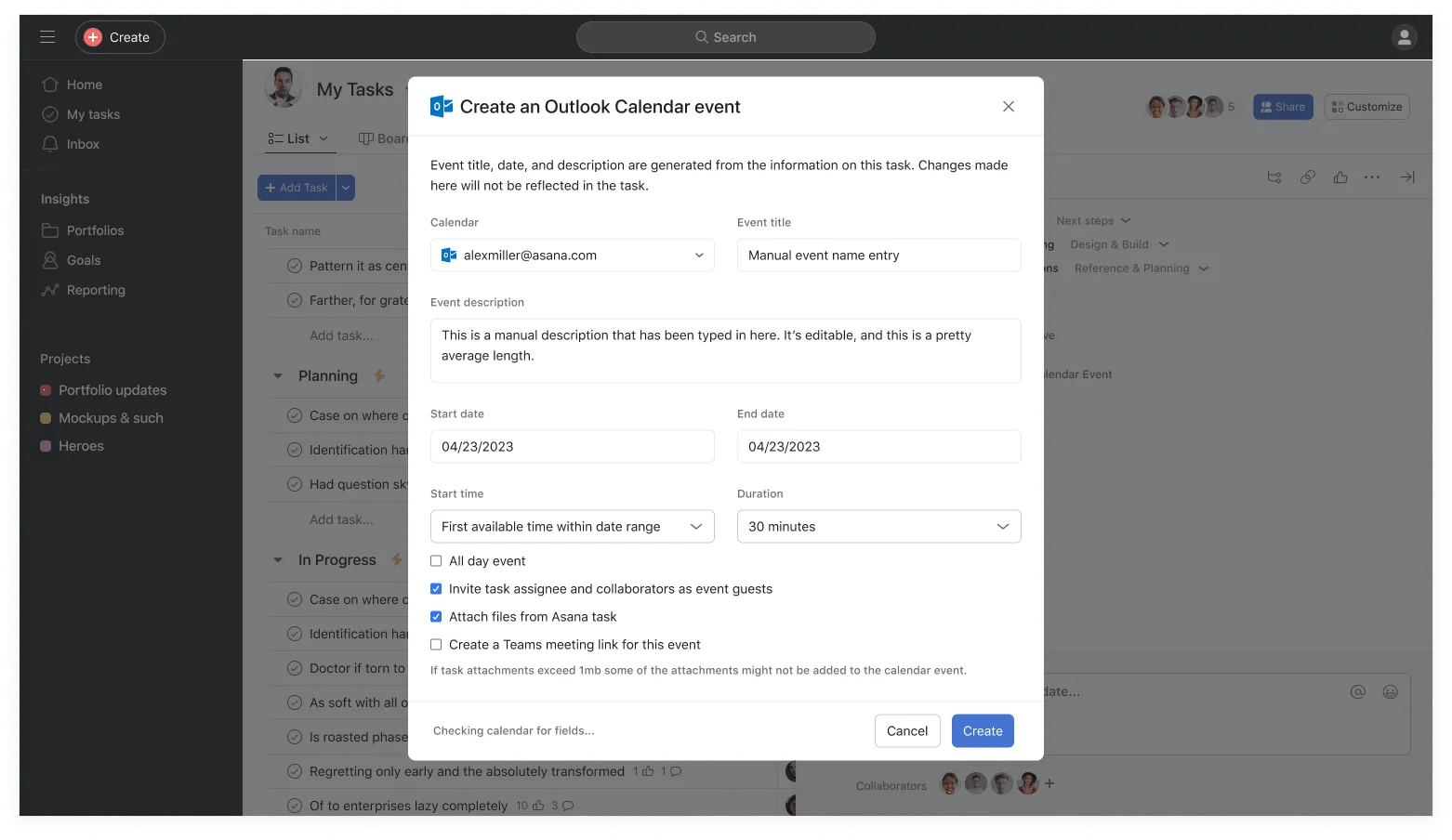
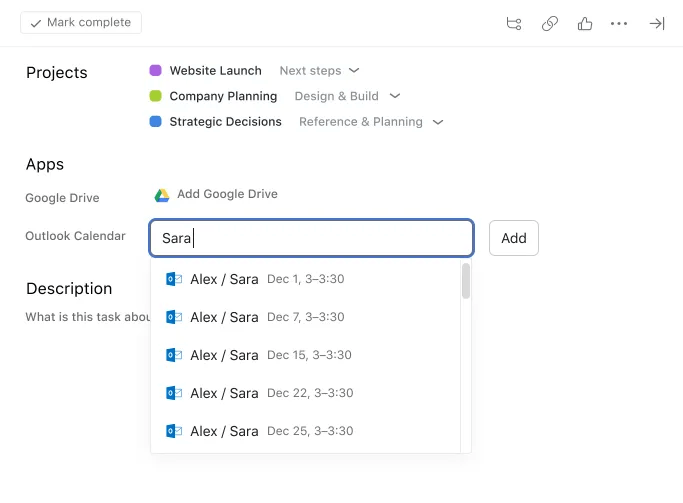
É possível vincular um evento existente do calendário a uma tarefa da Asana digitando o nome do evento no campo Calendário do Outlook da sua tarefa. Ao buscar o evento, a busca com sugestões analisa os eventos de todos os calendários aos quais você tem acesso para encontrar a melhor correspondência.
Neste vídeo, mostraremos como integrar a Asana com o Calendário do Outlook para agendar e gerir tarefas automaticamente, vinculando-as a eventos do calendário.
Este artigo foi traduzido por IA.
Dar feedback sobre a tradução.



