Produk





AI Platform


Jenis Perusahaan
Tidak ada artikel yang ditemukan untuk topik ini.
Tidak ada artikel yang ditemukan untuk topik ini.
Tidak ada artikel yang ditemukan untuk topik ini.

Memulai di Asana menggunakan data Anda sendiri dengan cara yang mudah dan cepat. Pengimpor CSV akan membantu memindahkan Alur Kerja dari perangkat lunak spreadsheet, seperti Excel atau Smartsheet, ke Asana sehingga Anda dapat segera memulai proyek. Anda juga dapat mengimpor data dari Alat manajemen kerja lainnya.
Saat menyiapkan data Anda untuk diimpor ke Asana melalui CSV, Anda harus memastikan bahwa file CSV Anda diformat dengan benar. Berikut adalah langkah-langkah terperinci dan kiat penting untuk membantu Anda berhasil mengimpor data Anda.

Urutan kolom dalam file CSV Anda harus tepat. Nama Tugas harus menjadi kolom pertama, diikuti dengan Deskripsi, Bagian, dan Penerima tugas. Ikuti urutan di bawah ini untuk bidang lain.
Jika kolom berisi data yang salah, seperti alamat email di kolom Tenggat, semua tenggat tidak akan diimpor dengan benar. Sebaliknya, bidang berbasis teks akan dibuat.
Catatan
Selalu sertakan baris header dengan nama kolom sehingga Pengimpor CSV dapat mengenali jenis data yang diimpor. Header harus menggunakan huruf kapital pada huruf pertama setiap kata.
Kesalahan sekecil apa pun dapat memengaruhi proses impor. Misalnya, spasi atau titik setelah angka dapat menimbulkan masalah. Jika Anda memiliki 1.000 baris dan salah satu baris memiliki spasi atau karakter tambahan, baris tersebut tidak akan diimpor dengan benar sebagai Bidang kustom angka.
Saat membuat proyek baru melalui Pengimpor CSV, Bidang kustom bersifat lokal, bukan global. Untuk menggunakan Bidang kustom ini untuk pelaporan atau impor di masa mendatang, ubah bidang tersebut menjadi Bidang kustom global.
Sebagai solusi, Anda dapat menyelesaikan satu impor, mengonversi bidang lokal Anda menjadi bidang kustom global, lalu menduplikasikan proyek tanpa Tugas atau Bagian agar hanya bidang global yang tetap ada, kemudian mengimpor CSV berikutnya ke proyek tersebut. Pastikan opsi Bidang kustom cocok persis agar tidak membuat Bidang kustom lokal duplikat.
Agar terdeteksi sebagai beberapa opsi, nilai multipilihan harus dipisahkan dengan koma (","). Jika ini terlewatkan, semua opsi diimpor sebagai satu blok teks. Pemformatan ini harus dilakukan secara manual sebelum mengimpor.
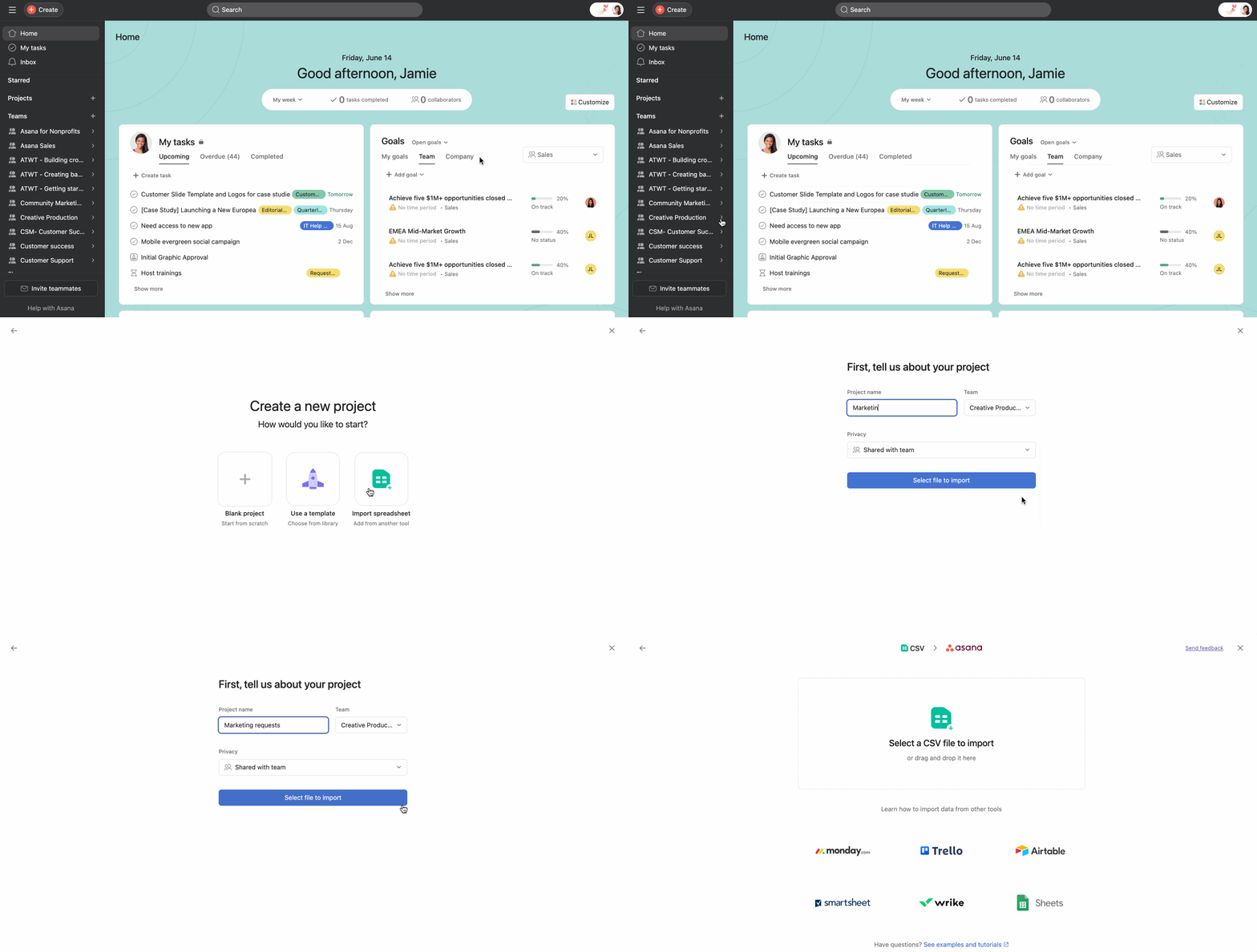
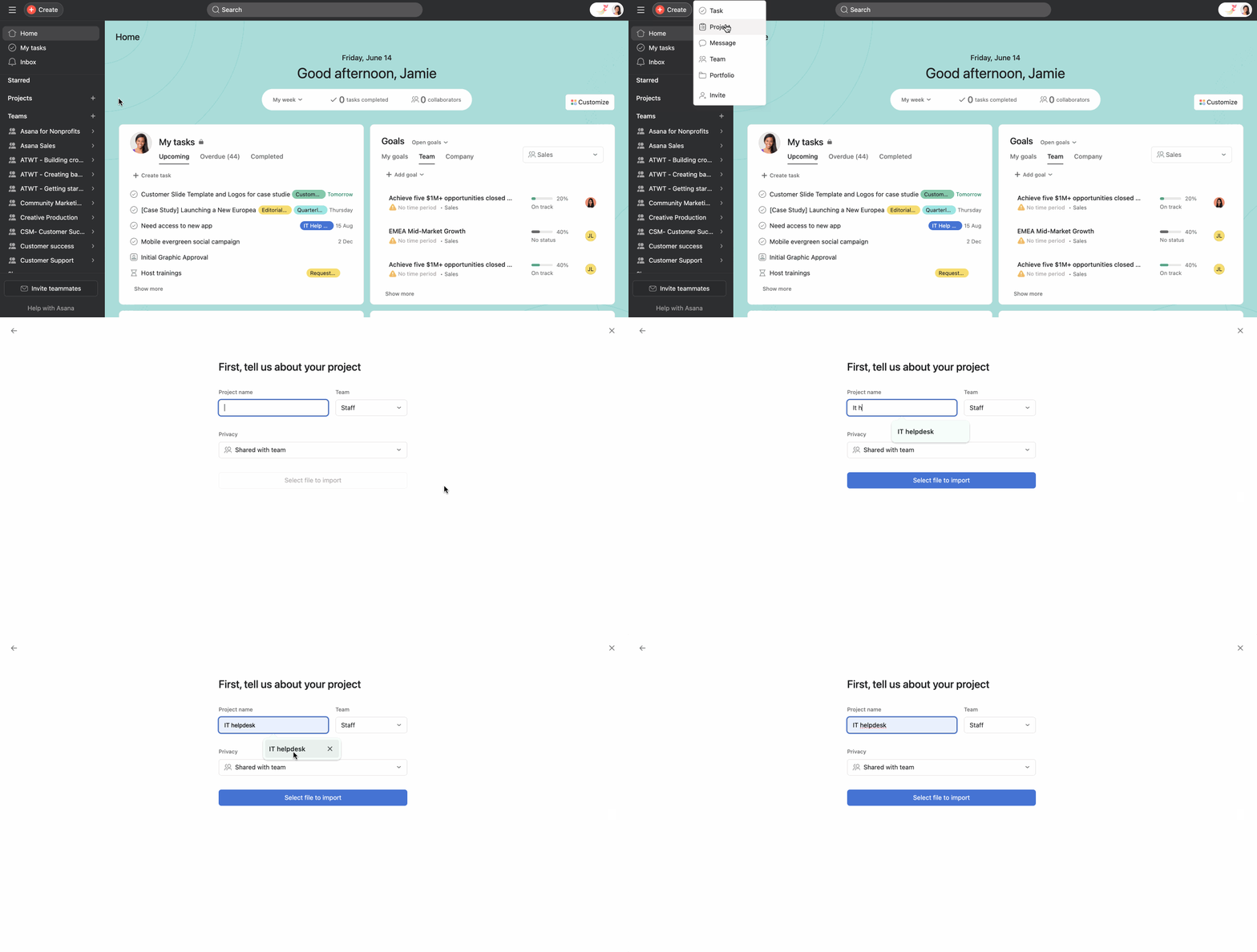
Ada tiga kesempatan berbeda untuk mengimpor data dari file CSV ke Asana:
Mengimpor data melalui CSV tidak akan memperbarui Tugas yang ada dalam proyek. Pengimpor CSV hanya bisa menambahkan Tugas ke proyek.

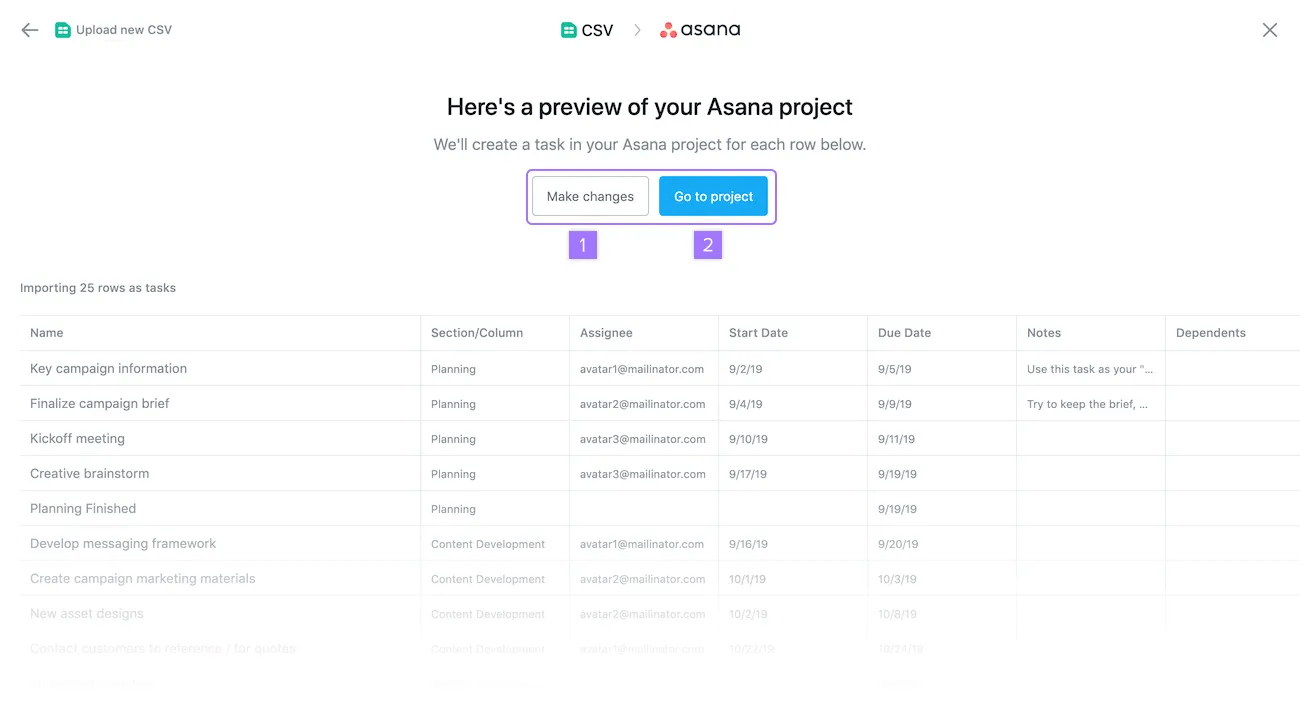
Setelah memilih file untuk diimpor, Anda dapat melakukan pratinjau proyek dan membuat perubahan pada proyek jika perlu.
Selalu klik Buat perubahan sebelum pengimporan selesai. Dengan langkah ini, Anda dapat meninjau data dan memperbaiki kesalahan atau mengubah jenis Bidang kustom. Jika jenis Bidang kustom yang diinginkan tidak tersedia, ini menunjukkan adanya masalah format pada CSV yang perlu diperbaiki.
Nama Tugas harus menjadi kolom pertama, diikuti oleh Deskripsi, Bagian, dan Penerima tugas, dengan bidang lain mengikuti urutan tertentu seperti yang dijelaskan dalam artikel.
Bidang kustom yang dibuat melalui impor CSV adalah bidang kustom lokal pada proyek, bukan global, dan harus dikonversi secara manual menjadi bidang kustom global jika Anda ingin menggunakannya untuk pelaporan atau impor di masa mendatang.
Di kolom Kolaborator, setiap alamat email kolaborator harus dipisah dengan koma tanpa spasi di antaranya.
Tidak, pengimporan CSV hanya bisa menambahkan Tugas baru ke proyek dan tidak bisa memperbarui Tugas yang sudah ada.
Mencari cara yang lebih baik untuk mengelola pekerjaan Anda? Mulai dengan uji coba Asana gratis. Coba gratis
Artikel ini diterjemahkan oleh AI.
Kirim umpan balik terjemahan.

