Produkte





AI Platform


Art des Unternehmens
Keine Artikel zu diesem Thema gefunden.
Keine Artikel zu diesem Thema gefunden.
Keine Artikel zu diesem Thema gefunden.

Besuchen Sie unsere Preisübersichtsseite, um weitere Informationen zu erhalten.
Verwenden Sie Regeln in den Asana-Stufen Starter, Advanced, Enterprise und Enterprise+ sowie Legacy-Stufen Premium, Business und Legacy Enterprise.
Besuchen Sie unsere Preisübersichtsseite für weitere Informationen.
Regeln ermöglichen es Ihnen, Routineaufgaben zu optimieren und Workflows mit Leichtigkeit einzurichten. Damit eine Regel funktioniert, benötigen Sie einen Auslöser, der die Regel aktiviert, und eine Aktion, die automatisch ausgeführt wird. In diesem Artikel werden die verschiedenen Regelaktionen detaillierter behandelt. Informationen zu Regel-Auslösern finden Sie in diesem Help Center-Artikel.
Eine Regelaktion ist eine automatisierte Aktivität, die ausgeführt wird, wenn ein auslösendes Ereignis einer Regel auftritt. Mit Regelaktionen können Sie Routineaufgaben optimieren und Workflows einfacher einrichten, indem Sie automatisch bestimmte Aktionen ausführen, z. B. Aufgaben verschieben, neue Aufgaben oder Unteraufgaben erstellen, Aufgabendetails aktualisieren und mehr.
Wählen Sie eine Regelaktion aus:
Navigieren Sie zu Anpassen in der oberen rechten Ecke Ihres Projekts. Klicken Sie auf + Regel hinzufügen und dann auf Benutzerdefinierte Regel erstellen. Wählen Sie zuerst die gewünschten Auslöser und Bedingungen aus, wenn Sie möchten. Klicken Sie anschließend auf die Karte Dies tun…, um die verfügbaren Aktionen anzuzeigen. Klicken Sie auf Regel veröffentlichen, um die neue Regel zu speichern und zu aktivieren.Konfigurieren Sie eine Vielzahl von Aktionen, damit Regeln automatisch ausgeführt werden. Hier sind einige gängige Beispiele –
Verschieben Sie eine Aufgabe in einen bestimmten Projektabschnitt, wenn die Regel ausgelöst wird. Erstellen Sie beispielsweise eine Regel, um Aufgaben in den Abschnitt „Dringend“ zu verschieben, wenn sich der Status des benutzerdefinierten Felds in „Dringend“ ändert.
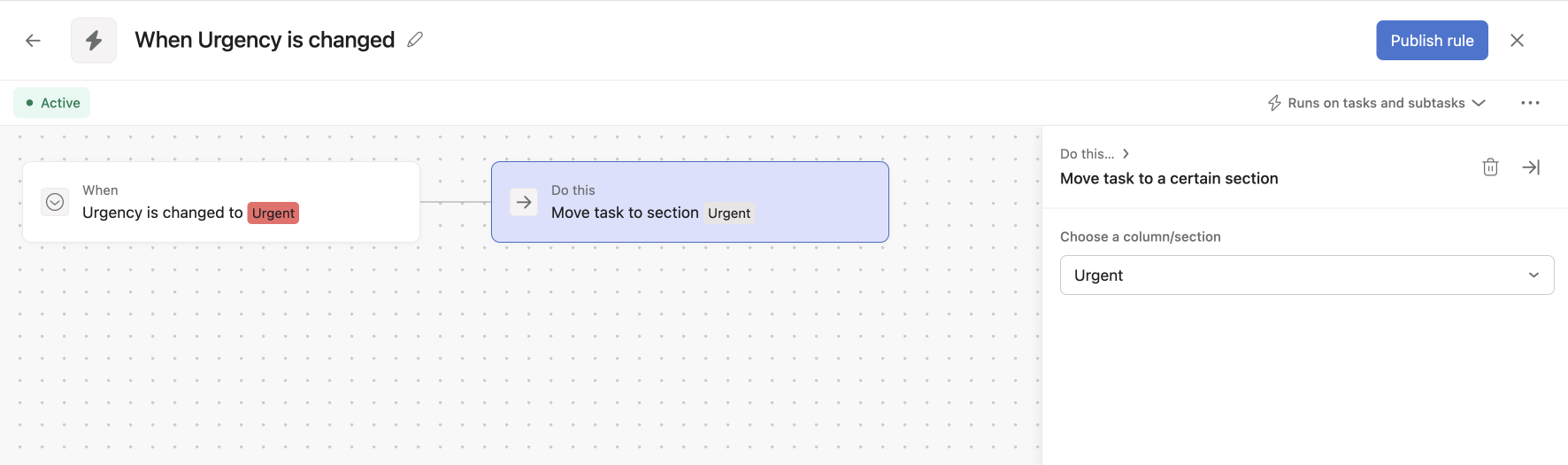
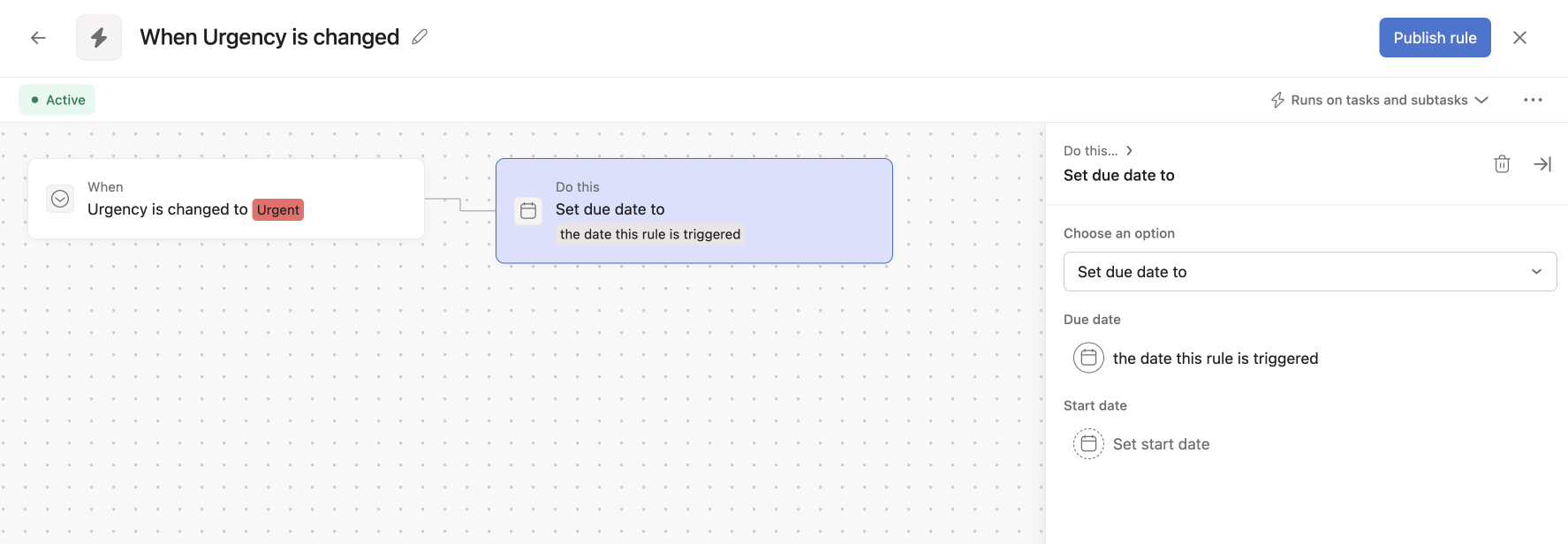
Weisen Sie die Aufgabe einem bestimmten Benutzer zu, wenn die Regel ausgeführt wird. Verwenden Sie diese Aktion, um Aufgaben automatisch neu zuzuweisen, wenn sie Projektphasen durchlaufen, oder um das Fälligkeitsdatum einer Aufgabe basierend auf einem benutzerdefinierten Feld für Dringlichkeit zu ändern.
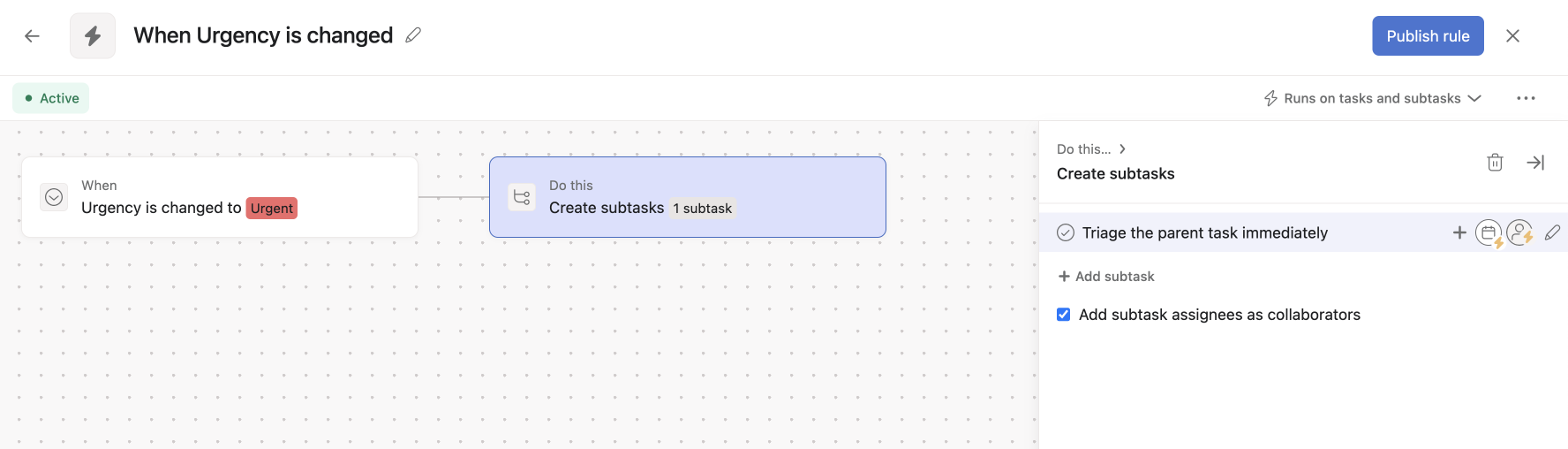
Generieren Sie mit dieser Aktion automatisch Aufgaben im Projekt oder sogar mehrere Unteraufgaben für eine übergeordnete Aufgabe. Teilen Sie große Aufgaben in Schritt-für-Schritt-Prozesse auf. Beim Einrichten der Regel legen Sie den Titel der Unteraufgabe, die verantwortliche Person und andere Details fest.
Hinweis
Dieser Artikel wurde mit KI übersetzt.
Feedback zur Übersetzung geben.

