En este artículo explicaremos cómo usar las @menciones y el formato de texto en Asana, y los conceptos básicos para vincular tareas, proyectos y otros elementos. Incluye los pasos para aplicar un formato de texto enriquecido a fin de mejorar la claridad y la organización de tus comunicaciones.
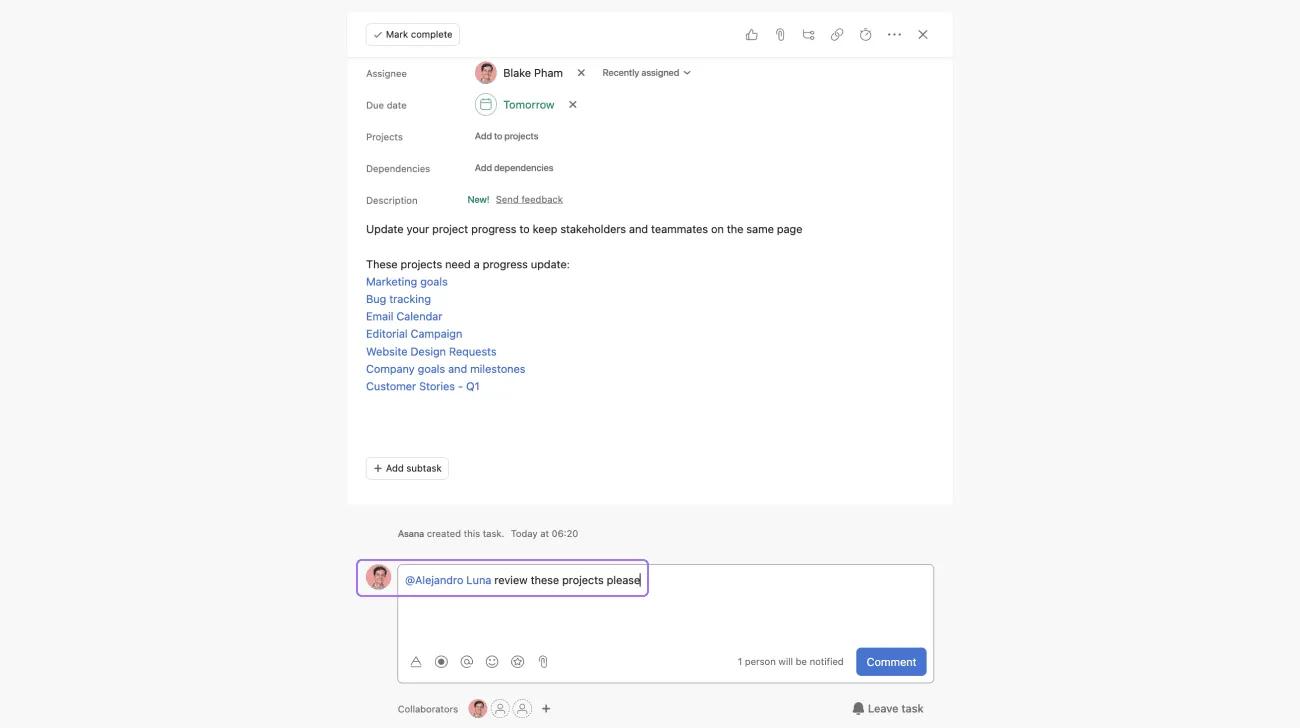
Las @menciones te permiten vincular personas, proyectos, tareas y mensajes desde cualquier campo de descripción o comentario en Asana.
Usa las @menciones para vincular otras tareas, proyectos, equipos o mensajes en la descripción o para llamar la atención de un compañero de equipo sobre un comentario al vincularlo a su nombre.
Para @mencionar:
Escribe @ y después empieza a escribir el nombre de una tarea, proyecto, mensaje o persona.
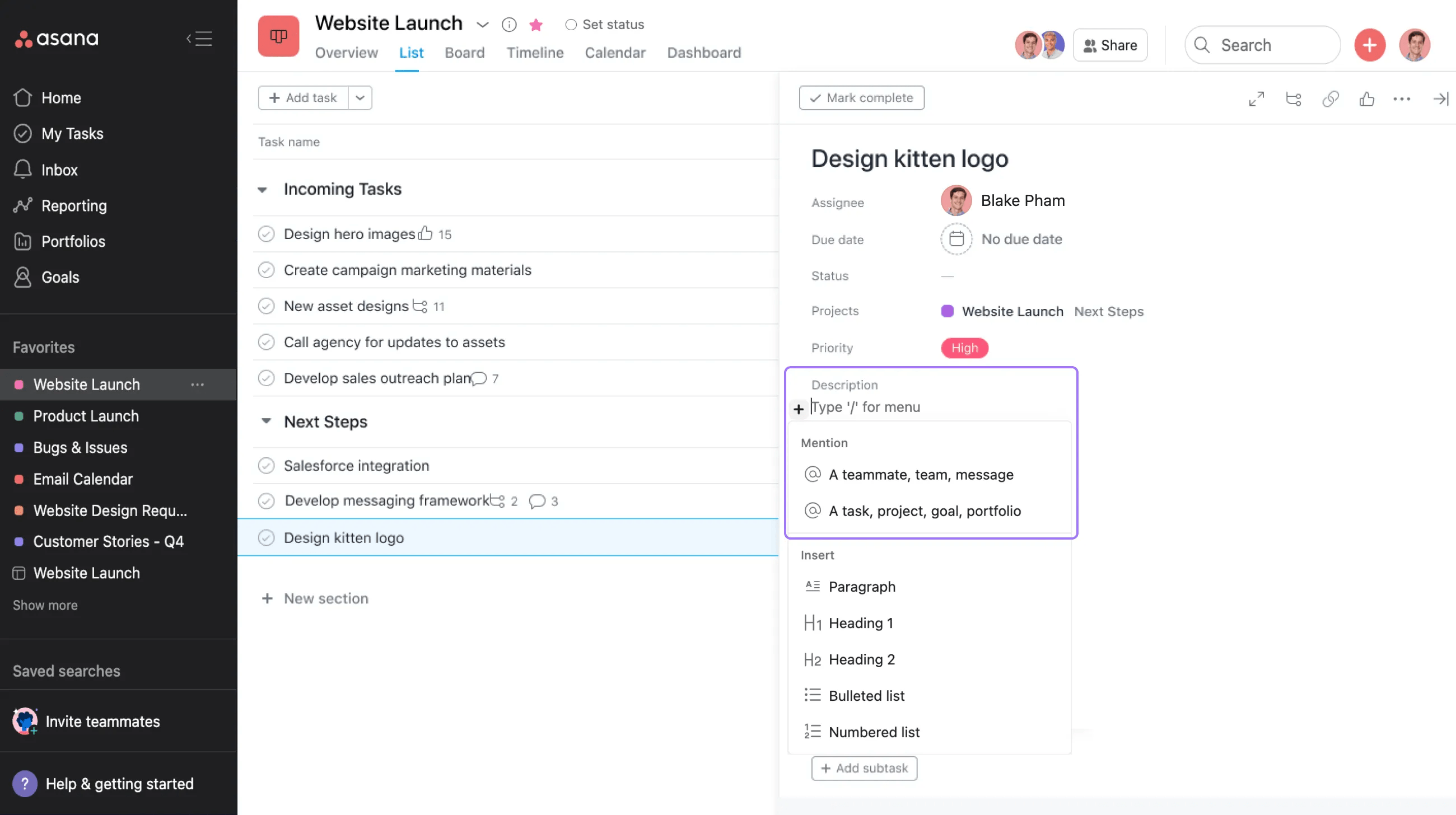
También puedes hacer clic en el botón + y seleccionar una de las opciones en Mención.
Cuando @mencionas a alguien en una tarea o conversación, se agrega automáticamente como colaborador y recibe una notificación en la bandeja de entrada.
Texto enriquecido
Usa los siguientes atajos del teclado para dar formato al texto:
| Acción | Mac | Windows | Markdown |
|---|
| Negrita | ⌘B | Ctrl-B | *texto* |
| Subrayado | ⌘U | Ctrl-U | __texto__ |
Tachado | ⌘⇧X | Ctrl⇧X | ~text~ |
| Cursiva | ⌘I | Ctrl-I | |
Monoespaciado | ⌘⇧M | Ctrl-Shift-M | `texto` |
| • Listas con viñetas | ⌘⇧8 | Ctrl-Shift-8 | * texto |
| 1. Listas numeradas | ⌘⇧7 | Ctrl-Shift-7 | 1. texto |
| Agregar sangría a la lista | ⌘] | Ctrl-] | |
| Anular sangría de la lista | ⌘[ | Ctrl-[ | |
| Hipervínculos | ⌘K | Ctrl-K | [título](enlace) |
⌘ es la tecla Comando o de Apple en macOS, Ctrl es la tecla Control en Windows.
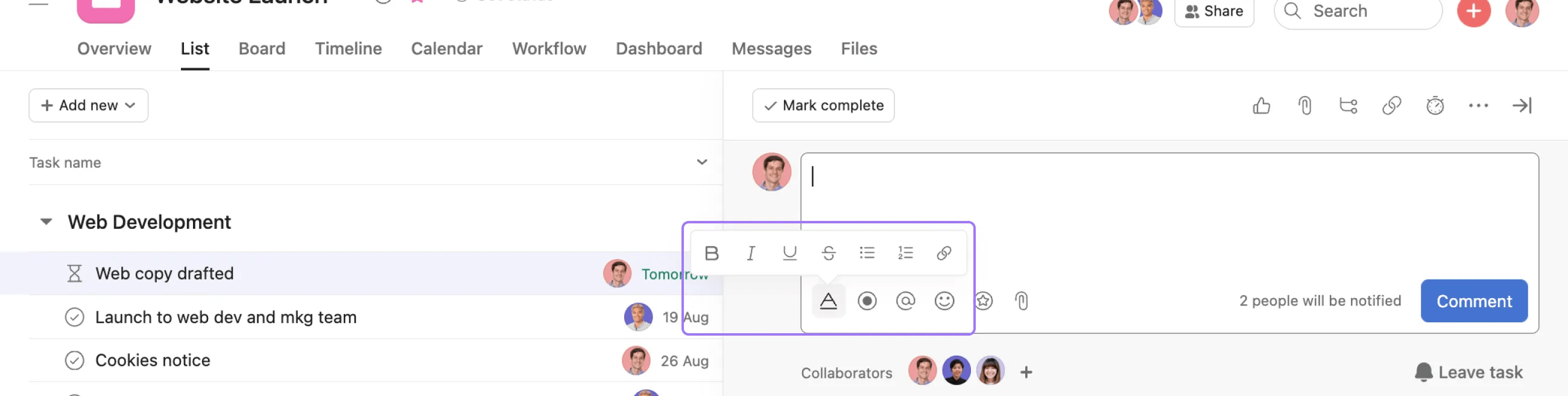
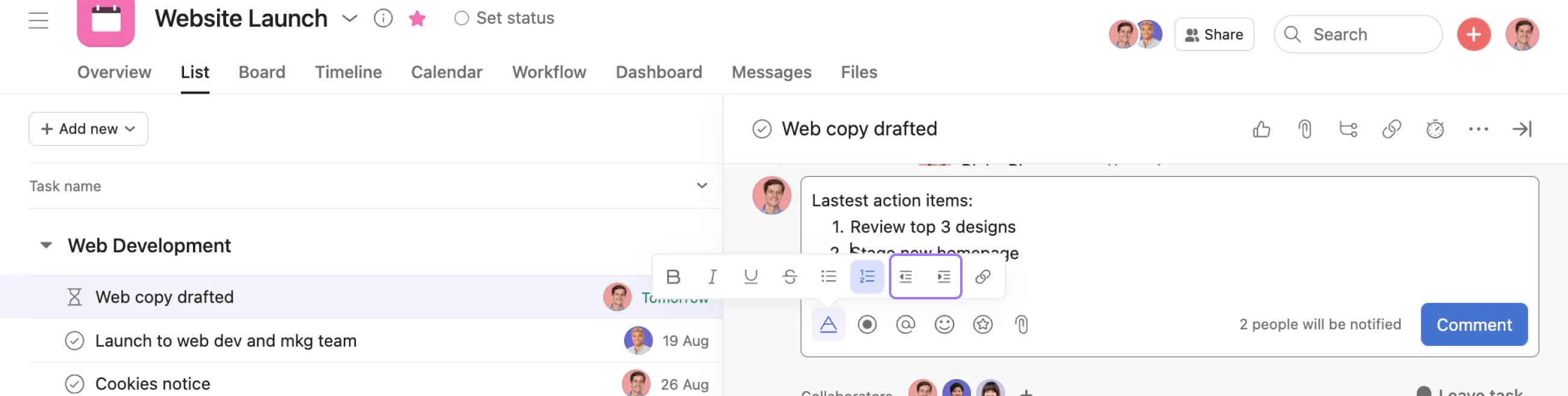
También puedes dar formato al texto haciendo clic en la barra de herramientas de texto enriquecido al escribir una descripción de la tarea o cuando comentas en una tarea.
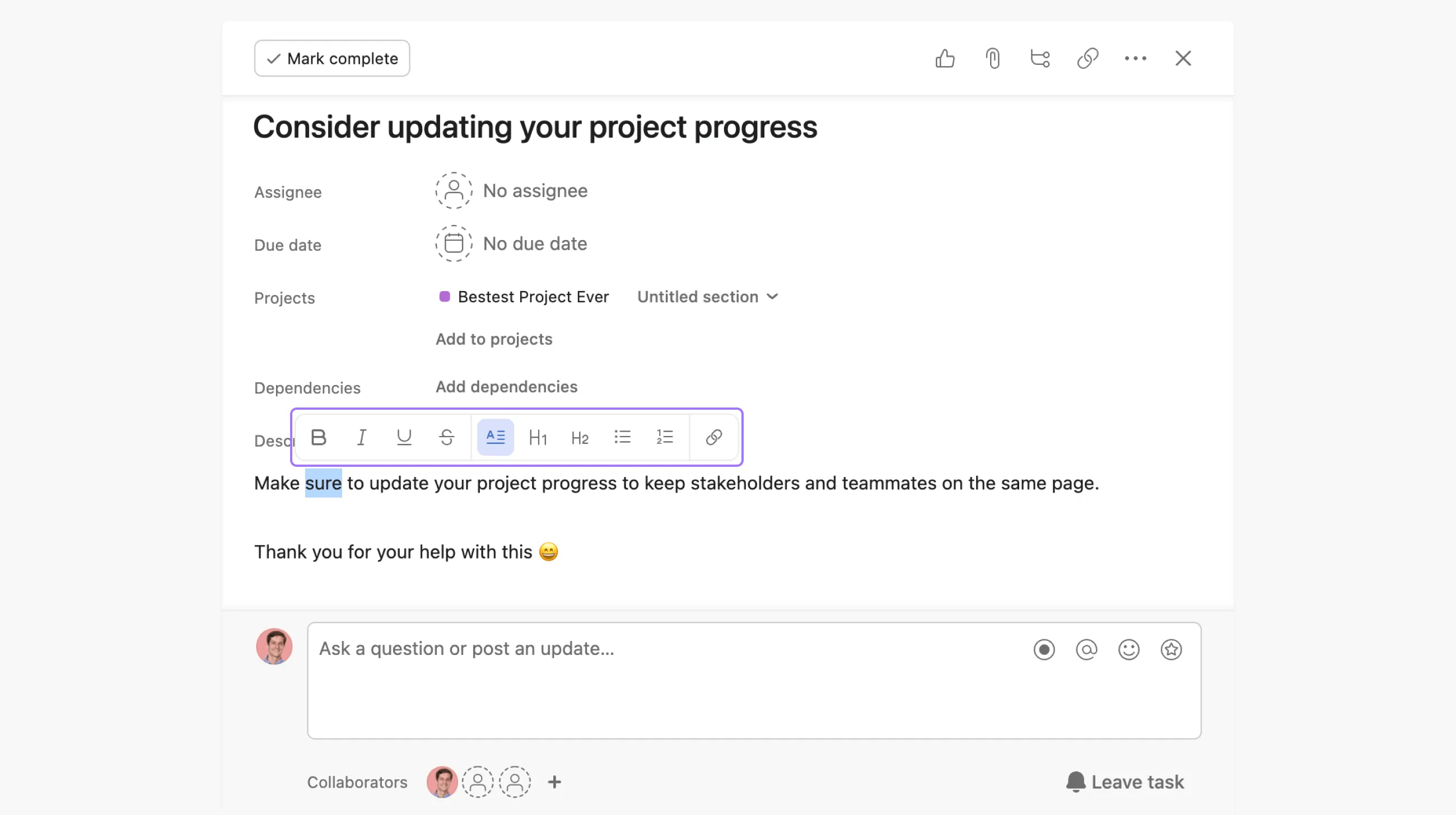
Puedes dar formato a la descripción de la tarea si marcas el texto al que deseas darle formato.
Si usas listas numeradas o con viñetas, también puedes aumentar o disminuir la sangría de la lista según tu preferencia.
Arrastrar y soltar el texto en la descripción de la tarea
Haz clic en los puntos junto al texto en la descripción y luego arrastra y suelta el texto a la posición deseada. También puedes hacerlo con imágenes y recursos multimedia incorporados.

Imágenes y recursos multimedia incorporados
Agrega imágenes y recursos multimedia incorporados de sitios como YouTube y Figma a las descripciones de tus tareas.
Para agregar imágenes:
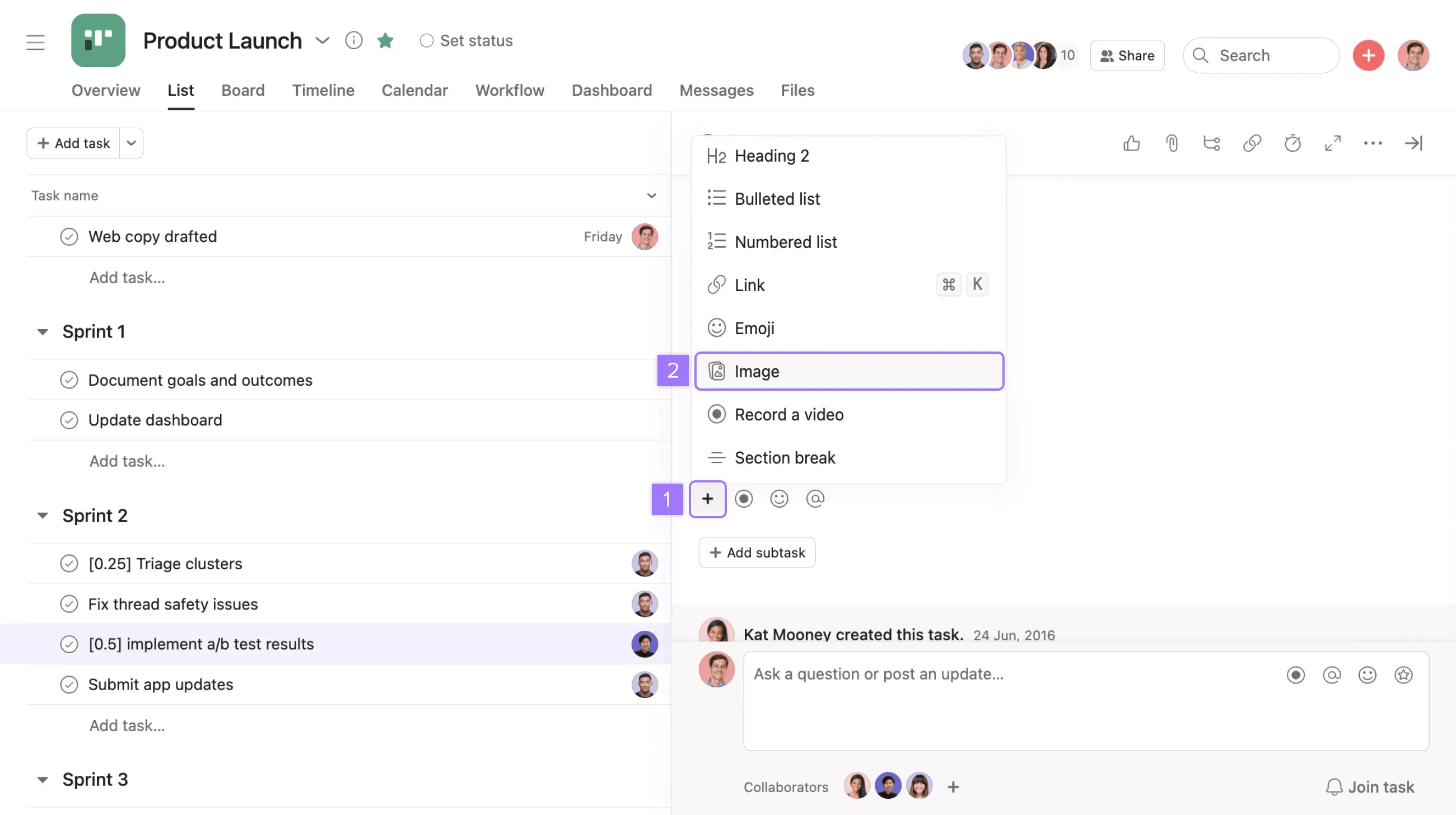
- Haz clic en el botón +.
- Desplázate hacia abajo, selecciona Imagen y elige la imagen que quieres cargar.
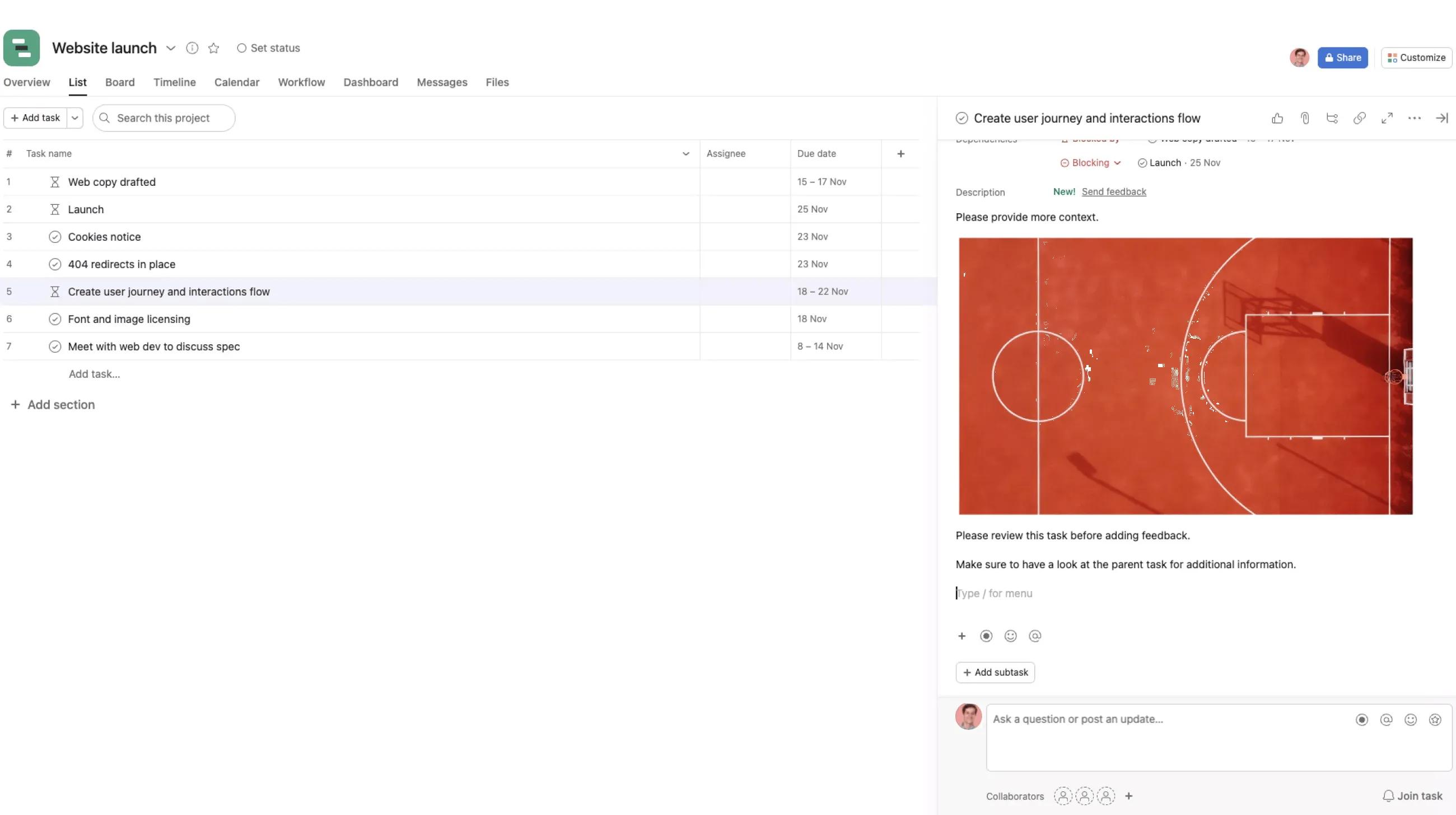
Puedes agregar texto u otros elementos antes y después de la imagen.
Para agregar recursos multimedia:
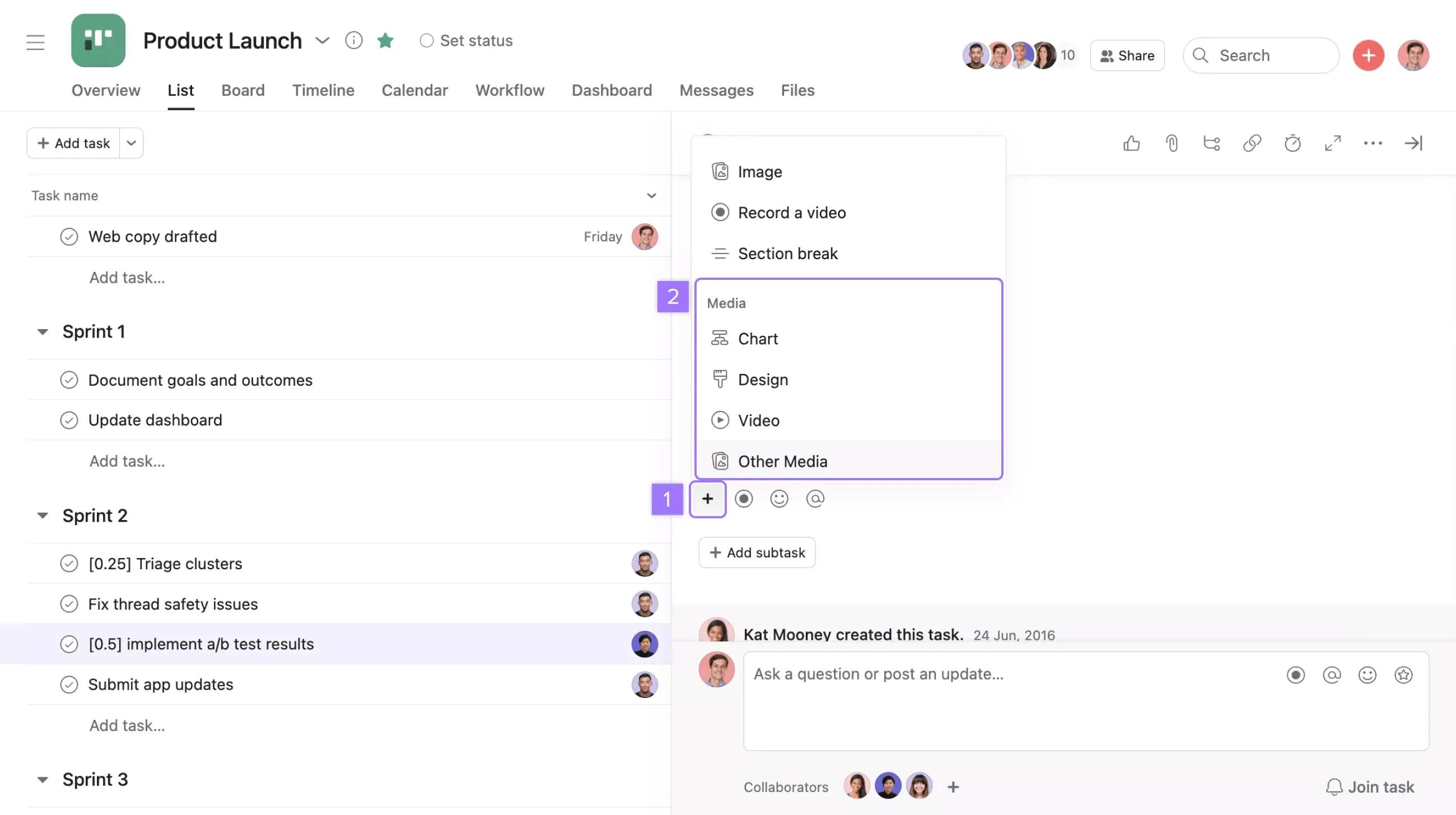
- Haz clic en el botón +.
- Desplázate hacia abajo, haz clic en Recursos multimedia y selecciona una de las opciones.
Luego, se te pedirá que pegues la URL del recurso multimedia que deseas insertar.
Emojis
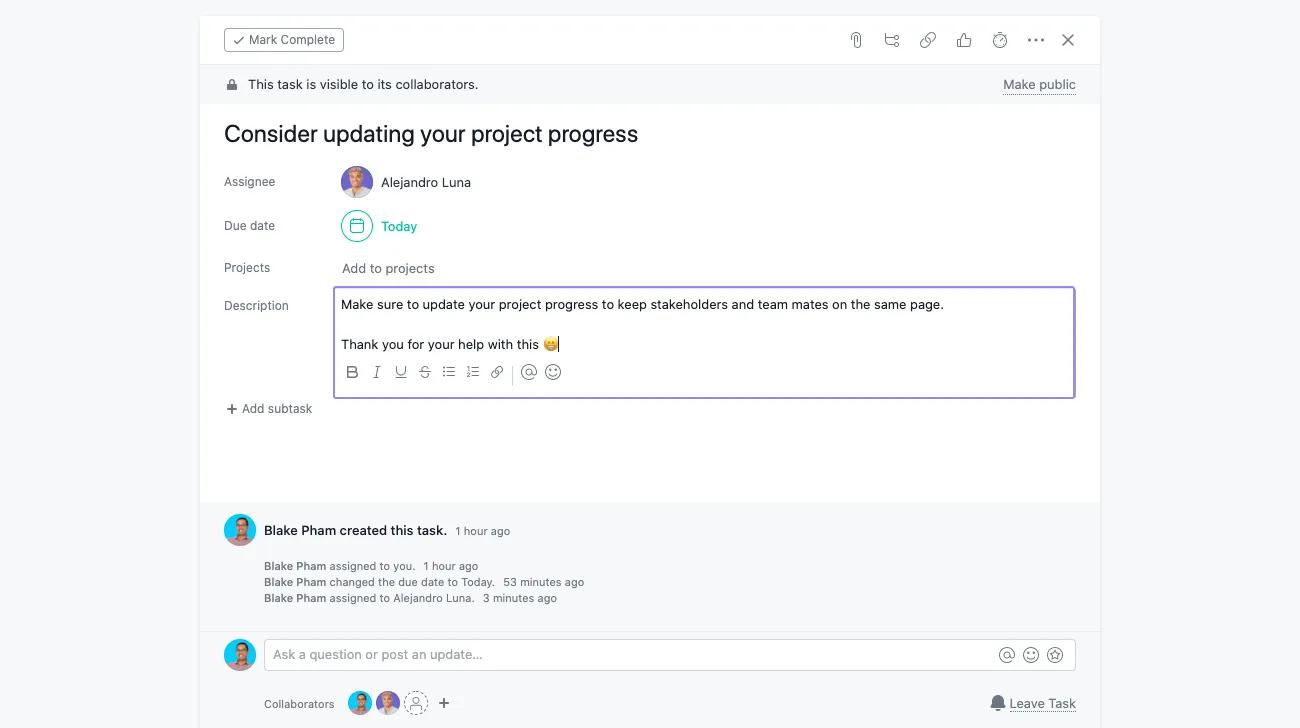
Los emojis pueden usarse en cualquier parte de Asana. Pueden agregarse a los nombres de proyectos y tareas, las descripciones, los comentarios y los mensajes. Puedes copiar y pegar un emoji en el campo adecuado o escribir el comando del emoji en el campo y el texto se convertirá automáticamente en el emoji correspondiente.
Por ejemplo, escribe :smile: en el campo de descripción de la tarea y el texto se convertirá en  .
.
Haz clic aquí para ver algunos emojis geniales
Los emoticones ASCII son compatibles y se convertirán automáticamente en emojis.
Stickers de reconocimiento
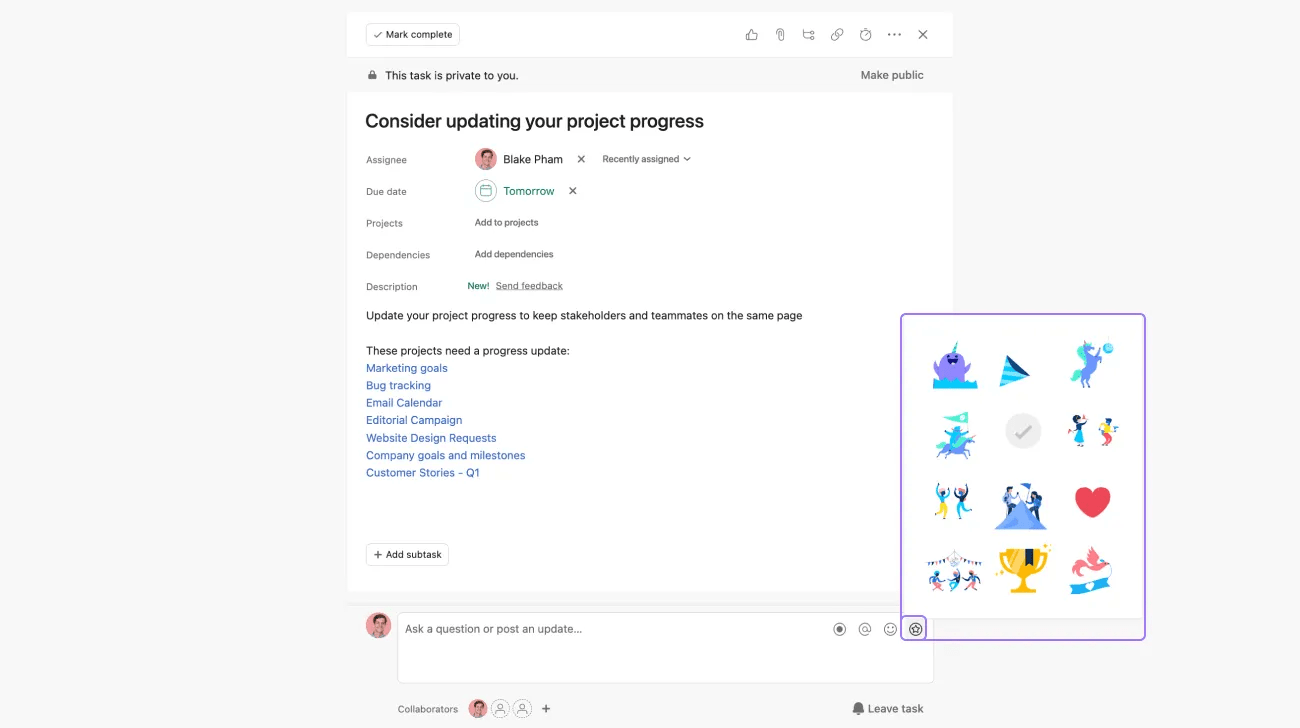
Los stickers de reconocimiento ofrecen a los usuarios una forma divertida de interactuar en las tareas. Son animados y tienen caracterizaciones ilustradas que los usuarios pueden agregar desde el selector de emojis. Estos stickers son excelentes para reconocer y felicitar a los compañeros de equipo y los colaboradores.
Para acceder a los stickers de reconocimiento, ve a los comentarios de las tareas y haz clic en el ícono de Reconocimientos.
Expresa reconocimiento y cuánto valoras una acción en una tarea con una amplia gama de stickers animados.
Cómo crear un hipervínculo
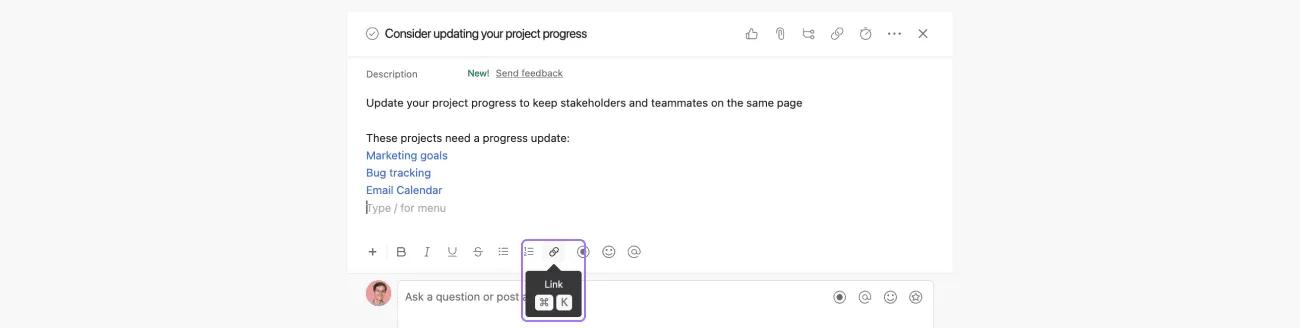
Los usuarios se pueden comunicar mediante hipervínculos en Asana. Puedes agregar un enlace en la descripción de una tarea con el botón Insertar enlace y en los comentarios de una tarea mediante la barra de herramientas de texto enriquecido. Los usuarios de Asana pueden establecer vínculos con proyectos, tareas y documentos relevantes.
Dirígete a la descripción de la tarea y haz clic en el ícono Insertar enlace.
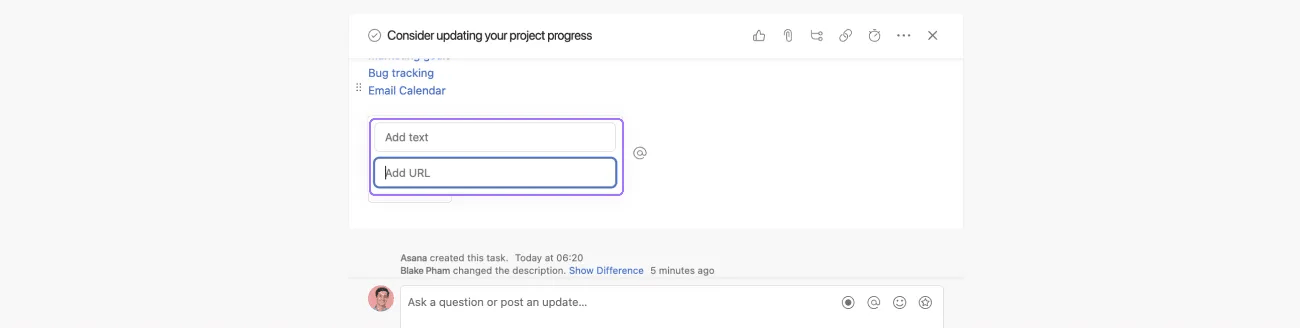
Agregar descripción y URL
Después de hacer clic en Insertar enlace, aparecerá un cuadro con dos líneas. En la línea 1 podrás describir tu enlace con un texto y en la línea 2 podrás agregar la URL.
Agrega un texto a tu enlace y agrega tu URL.
Agregar enlaces en tus comentarios
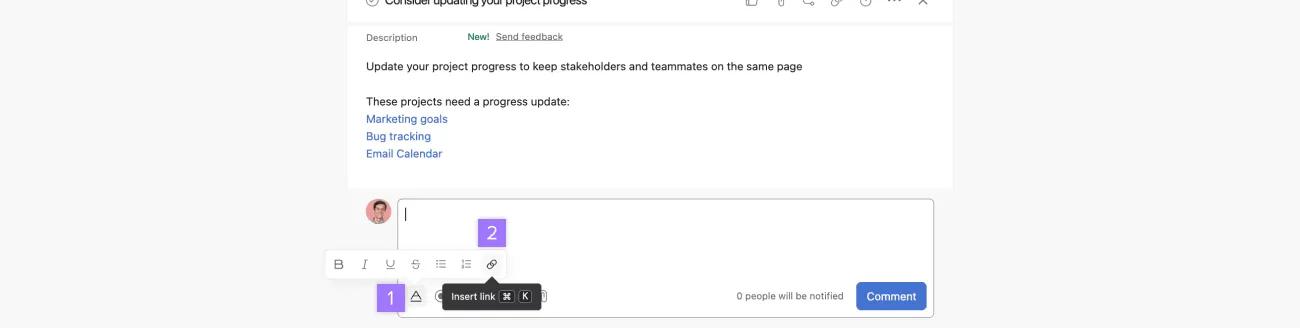
Puedes agregar un enlace en el comentario de una tarea con la barra de herramientas de texto enriquecido.
Para agregar un enlace cuando comentas:
- Haz clic en el botón Formato.
- Haz clic en el ícono del enlace.
Allí podrás agregar un texto a tu URL.
Puedes usar los siguientes atajos del teclado: ⌘-K (Mac) y Ctrl-K (Windows) para vincular contenido importante al texto.
Campos compatibles
Los siguientes campos admiten @menciones, texto enriquecido y emojis:
Pegar atajo del teclado del enlace
Si ya tienes una URL en el portapapeles, al seleccionar un texto y usar Cmd+V, el texto seleccionado se convertirá en un enlace.
Incorporar enlaces
Puedes insertar enlaces en la descripción de la tarea escribiendo/y haciendo clic en Insertar enlace. Luego pega el enlace y haz clic en Insertar.
Activar/desactivar el formato de monoespacio
Si seleccionas un texto y escribes la tilde hacia atrás (`), le darás un formato monoespaciado al texto.
¿Te gusta lo que ves? Comienza con una prueba gratuita de Asana hoy mismo. Prueba gratis.

 Agentic Work Management
 Asana Service Management
 Command by Asana
 StackAI de Asana