Produtos





AI Platform
Não foram encontrados artigos sobre este tópico.
Não foram encontrados artigos sobre este tópico.
Não foram encontrados artigos sobre este tópico.

Visite a nossa página de preços para obter mais informações.
Disponível nos planos Asana Starter, Advanced, Enterprise e Enterprise+, além dos planos legados Premium, Business e Legacy Enterprise.
Visite a nossa página de preços para obter mais informações.
A geração de relatórios globais permite consultar e converter dados em um formato visual. As pessoas na sua organização podem combinar gráficos em visualizações de painel para obter uma visão geral rápida das métricas mais importantes. Com a geração de relatórios globais, é fácil ter um panorama preciso do que está acontecendo na sua equipe, ajudando a alinhá-la em torno de objetivos claros e a priorizar o trabalho.
Participe do nosso treinamento virtual Como obter insights com os relatórios para saber mais sobre como gerar relatórios eficazes na Asana. Inscreva-se agora.
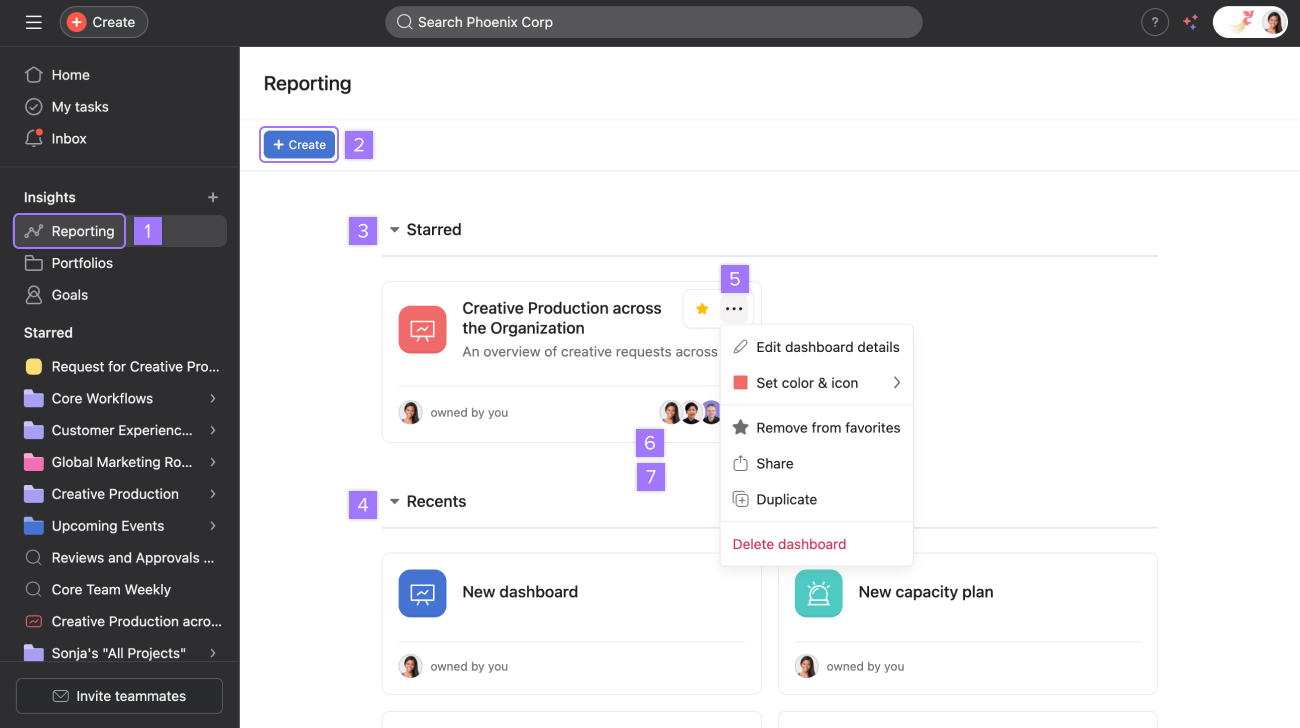
Os painéis funcionam como um local central para visualizar gráficos. Você pode criar e incluir gráficos que geram relatórios sobre vários pontos de dados, como tarefas, projetos, portfólios e metas.
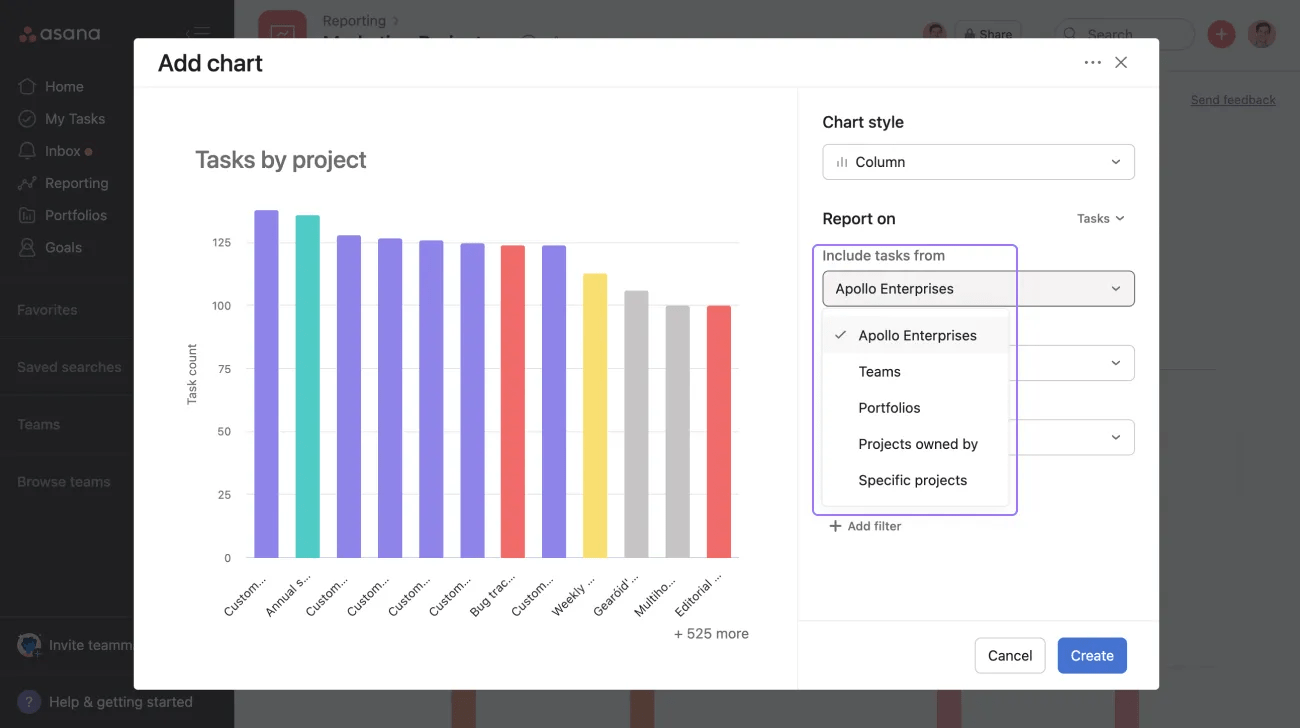
Para o período, o relógio começa quando o campo personalizado de duração é adicionado à tarefa e para quando a tarefa é concluída ou o campo personalizado de duração é removido da tarefa.
Nota
Você só pode agrupar campos personalizados globais.
Tempo adicionado por e Entrada de tempo só estarão disponíveis quando você tiver adicionado campos de monitoramento de tempo ao seu projeto.
A capacidade de agrupar por “tempo para conclusão” está disponível apenas para tarefas e clientes nos planos Enterprise e Enterprise+ da Asana, e para os planos legados Business e Legacy Enterprise.
A criação de gráficos sobre os metadados do projeto está disponível nos planos Asana Advanced, Enterprise e Enterprise+ e planos herdados Business e Legacy Enterprise.
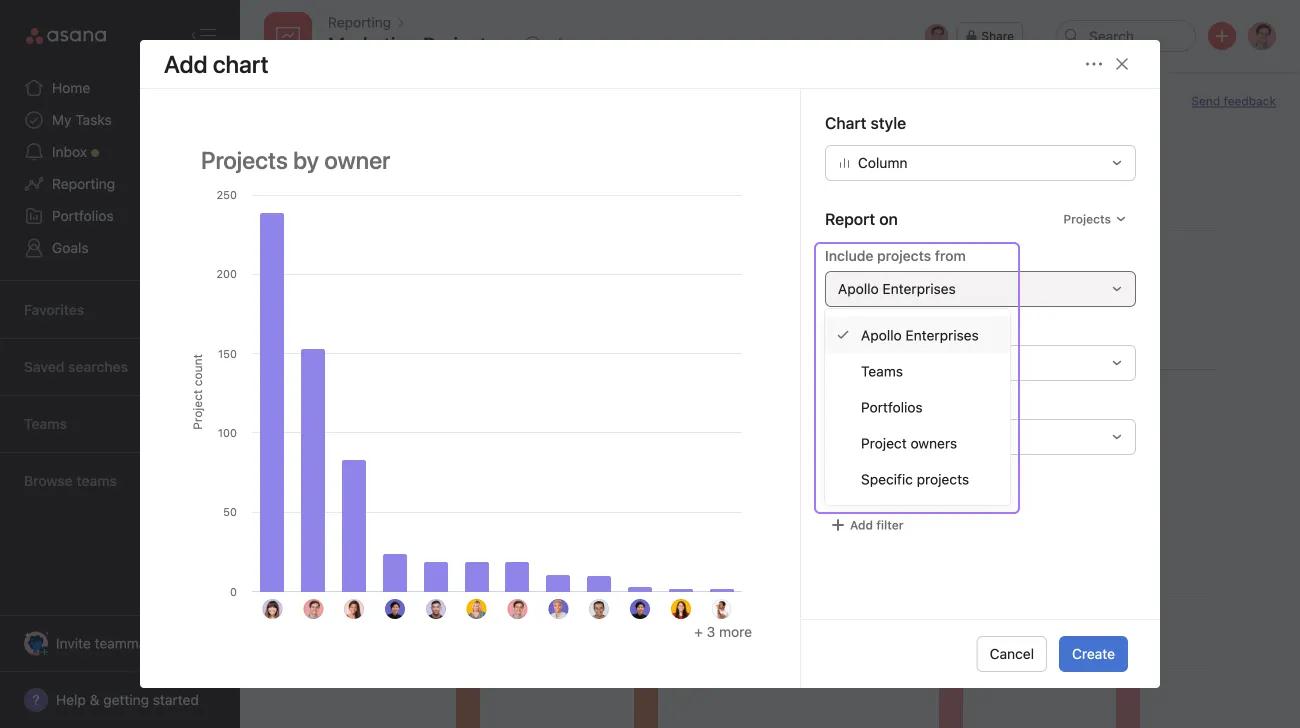
Ao criar gráficos nos projetos, será possível entender, monitorar e comparar dados importantes nos projetos, portfólios e equipes.
Para criar gráficos sobre os metadados de um projeto, selecione Gerar relatórios de projetos.
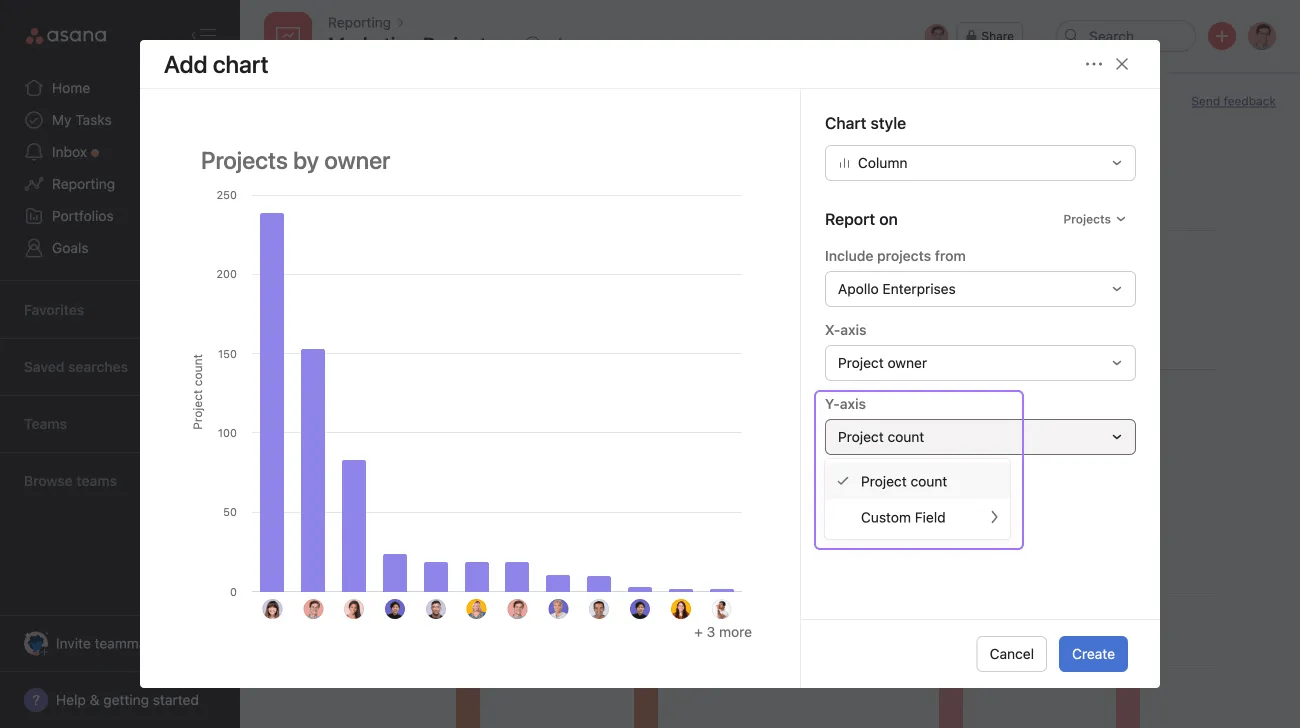
É possível medir por número de projetos ou por campo personalizado numérico.
Agrupe por número de projetos quando quiser comparar os valores de um campo numérico personalizado.
A criação de gráficos sobre os metadados das metas está disponível nos planos Asana Advanced, Enterprise e Enterprise+ e também nos planos herdados Business e Legacy Enterprise.
A geração de gráficos sobre metas ajuda a monitorar o desempenho delas por toda a organização e oferece insights sobre a integridade delas.
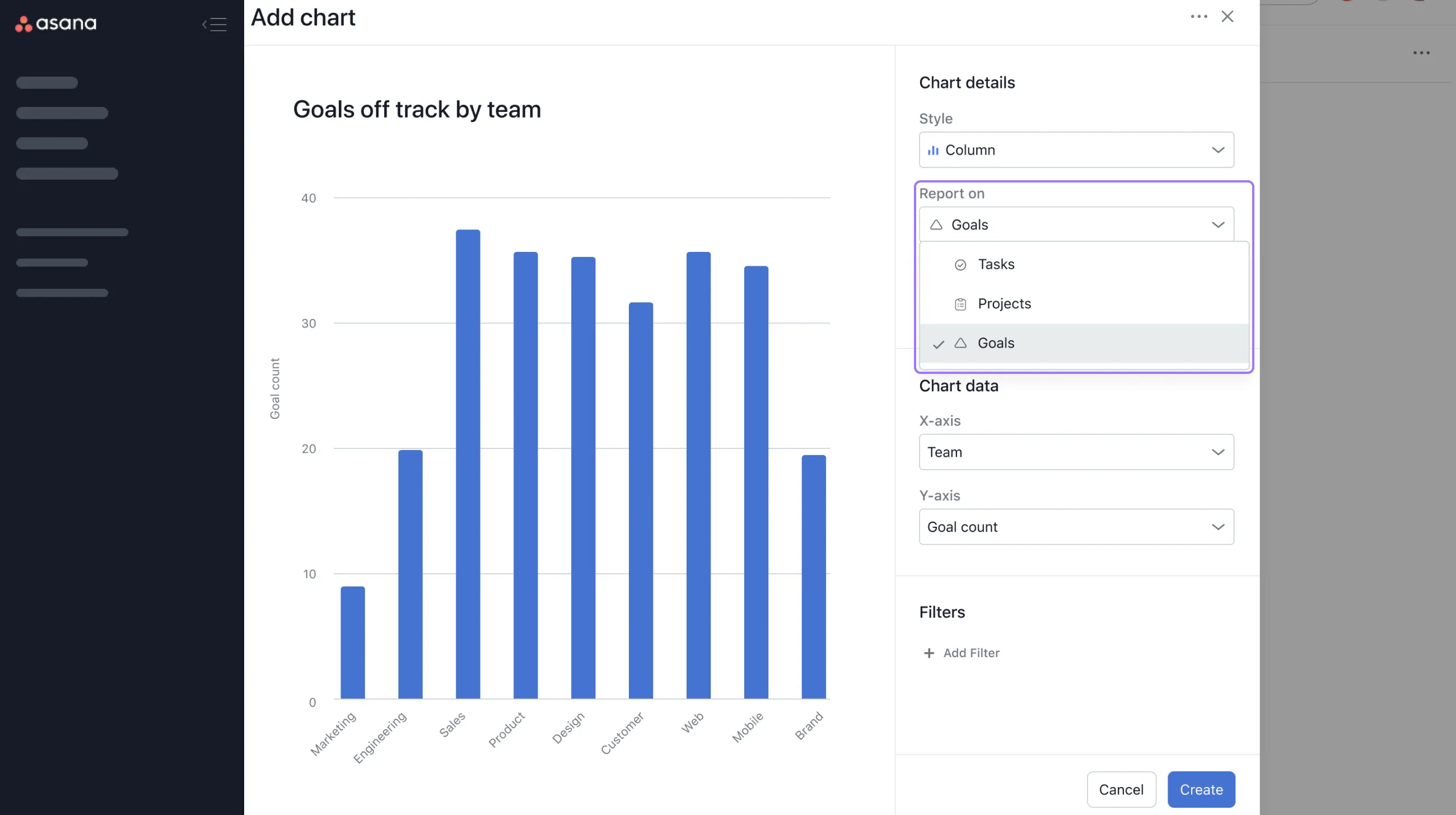
Para gerar gráficos sobre metadados de metas, selecione Gerar relatórios de metas.
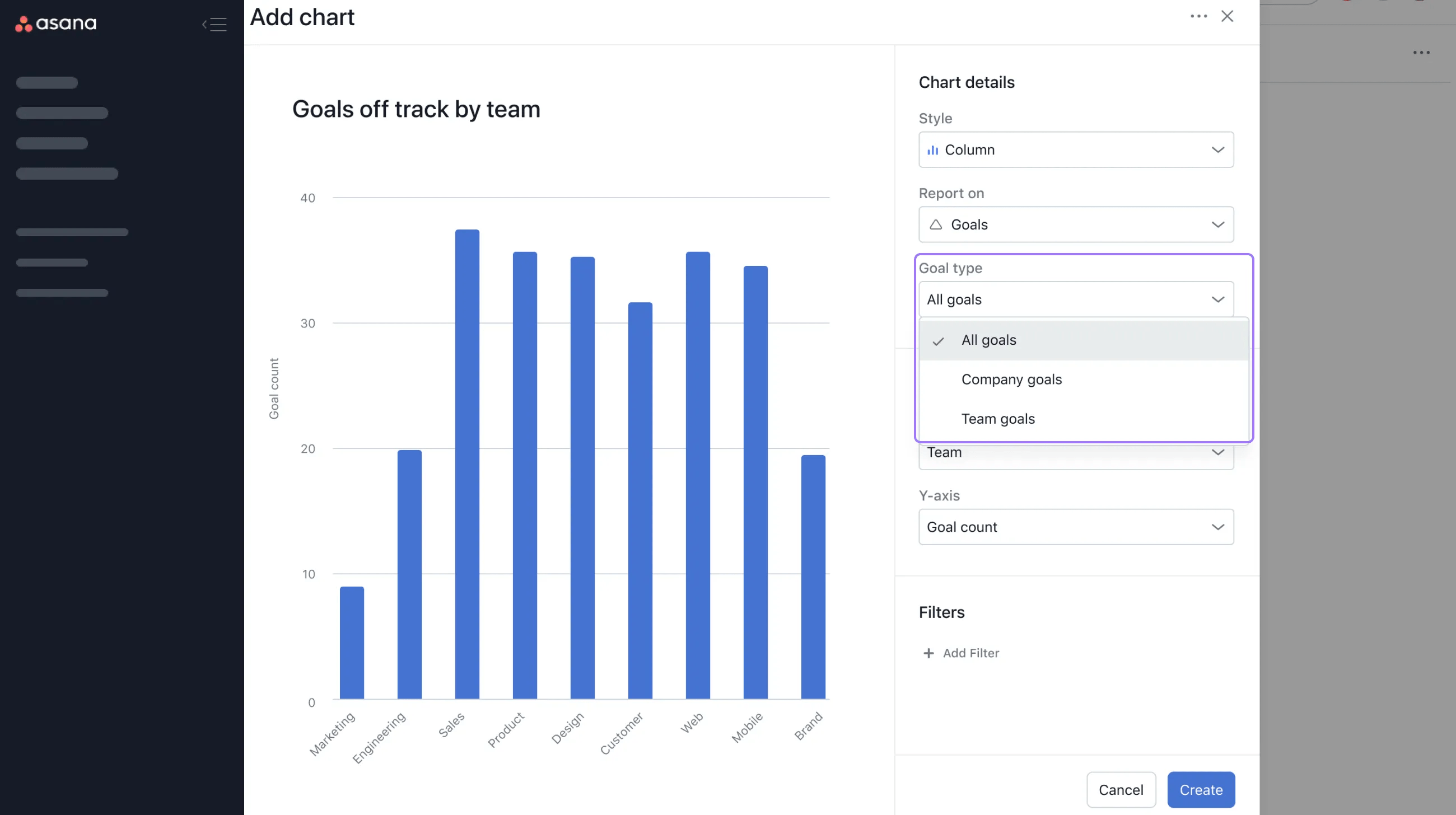
Em Tipo de meta, você pode selecionar:
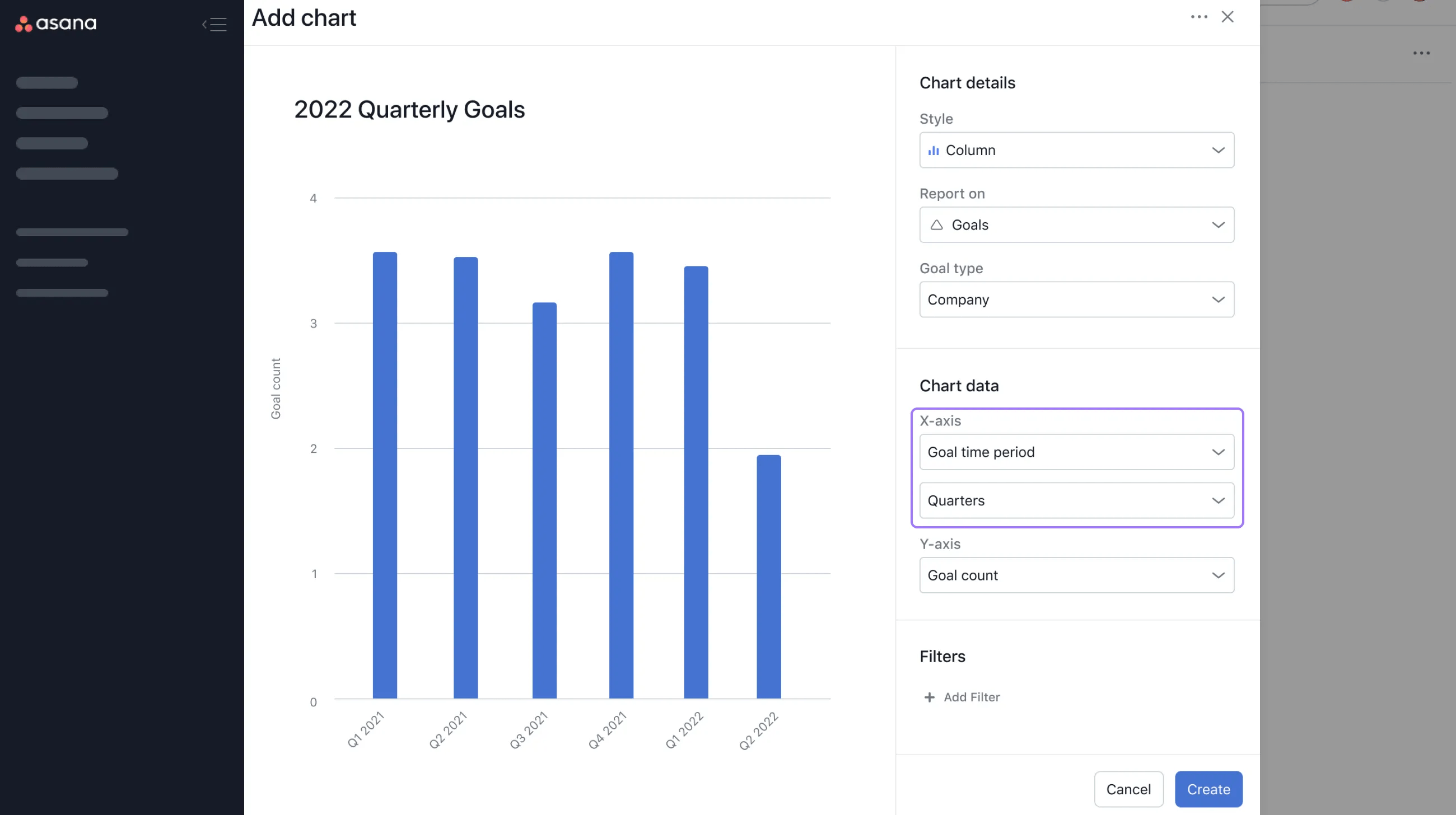
Para o eixo X, você pode escolher entre:
Se você selecionar Período da meta, poderá fazer a visualização por trimestre, semestre, anos e período total.
Também é possível usar filtros para personalizar os gráficos. Pode-se filtrar por:
Tenha um panorama preciso do que está acontecendo na sua equipe com a Geração de relatórios globais. Comece agora uma avaliação gratuita da Asana. Experimente gratuitamente
Com a geração de relatórios globais, você pode criar gráficos com base em metadados de portfólio, ou seja, pode gerar relatórios sobre portfólios, tarefas, projetos e metas.
Disponível nos planos Advanced, Enterprise, e Enterprise+, bem como nos planos legados Business e Legacy Enterprise.
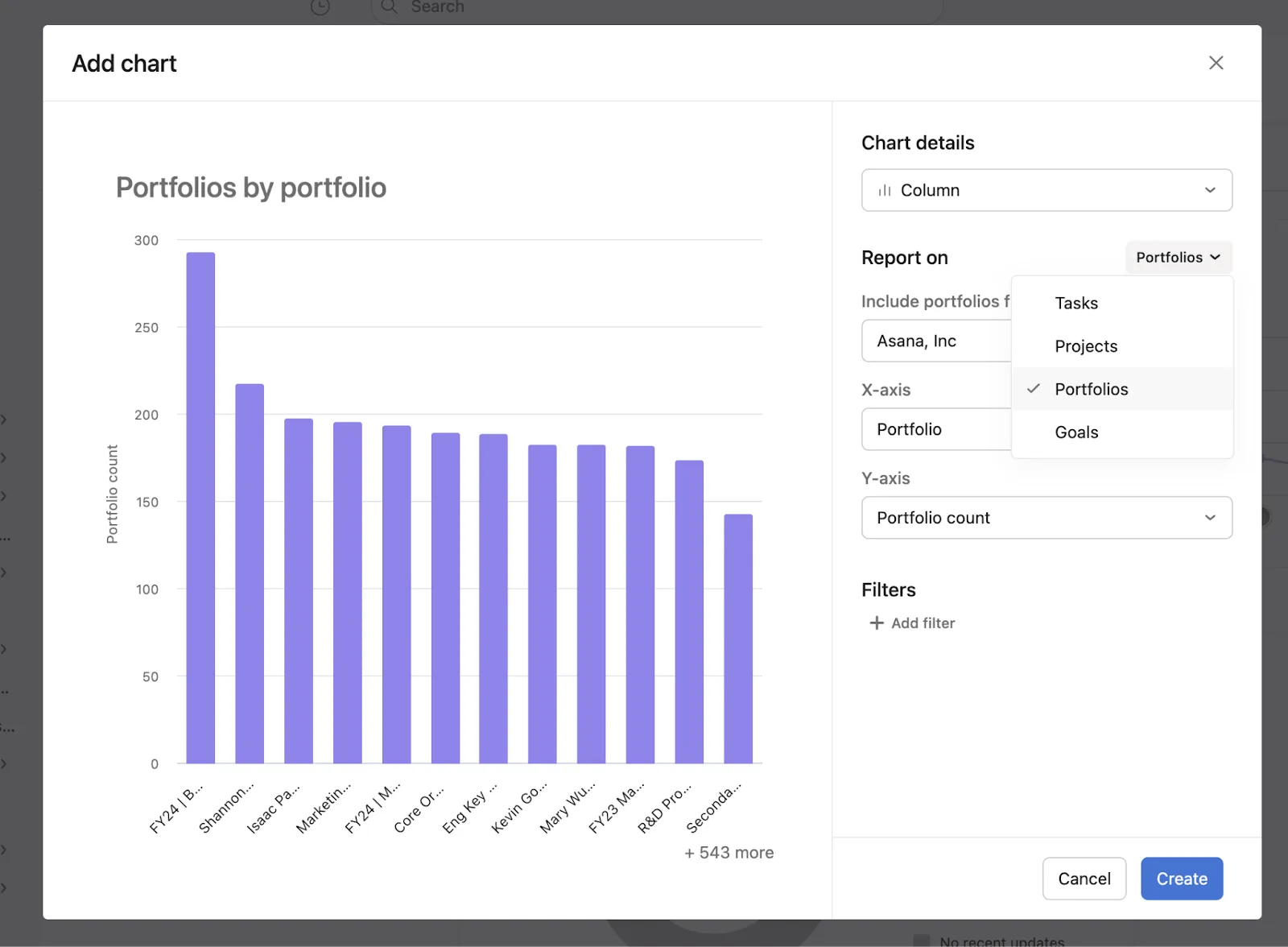
Ao criar um gráfico de portfólio, você precisa escolher onde os portfólios devem ser incluídos e pode escolher entre as opções a seguir:
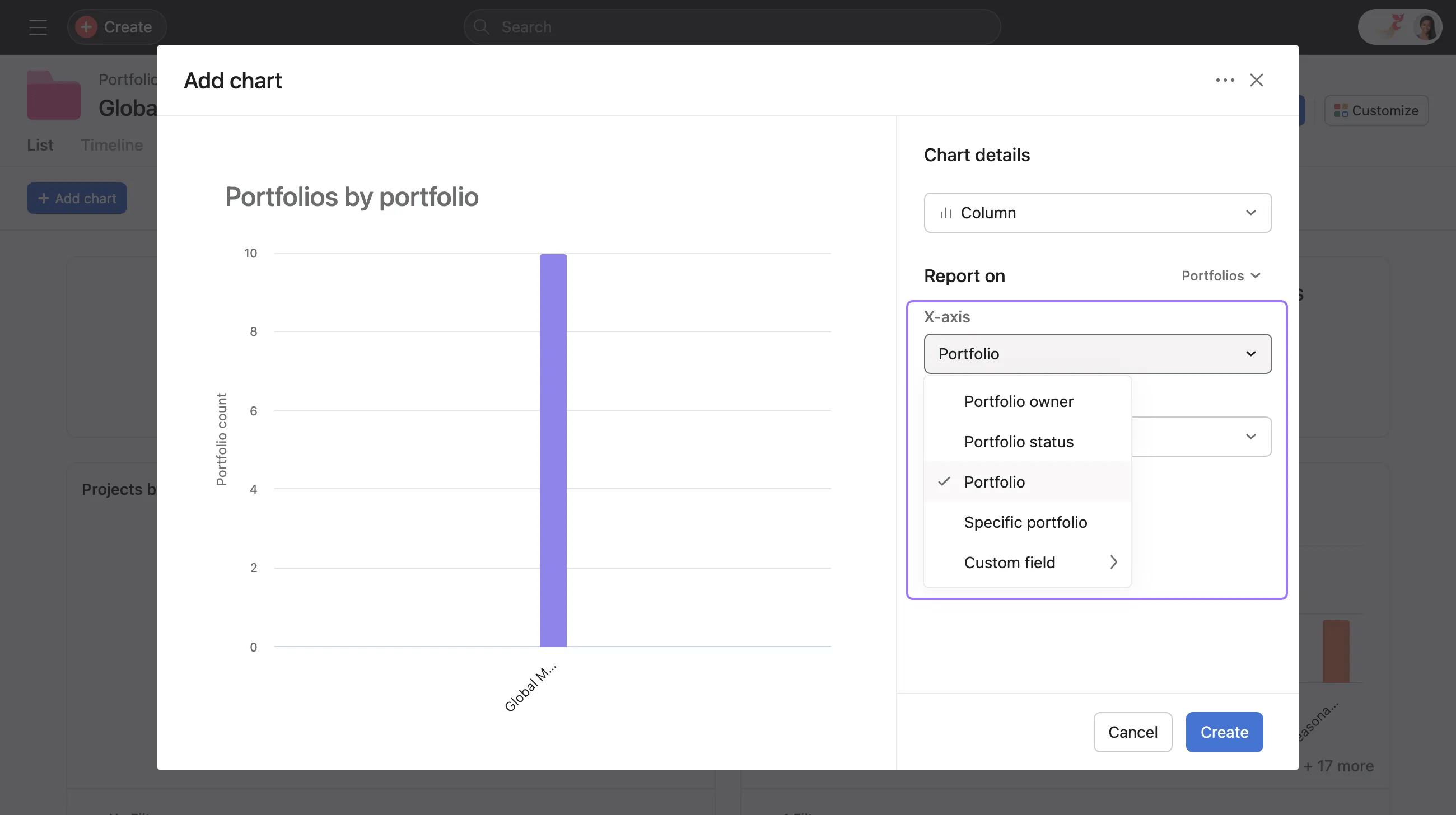
É possível personalizar os agrupamentos do eixo X por:
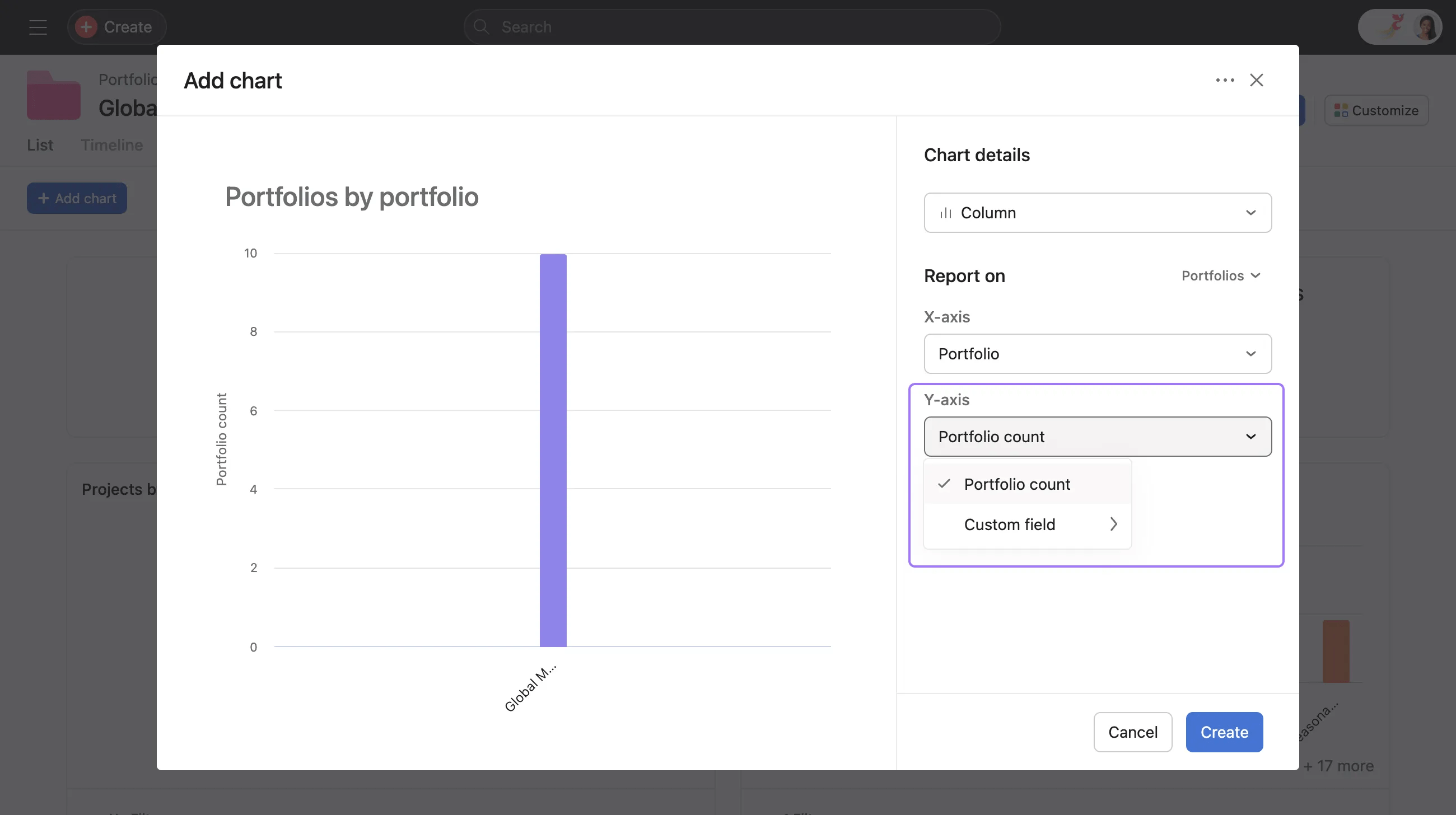
É possível personalizar os agrupamentos do eixo Y por:
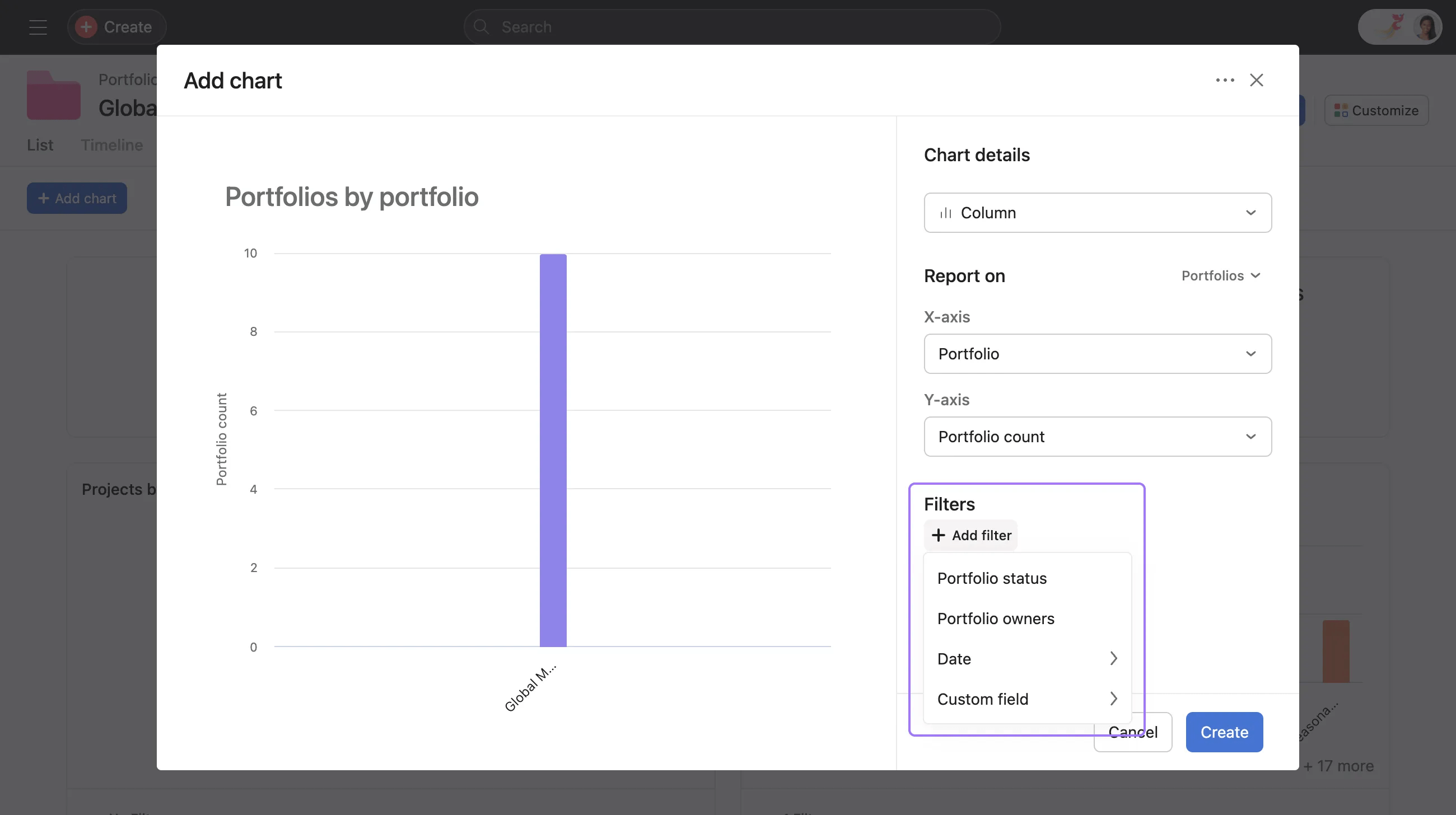
Você pode filtrar por:
Por padrão, todos os painéis são privados para o proprietário do painel.
Quando os colaboradores visualizam um painel compartilhado, eles têm acesso somente para leitura. Os gráficos aparecerão do mesmo modo para todas as pessoas que visualizarem os painéis e refletirão as permissões que o criador do painel tiver.
Ao clicar em um segmento do gráfico, os colaboradores verão apenas os dados subjacentes disponíveis a eles.
Os administradores podem desativar, no painel do administrador, a geração de relatórios globais no âmbito do domínio. Se a geração de relatórios globais for desativada, os usuários não verão a aba Relatórios.
Caso não veja a aba Relatórios e considere que deveria estar disponível, fale com o administrador para habilitá-la.
Este artigo foi traduzido por IA.
Dar feedback sobre a tradução.



