De Asana voor Zoom-integratie vergemakkelijkt samenwerking op afstand en het bijhouden van werk. Gebruik Asana voor Zoom om betere vergaderingen te leiden met duidelijke agenda's en volgende stappen.
Met de Zoom-integratie van Asana kun je Zoom-vergaderingen koppelen aan Asana-taken om hun relatie aan te tonen. Gebruikers kunnen aangeven wanneer een bepaalde taak zal worden opgelost/besproken/geblokkeerd of is voltooid en de opname en het transcript van de vergadering worden automatisch aan de gekoppelde Asana-taak toegevoegd voor meer context en transparantie. Wanneer gekoppeld, zullen taken verschijnen in de agenda van de vergadering en de opname en het transcript van de vergadering worden toegevoegd aan de gekoppelde Asana-taak voor meer context en transparantie.
Deze integratie helpt teams vergaderingen bij te houden in Asana, betere vergaderingen te leiden in Zoom. Hiermee bespaar je administratietijd door het transcript en de opname toe te voegen waar je ze nodig hebt, zodra ze beschikbaar zijn.
 Opmerking
App-integraties zijn niet alleen voor projecten. Voeg apps toe aan Mijn taken om ze te integreren met de tools die je team het meest gebruikt.
Installatie
Verbind Asana en Zoom om je werk te automatiseren. Om de integratie volledig te benutten, moet je de integratie configureren vanuit Zoom en vanuit Asana.
Configureren in Zoom:
- Ga voor of tijdens de vergadering naar het tabblad Apps.
- Zoek naar Asana en voeg het toe.
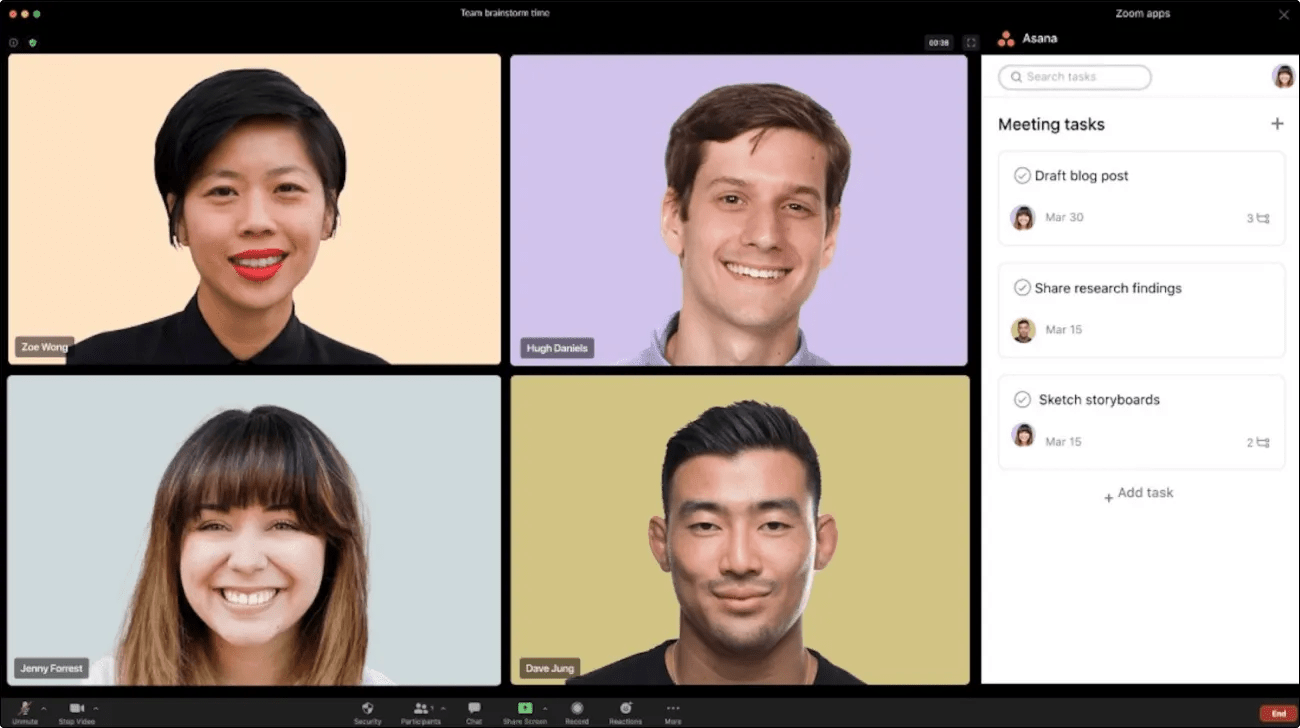
- Klik tijdens de vergadering op het tabblad Apps en klik op Asana om de Asana-app aan de rechterkant van het videogesprek te laden. Alle taken die aan de vergadering zijn gekoppeld of tijdens de vergadering zijn gemaakt, verschijnen hier.
Configureren in Asana:
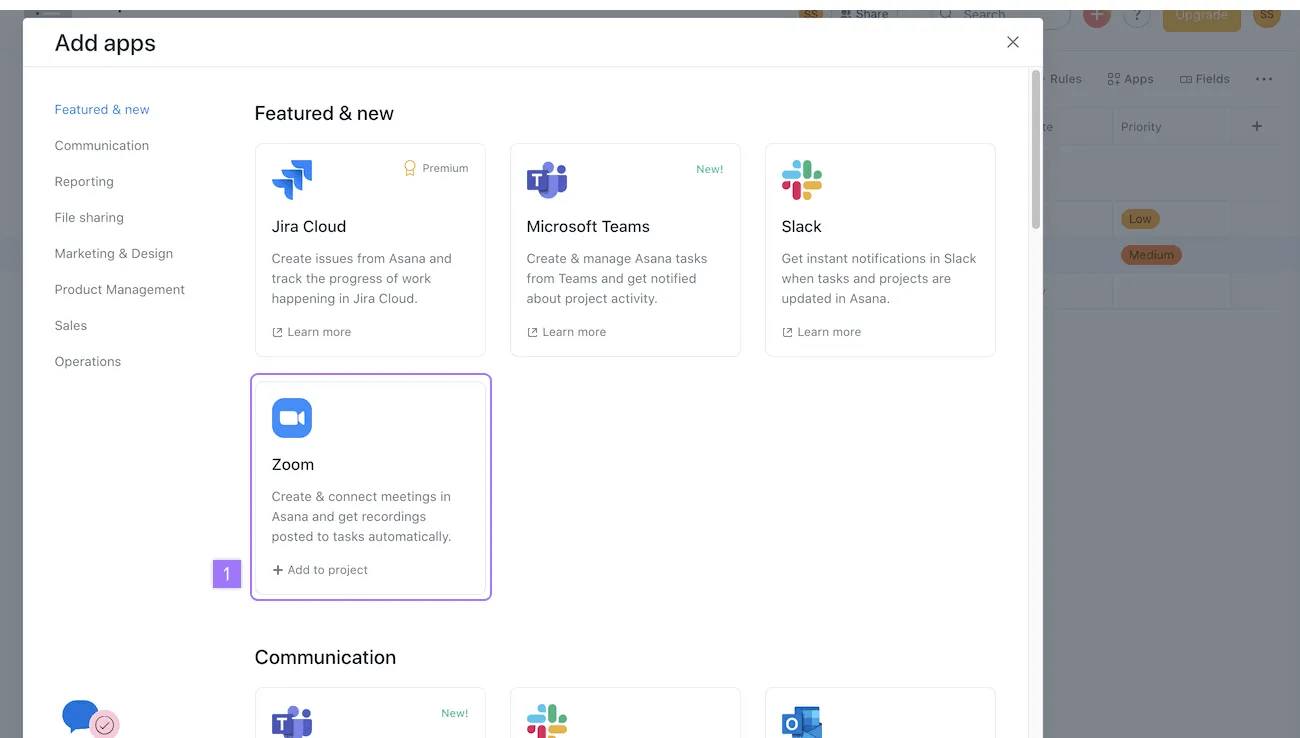
- Klik op de knop Apps
- Klik op +Apps toevoegen
- Kies Zoom
- Nu kun je vergaderingen koppelen aan taken in dit project
Zoom aan een project toevoegen
Nadat je Asana en Zoom met elkaar hebt verbonden, zoek je in onze app-galerij om de Zoom-integratie aan een project toe te voegen.
Vanuit apps toevoegen:
- Klik op + aan project
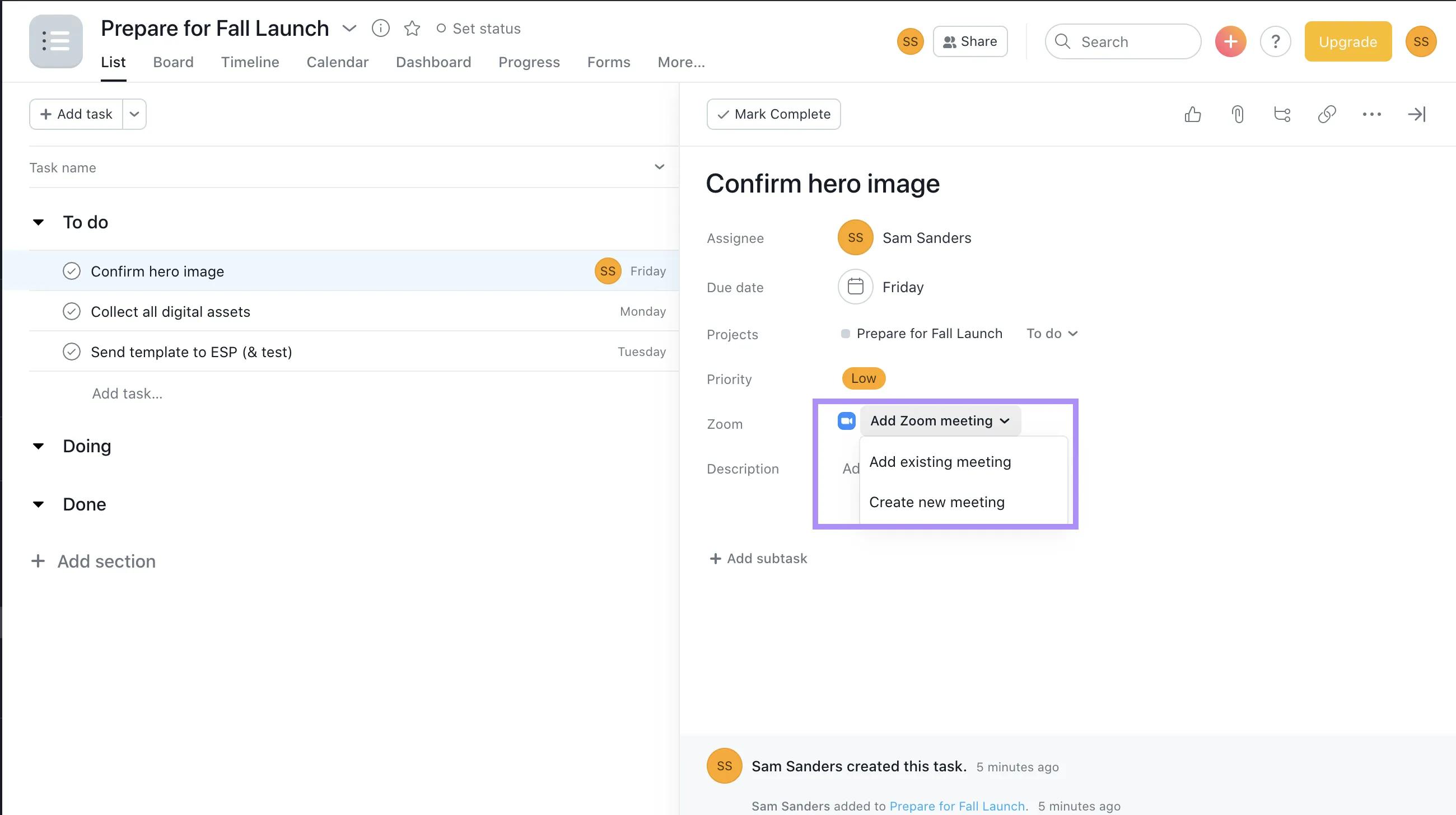
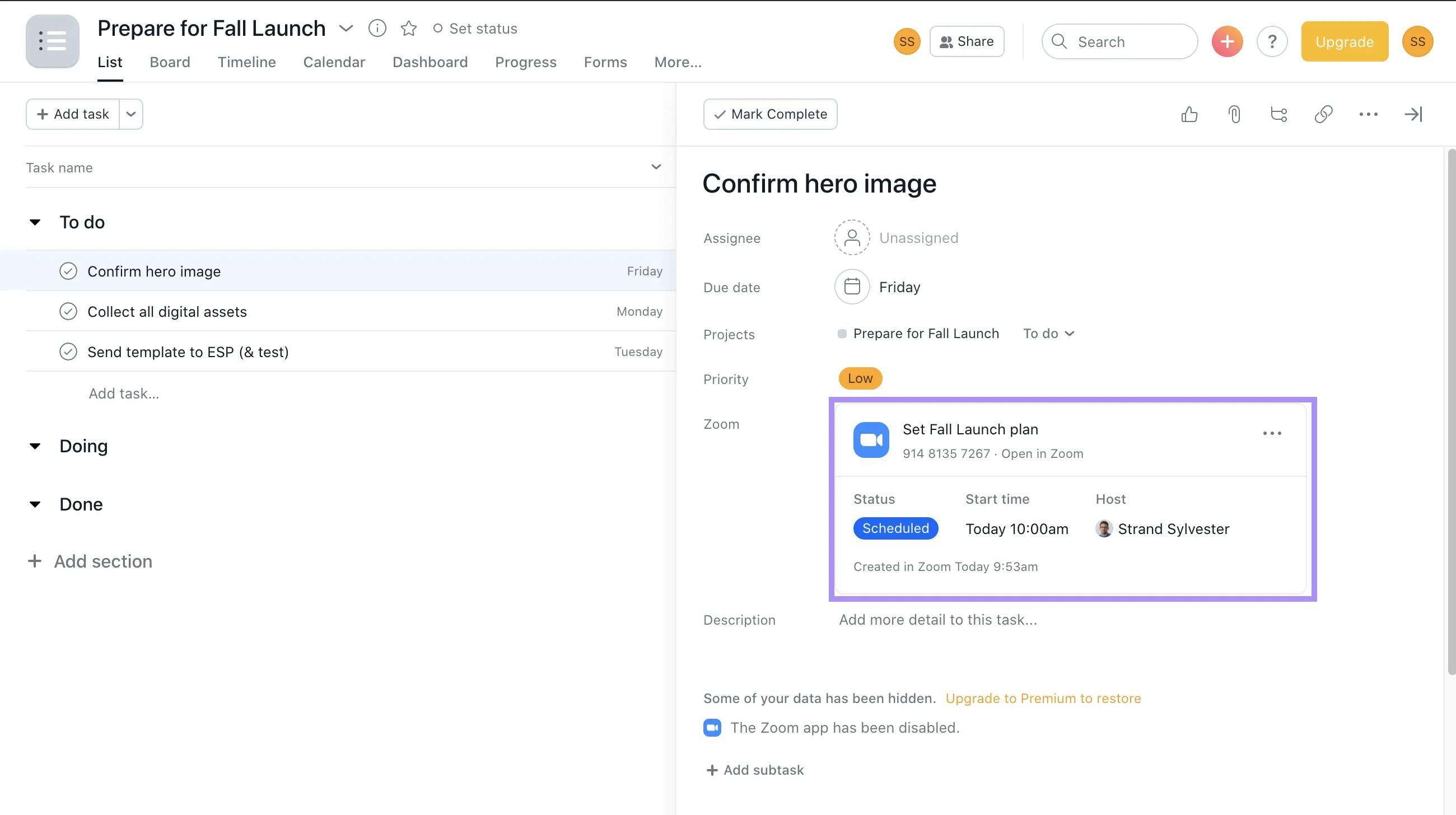
Eenmaal toegevoegd, zie je het veld Zoom bij elke taak in het project.
Van hieruit kun je nieuwe vergaderingen plannen, of een vergadering koppelen die je in je agenda gepland hebt.
Een vergadering aanmaken
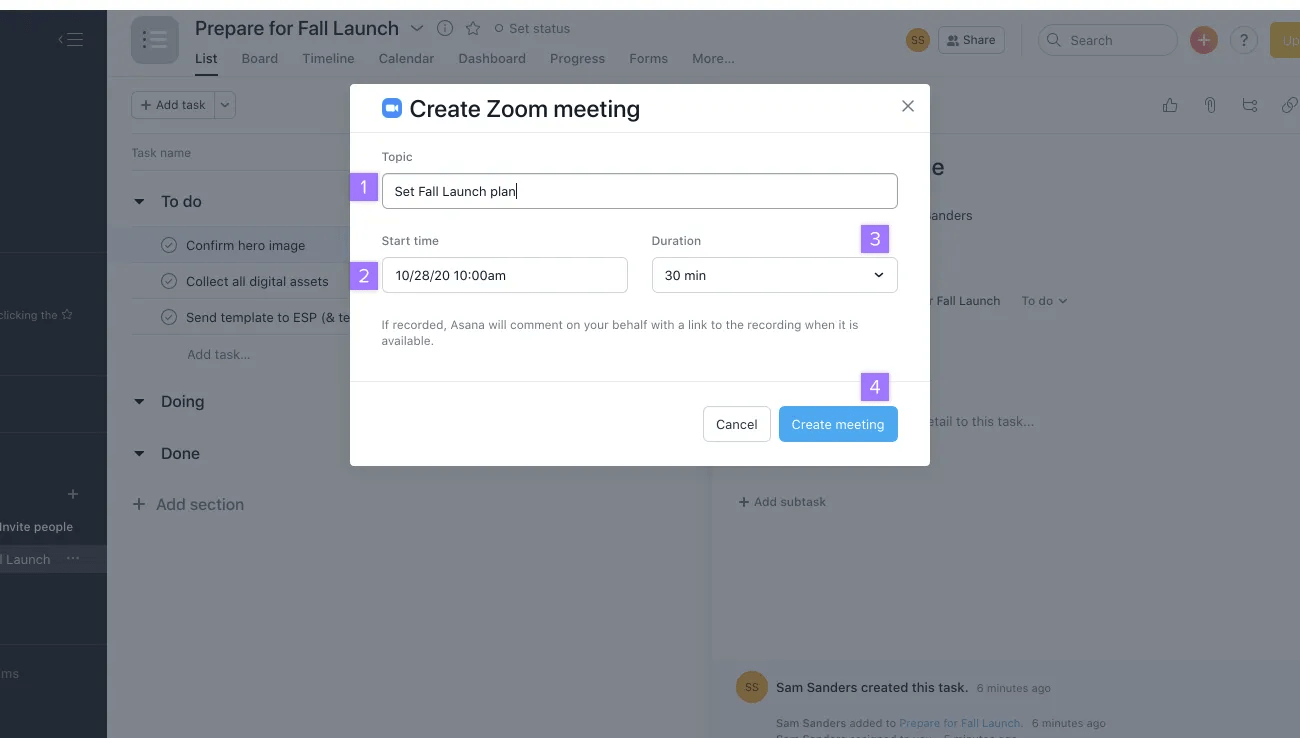
Kies Nieuwe vergadering maken uit het vervolgkeuzemenu van het Zoom-veld
Voeg in de pop-up Zoom-vergadering maken de volgende velden toe:
- Gespreksonderwerp
- Starttijd
- Duur
- Klik op Vergadering maken
Je kunt de Zoom-vergadering dan toevoegen aan een agendagebeurtenis en deelnemers uitnodigen.
Je kunt de uitnodiging delen door op de knop URL kopiëren te klikken en vervolgens de URL in een e-mailbericht te plakken aan de deelnemers die je wilt uitnodigen, of door gewoon een reactie te geven in Asana.
Een Zoom-vergadering aan een gebeurtenis of taak koppelen
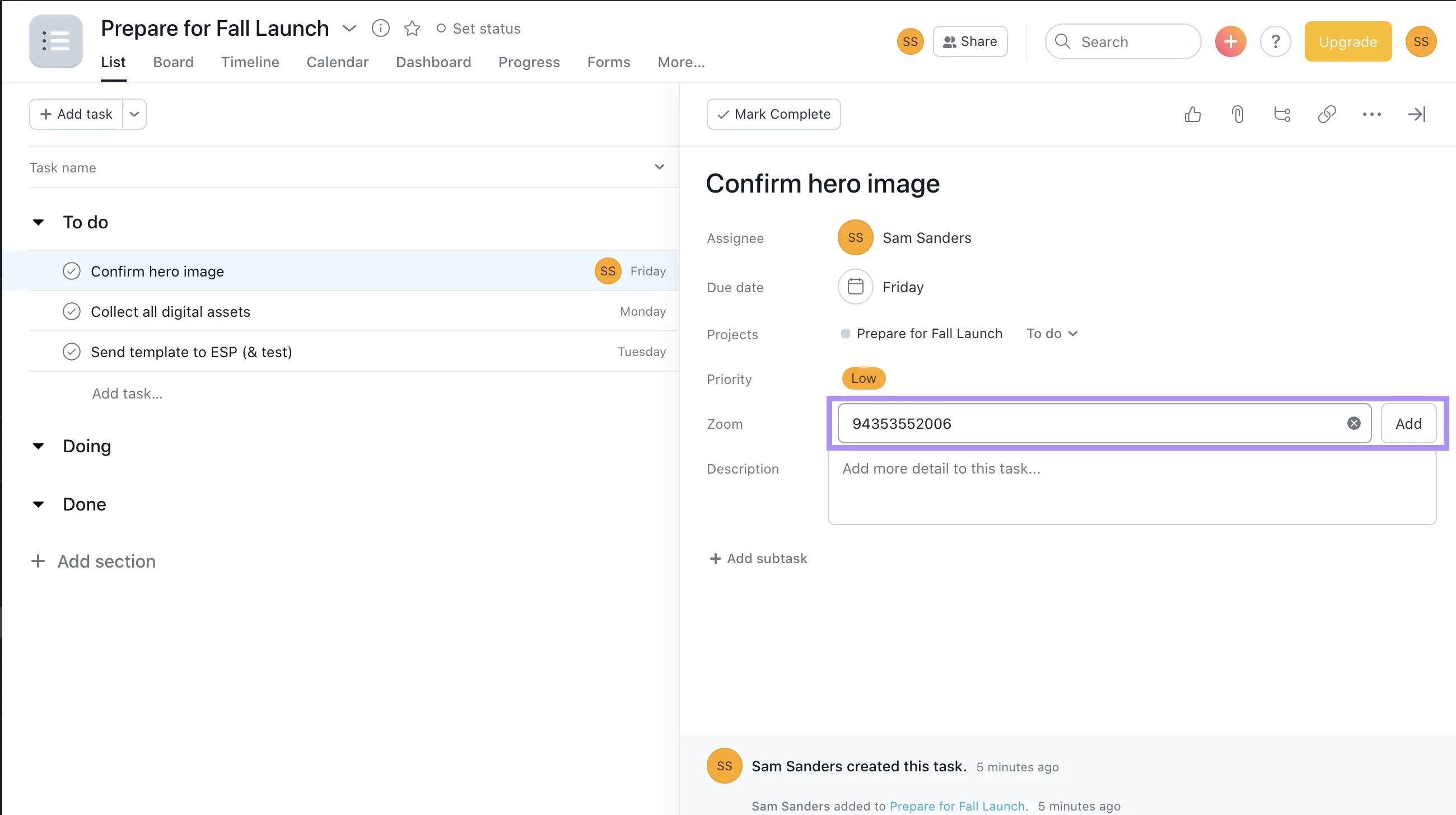
Een bestaande vergadering koppelen:
- Kopieer de link naar de vergadering of de ID van de vergadering (van Zoom of je gekoppelde agenda) en voer die in het Zoom-veld in
- Klik op Toevoegen
Een Zoom-vergadering aan een taak koppelen brengt helderheid in een teamvergadering en zorgt ervoor dat er niets door de mazen van het net valt. Nadat je het veld Zoom in je Asana-taakveld gevonden hebt, kan je gemakkelijk een vergadering in de taak koppelen of aanmaken. Tenslotte deel je en nodig je deelnemers uit. Wanneer je de Asana-app in Zoom laadt, zullen alle taken die in Asana aan de vergadering gekoppeld zijn, zichtbaar zijn en als agenda voor de vergadering dienen. Deelnemers die de Asana Zoom-app geïnstalleerd hebben en toegang hebben tot de taken in Asana zullen ze ook zien in Zoom!
Opmerking
De details van de vergadering worden bijgewerkt elke keer dat de taak geladen wordt. Het bevat de status van de vergadering, wie de gastheer is en de tijdstippen.
Bekijk gekoppelde taken in vergadering als agenda
Tijdens een Zoom-vergadering zal het openen van de Asana-app alle Taken tonen die op dat moment aan de vergadering gekoppeld zijn. Dit is een geweldige manier om taken aan de betreffende vergaderagenda toe te voegen en ervoor te zorgen dat ze besproken worden. Wanneer gebruikers de app tijdens de vergadering openen, zien ze de lijst 'Vergadertaken'. Nieuwe taken die in de vergadering gemaakt zijn, zullen hier ook zichtbaar zijn! Je kunt je Taken ook rangschikken in de volgorde die je wilt.
Alle deelnemers aan de vergadering die de app toegevoegd hebben, en toegang hebben tot de taken in je werkruimte, zullen het kunnen zien.
Een opvolgingstaak maken in een Zoom-vergadering
Als je een actiepunt in de vergadering wilt maken dat niet relevant is voor een bestaande gekoppelde taak, navigeer je terug naar de lijst met vergadertaken en klik je op het pictogram + in de rechterbovenhoek om een geheel nieuwe taak te maken.
Bijlagen en transcripties koppelen
Zodra de vergadering bezig is, klik je op de details van de vergadering, waar je automatisch een link toegestuurd krijgt om aan de vergadering deel te nemen. Annuleer als je op dit ogenblik niet wilt deelnemen.
Als je Zoom-abonnement toegang heeft tot opnames en/of transcripten, en je account heeft dat ingeschakeld, dan zal Asana automatisch de link naar de opname en/of het transcript ophalen en ze aan de gekoppelde taak in Asana bijvoegen.
Als je de vergadering aan meerdere taken koppelt, worden de bijlagen aan alle taken toegevoegd.
Op die manier heeft iedereen een duidelijk overzicht van wie wat doet en wanneer, en wordt het project bevorderd met een gerichte verantwoordelijkheid.
Opmerking
Deze integratie is beschikbaar voor alle gratis en betaalde Asana-klanten, maar het kan zijn dat een betaald Zoom-account nodig is voor functies zoals opnames en transcripties. Neem contact op met Ondersteuning als je hulp nodig hebt.
De tekst van het transcript van de vergadering zal doorzoekbaar zijn en je kunt de relevante taak vinden door te zoeken op gespreksonderwerpen in de vergadering.
Zoom verwijderen
Van een project:
Je kunt de Zoom-integratie uit een project verwijderen door:
- Te navigeren naar het menu Apps op een project
- Kies Zoom uit het menu
- Klik op Verwijderen uit project
Vanuit je Zoom-account:
- Login op je Zoom-account en ga naar de Zoom App Marketplace
- Klik op Beheer > Geïnstalleerde apps of zoek naar de Asana voor Zoom-app
- Klik op de Asana voor Zoom-app
- Klik op Installatie ongedaan maken
Opmerking
Bevalt het wat je ziet? Ga vandaag nog aan de slag met een gratis Asana-proefperiode. Probeer het gratis.

 Agentic Work Management
 Asana Service Management
 Command by Asana
 StackAI door Asana