Produtos


AI Platform
Não foram encontrados artigos sobre este tópico.
Não foram encontrados artigos sobre este tópico.
Não foram encontrados artigos sobre este tópico.

Visite a nossa página de preços para obter mais informações.
As contas Asana são gratuitas e estão vinculadas a usuários individuais. As contas da Asana permitem o acesso a espaços de trabalho compartilhados e organizações que possibilitam a colaboração com outros usuários da Asana.
Com uma única conta Asana, você pode criar ou participar de múltiplos espaços de trabalho e organizações para colaborar com grupos distintos de usuários Asana. Os espaços a que você pertence são entidades distintas, cada uma com um conjunto de pessoas, tarefas e projetos específicos.
Ao se cadastrar na Asana, você cria uma conta individual que está associada ao seu nome, endereço(s) de e-mail e foto (se enviar uma). Não existe a opção de escolher entre uma conta comercial ou personal em qualquer etapa da configuração, uma vez que todas as contas são iguais.
Se você pretende usar a Asana para o trabalho, comece com uma organização. Se for para fins pessoais, considere usar um espaço de trabalho.
Quando alguém convida você a participar de uma equipe usando outro endereço de e-mail, diferente do que já está adicionado à sua conta da Asana, você verá uma tela para fazer um novo cadastro e talvez seja solicitada a criação de novas equipes. Para contornar isso, autentique-se na sua conta usando outro navegador ou uma janela anônima e adicione o novo endereço de e-mail. Isso vai lhe permitir acessar a equipe para a qual convidaram você usando a sua conta existente.
Outra opção é clicar em Continuar abaixo do menu de criação de equipes e criar a nova conta. Depois, você pode juntar essa conta à existente. Após unificá-las, você poderá iniciar sessão com qualquer um dos endereços de e-mail e acessar todas as organizações e espaços de trabalho dos quais participa.
Se você costuma usar o SSO do Google para se autenticar ou está enfrentando problemas, fale com a equipe de suporte para obter mais instruções.
Se você começou com uma organização e agora quer passar a usar um espaço de trabalho, não se preocupe. Você não precisará desativar a sua conta: basta sair da organização e criar um espaço de trabalho.
Nota
A desativação da sua conta não desativa a organização, você apenas deixará de ter acesso ao respectivo conteúdo.
Você só pode sair de uma organização se tiver adicionado à sua conta um endereço de e-mail não associado à organização.
Na sua conta da Asana, você pode criar, participar e sair de várias organizações e espaços de trabalho. É possível alternar entre eles a partir das configurações do espaço de trabalho e da organização clicando no ícone do seu Perfil na barra superior.
O primeiro passo é adicionar o seu novo endereço de e-mail à sua conta da Asana.
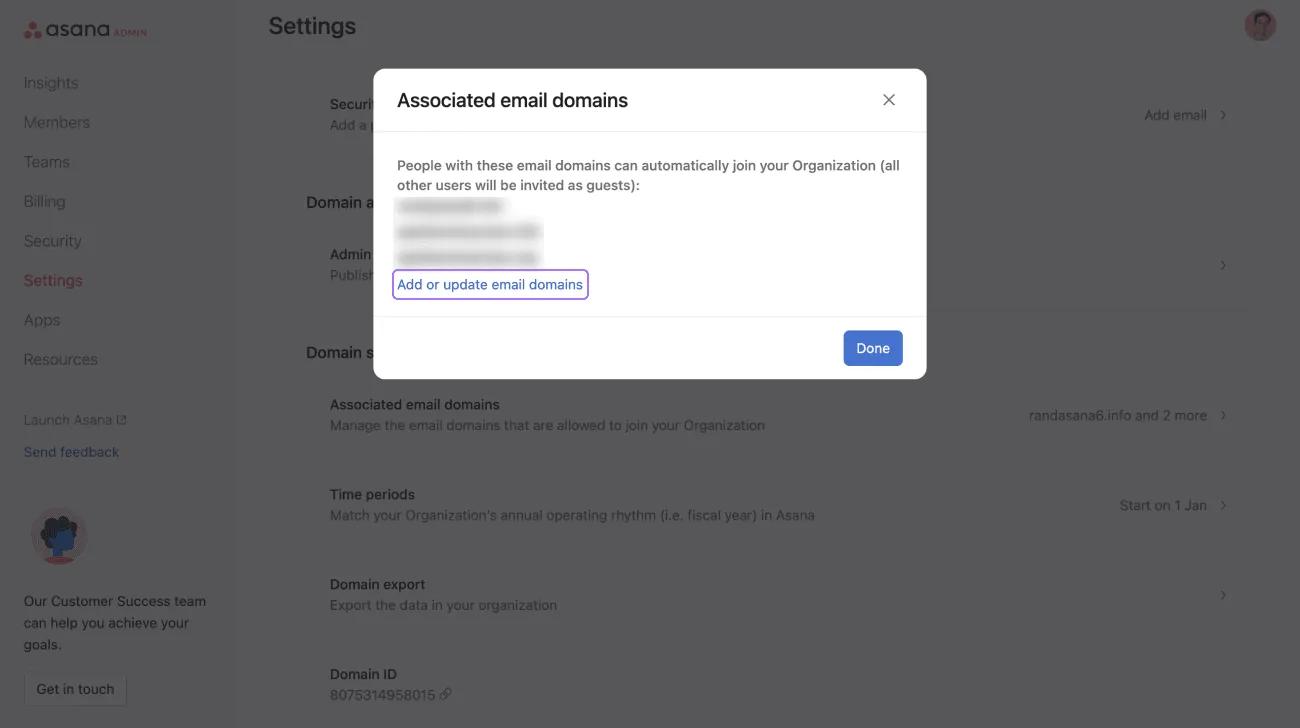
Depois de adicionar um novo endereço de e-mail, acesse o painel do administrador, vá até a guia Configurações e clique em Domínios de e-mail associados. Em seguida, você pode enviar um formulário e a nossa equipe de suporte se encarregará de fazer as alterações necessárias. Antes de enviar o formulário, você deve verificar o seu novo endereço de e-mail. Confira aqui informações mais detalhadas sobre como adicionar, remover e alterar domínios de e-mail.
Você pode facilmente converter o seu espaço de trabalho em uma organização.
As organizações gratuitas também podem solicitar a alteração dos domínios de e-mail pelo painel do administrador.
Todos os planos permitem a alteração de domínios.
Nas organizações gratuitas, todos os membros podem remover outros membros da organização.
Já nas organizações pagas, apenas os superadministradores podem remover membros da organização e impedir o seu acesso.
Se precisar recuperar o acesso à organização, entre em contato com um membro ou com o superadministrador.
Para restaurar um membro desativado, encontre o nome dele na guia Membros no painel do administrador. Em seguida, clique no ícone de três pontos e selecione Restaurar.
Se tiver mais alguma dúvida, entre em contato com a nossa equipe de suporte.
Você pode desativar a sua conta através da guia Conta em Minhas configurações.
Após desativar a sua conta, você perderá o acesso a todos os dados contidos nela. Se quiser usar a Asana no futuro, será necessário cadastrar uma nova conta.
A desativação da sua conta desabilita apenas a sua conta individual. Isso não afetará nenhuma organização ou espaço de trabalho do qual você participa. Caso queira desativar os espaços de trabalho ou organizações dos quais é membro, você deve remover todos os projetos, tarefas e membros para poder se remover do espaço. Se tiver dificuldades, entre em contato com a nossa equipe de suporte.
Este artigo foi traduzido por IA.
Dar feedback sobre a tradução.



