Asana för Jira Cloud-integreringen finns tillgänglig med abonnemangen Asana Starter, Advanced, Enterprise och Enterprise+ och med de tidigare abonnemangen Premium, Business och Legacy Enterprise.
Funktionen för dubbelriktad synkronisering med Jira Cloud är tillgänglig med abonnemangen Asana Advanced, Enterprise och Enterprise+ och med de tidigare abonnemangen Business och Legacy Enterprise.
Gå till vår prissättningssida för mer information.
Installera Asana för Jira Cloud-integreringen för att skapa transparens mellan verksamhets- och teknikteam och bygga interaktiva och anslutna arbetsflöden.
Asana för Jira Cloud-integreringen gör det möjligt för affärs- och produktteam som planerar arbetet i Asana att samarbeta och jobba sömlöst med ingenjörs- och teknikteam som utför arbetet i Jira.
Främja synlighet och transparens mellan Asana och Jira Cloud
- Anslut Asana och Jira för att skapa transparens mellan verksamhets- och teknikteam, i stället för att förlora tid på statusuppdateringsmöten och att manuellt uppdatera två olika verktyg.
- Öka synligheten i produktutvecklingsprocessen och minska den onödiga tiden du lägger på att kommunicera fram och tillbaka.
- Skapa interaktiva och anslutna arbetsflöden mellan båda teamen.
Förena teknik- och verksamhetsteam
- Samordna arbetet mellan team för att säkerställa ett transparent arbetsflöde.
- Dra nytta av ett sömlöst spårningssystem som fungerar tvärfunktionellt.
Installationsprocess och installationskrav
Så här konfigurerar du Jira Cloud-appen i Asana:
- Du måste ha ett Jira Cloud-konto för att kunna installera Jira Cloud-integreringen.
- När du konfigurerar ett Jira-projekt med ett Asana-projekt måste du ha redigeringsåtkomst till Jira-projektet för att kunna konfigurera det.
- Du måste ha redigeringsåtkomst till Jira-projektet för att kunna konfigurera detta. Endast medlemmar kan göra detta; inte gäster.
Hur fungerar auktoriseringsmodellen?
- Integreringen använder OAuth som auktoriseringsstandard. Användare behåller sin behörighet tills OAuth-token går ut eller tills någon upphäver den.
- Du måste auktorisera ett Jira-konto för att länka befintliga Jira-ärenden till en Asana-uppgift eller för att skapa ett nytt Jira-ärende i Asana.
Obs! Om din organisation använder Jira Data Center ska du använda Asana för Jira Data Center-integreringen. Vet du inte om din organisation använder Jira Cloud eller Jira Data Center? Ta en titt på den här Atlassian-community-sidan för att ta reda på det.
Installera Jira Cloud
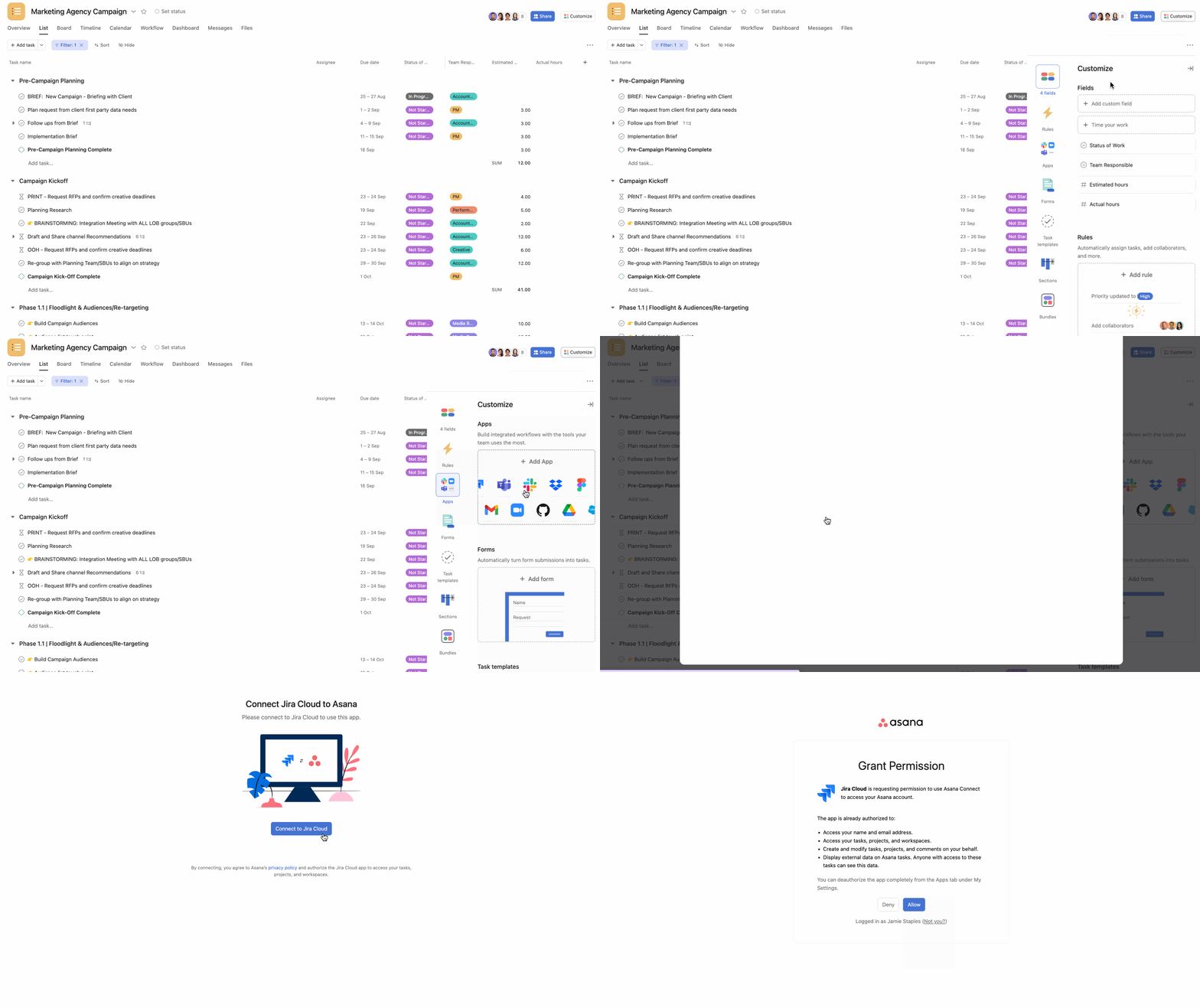
Gå till projektet där du vill installera Asana för Jira Cloud-integreringen.
- Klicka på Anpassa.
- Gå till Appar, klicka på +Lägg till app och välj Jira Cloud.
- Klicka på Lägg till i projekt
- Auktorisera ditt Jira-konto
Användare kan skapa nya Jira-ärenden direkt från en uppgift i Asana, eller helt enkelt länka till ett befintligt Jira-ärende. Vi stöder alla olika ärendetyper för Jira-programvara, inklusive: Bug, Epic, Story och uppgift. Vi stöder inte synkronisering av Jira-underuppgifter till Asana.
Jira Cloud-datasynkronisering
Funktionen för dubbelriktad synkronisering med Jira Cloud är tillgänglig med abonnemangen Asana Advanced, Enterprise och Enterprise+ och med de tidigare abonnemangen Business och Legacy Enterprise.
Vad innebär ”dubbelriktad synkronisering”?
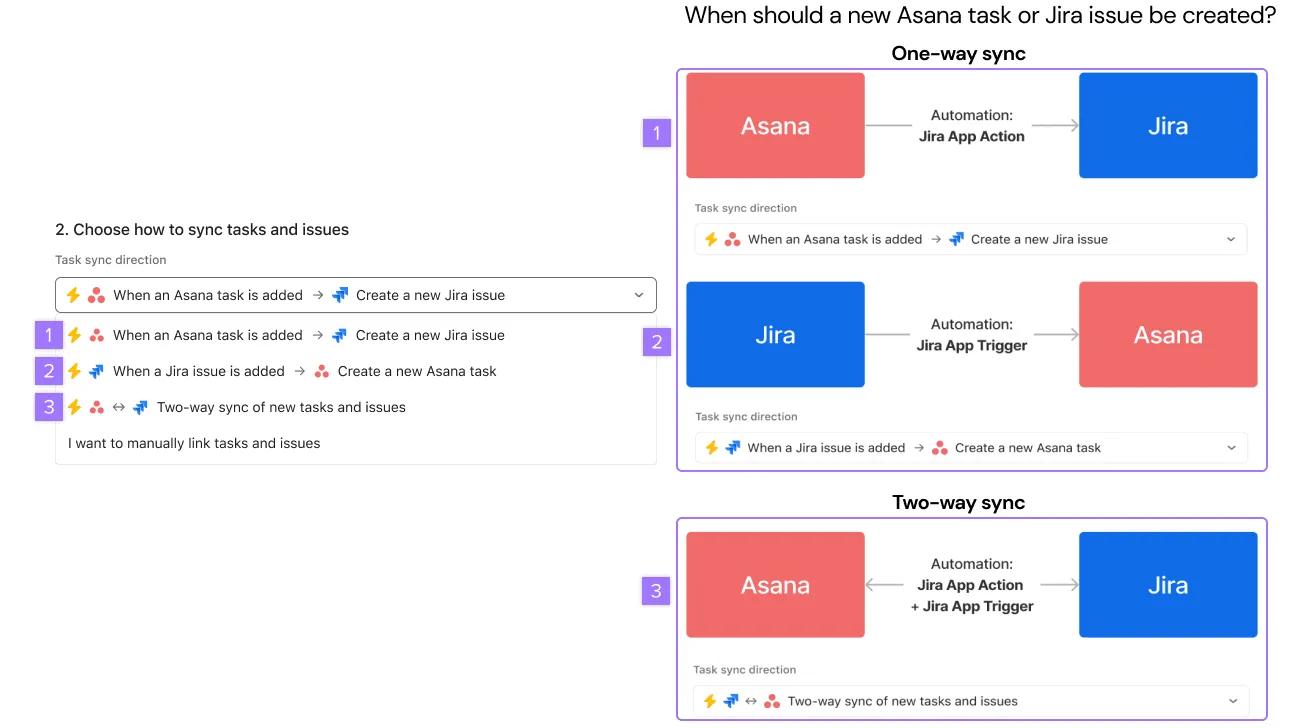
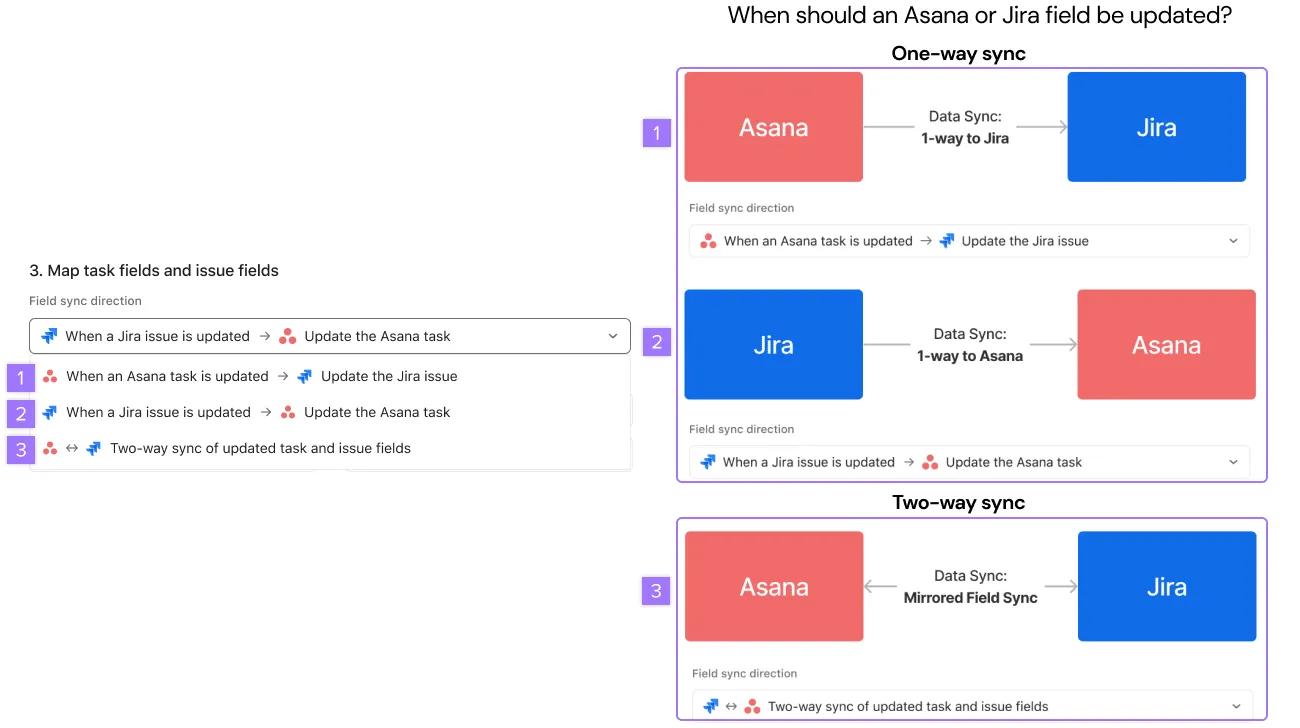
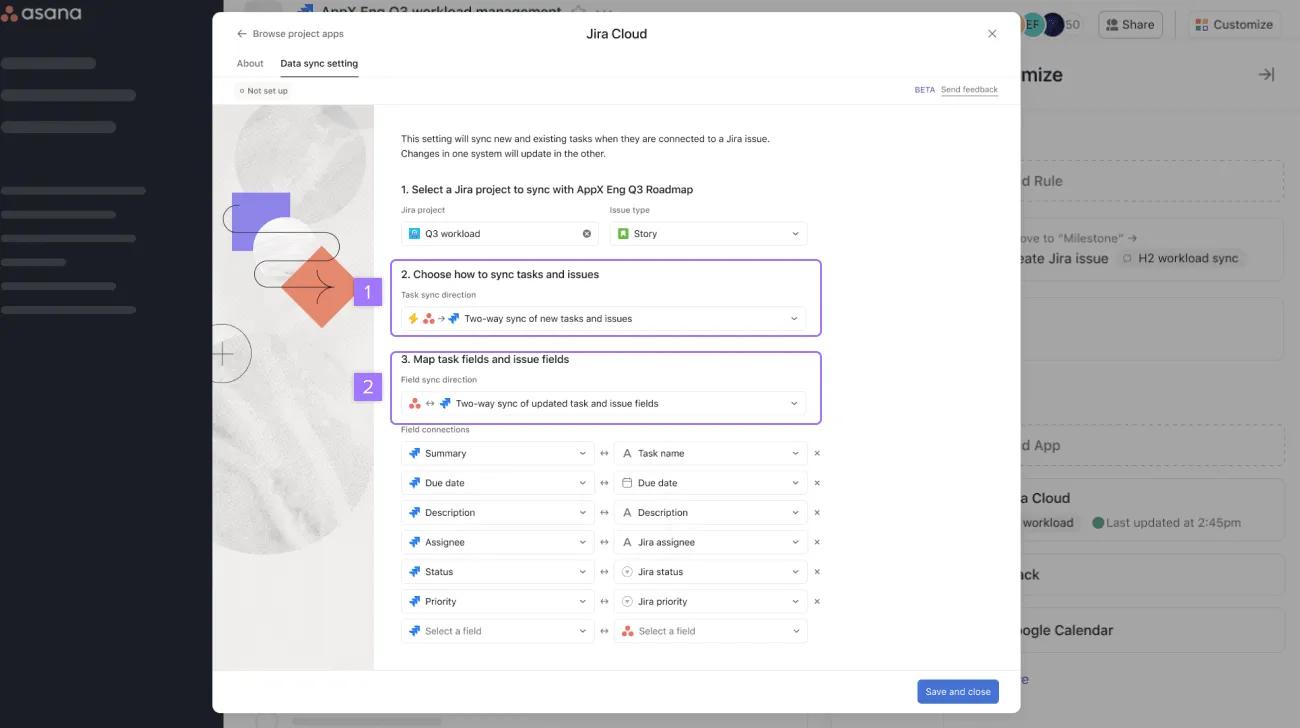
En tvåvägssynkronisering innebär automatiska uppdateringar mellan angivna fält i Asana och Jira. Detta uppnås genom möjligheten att automatiskt skapa och uppdatera en uppgift eller ett ärende från Asana → Jira, Jira → Asana eller Asana ←→ Jira på projektbasis.
Välja en enkelriktad eller dubbelriktad synkroniseringsriktning för uppgifter
Välja en enkelriktad eller dubbelriktad fältsynkroniseringsriktning
Kompatibla ärendetyper och fält
Varje Asana-projekt kopplas för att synkroniseras med en specifik Jira-ärendetyp från ett Jira-projekt. Asanas Jira Cloud-integrering stöder standardiserade ärendetyper (t.ex. Epic, Story) och anpassade ärendetyper. Synkroniserade fält visas i både list- och tavelvyn.
| Asana | Jira |
|---|
| Uppgiftsnamn | Sammanfattning |
| Beskrivning | Beskrivning |
| Anpassat fält för status i appen | Status |
| Anpassat fält för prioritet i appen | Prioritet |
| Anpassat fält för tilldelad person i appen | Tilldelad person |
| Slutdatum | Slutdatum |
| Anpassat fält för korrigeringsversion | Korrigeringsversion |
| Andra typer av anpassade fält i Asana: Datum, Personer, Siffra, Enkelt val, Flerval | Andra typer av anpassade Jira-fält: Datum, Nummer, Rullgardinsmeny, Kryssruta, Kort text, Lång text |
| Anpassat fält för Jira-sprint | Sprint |
Fält som inte stöds vid datasynkronisering
- Vi stöder inte fälttyperna Tidsstämpel eller Beroende (nedrullningsbar) i någon av synkroniseringsriktningarna. Fälten URL, Sprint och Story Point-uppskattning samt fälttyper är endast tillgängliga för synkronisering mellan Jira → Asana.
- Komponenter
- Versioner (korrigeringsversion, påverkar version)
- Etiketter
- Episkt namn (eller episkt namn)
- Sprint (från Jira Software-tavlor)
- Berättelsepunkter / uppskattningsfält
- Tidsspårningsfält (ursprunglig uppskattning, återstående uppskattning, spenderad tid)
- Rangordning / ordning
- Länkade ärenden (blockerar, relaterar till, duplicerar osv.)
- Bevakare/röstare
- Alla anpassade fält i Marketplace-appen (icke-standardmässiga Jira-fälttyper)
Mappa användare mellan Asana och Jira
Vi stöder fältmappning av användare, inklusive anpassade fält för tilldelad person, rapportör och personer i Jira. Men det finns viktiga begränsningar att vara medveten om:
- Användare kopplas utifrån de e-postadresser som användes för att registrera sig för Asana och Jira.
- Om det inte finns något motsvarande konto slopas värdet helt och hållet (fältet för tilldelad person kommer att vara tomt i Asana). Därför bör synkronisering av anpassade fält av typen Person endast användas om användarna förväntas ha konton på båda plattformarna.
- Som standard är användares e-postadresser dolda i Jira-organisationer. Det här måste ändras i inställningarna för synlighet för användarens profil.
- Vi rekommenderar också att kunder markerar Begränsa till en enda användare när de vill använda ett anpassat fält av typen Personer i Jira för att synkronisera med Asana.
Konfigurera Jira-datasynkronisering för dina arbetsflöden
Starta arbetet från ett Jira-projekt
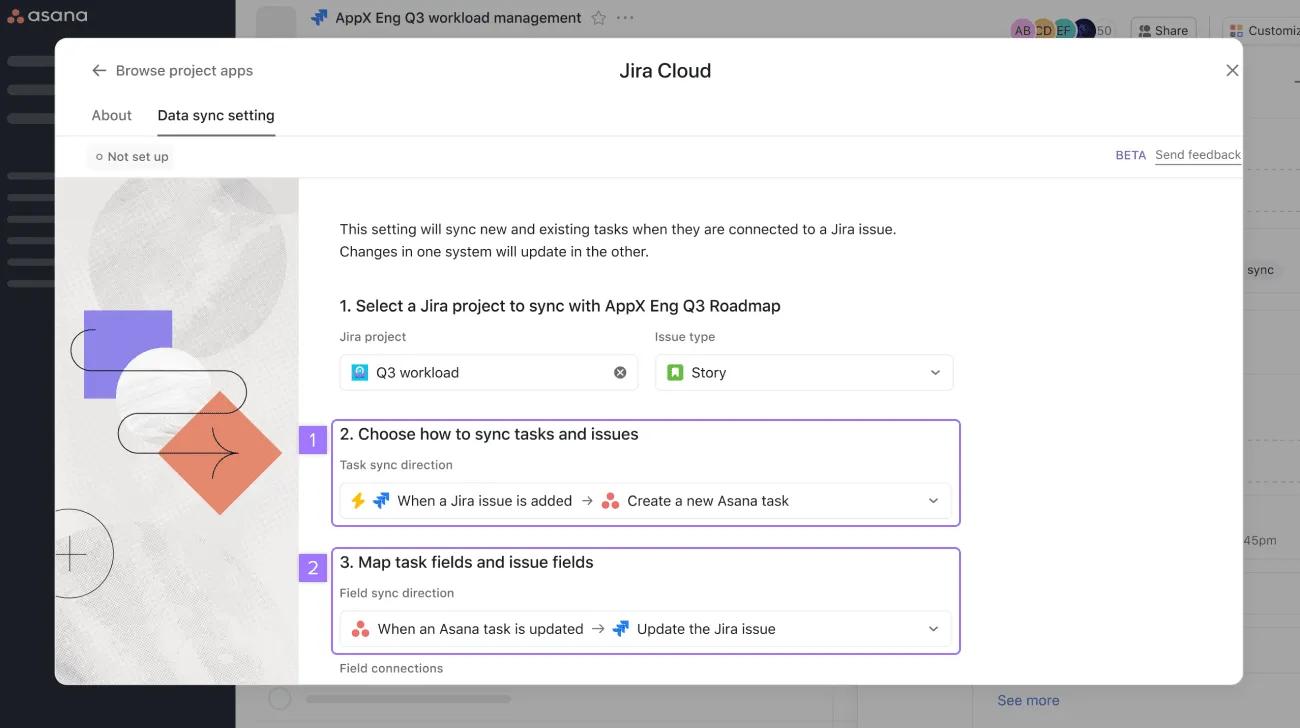
Om du vill komma igång med arbetet från ett Jira-projekt och hålla pågående data synkroniserade väljer du följande inställningar.
- När du väljer hur du vill synkronisera uppgifter och ärenden väljer du När ett Jira-ärende läggs till → Skapa en ny Asana-uppgift
- För att skapa en dubbelriktad synkronisering väljer du När en Asana-uppgift uppdateras → Uppdatera Jira-ärendet
Komma igång med jobbet från Asana
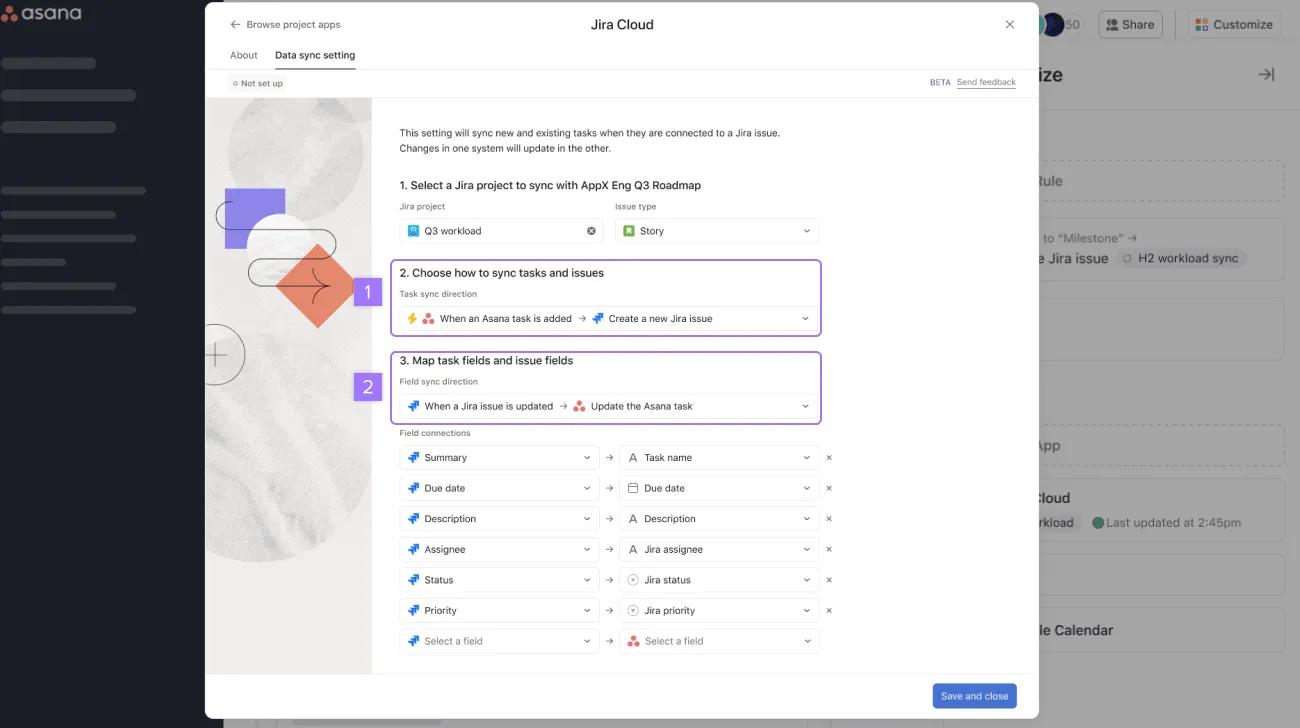
Om du vill komma igång med arbetet från ett Asana-projekt och hålla pågående data synkroniserade ska du välja följande inställningar.
- När du väljer hur du vill synkronisera uppgifter och ärenden väljer du När en Asana-uppgift läggs till → Skapa ett nytt Jira-ärende
- För att skapa en dubbelriktad synkronisering väljer du När ett Jira-ärende uppdateras → Uppdatera Asana-uppgiften
Hålla ett Asana-projekt och ett Jira-projekt synkroniserade
Om du vill spegla ett Asana-projekt och ett Jira-projekt väljer du följande inställningar.
- När du väljer hur du vill synkronisera uppgifter och ärenden väljer du Asana → Jira – Dubbelriktad synkronisering av nya uppgifter och ärenden
- Under Riktning för fältsynkronisering väljer du Asana ←→Jira Tvåvägssynkronisering av uppdaterade uppgifts- och ärendefält
Synkronisering av Jira Cloud-kommentarer
Kommentarsynkronisering
Med kommentarssynkronisering kan användare fortsätta använda sitt föredragna verktyg (oavsett om det är Jira eller Asana) och samarbeta tvärfunktionellt utan problem. Användare i Jira och Asana kan lämna kommentarer på uppgifter eller ärenden i ett länkat projekt, och kommentaren visas automatiskt i det andra verktyget.
Aktivera kommentarssynkronisering
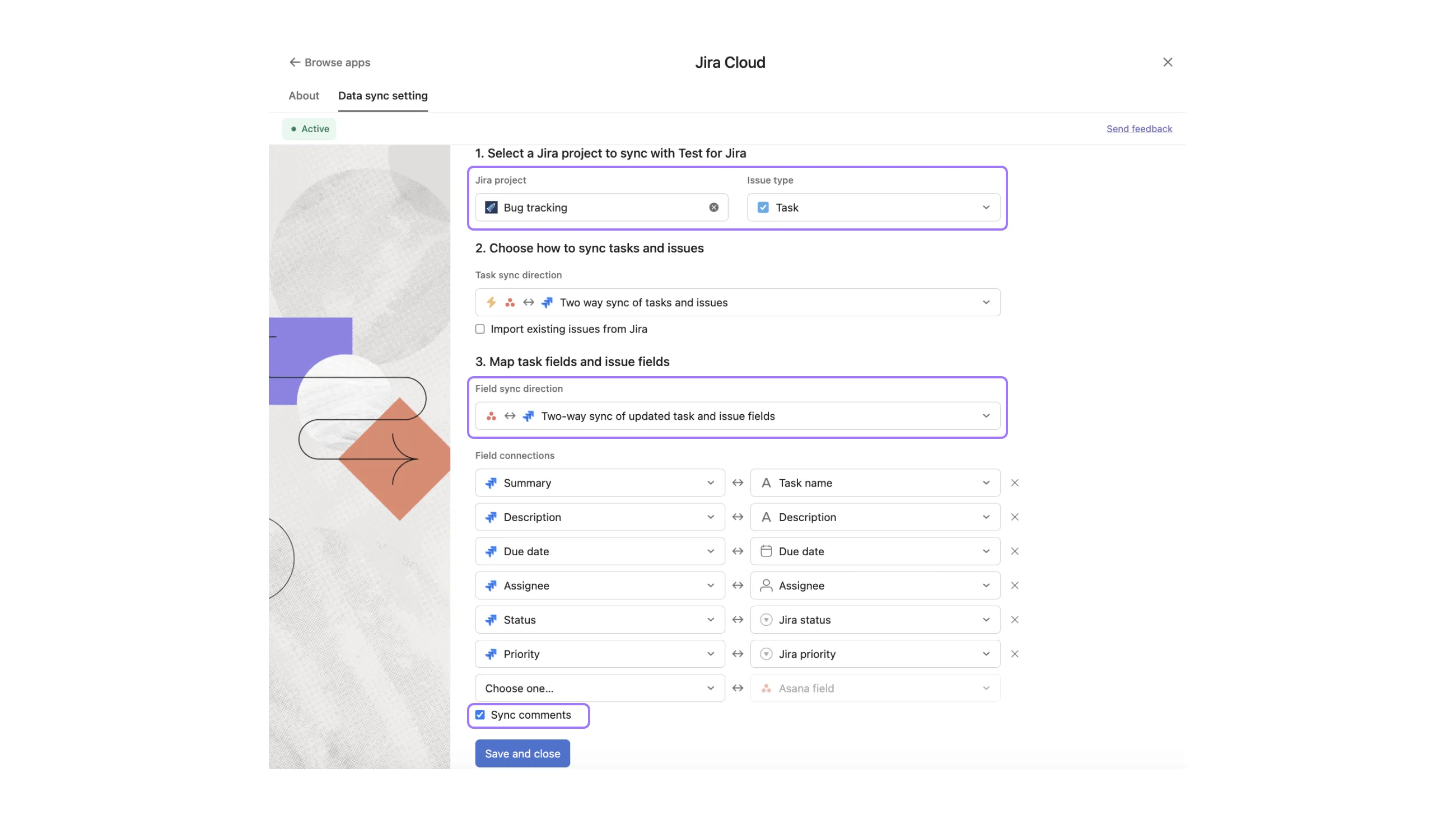
- Öppna valfritt Asana-projekt och klicka på Anpassa.
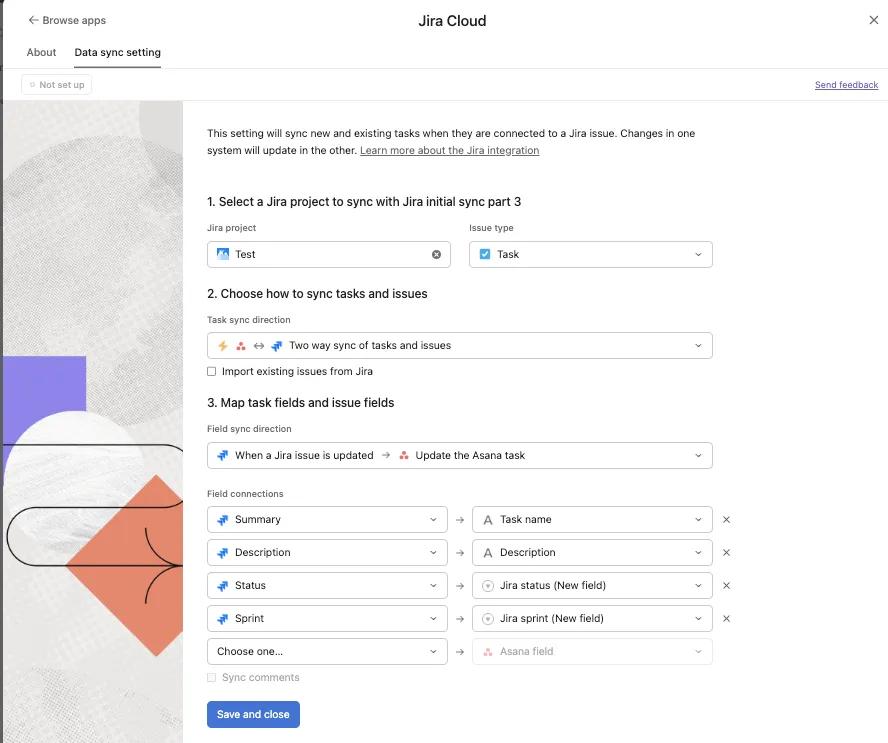
- I menyn Anpassa väljer du Appar > Jira Cloud
- Aktivera Jira Cloud-appen i projektet genom att logga in på ditt Atlassian-konto.
- På sidan för Jira Cloud-appen öppnar du fliken Inställning av datasynkronisering.
- Välj ett Jira-projekt och en ärendetyp
- Välj synkroniseringsriktningarna för uppgifter och fält.
- Markera kryssrutan Synkronisera kommentarer och klicka på Spara och stäng.
Använda kommentarssynkronisering
Kommentarsynkronisering sker för alla Asana-uppgifter som är anslutna till ett Jira-ärende i det länkade projektet.
- Skapa en ny uppgift i Asana. Om projektet är inställt på att synkronisera uppgifter från Asana till Jira skapas ett nytt motsvarande Jira-ärende automatiskt.
- Synkronisering av kommentarer mellan Jira → Asana
- Kommentera Jira-ärendet som skapades ovan
- Kommentaren kommer att synas i Asana-uppgiften, och den har skapats av Jira-integreringen.
- Synkronisering av kommentarer mellan Asana → Jira
- Kommentera Asana-uppgift som skapats ovan
- Kommentaren visas i Jira-ärendet
Exempel på användningsfall
Användningsfall 1: Sprintplanering med tvärfunktionella team
- Teknikerna arbetar för närvarande i Jira och har inga Asana-licenser.
- En projektledare samordnar sprintplaneringen för olika team i Asana.
- Projektledaren kan ange sprintprioriteringar i Asana, medan teknikerna kan ställa frågor och göra uppdateringar utan att lämna Jira.
Användningsfall 2:
- Teknikerna arbetar för närvarande i Jira och har inga Asana-licenser.
- En marknadsförare arbetar med en produktlansering i Asana.
- Marknadsföraren kan följa utvecklingsförloppet i Asana, och teknikerna kan hålla koll på lanseringsdeadlines utan att lämna Jira.
Importera befintliga ärenden
Du kan importera befintliga Jira-ärenden som Asana-uppgifter och tillämpa inställningen för datasynkronisering på de här uppgifterna, vilket gör att du mer exakt kan visa hur ett Asana-projekt spårar ett Jira-projekt, med alla relevanta ärenden registrerade som Asana-uppgifter.
Exempel på användningsfall
När du skapar ett Asana-projekt som ska synkroniseras med ett befintligt Jira-projekt kan du importera befintliga Jira-ärenden och nya ärenden som ska synkroniseras i framtiden.
Använda ärendeimport
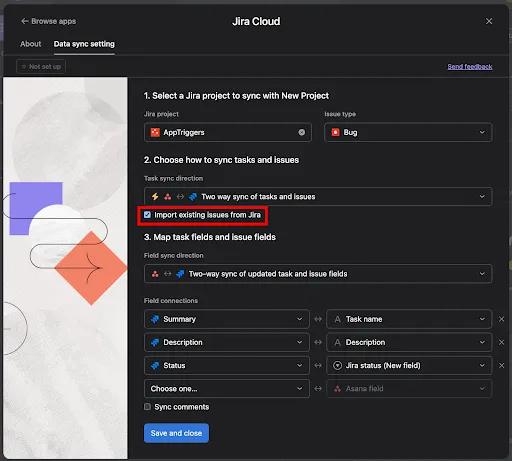
- Öppna ett nytt Asana-projekt och klicka på knappen Anpassa .
- Välj Appar och sedan Jira Cloud-appen.
- Aktivera Jira Cloud-appen i projektet genom att logga in på ditt Atlassian-konto.
- På sidan för Jira Cloud-appen öppnar du fliken Inställningar för datasynkronisering.
- Välj ett Jira-projekt och en ärendetyp
- I avsnitt 2 markerar du kryssrutan Importera befintligt ärende från Jira.
- Spara konfigurationen av datasynkroniseringen genom att klicka på Spara och stäng
Viktiga anmärkningar
- Ärenden som matchar Jira-projektet och ärendetypen importeras som nya uppgifter med Jira-widgetar. De kommer att utföra en första synkronisering för alla synkroniserade fält:
- Importer sker inte omedelbart, utan kan ta några minuter.
- Antalet importerade ärenden är begränsat till 150. När denna gräns har överskridits kommer de 150 senaste ärendena att visas. Kontakta vårt supportteam om du stöter på problem med den här gränsen.
Sprint-fält för fältmappning
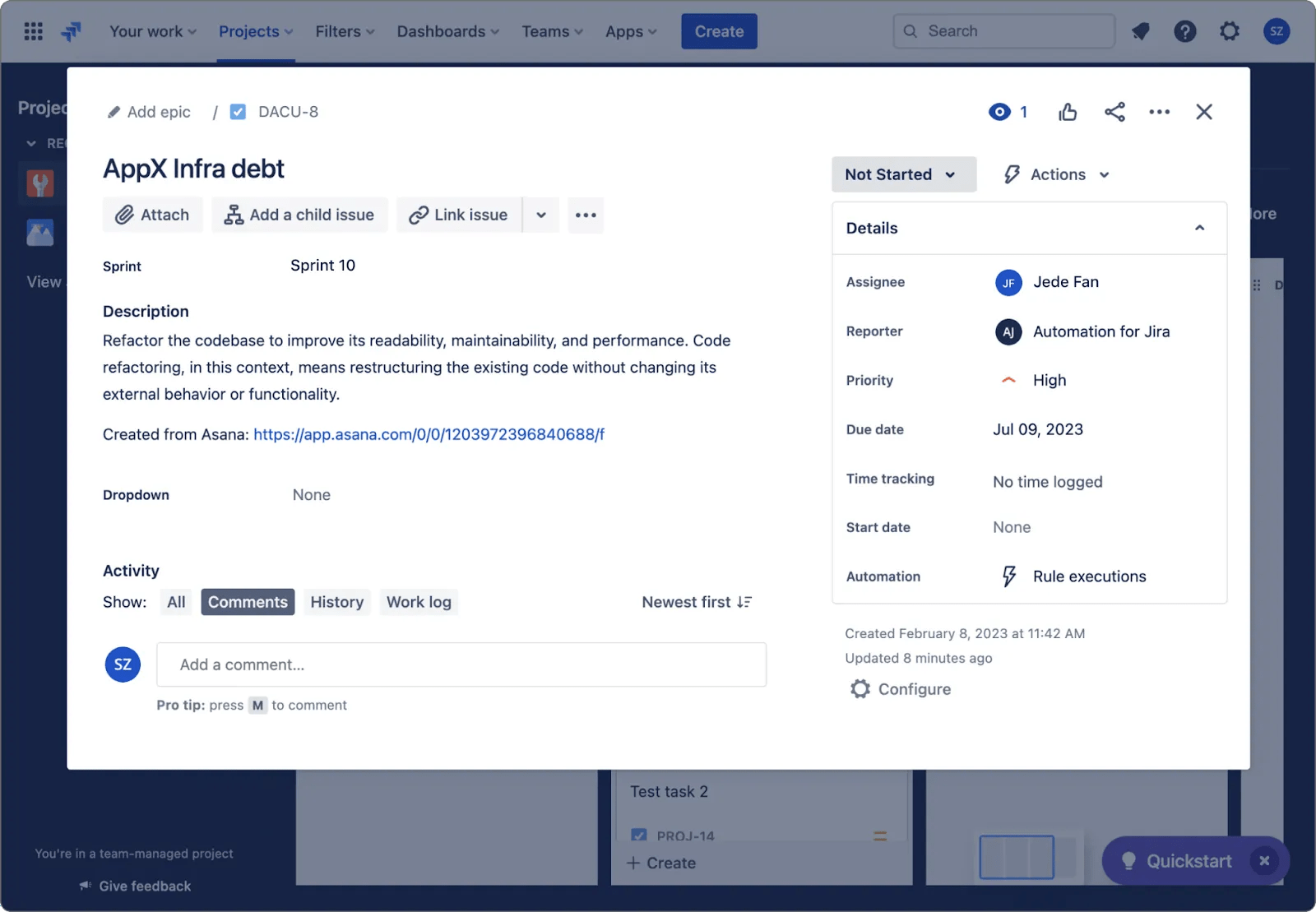
Rapportera efter sprint med hjälp av sprintfältet i Jira. Sprint-fältet är ett anpassat fält med ett enda val i Asana.
Exempel på användningsfall
- Filtrera uppgifter i ditt Asana-projekt efter sprint
- Sammanställa story points efter sprint med projektpanelen
Använda sprintsynkronisering
- Öppna valfritt Asana-projekt och klicka på knappen Anpassa .
- Välj Appar och sedan Jira Cloud-appen.
- Aktivera Jira Cloud-appen i projektet genom att logga in på ditt Atlassian-konto.
- Om du redan har autentiserat dig kan fliken för datasynkronisering be dig att autentisera dig på nytt om du saknar läsomfattningen för sprinten.
- På sidan för Jira Cloud-appen öppnar du fliken Inställningar för datasynkronisering.
- Välj ett Jira-projekt och en ärendetyp.
- Obs! Sprint-fältet visas inte om Jira-projektet inte stöder sprintar. Läs den här Atlassian-artikeln för att ta reda på hur du skapar sprintar.
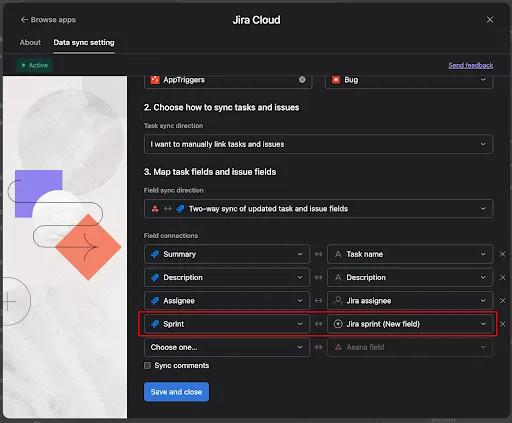
- Välj sprintfältet under Mappa uppgiftsfält och ärendefält.
Viktiga anmärkningar
Det här fältet bör synkroniseras precis som alla andra synkroniserade envalsfält.
Asana-uppgift
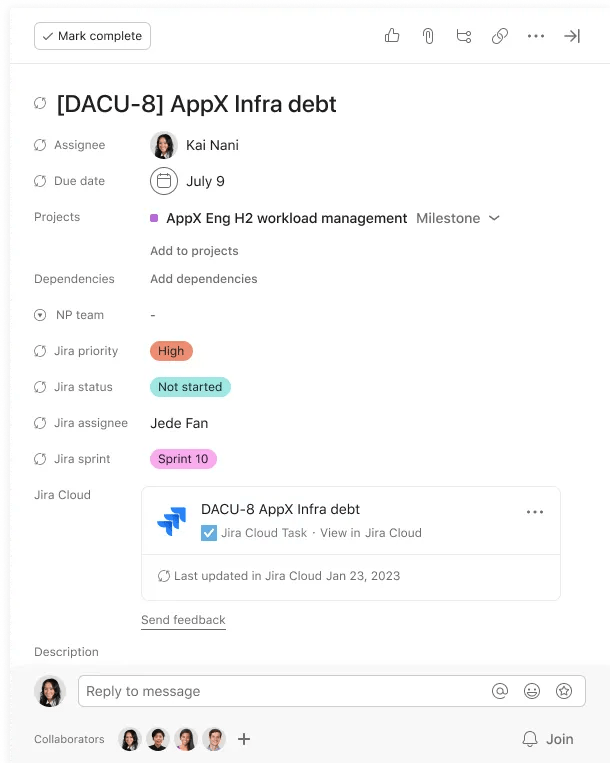
Jira-ärende
Synkronisering för befintliga uppgifter
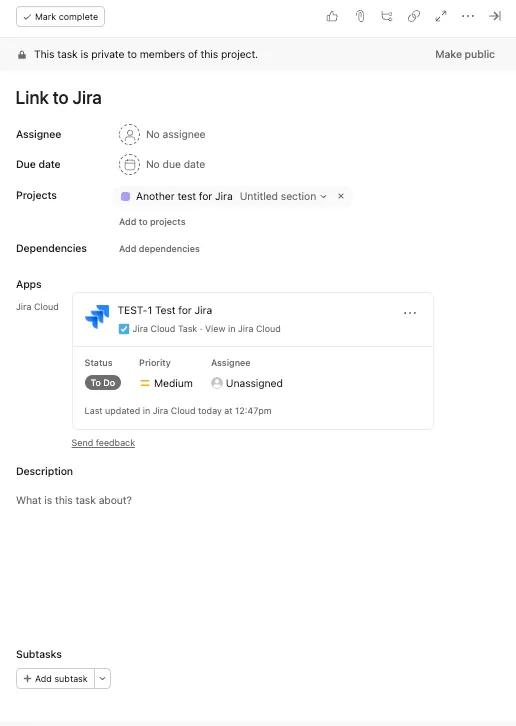
Det finns situationer där uppgifter redan är länkade till Jira-ärenden innan en datasynkroniseringsinställning uppdaterar värdena för den här uppgiften. Exempel: Uppgifter kan vara länkade till ärenden innan en inställning för datasynkronisering tillämpas på projektet, eller så kan uppgifter redan ha skapats innan de länkas till ett ärende i ett projekt där inställningen för datasynkronisering är aktiv. För att synkroniseringen ska gälla för dessa ärenden utan att värdena skrivs över tillämpar vi synkroniseringen på följande sätt:
Om envägssynkronisering av fält har valts
En enkelriktad synkronisering utförs för alla fält, eftersom användaren via inställningarna för datasynkronisering har angett att den ena sidan är referenskällan.
Om tvåvägssynkronisering av fält har valts
En enkelriktad synkronisering utförs för alla anpassade Jira-appfält i Asana, men standardfält synkroniseras inte för att undvika oväntad dataförlust.
- De nyskapade anpassade fälten i Jira-appen bör uppdateras med de senaste värdena från Jira.
- Uppgiftsnamnet och beskrivningen ska förbli oförändrade tills användaren gör ändringar i Asana eller Jira enligt fältkartan i datasynkroniseringsinställningen.
Använda synkronisering för befintliga uppgifter
- Skapa ett nytt Asana-projekt och lägg till uppgifter i flera projekt eller skapa uppgifter som redan har Jira-widgetar bifogade (innan du konfigurerar inställningarna för datasynkronisering).
- Öppna det nyskapade projektet och klicka på knappen Anpassa .
- Välj Appar och sedan Jira Cloud-appen.
- På sidan för Jira Cloud-appen öppnar du fliken Datasynkroniseringsinställningar och skapar en datasynkroniseringsinställning.
- Obs! Det är inte nödvändigt att importera ärenden i detta skede om ärendena redan är länkade till befintliga uppgifter.
- Kontrollera uppgifter i ditt projekt som redan var länkade till Jira-widgetar:
- De nyskapade anpassade fälten i Jira-appen bör uppdateras med de senaste värdena från Jira.
- Uppgiftsnamnet och - och beskrivningen ska förbli oförändrade tills användaren ändrar dem från Asana eller Jira enligt fältkartan i datasynkroniseringsinställningen.
Behörigheter och sekretess
Skapa ett Jira-ärende från Asana
När du skapar ett nytt Jira-ärende i Asana följer integreringen Jiras behörighetsmodell, vilket innebär att en användare bara kan skapa ett Jira-ärende om personen har behörighet att göra det i Jira. Det är den enda möjligheten för en användare att skriva in data i Jira (för att skapa ett nytt Jira-ärende). På liknande sätt är det också den enda möjligheten för integreringen att läsa Asana-data.
Visa och redigera data som synkroniserats från Jira
När Jira-data har synkroniserats till Asana-uppgifter blir de en del av Asana-arbetsdiagrammet. Därför regleras behörigheterna för att visa och redigera dessa data av standardbehörigheterna för uppgifterna och projekten.
Läs mer om uppgifts- och projektbehörigheter i våra artiklar i hjälpcentret.
Använd synkroniserade Jira-data för automatisering och rapportering på projektnivå
Anpassade regler och rapportering på projektnivå är tillgängliga på nivåerna Asana Starter, Advanced, Enterprise och Enterprise+, och även på tidigare abonnemang Business och Legacy Enterprise.
Efter
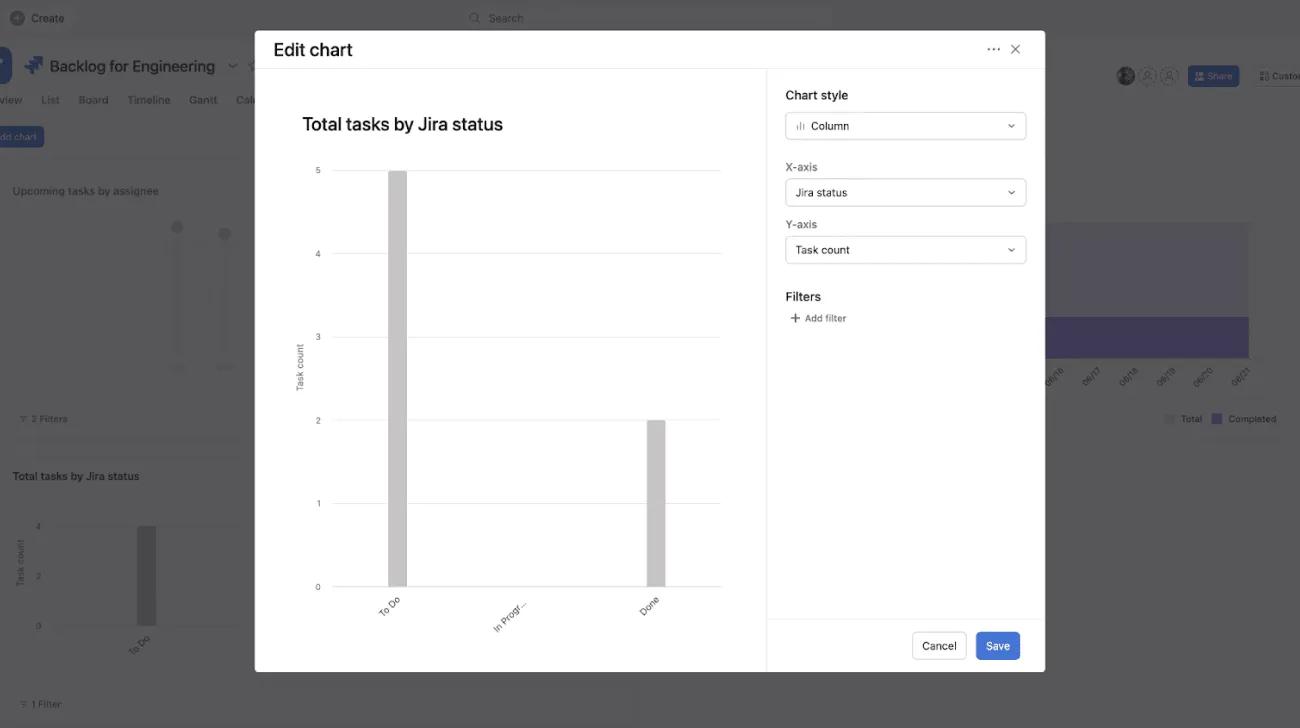
datasynkroniseringen blir Jira-informationen en del av Asana-arbetsdiagrammet i form av anpassade fält som du kan använda för att skapa paneler på projektnivå, skapa regler och sortera, filtrera och söka efter uppgifter.
Vanliga frågor
Läs vår artikel med vanliga frågor om Jira Cloud för mer information om Asana för Jira Cloud.
Vad är tillgängligt för varje nivå?
Finns tillgängligt med Asana Starter och med den tidigare nivån Premium | Tillgängligt med abonnemangen Asana Advanced, Enterprise, Enterprise+ och med de äldre abonnemangen Business och Legacy Enterprise. |
|---|
| Jira-appåtgärder i regler: Premium-kunder kan använda regler som skapar ett Jira-ärende när en utlösare aktiveras. När till exempel förloppet för en uppgift har fastställts skapas ett nytt ärende i Jira. | Jira-appåtgärder i regler: Använd regler som skapar eller uppdaterar ett Jira-ärende när en utlösare har aktiverats. |
| Länka en Asana-uppgift till ett befintligt Jira-ärende. | Jira-apputlösare: Använd regler för att skapa eller uppdatera en Asana-uppgift efter att ha skapat eller uppdaterat ett Jira-ärende. |
| Tvåvägssynkronisering av data: Synkronisera nya och befintliga uppgifter när de är anslutna till ett Jira-ärende. Tvåvägssynkroniseringen av data uppdaterar uppgifts- och ärendefält när ett Jira-ärende uppdateras eller när en Asana-uppgift uppdateras. |
| Kan skapa anpassade regler. |
| Kan använda Jira-data för att skapa paneler på projektnivå samt sortera, filtrera och söka efter uppgifter. |






Anteckning



