Ten en cuenta que la integración de Asana para Jira Data Center dejará de estar disponible el 31 de diciembre de 2026.
Disponible en los planes Asana Starter, Advanced, Enterprise y Enterprise+ , y planes anteriores Premium, Business y Legacy Enterprise.
Visita nuestra página de precios para obtener más información.
Asana para Jira Data Center es una integración que permite la colaboración y la visibilidad entre los equipos que trabajan en Asana y Jira.
Esta integración acerca lo valioso de la integración con Jira Cloud a los usuarios de Jira Data Center.
Ofrece la posibilidad de que los equipos de Productos y Business (que dedican la mayor parte del tiempo a planificar y trabajar en Asana) colaboren y den seguimiento sin problemas al trabajo de los equipos técnicos (que planifican y trabajan en Jira). El propósito es optimizar la programación mediante el seguimiento de sprints y, en consecuencia, aportar a los usuarios de Asana visibilidad con respecto a la etapa de desarrollo en Jira.
Asana para Jira Data Center tiende puentes entre las etapas de planificación en Asana y las de desarrollo en Jira, de la ejecución a la entrega.
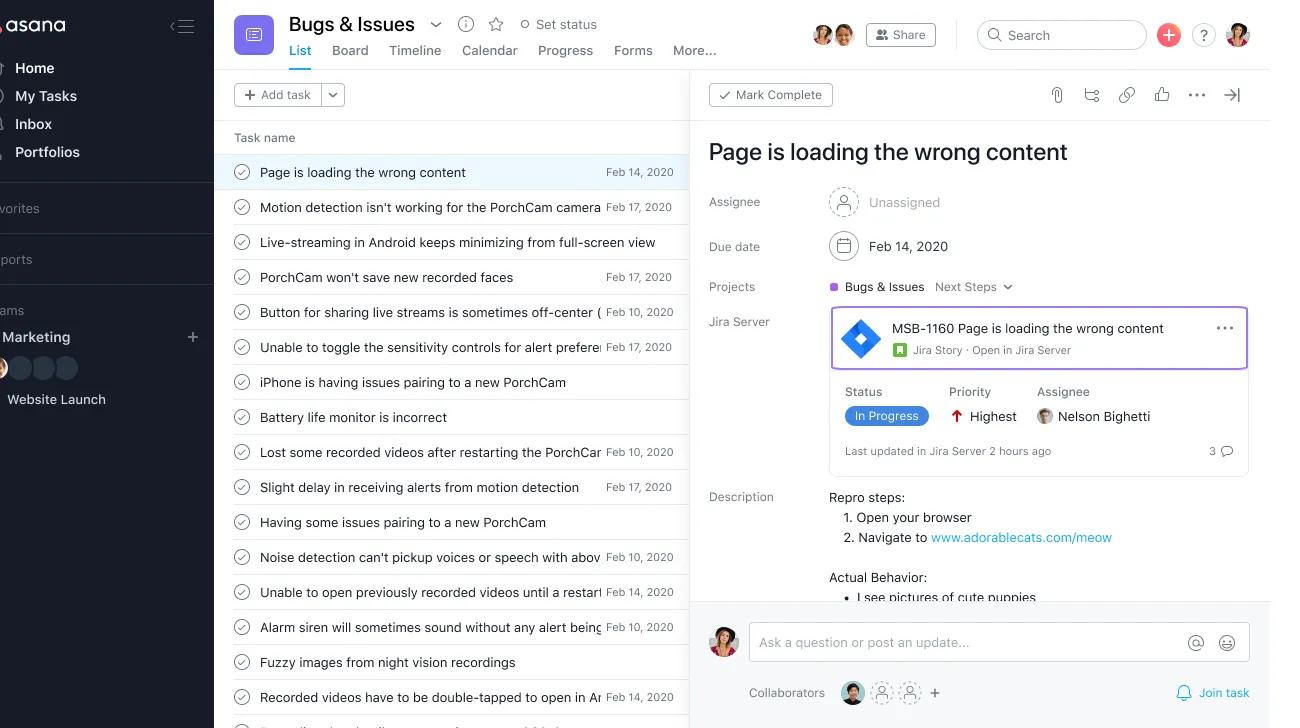
Crea y supervisa el estado de las incidencias de Jira dentro de las tareas de Asana.
Artículos relacionados
Requisitos para la instalación
Requisitos de Asana:
El administrador de Jira debe tener lo siguiente disponible para los primeros pasos de la instalación:
- Una cuenta de Asana
- Un plan de pago
 Nota
Nota
¿Buscas una mejor manera de gestionar tu trabajo? Comienza con una prueba gratuita de Asana. Pruébalo gratis.
Requisitos de Jira:
Las instancias de Jira Data Center son compatibles y se configuran según los requisitos asociados a continuación. Para recibir asistencia específica de la versión, consulta la oferta en Jira Marketplace .
Nota
Si usas Jira Cloud, usa la Integración de Asana para Jira Cloud.
Cómo instalarla
El administrador de Jira debe crear el enlace de la aplicación al instalar el complemento desde el Marketplace de Jira Data Center. El administrador de Jira deberá finalizar los primeros pasos. Después, los usuarios finales podrán agregar la integración en Asana a cualquier proyecto al que tengan acceso.
Instalación del administrador de Jira:
A continuación, el administrador de Jira debe hacer clic en Connect to Asana (Conectar con Asana) para autenticar la aplicación.
- Aparecerá una pantalla para que autorices a Asana.
- Una vez que hayas otorgado la aprobación, elige el dominio adecuado de Asana al cual conectar la Integración nueva.
- Cuando veas una confirmación en Jira, los pasos que se necesitan efectuar desde Data Center habrán finalizado y al resto lo pueden completar usuarios de Asana.
Usuarios de Asana:
- En Asana, ve al proyecto al que desees agregar la Integración.
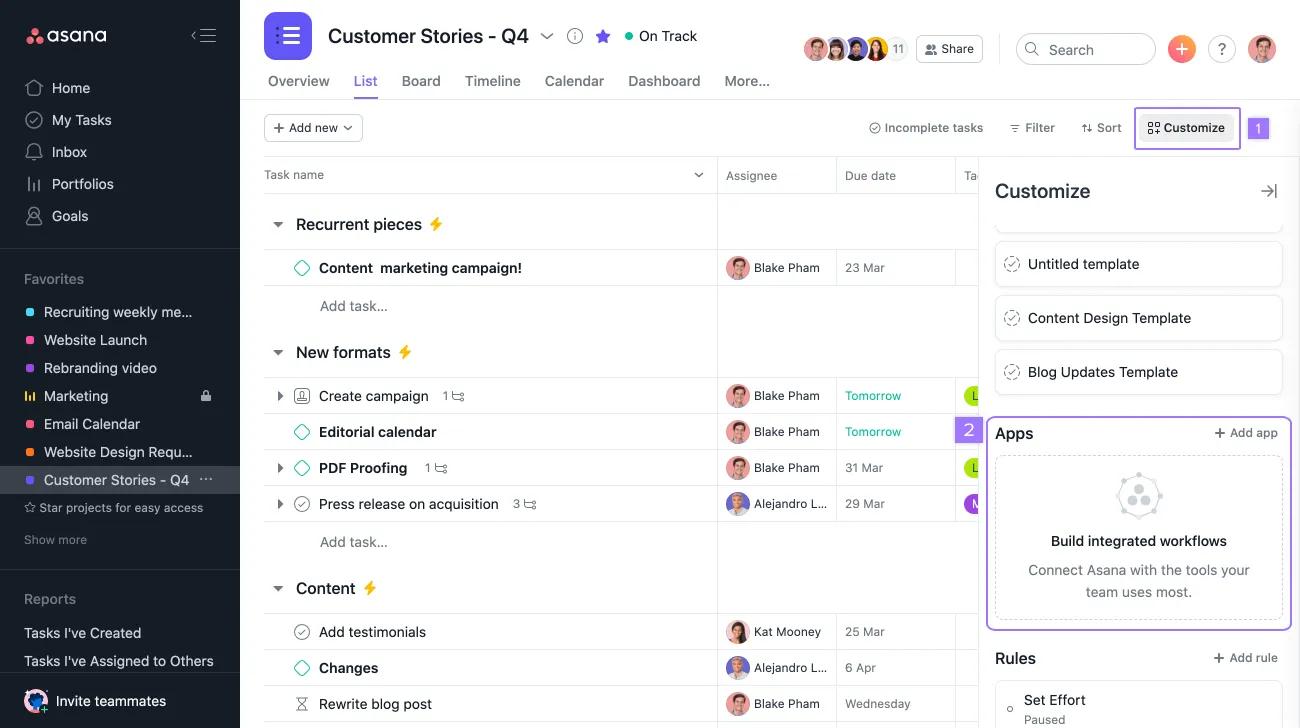
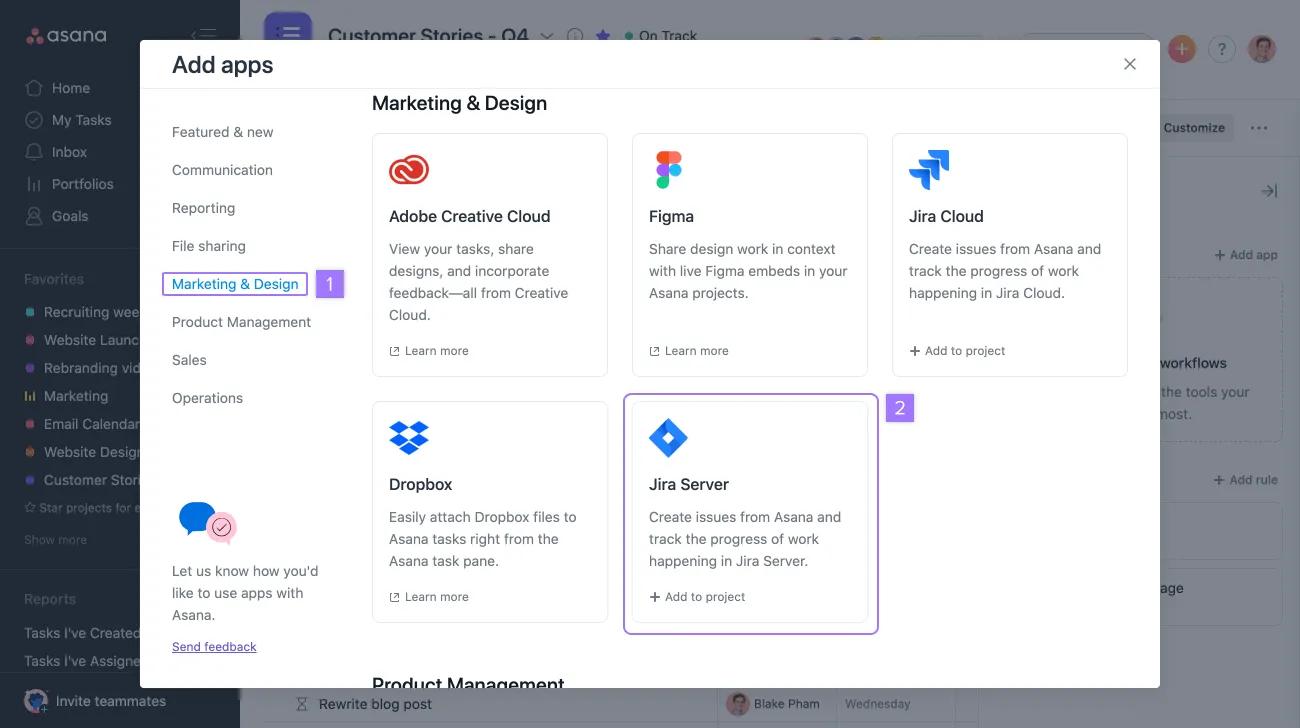
- En el extremo superior derecho de tu pantalla haz clic en Personalizar, desplázate hacia abajo y haz clic en la opción Agregar aplicación.
Durante
Nota
la autenticación, si recibes el mensaje de que “Tu instancia de Asana no se ha agregado a Jira Data Center”, vuelve al paso de instalación con el administrador de Jira y asegúrate de que la organización de Asana esté autenticada, que se hayan seleccionado los espacios de trabajo necesarios y que aparezca en la Administración de Jira Data Center.
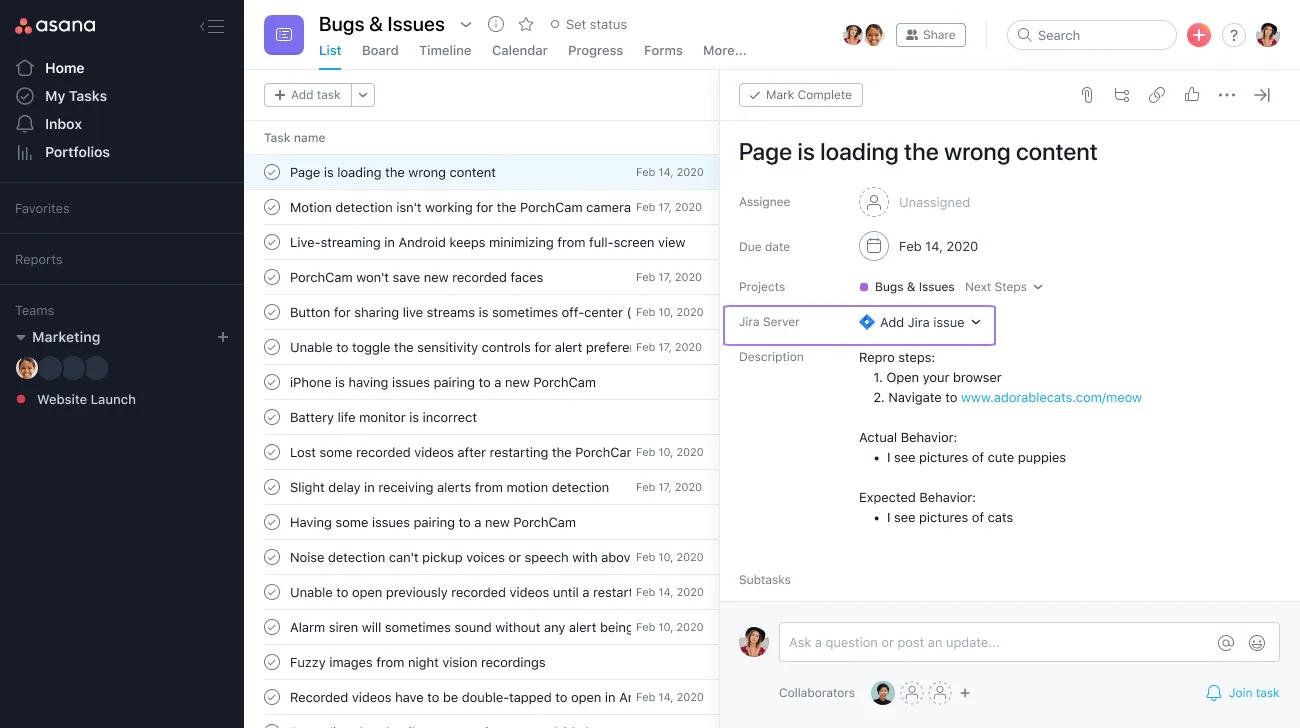
Cuando hayas terminado, la aplicación se habrá agregado al proyecto y los usuarios deberían ver un campo llamado Jira Data Center en las tareas. Así podrán agregar o crear incidencias de Jira directamente en Asana.
Nota
Si es la primera vez que intentas agregar la aplicación a un proyecto, pasarás por una serie de flujos de autenticación tanto de Jira como de Asana. Después de la finalización, podrás vincular las incidencias con las tareas en los proyectos que correspondan.
OAuth 2.0 para Jira Data Center
OAuth 2.0 es compatible con Jira Data Center en la versión 8.22 y posteriores.
Hay dos formas de instalar una integración para Jira Data Center. El proceso de instalación de OAuth 1.0 requiere que los clientes instalen el complemento Asana para Jira Data Center desde Atlassian Marketplace.
El uso de OAuth 2.0 no requiere este paso para habilitar el proceso de instalación, lo que significa que un administrador de Jira puede finalizar todo el proceso de instalación directamente desde su instancia de Jira.
Instrucciones de instalación paso a paso
Este proceso solo lo pueden realizar los administradores de Jira.
- Genera las credenciales del enlace de la aplicación:
- Haz clic en el ícono de ajustes y abre el menú desplegable Aplicaciones.
- En el menú desplegable, selecciona Enlaces de aplicaciones.
- Crea un enlace entrante nuevo para la aplicación con los siguientes parámetros:
- Después de hacer clic en Guardar, la página resultante te proporcionará las credenciales: ID de cliente y Secreto de cliente. Mantén esta página abierta ya que necesitarás esta información en el paso 5.
- Abre la página de configuración ingresando https://jira-api.integrations.asana.plus/setup en una pestaña separada en tu navegador.
- Inicia sesión con tu cuenta de Asana y haz clic en Permitir para confirmar tu aprobación para otorgar permisos. Luego de iniciar sesión, selecciona un espacio de trabajo de Asana para integrar tu instancia de Jira.
- Se te pedirá que ingreses la siguiente información:
- Dominio de Jira: el dominio de Jira al que deseas conectarte. Debe poder acceder a tu instancia de Jira desde la internet pública. Si solo puedes acceder a tu instancia de Jira a través de tu red corporativa o una VPN, esto no funcionará.
- ID del cliente: ver paso 2.
- Secreto de cliente: ver paso 2.
- Haz clic en Guardar.
- A continuación, se te pedirá que otorgues permiso a Asana para que acceda a tu dominio de Jira. Haz clic en Permitir si deseas continuar.
Funciones
La integración ahora se puede usar para vincular una tarea de Asana con una incidencia de Jira o para crear una incidencia nueva.
Vincular las tareas de Asana a incidencias de Jira
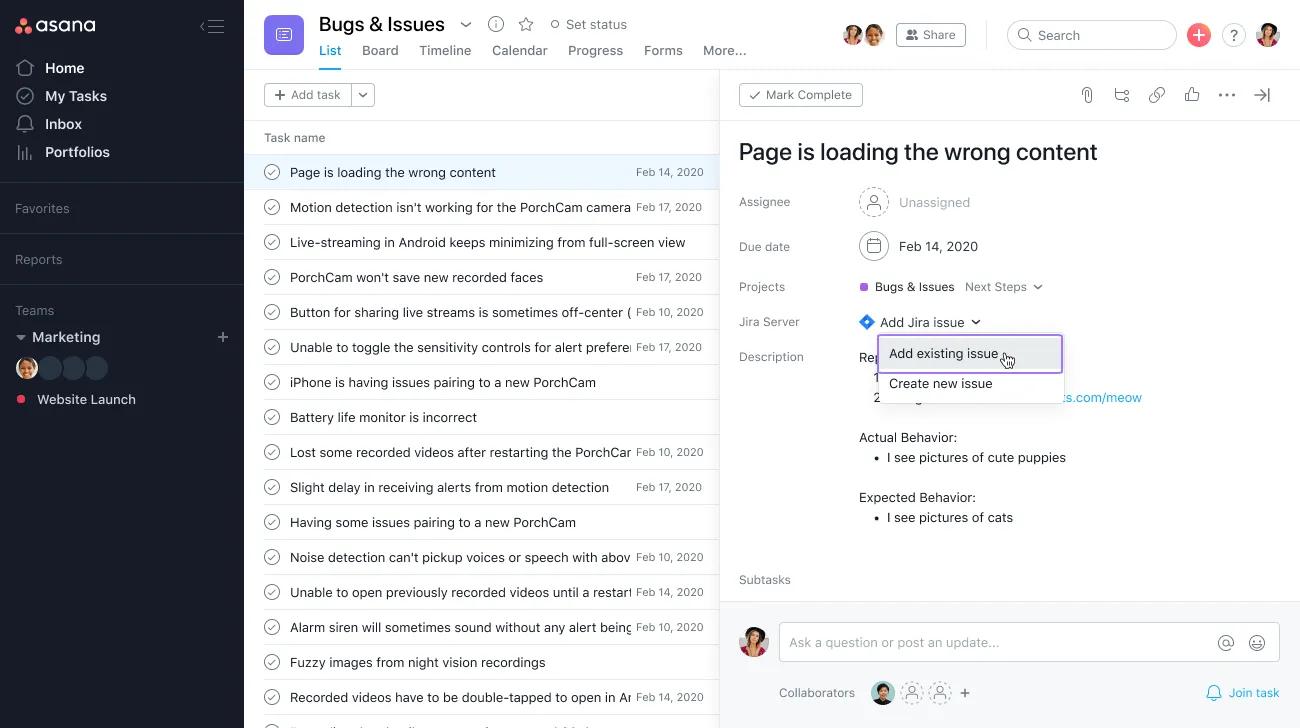
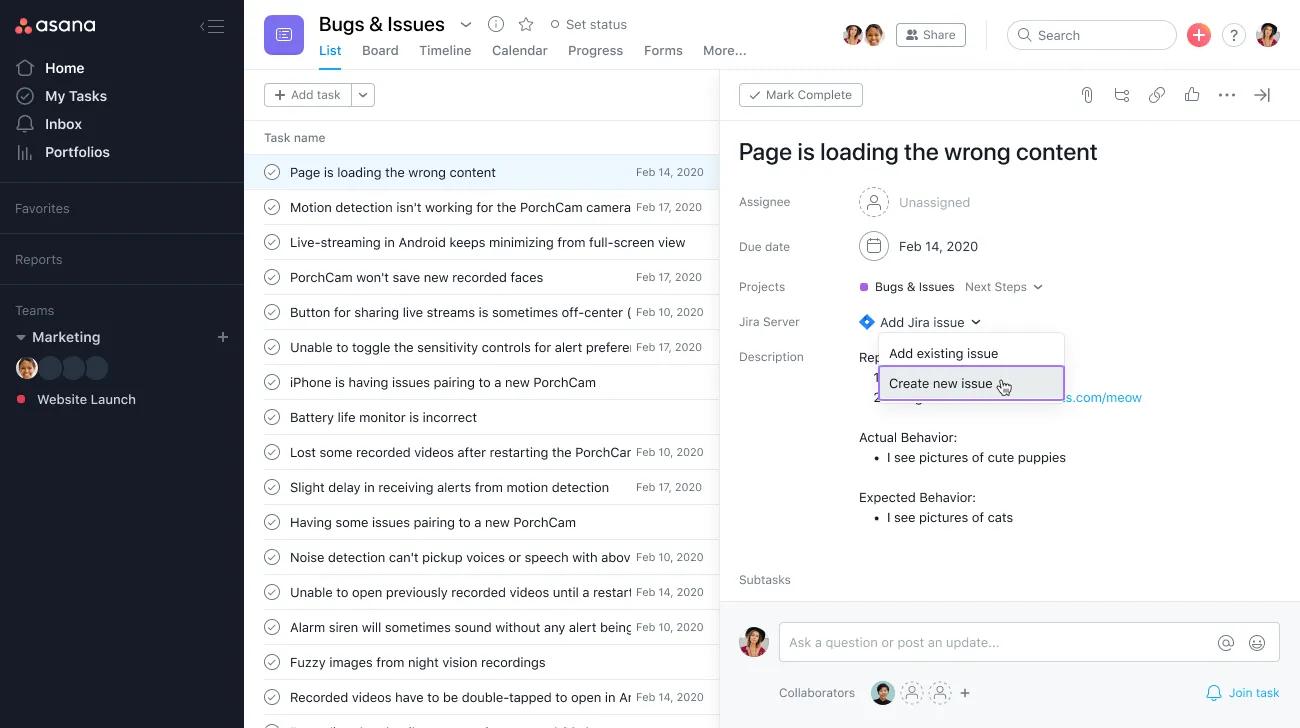
Desde el menú desplegable del campo Jira Data Center puedes agregar una incidencia de Jira.
Después, ingresa la URL de la incidencia de Jira o simplemente escribe el nombre de la incidencia en el campo de texto.
Desde aquí puedes abrir una incidencia de Jira, aportar comentarios y eliminar una incidencia de una tarea.
Crear
una incidencia de Jira desde una tarea de Asana
Selecciona Crear una incidencia nueva en el campo Jira Data Center dentro de la tarea en Asana.
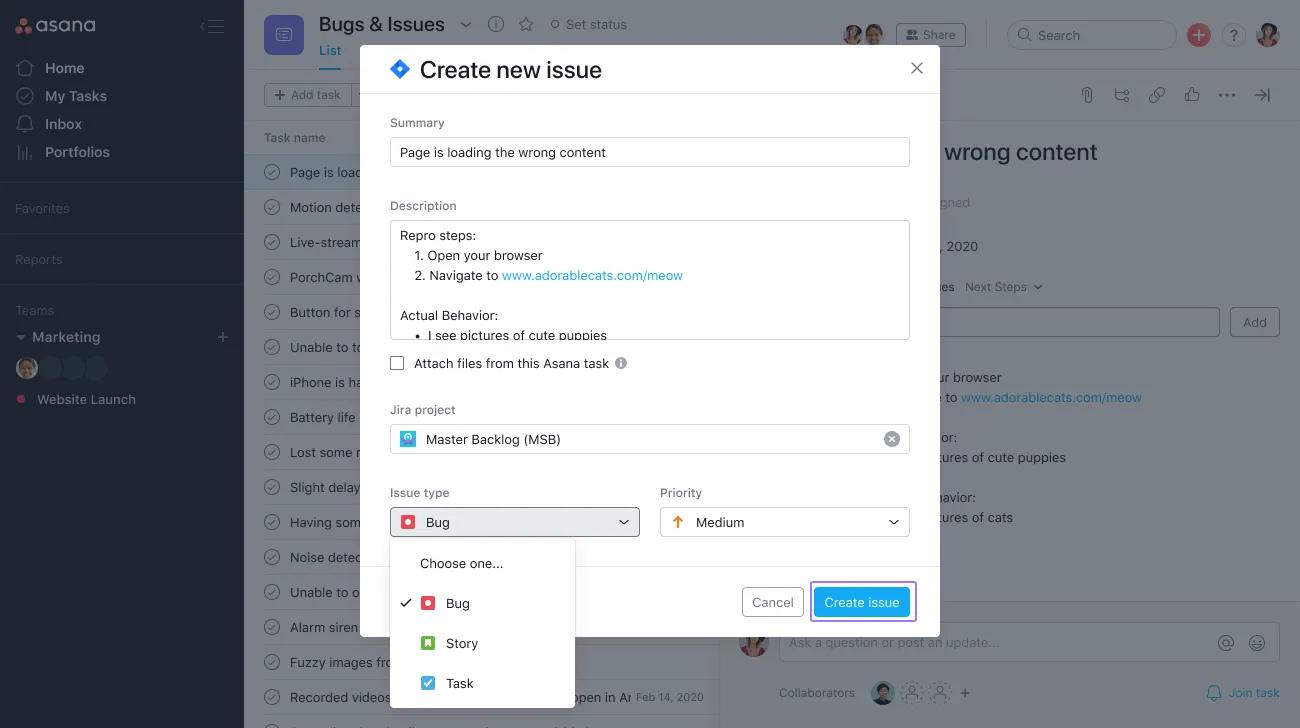
Aparecerá una ventana emergente para que la completes. Intenta completar todos los campos (específicamente los de tipo de incidencia y proyecto). También puedes adjuntar archivos desde la tarea de Asana.
Haz clic en Crear incidencia.
Asana cargará los detalles relevantes de los campos finalizados para crear la incidencia.
Nota
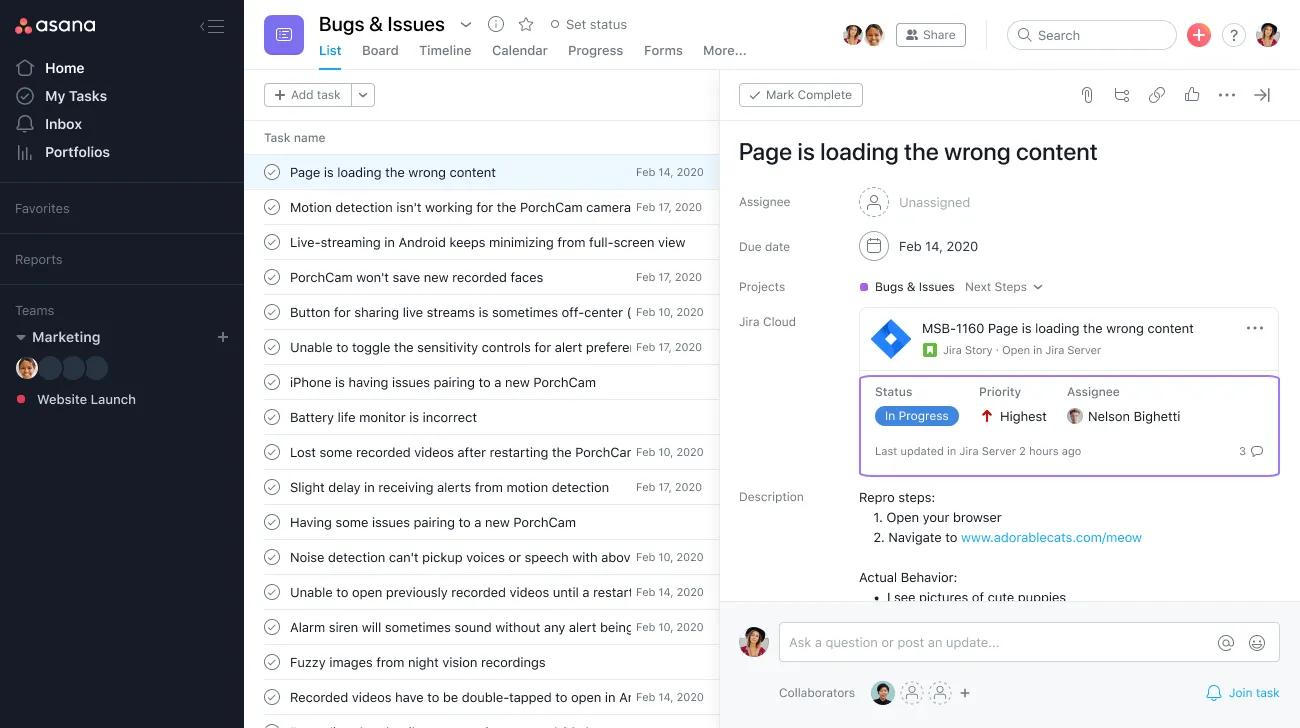
Después de haber creado o vinculado una incidencia, verás los detalles actualizados de esa incidencia dentro de la tarea de Asana. Solamente puedes agregar una incidencia de Jira por cada tarea de Asana.
Una
vez que se haya creado la incidencia de Jira surgirá un widget que aporta en tiempo real el estado, la prioridad y el Responsable de la incidencia de Jira. Haz clic en él para ver más.
Cualquier
cambio que se haga a una incidencia en Jira, se verá reflejado en Asana la próxima vez que se vuelva a cargar la página.
Funcionalidad clave
Cierra la brecha entre la etapa de planificación y el traspaso del trabajo: los jefes de proyectos pueden crear a la perfección incidencias de Jira desde Asana cuando las tareas están técnicamente listas. La planificación ya se realizó en Asana y el jefe de Producto está listo para transferirla al departamento técnico fácilmente para que hagan la planificación del sprint en Jira. Con esta integración se ahorra tiempo y se evitan las inconsistencias entre los datos.
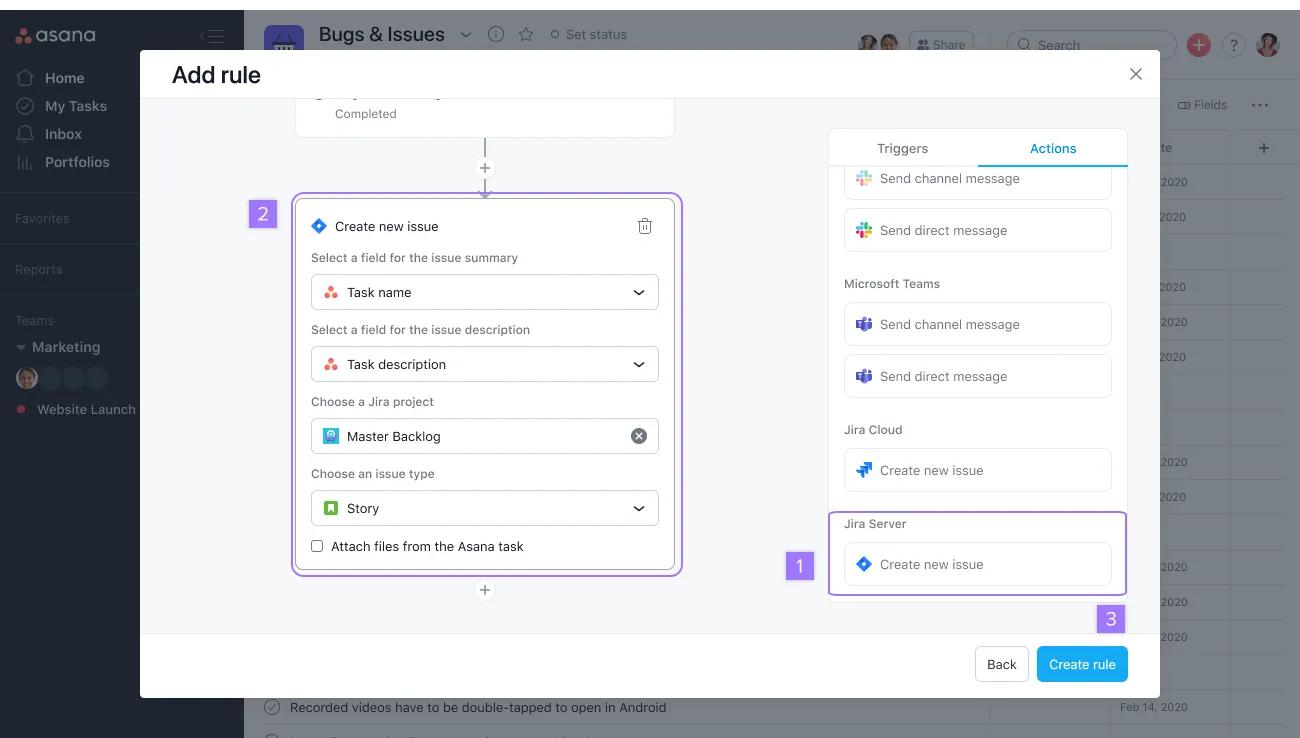
Para ahorrar pasos y optimizar tu flujo de trabajo, puedes automatizar la creación de incidencias de Jira con las reglas de Asana. Más información.
En la ventana emergente Agregar regla:
- En Jira Data Center, haz clic en Crear nueva incidencia.
- Completa todos los campos en el cuadro Crear nueva incidencia.
- Haz clic en Crear regla para automatizar la creación de incidencias de Jira Data Center.
- Transparencia en el trabajo de desarrollo en Jira: los usuarios de Asana tienen visibilidad del trabajo que se realiza en Jira para poder actualizar a las partes interesadas y a los clientes importantes sobre las fechas de lanzamiento clave, las correcciones de errores, etc. Del mismo modo, el jefe de producto quiere tener la flexibilidad de poder dar seguimiento, planificar y ejecutar el trabajo de Jira en Asana. Todos ganan.
Nota
Para obtener una lista de preguntas frecuentes sobre la integración de Asana para Jira Data Center, consulta nuestro artículo de preguntas frecuentes.

 Agentic Work Management
 Asana Service Management
 Command by Asana
 StackAI de Asana