Las cuentas de Asana son gratuitas y están vinculadas a usuarios individuales. Las cuentas de Asana brindan acceso a espacios de trabajo y organizaciones compartidos para colaborar con otros usuarios de Asana.
Con una sola cuenta de Asana, puedes crear o unirte a múltiples espacios de trabajo y organizaciones para colaborar con varios grupos de usuarios de Asana. Los espacios de los cuales formas parte son entidades separadas, cada una con su configuración única de personas, proyectos y tareas.
Artículos relacionados
Creación de cuentas
Inicia desde cero con una cuenta Personal en vez de una Business
Cuando te registras a Asana, creas una cuenta individual que está asociada a tu nombre, tu(s) dirección(es) de email y tu foto (si subes una). En ningún momento se te ofrecerá una opción que te permita elegir entre una cuenta Personal o Business: son la misma.
Si planeas usar Asana para trabajar, comienza con una organización. Si es para uso Personal, considera crear un espacio de trabajo.
Ya tengo una cuenta, ¿por qué estoy atorado en la pantalla de creación de cuenta?
Cuando alguien te invite a unirte a su Equipo con otra dirección de email diferente a la que ya has agregado a tu cuenta de Asana, verás una pantalla nueva de creación en la que probablemente se te pida que crees equipos nuevos. Para resolverlo, inicia sesión en tu cuenta existente con otro navegador o ventana de incógnito y agrega la nueva dirección de email. Esto te permitirá acceder con tu cuenta propia al Equipo al que te han invitado.
Otra opción es hacer clic en Continuar debajo del menú de creación de equipos y continuar con tu cuenta nueva. Luego, puedes combinar esta cuenta con la que ya tienes. Después de combinar tus cuentas, podrás iniciar sesión con cualquiera de las dos direcciones de email y acceder a todas las organizaciones y espacios de trabajo a los que perteneces.
Si normalmente usas el inicio de sesión único de Google para iniciar sesión o tienes problemas, ponte en contacto con nuestro equipo de Asistencia para obtener más información.
Cambiar de espacio
Cambiar de una organización a un espacio de trabajo
Si empezaste con una organización y ahora quieres una cuenta con espacio de trabajo, no hay problema. No desactives tu cuenta; simplemente abandona la organización y crea un espacio de trabajo.
 Nota
Nota
Desactivar tu cuenta no desactivará la organización, pero ya no tendrás acceso a su contenido.
No podrás abandonar una organización a menos que agregues a tu cuenta una dirección de email que no esté asociada a la organización.
Desde tu cuenta de Asana puedes crear, unirte o abandonar múltiples organizaciones y espacios de trabajo. Puedes navegar entre ellos desde la configuración de tu espacio de trabajo y organización haciendo clic en el ícono de Perfil en la barra superior.
Dominios de email
Qué hacer en Asana cuando tu empresa está cambiando los dominios de email
El primer paso es agregar tu nueva dirección de email a tu cuenta de Asana.
¿Cómo actualizar el dominio de tu organización?
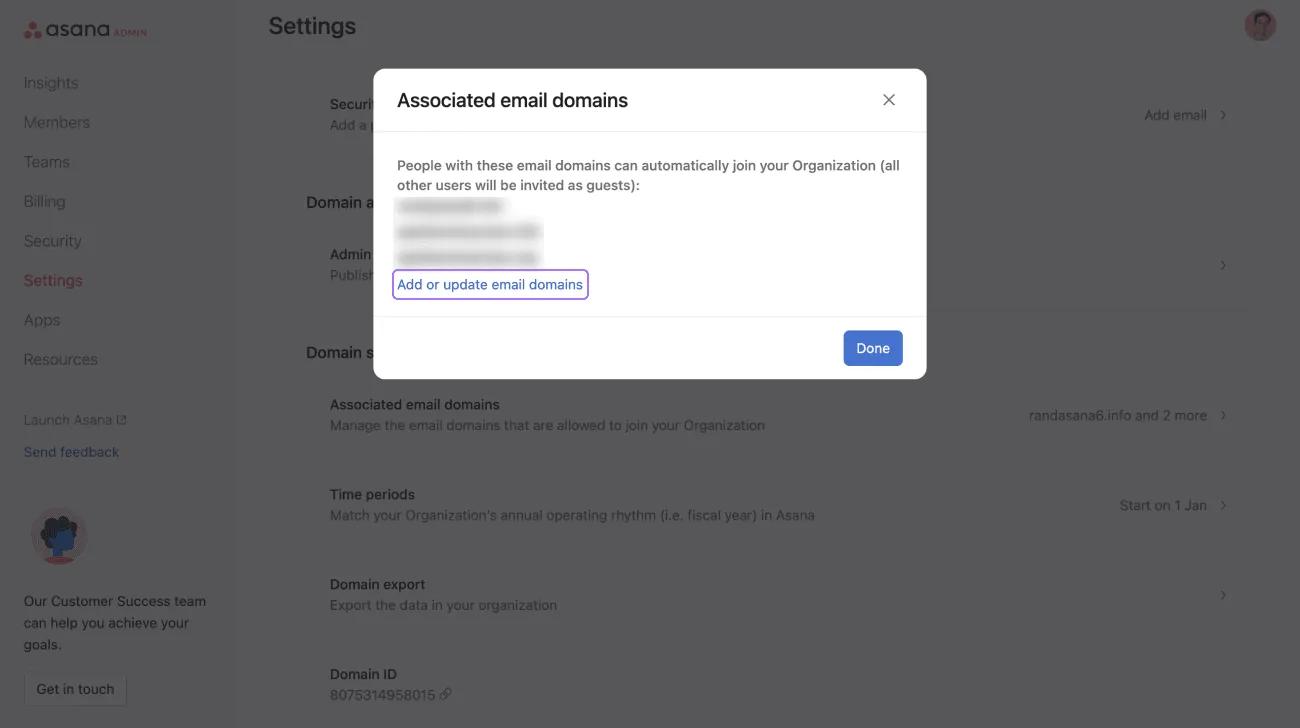
Cuando tengas una nueva dirección de email, accede a la Consola del administrador y ve a la pestaña de Ajustes para hacer clic en Dominios de email asociados. Desde allí podrás enviar un formulario y nuestro Equipo de asistencia hará los cambios necesarios. Asegúrate de haber verificado tu nueva dirección de email antes de enviar el Formulario. Puedes encontrar información más detallada sobre cómo agregar, eliminar y cambiar los dominios de email aquí.
Puedes convertir tu espacio de trabajo en una organización fácilmente.
Cambiar los dominios de email para organizaciones gratuitas
Las organizaciones gratuitas también pueden solicitar el cambio de dominio de email a través de la Consola del administrador.
Nota
El cambio de dominio está disponible para todos los niveles.
Se eliminó una dirección de email de una cuenta de Asana
En las organizaciones gratuitas, todos los miembros tienen la posibilidad de anular el acceso a otros miembros de la organización.
En organizaciones de pago, los superadministradores pueden eliminar los privilegios de acceso de los miembros de la organización.
Nota
Si necesitas volver a tener acceso a la organización, comunícate con un miembro de la organización o con el superadministrador.
Reactivación y desactivación
Reactivar un usuario desactivado
Para restaurar a un miembro desactivado, busca su nombre en la pestaña del miembro en la Consola del administrador. Haz clic en el ícono de los tres puntos y selecciona Restaurar.
Si tienes alguna otra pregunta, comunícate con nuestro Equipo de Asistencia.
Desactivar la cuenta
Puedes desactivar tu cuenta a través de la pestaña Cuenta en Mis ajustes.
Una vez que desactivas tu cuenta, dejarás de tener acceso a todos los datos de la cuenta. Si deseas usar Asana en el futuro, necesitarás registrar una cuenta nueva.
Nota
Al desactivar tu cuenta, solo se desactiva tu cuenta personal. No se desactivan los espacios de trabajo ni las organizaciones a los que perteneces. Si también quieres desactivar esos espacios de trabajo u organizaciones de los que eres miembro, debes eliminar todos los proyectos, tareas y miembros, y luego abandonar el espacio tú mismo. Si tienes algún problema, comunícate con nuestro Equipo de Asistencia.

 Agentic Work Management
 Asana Service Management
 Command by Asana
 StackAI de Asana